Ia merosakkan tontonan pesta anda apabila audio dan video tidak segerak, dan secara adilnya, ia tidak menyeronokkan apabila terdapat kelewatan audio. Anda mungkin telah mencuba segala-galanya untuk menyelesaikan masalah ini, tetapi anda kehabisan penyelesaian. Jadi, artikel ini menyediakan lebih banyak petua untuk menyelesaikan kelewatan audio dalam video anda, bergantung pada sama ada anda menggunakan komputer atau telefon pintar. Tetapi sebelum apa-apa lagi, mari kita mulakan dengan mengapa audio tidak segerak dan kemungkinan puncanya.
- Bahagian 1. Mengapakah Audio Tidak Segerak dengan Video?
- Bahagian 2. Pembetulan Universal – Cuba Ini Dahulu
- Bahagian 3. Cara Membaiki Audio dan Video Tidak Segerak pada PC Windows 11
- Bahagian 4. Cara Membaiki Audio dan Video Tidak Segerak pada iPhone
- Bahagian 5. Cara Membaiki Audio dan Video YouTube Tidak Segerak
- Bahagian 6. Soalan Lazim Mengenai Audio & Video Tidak Segerak
Bahagian 1. Mengapakah Audio Tidak Segerak dengan Video?
Jika anda tertanya-tanya mengapa masalah, seperti audio tidak segerak dengan video, berlaku, terdapat banyak kemungkinan. Dalam bahagian artikel ini, anda akan mempelajari punca biasa kelewatan audio dan cara menjalankan diagnosis video dan peranti anda dengan cepat.
1. Punca-punca Biasa
Salah satu punca kelewatan audio yang paling biasa dalam video ialah resolusi video yang tinggi atau penggunaan kesan khas. Jika peranti anda hampir tidak dapat menyokong definisi tinggi, audio pasti akan dimainkan dahulu. Selain itu, jika anda menggunakan peranti luaran seperti bar bunyi, terdapat kemungkinan besar kelewatan audio dalam video. Selain itu, berikut adalah lebih banyak punca kelewatan audio yang perlu dipertimbangkan:
- Menstrim video dalam talian dengan sambungan internet yang perlahan.
- Pepijat dalam pemain media menyebabkan penyahsegerakan.
- Kabel HDMI longgar atau sambungan lain yang rosak.
- Kadar bingkai boleh ubah video yang tidak disokong oleh peranti.
2. Petua Diagnosis Pantas
Cara paling mudah untuk menyemak sama ada audio dan video tidak segerak adalah dengan menukar atau menutup pemain media yang anda gunakan. Cuba mainkan video pada peranti lain untuk melihat sama ada masalahnya terletak pada fail media atau peranti itu sendiri. Jika petua mudah ini tidak menyelesaikan masalah, semak bahagian seterusnya untuk penyelesaian yang lebih lanjut.
Bahagian 2. Pembetulan Universal – Cuba Ini Dahulu
Untuk menyegerakkan audio dalam video, anda boleh menggunakan kaedah berikut. Bahagian ini menggariskan penyelesaian umum yang boleh anda cuba untuk menangani kelewatan audio.
1. Mulakan Semula Semuanya
Mulakan dengan menutup paksa aplikasi pemain media. Jika anda sedang menstrim dalam talian, tutup laman web tersebut, termasuk mana-mana tab yang terbuka. Kemudian, mulakan semula peranti dan cuba mainkan video sekali lagi.
2. Semak dan Kemas Kini Semuanya
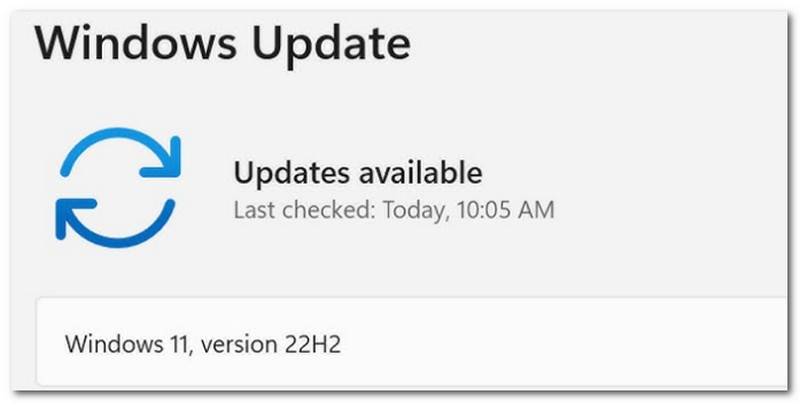
Sistem pengendalian komputer atau telefon anda memainkan peranan penting apabila terdapat kelewatan audio. Pastikan peranti anda dikemas kini untuk mengalih keluar sebarang pepijat yang tidak kelihatan yang mungkin menyebabkan masalah video.
3. Periksa Sambungan Internet Anda
Sambungan internet yang perlahan boleh menjadi punca utama kelewatan audio dalam video. Pertimbangkan untuk mencabut dan memulakan semula penghala internet. Sambungkan ke rangkaian internet lain jika perlu.
4. Lumpuhkan Pemprosesan Audio
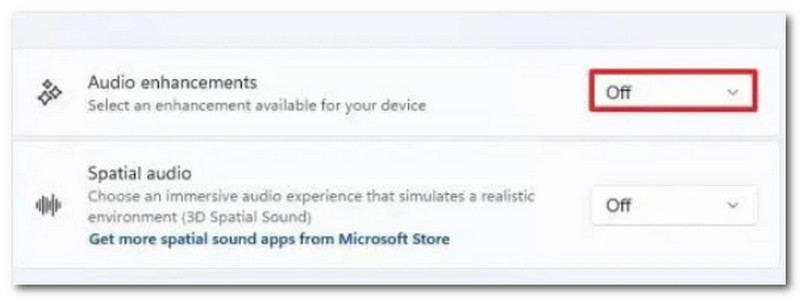
Penambahbaikan audio diaktifkan pada peranti moden secara lalai. Untuk mematikannya, pergi ke tetapan dan cari "AI" atau "Penambahbaikan audio". Walaupun ciri ini membantu rakaman audio yang jelas, ia boleh menghalang main balik video.
5. Kosongkan Cache
Cache terkumpul daripada pelbagai laman web dan aplikasi boleh menyebabkan kelewatan pada peranti anda dan, akhirnya, dalam video anda. Anda boleh mengosongkan cache pada peranti anda dan dalam pelayar web anda untuk menghapuskan kelewatan audio semasa penstriman dalam talian.
Bahagian 3. Cara Membaiki Audio dan Video Tidak Segerak pada PC Windows 11
Jika penyelesaian umum tidak menyelesaikan masalah kelewatan audio dalam video anda, semak penyelesaian lanjutan berikut untuk audio dan video yang tidak segerak.
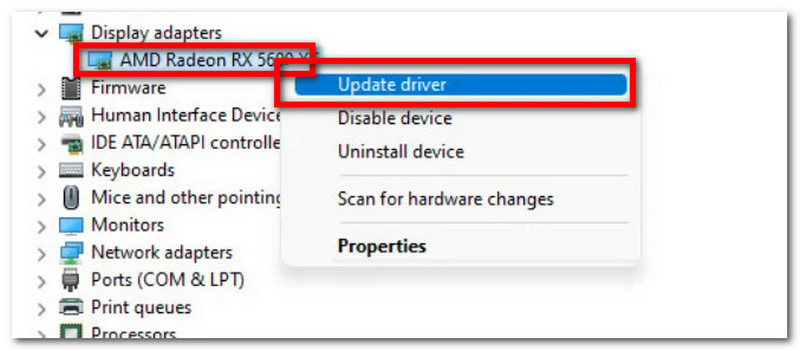
1. Kemas kini Pemacu Grafik
Untuk menjalankan video anda dengan lancar dan menghentikan ranap, anda mesti mengemas kini pemacu grafik. Untuk mengemas kini pemacu grafik dengan mudah, pergi ke Tetapan dan cari Kemas Kini Windows. Klik Menyemak kemas kini butang. Peranti anda akan berfungsi dengan sebarang kemas kini yang diperlukan, termasuk pemacu grafik. Mulakan semula peranti anda dan cuba mainkan video.
2. Tukar Format Audio
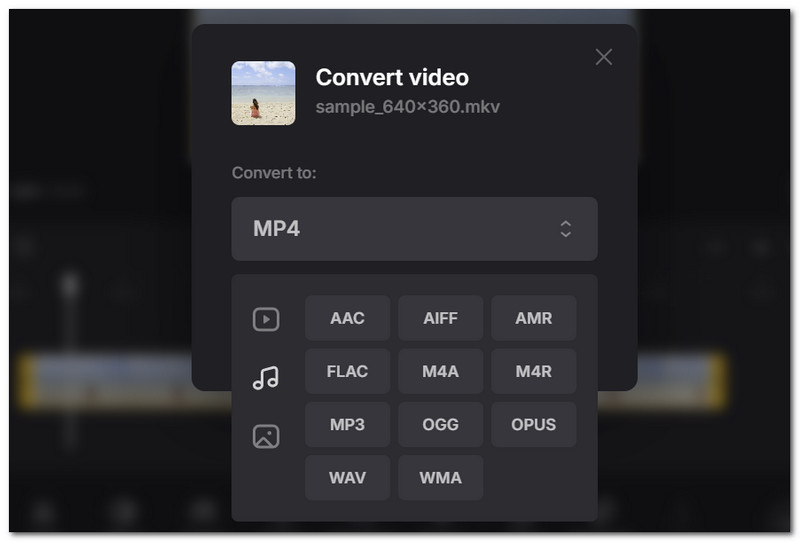
Kadangkala, masalahnya terletak pada bekas audio yang menyebabkan kelewatan audio. Untuk menyelesaikannya, disyorkan untuk menggunakan penukar audio. Layari dalam talian dan cari Clideo. Muat naik video dan pilih format audio yang disokong secara meluas, seperti MP3 atau AACMuat turun dan semak kelewatan audio.
3. Lumpuhkan Mod Eksklusif
Mod Eksklusif membantu mengunci satu aplikasi untuk mengawal pembesar suara peranti anda. Anda perlu mematikannya untuk membolehkan aplikasi lain, seperti pemain media, memainkan video tanpa kelewatan. Untuk mematikan ciri ini, pergi ke tetapan Bunyi komputer anda dan tatal ke bawah sehingga anda melihat Lagi Tetapan Bunyi. Klik kanan pembesar suara utama peranti dan pilih Sifat. Daripada tab Lanjutan, tandakan Benarkan aplikasi mengambil kawalan eksklusif ke atas peranti iniKemudian, klik Guna untuk menyimpan perubahan.
4. Lumpuhkan Permulaan Pantas
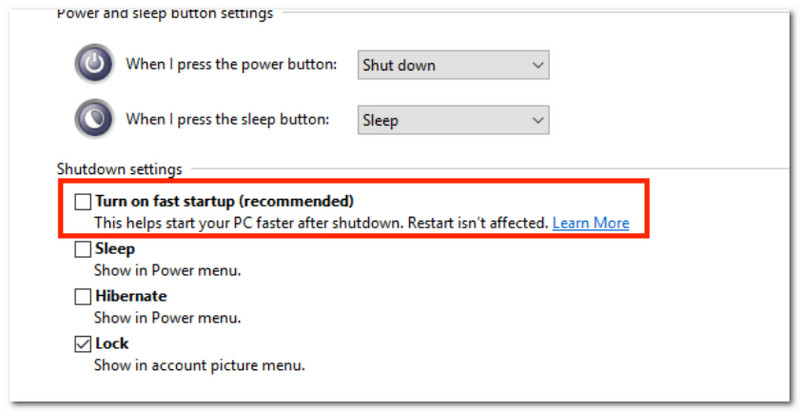
Permulaan Pantas sangat membantu dalam mengurangkan masa but peranti anda. Tetapi kelemahannya termasuk merosakkan perkhidmatan prapasang seperti OneDrive dan menyebabkan kelewatan audio dalam video anda. Hanya lancarkan menu Mula dan masukkan Panel kawalan. Dari menu kiri, pergi ke Tukar fungsi butang kuasa, kemudian navigasi ke Tukar tetapan yang tidak tersedia pada masa ini. Togol matikan Hidupkan permulaan pantas (disyorkan) pilihan dan simpan perubahan.
5. Matikan Hyper-V
Untuk menyelesaikan masalah prestasi pada komputer dan pemain media anda, lumpuhkan Hyper-V dalam tetapan. Buka menu Mula dan masukkan Hidupkan atau matikan ciri Windows dalam kotak dialog. Tatal ke bawah sehingga anda melihat pilihan Hyper-V. Nyahtanda kotak tersebut, kemudian klik OK untuk menyimpan.
6. Semak Kadar Segar Semula
Satu lagi cara untuk membetulkan audio yang tidak segerak dengan video adalah dengan menyemak Kadar Segar Semula. Ia akan membantu mengesahkan pergerakan visual dan memastikan perkakasan seperti kabel berfungsi dengan betul. Hanya pergi ke Tetapan Sistem dan klik Paparan. Pilih kadar segar semula yang diingini untuk memastikan video dimainkan dengan lancar.
7. Gunakan Penukar Video AVAide
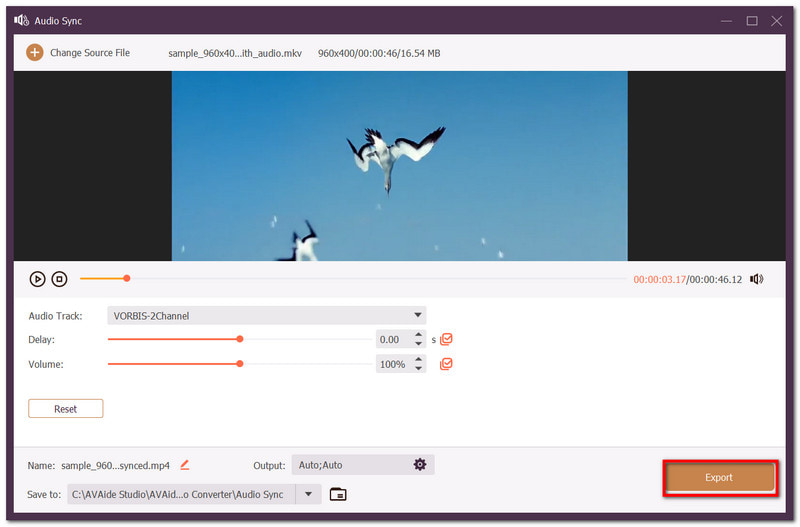
Jika anda kehabisan penyelesaian, perkara seterusnya yang perlu anda lakukan ialah menggunakan Penukar Video AVAideIni merupakan alat pelbagai guna yang direka untuk membantu menyegerakkan semula audio dan video hanya dengan beberapa klik. Ia menyokong pelbagai format media, membolehkan anda membetulkan kelewatan audio dalam MP4, MKV, VOB dan format lain. Selain itu, ia menawarkan peningkatan dan kelewatan kelantangan, malah membolehkan anda menetapkan semula tetapan jika anda tidak berpuas hati. Tambahan pula, AVAide akan menjadi penyelesaian terbaik kerana ia menjamin kualiti video yang sangat baik. Berikut adalah langkah-langkah untuk bermula:
Langkah 1Muat turun dan pasang perisian pada komputer anda. Bukanya dan pergi ke Kotak alat untuk memilih Penyegerakan Audio alat.

MUAT TURUN PERCUMA Untuk Windows 7 atau lebih baru
 Muat Turun Selamat

MUAT TURUN PERCUMA Untuk Mac OS X 10.13 atau lebih baru
Muat Turun SelamatLangkah 2Muat naik video yang anda ingin sunting. Apabila audio dan video tidak segerak, gunakan kelewatan tetapan untuk menyegerakkannya.
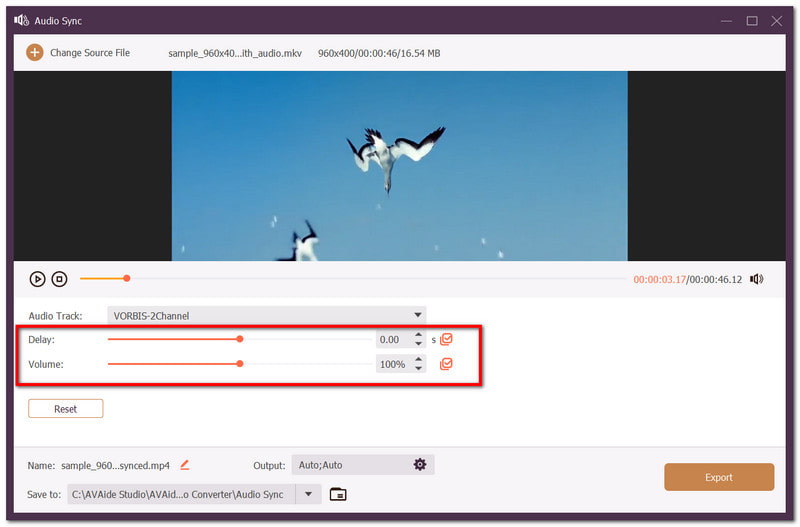
Langkah 3Pratonton video setelah selesai diedit. Klik Eksport butang untuk menyimpan audio dan video yang disegerakkan.
Bahagian 4. Cara Membaiki Audio dan Video Tidak Segerak pada iPhone
Walaupun iPhone memberikan kualiti foto dan video terbaik, anda mungkin menghadapi masalah seperti audio yang tidak segerak dengan video. Cuba penyelesaian ini untuk membetulkan penyahsegerakan audio.
- Uji fail media lain untuk melihat sama ada masalahnya terletak pada video atau pemain media.
- Tutup aplikasi Foto atau mana-mana pemain media yang anda gunakan untuk penstriman.
- Mulakan semula peranti untuk menghapuskan ralat sistem sementara.
- Semak kemas kini pada platform dan OS penstriman.
- Sambungkan kepada sambungan internet yang lebih kukuh semasa penstriman.
Bahagian 5. Cara Membaiki Audio dan Video YouTube Tidak Segerak
Adalah perkara biasa untuk menghadapi ralat semasa menonton di YouTube, terutamanya kerana ia menyimpan berjuta-juta video. Audio dan video YouTube boleh menjadi tidak segerak jika sambungan internet anda tidak stabil atau laman web sedang dikemas kini aplikasi. Jika anda yakin dengan sambungan internet anda, anda boleh mencuba petua ini untuk membetulkan kelewatan audio:
1. Segarkan semula halaman
Penyelesaian mudah yang sentiasa membetulkan kebanyakan ralat. Tekan butang Segarkan Semula di YouTube atau tutup dan buka semula jika anda menggunakan versi aplikasi.
2. Fon kepala
Jika anda menggunakan fon kepala tanpa wayar, cuba gunakan fon kepala berwayar. Berbanding dengan fon kepala Bluetooth, fon kepala berwayar boleh menghantar isyarat elektrik serta-merta, sekali gus menghapuskan kemungkinan kelewatan audio dalam video YouTube anda.
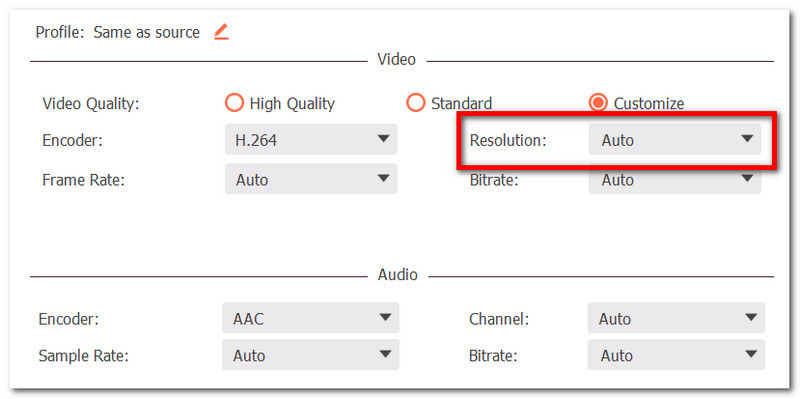
3. Tukar Resolusi Video
Cuba turunkan resolusi video pada YouTube dan peranti anda. Video definisi tinggi boleh menyebabkan masalah kelewatan dan masa pada video dan audio. Pastikan anda memuat semula halaman sekali lagi setelah resolusi diturunkan.
Bahagian 6. Soalan Lazim Mengenai Audio & Video Tidak Segerak
Mengapakah penstriman video dan audio saya tidak segerak?
Pemprosesan media, seperti pengekodan, penyahkodan dan penghantaran isyarat, memainkan peranan utama dalam kelewatan audio. Kebanyakan masa, penstriman definisi tinggi boleh menyebabkan masalah ini disebabkan oleh pemprosesan intensif pengiraan yang diperlukan.
Bolehkah saya membetulkan audio dan video Prime Video yang tidak segerak?
Ya. Anda boleh menghentikan aplikasi secara paksa dan memulakan semula aplikasi. Ini akan menyelesaikan masalah audio Prime Video yang tidak segerak.
Mengapakah audio dan video OBS tidak segerak?
Audio diproses lebih pantas daripada visual, dan 'audio video OBS tidak segerak' berlaku apabila CPU komputer anda terlebih beban dan ia menjatuhkan bingkai video, menyebabkan kelewatan. Perakam Skrin OBS juga boleh menyebabkan kelewatan audio apabila taburan kadar sampel merentasi peranti anda tidak sepadan.
Dalam artikel ini, anda telah menemui kaedah untuk membetulkan audio yang tidak segerak dengan video pada pelbagai peranti, seperti komputer dan telefon bimbit. Antara penyelesaian yang dinyatakan, penyelesaian terbaik ialah Penukar Video AVAide, yang menawarkan penyegerakan semula audio yang mudah tetapi berkesan. Ia menawarkan alat penting lain untuk memampatkan, menukar dan mengedit video bagi mencipta kandungan yang anda inginkan. Dapatkan versi percuma sekarang pada Windows dan Mac.
TENTANG PENGARANG

Kotak alat video lengkap anda yang menyokong 350+ format untuk penukaran dalam kualiti tanpa kerugian.
Edit Video
- Video Kelas Atas AI
- Buang Tera Air daripada Video
- Alih Keluar Teks Daripada Video
- Turunkan 4K kepada 1080p/720p
- Buang Bunyi Latar Belakang daripada Video
- Editor Metadata MP4
- Tajamkan Kualiti Video
- Video Songsang
- Betulkan Video Kualiti Buruk
- Alih keluar Metadata daripada Video/Audio
- Video Kamera Depan Cermin/Nyah Cermin