Bagaimana untuk sunting rakaman suaraMengedit rakaman suara anda adalah cara yang berkesan untuk mempertingkatkan pelbagai aspek fail audio. Anda boleh meningkatkan kejelasan, memangkas bahagian, menambah dan mengurangkan tahap kelantangan, menambah kesan dan banyak lagi, menghasilkan main balik audio yang lebih baik. Sama ada untuk temu bual, nota peribadi atau podcast, mempelajari amalan penyuntingan terbaik adalah perlu untuk mencapai output pilihan anda. Dalam panduan ini, kami akan mengajar anda cara mengedit rakaman suara anda menggunakan alat penyuntingan audio terbaik. Datang ke sini dan ketahui lebih lanjut tentang proses tersebut.
Bahagian 1. Edit Rakaman Suara pada iPhone
Ingin belajar cara mengedit rakaman suara pada iPhone? iPhone boleh menawarkan aplikasi yang boleh anda andalkan untuk mengedit rakaman suara anda, terutamanya untuk memangkas, melapis dan mengalih keluar bahagian. Untuk memulakan proses, anda boleh menyemak semua langkah yang disediakan dalam bahagian ini.
Potong Rakaman pada Memo Suara
Memo Suara bukan sekadar salah satu daripada aplikasi perakam suara terbaikIa juga boleh menawarkan alat penyuntingannya yang boleh anda andalkan untuk mengedit audio anda. Dengan aplikasi rakaman/penyuntingan ini, anda boleh memangkas audio anda untuk mengalih keluar bahagian yang tidak diperlukan. Tambahan pula, aplikasi ini mempunyai susun atur yang ringkas, menjadikannya lebih ideal dan mudah diakses, terutamanya untuk pengguna bukan profesional.
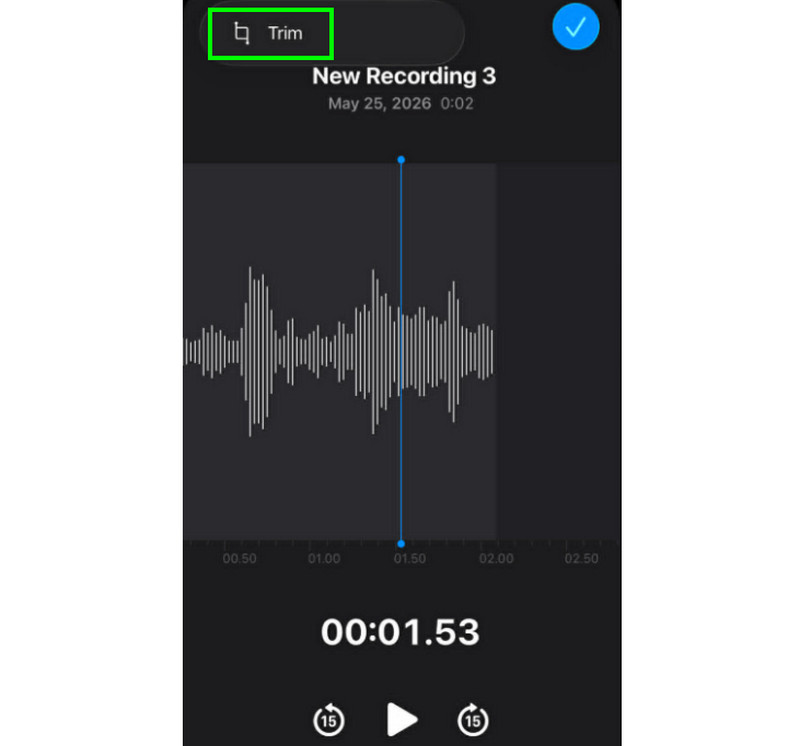
Langkah 1Lancarkan Memo Suara aplikasi dan cari rakaman suara yang ingin anda edit. Kemudian, klik memangkas fungsi.
Langkah 2Selepas itu, anda boleh mula memangkas audio. Kemudian, tekan memangkas butang di bawah untuk mula mengalih keluar bahagian yang tidak diingini daripada audio.
Langkah 3Selepas memangkas, anda boleh menekan Mohon butang di atas untuk menyimpan perubahan.
Cara Menghapus Bahagian di Tengah
Semasa proses pemangkasan, mungkin anda terfikir bahawa anda boleh memangkas bahagian pertama atau terakhir trek sahaja. Perkara yang baik tentang aplikasi Voice Memo ialah anda juga boleh mengalih keluar bahagian di tengah. Dengan keupayaan ini, anda boleh memastikan bahawa mengalih keluar bahagian yang tidak diperlukan daripada trek audio adalah tugas yang mudah.
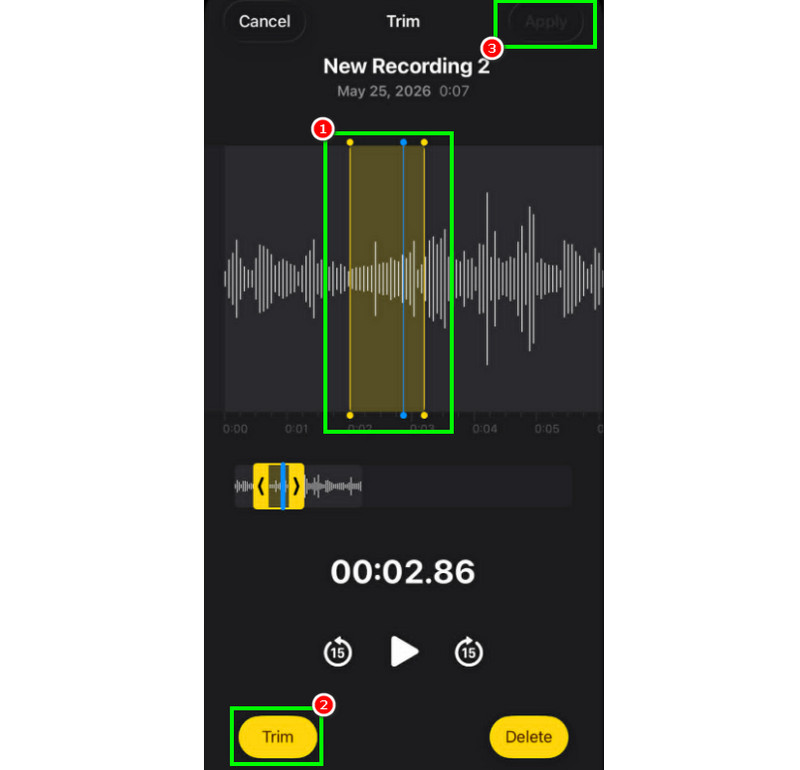
Langkah 1Selepas memilih memangkas ciri ini, anda boleh menyentuh dan mengawal garisan boleh laras dari trek.
Langkah 2Sisipkan atau laraskan garisan ke bahagian tengah di mana anda ingin membuang trek. Selepas itu, tekan memangkas butang di bawah.
Langkah 3Ketik Mohon untuk menyimpan rakaman suara yang telah diedit.
Cara Melapisi Trek dalam Memo Suara
Memo Suara merupakan alat yang ideal untuk merakam suara dan sebarang kandungan audio. Ia juga boleh mengedit rakaman, seperti memangkas atau mengalih keluar bahagian tertentu. Walau bagaimanapun, jika anda ingin melapis trek, adalah menyedihkan untuk mengatakan bahawa alat ini tidak mampu berbuat demikian. Untuk lapisan yang lebih baik, adalah lebih baik untuk menggunakan aplikasi penyuntingan audio yang lebih canggih, seperti GarageBand. Aplikasi ini memastikan anda boleh melapis trek anda dan mencipta satu fail.
Cara Kongsi dan Eksport Memo Suara yang Disunting
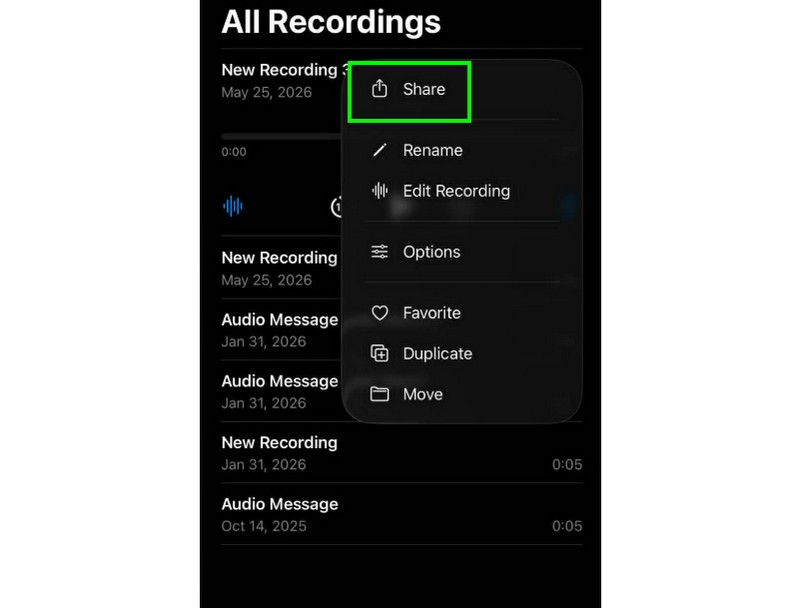
Berkongsi dan mengeksport rakaman suara yang telah diedit adalah mudah. Apa yang anda perlu lakukan hanyalah mencari rakaman dalam aplikasi Memo Suara dan tekan butang tiga titik. Selepas itu, tekan fungsi Kongsi. Dengan itu, anda boleh mula berkongsi rakaman di pelbagai platform. Anda juga boleh menyimpannya ke folder yang anda inginkan.
Aplikasi Penyuntingan iPhone yang Disyorkan
Adakah anda mahukan perisian rakaman dan penyuntingan suara yang lain? Memandangkan aplikasi Voice Memo mempunyai batasan dalam penyuntingan rakaman suara anda, ada kalanya anda perlu menggunakan alat penyuntingan lain. Dalam hal ini, untuk penyuntingan yang lebih baik, anda boleh cuba menggunakan GarageBand, Ferrite Recording Studio dan Hokusai Audio Editor.
Bahagian 2. Edit Rakaman Suara pada Android
Adakah anda pengguna Android dan ingin mengedit rakaman suara anda? Kemudian, anda boleh menggunakan Perakam Suara SamsungIa merupakan aplikasi akses percuma yang boleh anda gunakan untuk mengedit rakaman suara anda. Ia boleh membantu anda memangkas rakaman berdasarkan pilihan anda. Aplikasi ini menawarkan antara muka pengguna yang ringkas, menjadikannya mudah dinavigasi.
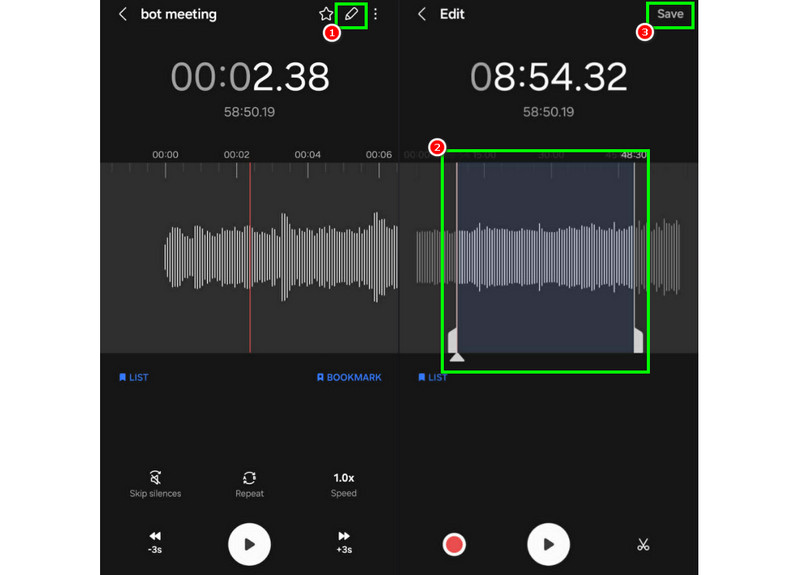
Langkah 1Lancarkan Perakam Suara SamsungSelepas itu, teruskan ke rakaman yang anda ingin sunting.
Langkah 2Kemudian, buka rakaman dan tekan butang Sunting fungsi di atas.
Langkah 3Anda boleh mulakan dengan proses pemangkasan dengan melaraskan garisan daripada trek. Setelah selesai, anda boleh menanda Jimat butang di atas.
Bahagian 3. Cara Mengedit Rakaman Suara pada Desktop
Ingin menguruskan perakam suara boleh edit anda pada desktop? Kemudian, baca di sini kerana kami menawarkan kaedah terbaik yang boleh anda gunakan untuk proses penyuntingan rakaman suara yang berkesan.
Kaedah 1. Edit Rakaman Suara Menggunakan Audacity
Keberanian adalah antara editor berasaskan desktop percuma yang boleh anda andalkan untuk mengedit rakaman anda. Anda boleh memangkas audio, menambah kesan dan melampirkan trek lain. Anda juga boleh rakam audio komputer dalam Audacity dan editnya berdasarkan pilihan anda. Satu-satunya masalah di sini ialah susun aturnya tidak cukup menarik.
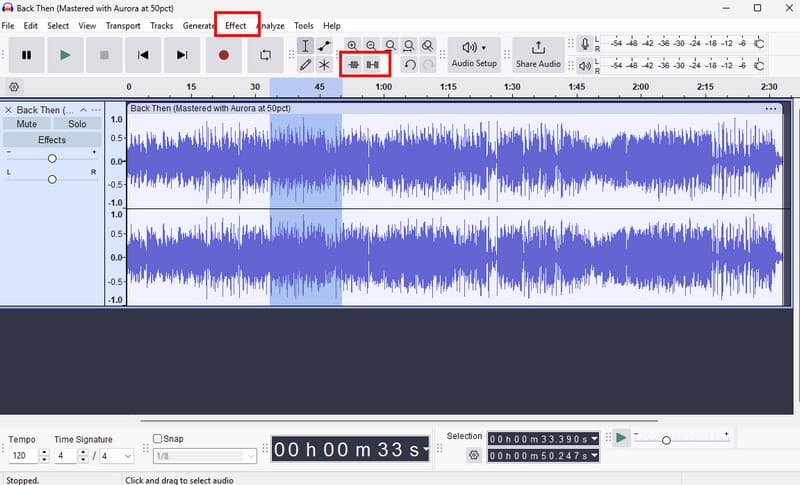
Langkah 1Muat turun Keberanian pada komputer anda. Kemudian, teruskan ke Fail > Buka pilihan untuk menambah rakaman anda.
Langkah 2Anda boleh mula mengedit fail anda. Anda boleh memangkas trek, menambah kesan, melaraskan tempo dan banyak lagi.
Langkah 3Setelah selesai, ketik Fail > Simpan Projek untuk menyimpannya pada peranti anda.
Kaedah 2. Edit Rakaman Suara Menggunakan Penukar Video AVAide
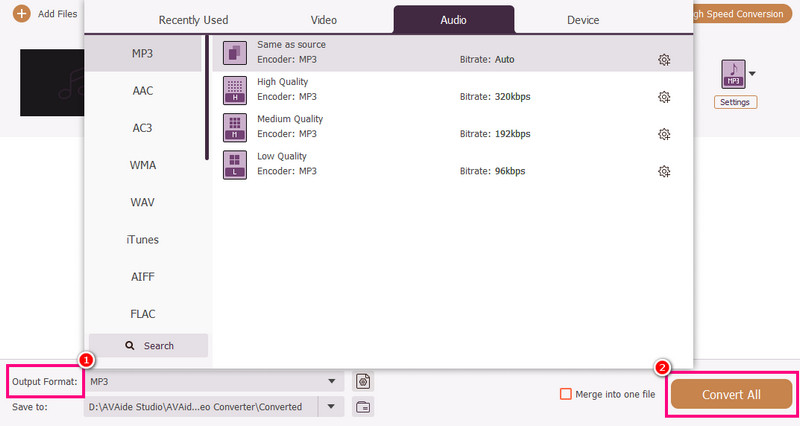
Jika anda mahukan editor gred profesional, cuba akses Penukar Video AVAideProgram ini membolehkan anda mengedit audio anda dalam pelbagai cara. Anda boleh memotong atau memangkas trek tertentu daripada rakaman, memisahkannya dan menggabungkannya. Bahagian yang baik di sini ialah anda juga boleh memasukkan kesan pudar masuk dan keluar pada audio anda. Tambahan pula, anda boleh menukar rakaman anda kepada sebarang format audio, seperti MP3, AAC, ALAC, M4A, WAV dan banyak lagi. Ia memastikan bahawa anda tidak akan mengalami sebarang masalah keserasian semasa main balik. Anda juga boleh menyimpan rakaman dengan kualiti terbaik sehingga 320 kbps, menjadikan program ini sesuai untuk semua peminat audio.
Langkah 1Muat turun Penukar Video AVAide pada Mac atau Windows anda. Kemudian, pasang dan lancarkannya untuk memulakan proses penyuntingan.

MUAT TURUN PERCUMA Untuk Windows 7 atau lebih baru
 Muat Turun Selamat
MUAT TURUN PERCUMA Untuk Mac OS X 10.13 atau lebih baru
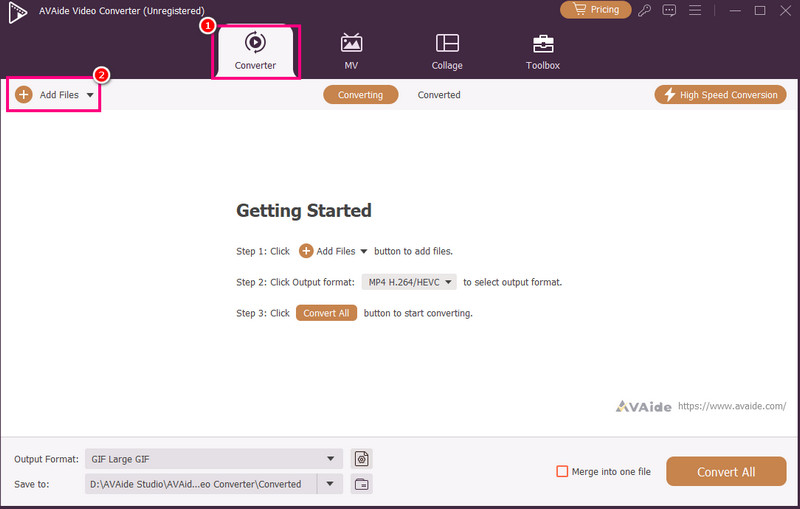
Muat Turun SelamatLangkah 2Daripada Penukar ciri, tambahkan rakaman suara dengan menekan Menambah fail pilihan. Anda juga boleh menambah berbilang fail jika anda mahu.
Langkah 3Kemudian, klik pada potong pilihan untuk memulakan proses penyuntingan. Anda boleh memotong dan mengalih keluar bahagian tertentu daripada trek. Anda juga boleh menggunakan Berpisah berfungsi untuk memisahkan trek.
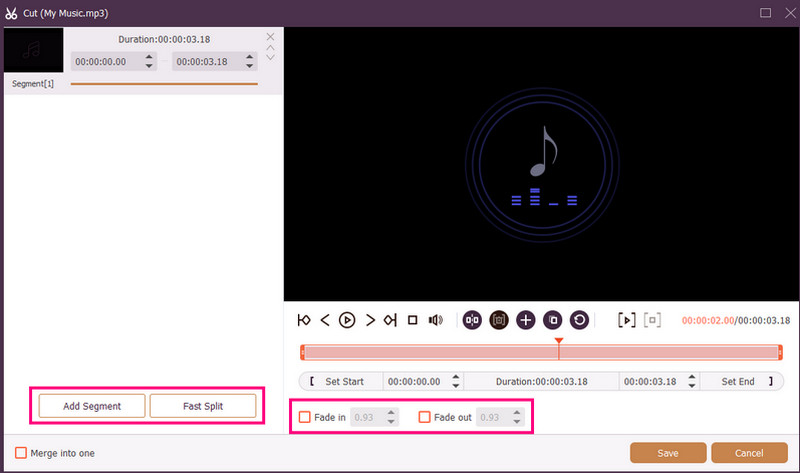
Anda juga boleh melampirkan Pudar Masuk dan Pudar kesan pada rakaman anda. Setelah selesai, tekan Jimat.
Langkah 4Anda juga boleh pergi ke Format Output bahagian untuk memilih format audio yang anda inginkan. Akhir sekali, tandakan Tukar Semua untuk memulakan proses menyimpan.
Kaedah 3. Edit Rakaman Suara Menggunakan Adobe Audition
Adobe Audition merupakan alat yang andal yang boleh anda gunakan untuk mengedit rakaman suara anda. Ia juga boleh menawarkan alat penyuntingan asas dan lanjutan, menjadikannya sesuai untuk semua pengguna, terutamanya profesional. Anda boleh memangkas rakaman, menggunakan kesan, melapisi trek dan banyak lagi. Walau bagaimanapun, anda mesti cukup mahir untuk menggunakan alat ini kerana antara muka penggunanya mempunyai lengkung pembelajaran yang curam.
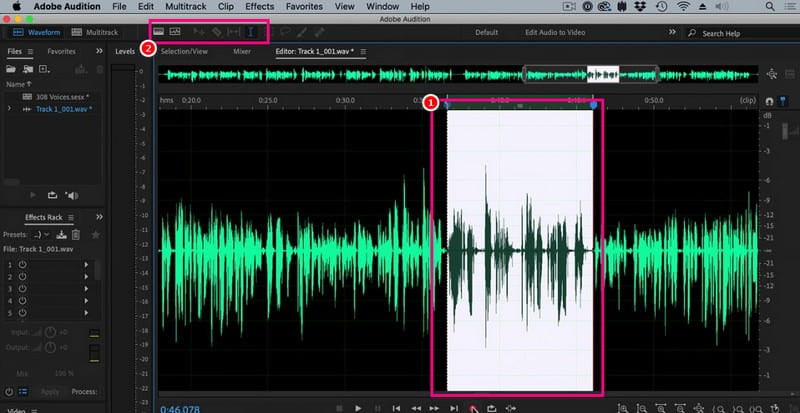
Langkah 1Muat turun Adobe Audition pada komputer anda. Selepas itu, mula menambah rakaman suara yang anda ingin sunting.
Langkah 2Anda boleh menggunakan tetikus/kursor anda untuk menyerlahkan bahagian tertentu trek dan mengeditnya. Anda boleh memangkas, menambah kesan dan memisahkan audio dengan menggunakan semua alat penyuntingan dari antara muka atas.
Langkah 3Selepas mengedit audio, anda boleh pergi ke Fail > Jimat pilihan di atas untuk memulakan proses penyimpanan.
Bahagian 4. Edit Rakaman Suara Dalam Talian
Mengedit rakaman suara anda dalam talian juga merupakan satu pilihan. Baca butiran di bawah dan pelajari cara mengedit fail audio anda pada pelayar anda.
Kaedah 1. Edit Rakaman Suara Menggunakan 123APPS
Alat ini sesuai jika anda ingin mengedit audio anda secara percuma. Ia membolehkan anda memangkas audio anda, menghilangkan hingar latar belakang, menambah kesan pudar dan banyak lagi. Ia juga mudah digunakan, menjadikannya sesuai untuk pemula.
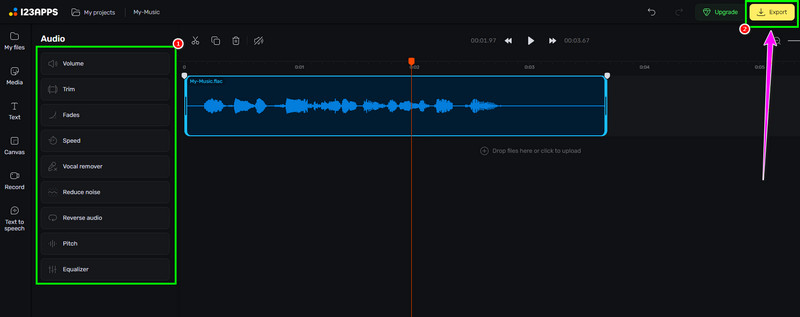
Langkah 1Layari laman web bagi 123APLIKASI dan meneruskannya Editor Audio ciri. Selepas itu, tekan Pilih Fail untuk memuat naik rakaman anda.
Langkah 2Kemudian, mula mengedit audio anda. Anda boleh memangkas rakaman, menambah kesan, mengalih keluar hingar dan banyak lagi.
Langkah 3Selepas proses penyuntingan, klik Eksport di atas untuk menyimpannya pada peranti anda.
Kaedah 2. Edit Rakaman Suara Menggunakan Editor Audio Dalam Talian
Jika anda mahukan editor audio berasaskan dalam talian yang sangat baik yang boleh mengedit rakaman suara anda, anda boleh cuba menggunakan Editor Audio Dalam TalianAlat ini boleh menawarkan pelbagai alat yang boleh anda gunakan. Antaranya ialah pemangkas, pemotong, penghilang hingar, pengecas kelajuan dan banyak lagi. Lihat langkah-langkah di bawah dan pelajari cara mengedit rakaman suara.
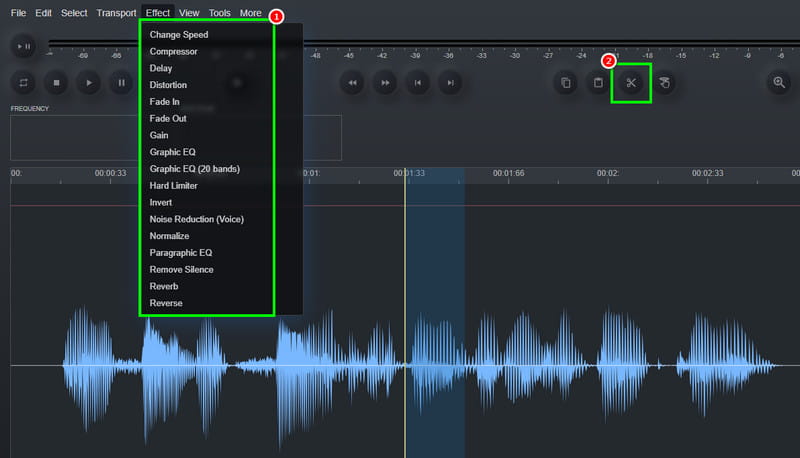
Langkah 1Selepas mengakses Editor Audio Dalam Talian alat, klik pada Fail > Buka pilihan untuk memuat naik rakaman suara.
Langkah 2Anda boleh mulakan dengan proses penyuntingan. Pergi ke Kesan bahagian untuk menukar kelajuan audio, menambah kesan, melaraskan kelewatan dan banyak lagi. Anda juga boleh menggunakan potong alat untuk membuang bahagian yang tidak diperlukan dari trek.
Langkah 3Untuk proses terakhir, tekan butang Fail > Jimat butang untuk menyimpan rakaman yang telah diedit pada komputer anda.
Bahagian 5. Kaedah Mana Yang Patut Anda Pilih
Adakah anda tertanya-tanya kaedah mana yang hendak dipilih? Jika itu berlaku, kami sangat mengesyorkan untuk menggunakan Penukar Video AVAideApabila melibatkan penyuntingan, anda boleh memastikan anda mendapat hasil yang anda perlukan. Anda boleh memangkas audio, memisahkan dan menambah berbilang segmen untuk mencipta satu fail. Anda juga boleh mengakses ciri Pemampat Audio program untuk mengimbangi saiz fail dan kualiti rakaman anda. Ia juga membolehkan anda menukar audio anda kepada format lain, menghalang anda daripada menghadapi sebarang masalah keserasian. Oleh itu, bergantung pada program ini dan capai output audio pilihan anda.
Terima kasih kepada tutorial ini, anda telah mempelajari cara mengedit rakaman audioJadi, semak kaedah yang kami tawarkan dan uruskan rakaman suara anda berdasarkan pilihan anda. Tambahan pula, jika anda mahukan proses penyuntingan audio yang lancar, kami cadangkan menggunakan Penukar Video AVAidePerisian ini memastikan anda boleh mengedit dan menyimpan video dengan kualiti terbaik, menjadikannya editor terbaik untuk pengguna.
TENTANG PENGARANG

Kotak alat video lengkap anda yang menyokong 350+ format untuk penukaran dalam kualiti tanpa kerugian.