TGA, atau Truevision Targa, ialah format imej berkejelasan tinggi yang sering digunakan untuk imej, garisan, ikon dan karya seni digital dalam grafik dan reka bentuk permainan. Ia menyimpan semua butiran tetapi jauh daripada JPG, yang lebih kecil, lebih mudah dikongsi dan berfungsi pada hampir semua peranti. Jadi, mengapa tidak menukar TGA kepada JPGKami akan tunjukkan caranya langkah demi langkah!
Bahagian 1: Mengapa Anda Perlu Menukar TGA kepada JPG
Fail TGA, atau Truevision Targa, digunakan secara meluas dalam grafik profesional dan reka bentuk permainan. Ia menyimpan butiran penuh dan menyokong saluran alfa. Tetapi saiz dan formatnya boleh menjadikannya lebih sukar untuk digunakan dalam situasi seharian. Untuk penggunaan yang lebih lancar merentasi peranti dan pengendalian yang lebih pantas, menukar TGA kepada JPG, format yang lebih biasa, sering diperlukan.
1. Keserasian yang Lebih Tinggi
JPG boleh dibuka pada hampir semua peranti dan perisian, manakala TGA selalunya memerlukan program khusus. Penukaran menjadikan imej anda mudah dilihat oleh semua orang.
2. Saiz Fail Dikurangkan
Fail TGA biasanya bersaiz besar kerana ia tidak dimampatkan atau tanpa kehilangan. JPG memampatkannya, menjimatkan ruang storan dan menjadikan fail lebih mudah dihantar.
3. Pengoptimuman Web & Media Sosial
JPG dimuatkan dengan lebih pantas di laman web dan platform sosial. TGA jarang digunakan dalam talian kerana ia terlalu berat dan perlahan untuk dimuatkan.
4. Perkongsian & Kebolehgunaan
Menukar TGA kepada JPG membolehkan rakan sekerja atau pelanggan melihat imej anda tanpa memerlukan alatan reka bentuk grafik. Ia memudahkan perkongsian.
5. Penukaran Tanpa Kerugian kepada Tanpa Kerugian
TGA mengekalkan kejelasan dan saluran alfa yang sempurna, tetapi JPG mengurangkan saiz fail. Ia bagus apabila anda tidak memerlukan resolusi tinggi asal.
Bahagian 2: 3 Cara Menukar TGA kepada JPG
Sudah tentu, pengalaman anda di sini tidak akan lengkap jika anda tidak mempelajari cara menukar TGA kepada JPG. Itulah sebabnya kami mempunyai tiga cara untuk dikongsikan dengan anda. Jadi, sila semak setiap satu dengan teliti untuk melihat yang mana paling mudah dan terbaik untuk keperluan anda.
1. Penukar Imej AVAide
Penukar pantas boleh menjimatkan masa dan menjadikan imej anda lebih mudah digunakan pada lebih banyak peranti. Penukar Imej AVAide melakukannya dengan baik dengan menukar TGA kepada JPG dalam proses dalam talian yang mudah sambil memastikan fail itu jelas.
Perlu menukar banyak imej sekaligus? Penukaran kelompoknya banyak membantu dan mempercepatkan tugas. Mahukan kejelasan imej yang kukuh selepas penukaran? Ia memastikan outputnya tajam. Paling penting, ia percuma dalam talian dan tidak memerlukan pemasangan.
Ciri-ciri utama:
- Percuma untuk digunakan tanpa pembayaran atau akaun diperlukan.
- Tukar imej dengan satu klik untuk proses yang lebih pantas.
- Melindungi fail semasa muat naik dan penukaran.
- Menyokong penukaran daripada lebih 100 format imej kepada JPG, PNG dan GIF.
Tanpa berlengah lagi, sila semak langkah-langkah di bawah untuk mengetahui cara menukar TGA kepada JPG:
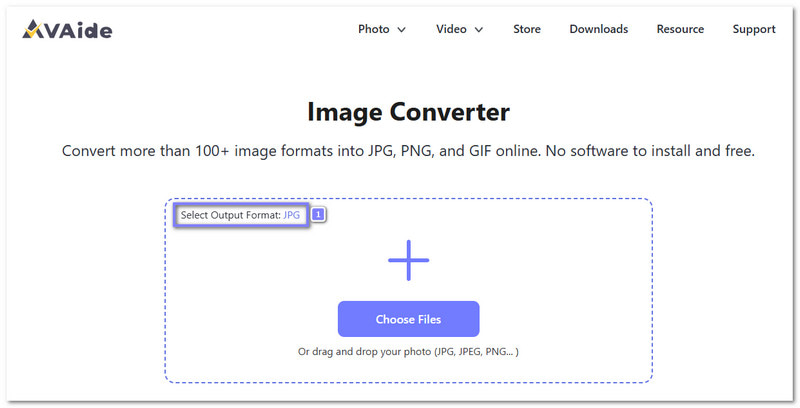
Langkah 1Buka Laman Web Penukar Imej AVAide
Buka pelayar biasa anda dan cari AVAide Image Converter. Setelah halaman dibuka, semak format output terlebih dahulu. JPG telah dipilih secara lalai supaya anda boleh beralih ke langkah seterusnya dengan segera. Ia menjimatkan masa kerana anda tidak perlu menukar sebarang tetapan terlebih dahulu.
Langkah 2Muat Naik Fail TGA Anda
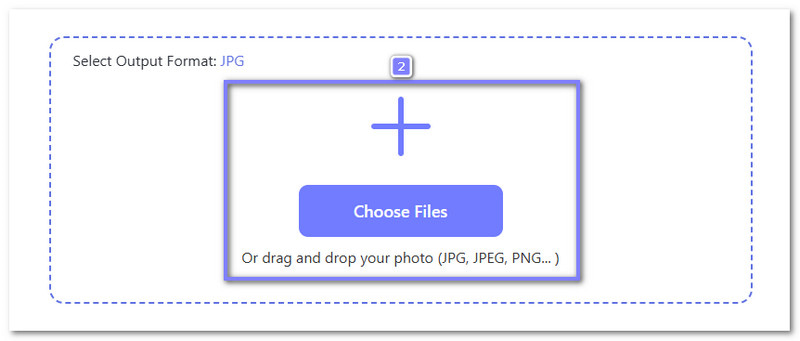
Seterusnya, klik pada Pilih Fail butang dan tambahkan imej TGA anda daripada peranti anda. Anda juga boleh memilih dan melepaskan fail ke dalam kawasan muat naik jika itu terasa lebih mudah. Jika anda mempunyai banyak imej, anda boleh memuat naiknya bersama-sama kerana AVAide Image Converter menyokong penukaran kelompok.
Langkah 3Muat turun Fail JPG yang Ditukar
Selepas itu, sila tunggu sehingga bar kemajuan beralih daripada muat naik kepada penukaran dan kemudian kepada selesai. Ini bermakna fail JPG anda telah siap. Jadi, sila klik Muat turun butang jika anda menukar satu fail, atau pilih Muat turun Semua butang jika anda memuat naik banyak fail.
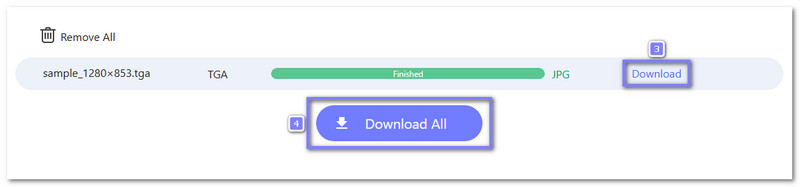
Akhirnya, imej anda menjadi lebih mudah untuk dibuka, dikongsi dan digunakan kerana JPG berfungsi dengan baik pada kebanyakan peranti dan platform.
2. FreeConvert
FreeConvert ialah pilihan mudah jika anda lebih suka penukaran imej serta-merta tanpa persediaan tambahan. Ia dibuka dalam mana-mana pelayar dan mengurus fail TGA dengan lancar. Anda boleh memuat naik satu imej atau beberapa fail sekaligus, dan kemudian menukarkannya kepada JPG. Ia juga menyokong TGA ke PNG penukaran bagi mereka yang memerlukannya. Proses ini kekal selamat kerana fail yang dimuat naik dilindungi dan dialih keluar selepas beberapa jam.
Ciri-ciri utama:
- Ubah saiz imej output sebelum penukaran.
- Menggunakan penyulitan SSL 256-bit untuk perlindungan fail.
- Pilihan pemampatan membantu mengurangkan saiz fail apabila diperlukan.
- Menyokong import fail daripada Dropbox, Google Drive dan OneDrive.
Berikut ialah cara menukar fail TGA kepada JPG menggunakan FreeConvert:
Langkah 1Buka FreeConvert - TGA to JPG Converter utama dalam pelayar anda.
Langkah 2klik Pilih Fail dan muat naik imej TGA anda. Anda juga boleh memuatkan fail daripada Dropbox, OneDrive, Google Drive atau menampal pautan fail.
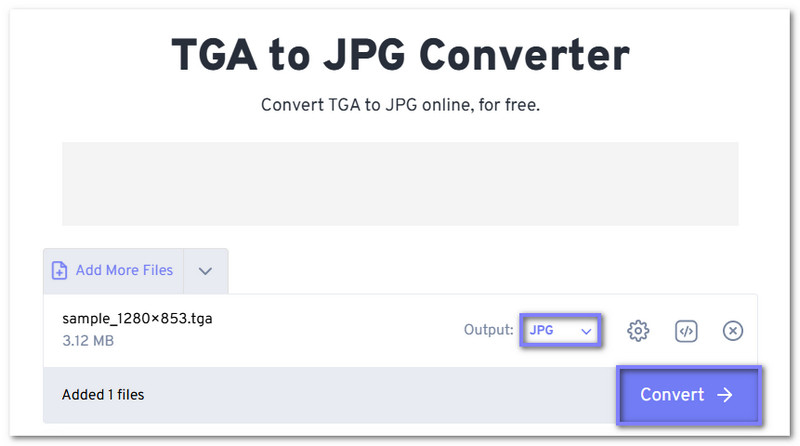
Langkah 3Selepas fail dimuatkan, semak format output. JPG telah dipilih supaya anda boleh beralih ke langkah seterusnya dengan segera.
Langkah 4Pukul Tukar, dan sila tunggu sehingga proses selesai. Setelah selesai, muat turun fail JPG dan simpan ke peranti anda.
3. Online-Convert.com
Sesetengah penukar dalam talian hanya memberi tumpuan kepada kelajuan, tetapi yang ini juga memberi anda lebih kawalan sebelum fail berubah format. Online-Convert.com boleh menukar TGA kepada JPG sambil membolehkan anda memperhalusi kejelasan imej terlebih dahulu. Ia berguna apabila anda mahukan fail yang lebih kecil atau memerlukan output yang lebih baik untuk perkongsian atau penyimpanan. Di samping itu, ia juga mampu menukar DNG kepada JPG dengan kemudahan yang sama.
Ciri-ciri utama:
- Menyokong sehingga 30 penukaran percuma dalam satu tempoh.
- Tetapan tanaman membolehkan anda mengalih keluar piksel dari setiap sisi.
- Penapis imej termasuk skala kelabu, monokrom, sepia, dll.
- Membolehkan anda memilih antara kualiti terbaik dan mampatan terbaik.
Semak langkah-langkah di bawah untuk mengetahui cara menukar TGA kepada JPG menggunakan Online-Convert.com:
Langkah 1Layari laman utama Online-Convert.com - TGA to JPG Converter menggunakan pelayar anda.
Langkah 2klik Pilih fail atau seret imej TGA anda ke dalam kawasan muat naik. Ia akan mula membaca fail anda selepas muat naik.
Langkah 3Tekan Mulakan untuk memulakan penukaran. Kemudian, ia akan memproses imej dan menyediakannya dalam format JPG.
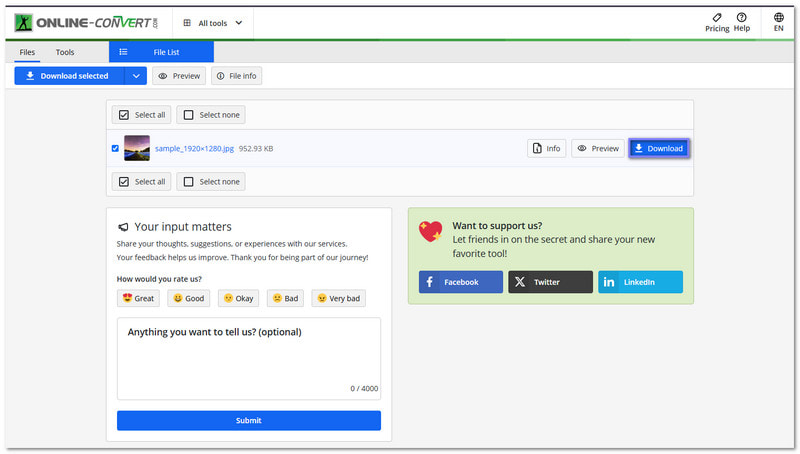
Langkah 4klik Muat turun selepas penukaran tamat, dan fail JPG akan disimpan ke folder setempat anda secara automatik.
Bahagian 3: Perbandingan 3 Penukar TGA ke JPG
Kami ingin membantu anda memilih penukar TGA ke JPG terbaik, jadi di bawah ialah perbandingan yang jelas tentang kemudahan penggunaan, kelajuan, kejelasan output, dan sebagainya.
| Kemudahan penggunaan | Penukaran Kelompok | Kelajuan | Keselamatan | Format yang disokong | Kualiti Output |
| Susun atur ringkas dengan muat naik terus dan penukaran segera. | Menyokong penukaran kelompok untuk banyak fail sekaligus. | Penukaran pantas dengan pemprosesan satu klik. | Fail kekal dilindungi semasa muat naik dan penukaran. | Menyokong lebih 100 format imej untuk output JPG, PNG dan GIF. | Mengekalkan kejelasan imej dengan baik selepas penukaran. |
| Mudah digunakan, tetapi ia mempunyai lebih banyak tetapan pada skrin. | Menyokong penukaran kelompok untuk berbilang fail. | Penukaran pantas, tetapi mungkin sedikit perlahan dengan fail besar. | Menggunakan penyulitan SSL 256-bit dan memadam fail secara automatik selepas beberapa jam. | Menyokong pelbagai jenis fail merentasi imej dan format lain. | Memberikan kejelasan yang kukuh dan membolehkan pelarasan manual. |
| Mudah untuk dimulakan, tetapi tetapannya mungkin kelihatan sibuk untuk pengguna baharu. | Penggunaan secara kelompok adalah mungkin, tetapi had percuma dikenakan. | Kelajuan bergantung pada saiz fail dan tetapan yang dipilih. | Memproses fail dalam talian dengan pengendalian muat naik selamat standard. | Menyokong pelbagai format penukaran imej dengan kawalan pilihan. | Memberikan kejelasan yang baik dengan gelangsar berkualiti untuk kawalan. |
Seperti yang telah anda pelajari di atas, fail TGA adalah besar dan tidak mudah dibuka pada kebanyakan peranti. Itulah sebabnya anda tidak perlu berfikir dua kali untuk menukar TGA kepada JPGIa sangat berguna jika anda mahukan fail yang lebih kecil, perkongsian yang lebih pantas dan paparan yang lebih mudah. Anda boleh menggunakan Penukar Imej AVAide untuk tugas itu. Ia pantas, selamat dan sangat mudah digunakan!
TENTANG PENGARANG


Anda boleh menukar foto anda dengan mudah daripada sebarang format imej kepada JPG, PNG atau GIF yang popular tanpa kehilangan kualiti.
PROSES SEKARANG