Perlu tukar AVIF kepada JPG kerana laman web, platform media sosial atau e-mel tidak dapat memaparkan imej anda dengan betul? Anda tidak keseorangan; ramai pengguna menghadapi masalah keserasian dengan format AVIF yang lebih baharu. Daripada penyuntingan dan perkongsian kepada percetakan dan muat naik web, memahami perbezaan antara AVIF dan JPG, mengetahui risiko dan memilih alat yang betul memastikan imej anda kelihatan terbaik di mana-mana sahaja.
Bahagian 1. AVIF vs. JPG: Mengapa Anda Perlu Menukar kepada JPG
Penukaran ABIF kepada JPG yang diperlukan boleh dijelaskan dengan menggariskan ciri-ciri AVIF dan JPG.
Format Fail Imej AV1, atau AVIF, ialah format fail imej yang lebih baharu daripada JPG dan juga lebih baharu daripada kebanyakan format fail imej. Ia lebih cekap dalam memampatkan failnya. Ia mengekalkan kualiti imej dengan saiz fail yang lebih kecil. Selain itu, AVIF mempunyai ciri format fail imej yang lebih moden, termasuk kedalaman warna yang lebih tinggi, menyokong HDR dan ketelusan.
JPG merupakan salah satu format fail imej tertua. JPG kehilangan kualiti imej untuk mengecilkan fail imej. JPG juga mempunyai penerimaan yang hampir universal oleh perisian penyuntingan. JPG mempunyai keserasian peranti, pelayar dan perisian yang hampir universal, memberikannya khalayak yang terbesar.
Mengapa Anda Perlu Menukar kepada JPG
- 1.Kemudahan perkongsian: Fail JPG lebih cenderung disokong oleh mana-mana platform pemesejan, laman media sosial dan sebagainya.
- 2.Kebolehpercayaan laman web: Laman web cenderung untuk melayan imej JPG dengan lebih mesra apabila melibatkan muat naik dan paparan.
- 3.Keboleheditan: Mengedit imej secara langsung adalah lebih mudah dengan fail JPG.
- 4.Kurang kemungkinan ralat: Lebih cenderung untuk membuka dan berfungsi dengan imej JPG berbanding imej AVIF.
- 5.Kebolehcetakan: Fail JPG lebih cenderung dihormati oleh perkhidmatan cetak berbanding fail AVIF.
- 6.Masalah teknikal yang lebih sedikit: Menukar kepada JPG mengurangkan risiko ralat keserasian semasa membuka atau menggunakan imej merentasi platform yang berbeza.
Bahagian 2. 5 Cara Menukar AVIF kepada JPG Secara Percuma Dalam Talian
Penggunaan penukar AVIF ke JPG dalam talian menjadi perlu kerana format AVIF semakin popular, namun ia masih kekurangan sokongan lengkap. Pengguna boleh berkongsi hasil kerja mereka antara platform yang berbeza kerana JPG memberikan keserasian yang lebih baik daripada AVIF, yang mengekalkan kualiti visual yang lebih tinggi tetapi menggunakan lebih banyak ruang storan.
Proses memilih penukar yang sesuai merangkumi dua elemen penting yang memerlukan penilaian kerana ia akan mempengaruhi hasil dan prestasi projek melalui pemprosesan berbilang fail dan kerja imej yang terperinci tinggi.
1. Penukar Imej AVAide
Pengguna yang mahukan penukaran berkelajuan tinggi dengan hasil yang cemerlang namun ingin mengelakkan masalah teknikal harus menggunakannya Penukar Imej AVAide, yang berfungsi sebagai perkhidmatan penukar dalam talian lanjutan. Alat ini menyediakan pengguna dengan hasil yang pantas dan berkualiti tinggi, yang menjadikannya boleh digunakan oleh pengguna pemula dan pengguna pakar.
Sistem ini hanya memerlukan satu langkah kerana pengguna boleh memulakan proses penukaran fail mereka sebaik sahaja memuat naik dokumen mereka. Sistem ini memudahkan proses kerana pengguna boleh mencapai matlamat mereka tanpa perlu memahami butiran teknikal.
Terbaik Untuk: Pengguna yang mahukan penukaran yang pantas dan berkualiti tinggi dengan aliran kerja yang mudah dan tanpa persediaan, terutamanya apabila mengendalikan berbilang imej sekaligus.
Langkah 1Lawati Penukar Imej AVAide
Jalankan carian untuk Penukar Imej AVAide dan akses laman web tersebut.
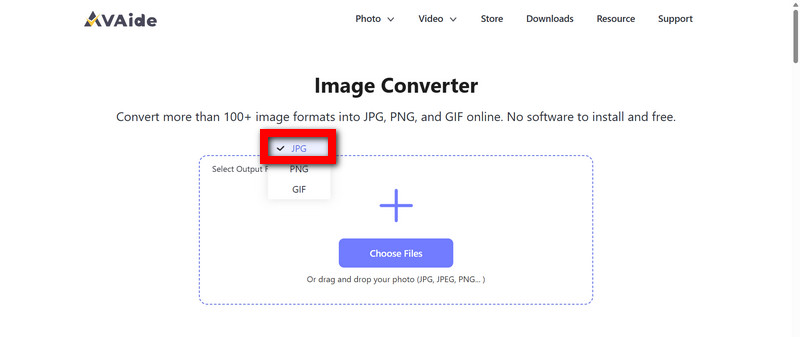
Langkah 2Pilih Format Output yang Diingini
Untuk penyuntingan yang mudah dan aksesibiliti yang luas, pilih JPG imej sebagai format output yang dikehendaki.
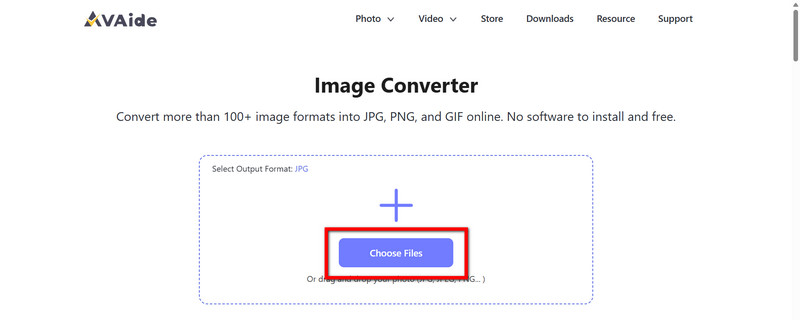
Langkah 3Berikan Imej AVIF Anda
Untuk memuat naik imej AVIF, anda boleh menggunakan Pilih Fail pilihan, atau anda boleh seret dan lepas pada bahagian muat naik. Anda boleh memuat naik beberapa fail sekaligus.
Langkah 4Tunggu Alat untuk Menyelesaikan Penukaran
Alat ini melakukan penukaran secara automatik, yang bermaksud anda tidak perlu melakukan apa-apa. Penukaran akan dilakukan dan akan berkualiti tinggi.
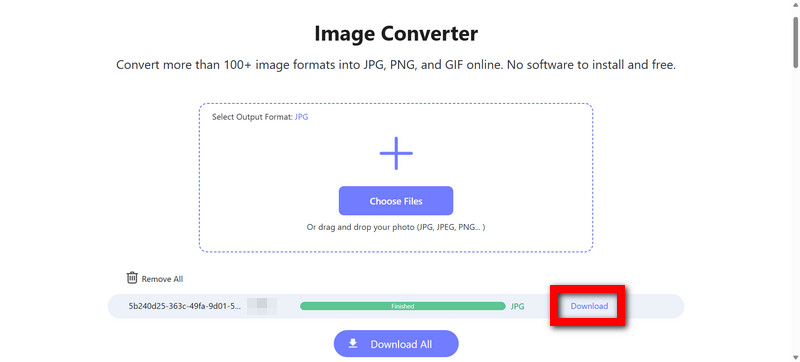
Langkah 5Dapatkan Fail yang telah anda tukar
Untuk mengedit, berkongsi atau menggunakan di web, anda kini boleh Muat turun imej sebagai JPG ke peranti anda.
2. FreeConvert
FreeConvert ialah penukar dalam talian yang seimbang dan mudah digunakan, di samping mempunyai beberapa pilihan praktikal untuk penyesuaian. Ia merupakan satu langkah mengatasi pilihan yang terlalu ringkas dengan memberikan pengguna keupayaan untuk menetapkan tahap mampatan, kualiti dan juga saiz fail sasaran.
Salah satu kelebihannya ialah ia boleh mengurus fail besar dengan lebih berkesan berbanding kebanyakan pilihan percuma untuk mengoptimumkan imej dalam talian, serta keupayaan untuk melakukan pemprosesan kelompok, yang merupakan penjimat masa yang besar untuk banyak imej AVIF.
Malangnya, pilihan lanjutan adalah terhad untuk pengguna percuma disebabkan oleh had penggunaan dalam kebanyakan keadaan.
Terbaik Untuk: Pengguna yang mahukan kawalan dan penyesuaian optimum dari segi pengoptimuman web.
Langkah 1Taip FreeConvert ke dalam pelayar anda.
Langkah 2Muat naik fail imej AVIF daripada storan anda dengan mengklik Pilih Fail butang.
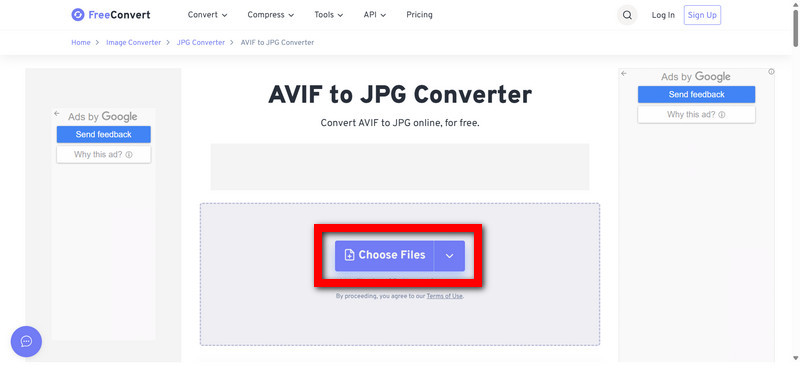
Langkah 3Pilih JPG sebagai format output yang anda inginkan.
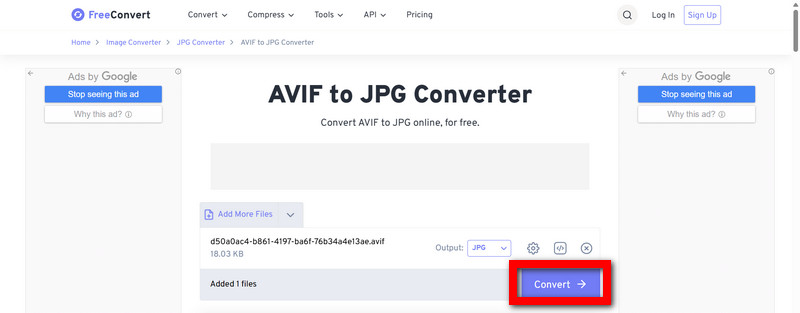
Langkah 4Laraskan tahap mampatan atau tetapan kualiti jika perlu.
Langkah 5Setelah penukaran selesai, klik butang Tukar dan muat turun fail tersebut.
3. Ezgif
Ezgif popular untuk penyuntingan GIF, tetapi ia mempunyai ciri-ciri lain seperti penukaran dan penyuntingan imej. Ezgif bermanfaat kerana ia membolehkan pengguna menyimpan semua tugas penyuntingan dalam satu platform, seperti penyuntingan imej, penukaran, saiz semula dan pemangkasan.
Walaupun penukar lanjutan didatangkan dengan pilihan penyesuaian yang luas, Ezgif lebih sesuai untuk seseorang yang ingin membuat perubahan pantas pada fail dan cekap untuk fail bersaiz kecil dan sederhana. Platform ini mungkin tidak optimum untuk pengguna yang cuba menukar fail megapiksel besar, tetapi ia mudah digunakan.
Terbaik Untuk: Orang yang ingin menukar imej dan mengeditnya.
Langkah 1Pergi ke Ezgif dalam pelayar anda.
Langkah 2Gunakan gesaan muat naik untuk memuat naik fail imej AVIF anda.
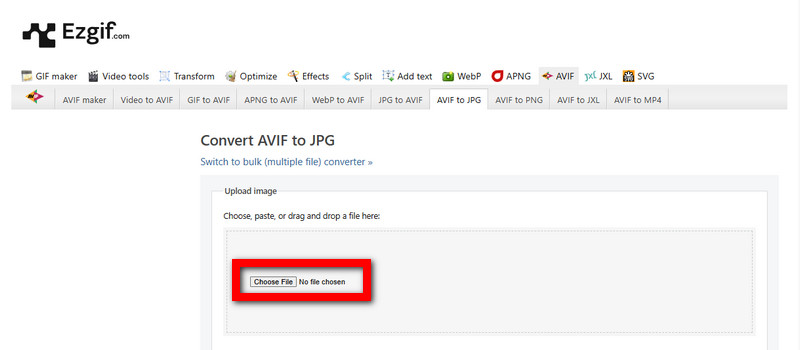
Langkah 3Klik untuk menukar imej kepada JPG.
Langkah 4Klik pada Tukar kepada JPG! untuk memulakan kerja tersebut.
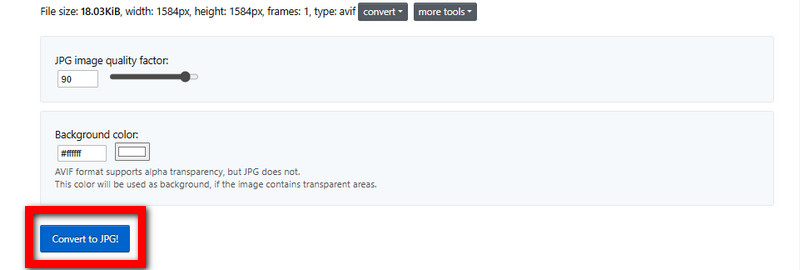
Langkah 5Selepas penukaran selesai, imej JPG akan sedia untuk dimuat turun.
4. CloudConvert
Dengan penukaran dalam talian yang sangat mantap, CloudConvert berada di barisan hadapan untuk penukar dalam talian terbaik di pasaran. Untuk aliran kerja profesional atau yang berfokus pada web, ia adalah yang terbaik kerana ia membolehkan anda menetapkan dan mengoptimumkan kualiti, saiz dan resolusi imej.
Yang terbaik ditawarkan untuk anda melalui struktur berasaskan awan, dan lebih banyak kawalan juga membolehkan anda mengendalikan fail yang lebih besar. Lebih banyak kawalan memang mewujudkan lebih banyak kerja, dan ia mungkin bukan untuk mereka yang mahukan satu klik yang mudah.
Terbaik Untuk: Individu yang memerlukan fleksibiliti mutlak dalam hal rupa produk akhir.
Langkah 1Cari laman web CloudConvert dalam enjin carian anda.
Langkah 2Pilih fail imej AVIF yang sesuai daripada peranti anda atau storan anda di awan dan muat naiknya dengan mengklik Pilih fail butang.
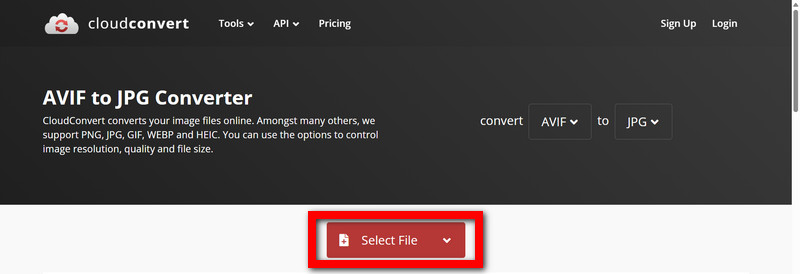
Langkah 3Daripada pilihan penukaran, pilih jenis fail destinasi, seperti JPG.
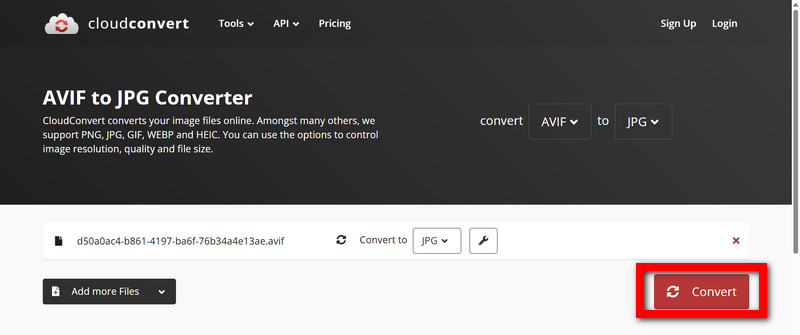
Langkah 4Jika perlu, tetapkan kualiti dan/atau resolusi imej yang diingini.
Langkah 5Setelah penukaran selesai, klik Tukar untuk memulakan muat turun imej anda dalam format JPG.
5. iLoveIMG
iLoveIMG merupakan satu lagi laman web popular yang menyediakan perkhidmatan untuk manipulasi imej. Kebanyakan pengguna menghargai kesederhanaan laman web ini dan hasil yang konsisten, yang memudahkan anda mencapai matlamat anda, yang menjadikannya bagus untuk menyelesaikan kerja berulang kali.
Walaupun semua aplikasi lain mungkin tertumpu pada taktik, iLoveIMG bergantung pada hasil. iLoveIMG sangat bagus untuk pengguna yang ingin fokus pada hasil dan bukan pada cara ia dicapai, termasuk alat seperti pemampat iLoveIMG untuk mengoptimumkan saiz fail.
Terbaik Untuk: Individu yang menghargai laman web penukaran fail imej yang ringkas dan tiada embel-embel.
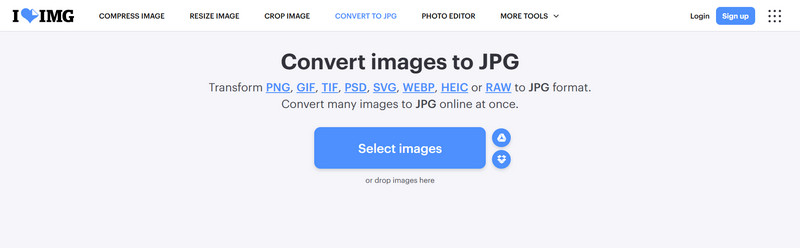
Langkah 1Cari iLoveIMG dalam enjin carian anda.
Langkah 2Pilih fail imej AVIF yang sesuai daripada peranti anda dan muat naiknya.
Langkah 3Pilih daripada pilihan penukaran dan jenis fail destinasi, seperti JPG.
Langkah 4Daripada pilihan yang disediakan, pilih untuk memulakan penukaran fail.
Langkah 5Pilih fail imej AVIF yang sesuai daripada peranti anda.
Bahagian 3. Risiko Tersembunyi Menukar AVIF
Menukar imej daripada AVIF kepada JPG mungkin menyelesaikan beberapa isu sukar. Kesimpulannya ialah AVIF adalah lebih baik. Mampatan lebih baik, kualitinya juga lebih baik. Jangan berundur walau selangkah pun.
- 1.Kualiti Imej yang Dikurangkan: Dengan JPG, pemampatan dilakukan dengan cara yang merosakkan perincian, ketepatan warna dan kejelasan imej. Menukar imej berulang kali boleh menyebabkan kehilangan perincian dan warna selanjutnya.
- 2.Saiz Fail Dipertingkatkan: Penukaran daripada AVIF kepada JPG menjejaskan saiz storan imej dan seterusnya memudahkan perkongsian dan muat naik disebabkan saiz fail yang lebih besar.
- 3.Kehilangan Ciri-ciri Berguna: Imej anda akan kehilangan keupayaan untuk mempunyai ketelusan, HDR dan warna 10-bit apabila menukar kepada JPG. Semua ini adalah kualiti yang disokong oleh AVIF. Ini akan menjadi jelas apabila melihat kecerunan warna, bayang atau bahagian lutsinar imej.
- 4.Kemungkinan Pikselasi: Menukar imej AVIF kepada JPG dan kemudian membesarkannya berkemungkinan mengakibatkan pikselasi, yang tidak diingini dan berisiko apabila imej tersebut hendak digunakan dalam tetapan profesional, serta semasa mengendalikannya. DNG kepada JPG penukaran.
Cara Meminimumkan Risiko
Cara terbaik untuk mengurangkan isu yang dibincangkan adalah dengan menukar imej menggunakan perisian berkualiti tinggi dan gred profesional yang akan mengekalkan seberapa banyak perincian yang mungkin, seperti AVAide Image Upscaler, yang juga akan meningkatkan dan memulihkan imej yang telah rosak akibat proses penukaran. Pada asasnya, selepas menukar daripada JPG, anda akan dapat mengekalkan kejelasan, meningkatkan ketajamannya dan mengurangkan sebarang mampatan yang mungkin kelihatan.
Bahagian 4. Perbandingan 5 Cara Menukar AVIF kepada JPG
Jadual berikut meringkaskan kekuatan dan batasan 5 alat yang disyorkan untuk menukar AVIF kepada JPG. simbol tanda (✔) menunjukkan sokongan atau kelebihan, manakala simbol pangkah (❌) menunjukkan kekurangan sokongan atau batasan.
- Ciri / Alat
- Penukaran Kelompok
- Output Berkualiti Tinggi
- Penukaran Pantas
- Menyokong Pelbagai Format
- Berasaskan Pelayar / Tiada Pemasangan Diperlukan
| Penukar Imej AVAide | FreeConvert | Ezgif | CloudConvert | iLoveIMG |
| ✔ | ❌ | ❌ | ✔ | ❌ |
| ✔ | ✔ | ❌ | ✔ | ❌ |
| ✔ | ✔ | ✔ | ❌ | ✔ |
| ✔ | ✔ | ✔ | ✔ | ❌ |
| ✔ | ✔ | ✔ | ✔ | ✔ |
Ringkasan:
- Penukar Imej AVAide menonjol kerana penukaran kelompok yang pantas dan berkualiti tinggi tanpa pemasangan.
- FreeConvert menawarkan pemprosesan kelompok dan pelarasan kualiti, tetapi mungkin mempunyai had penggunaan.
- Ezgif mudah dan berasaskan pelayar tetapi kekurangan penukaran kelompok dan pilihan kualiti lanjutan.
- CloudConvert berkuasa untuk kawalan ketepatan tetapi sedikit lebih perlahan dan lebih kompleks.
- iLoveIMG boleh dipercayai dan mudah untuk penukaran harian, dengan sokongan kelompok tetapi tetapan lanjutan yang terhad, menjadikannya berguna apabila bekerja dengan Imej ilustrator untuk JPEG.
Anda boleh memastikan semua imej anda sesuai untuk semua peranti, laman web dan perisian dengan menukar imej anda Fail AVIF ke JPGKebanyakan ciri lanjutan akan hilang, tetapi alat berkualiti tinggi seperti Penukar Imej AVAide akan memastikan imej anda mengekalkan kualiti serta warnanya. Sekarang anda telah mempelajari semua isu, alat yang paling membantu anda akan membantu anda dalam berkongsi, memaparkan dan mengedit imej dengan paling mudah.
TENTANG PENGARANG


Anda boleh menukar foto anda dengan mudah daripada sebarang format imej kepada JPG, PNG atau GIF yang popular tanpa kehilangan kualiti.
PROSES SEKARANG