"Adakah mungkin untuk menukar fail audio kepada fail video?"
Ya, dan ia disertakan dengan faedah tambahan, sama seperti apabila anda menukar M4A ke MP4Dalam catatan ini, anda akan mempelajari mengapa menukar audio kepada video penting dan cara paling mudah untuk menjadikannya kenyataan. Teruskan membaca untuk melihat betapa mudahnya!
Bahagian 1: M4A vs. MP4: Mengapa Menukar Audio kepada Video
Fail audio seperti M4A sangat bagus untuk muzik, tetapi ia mempunyai had. Itulah sebabnya pemahaman tentang M4A vs. MP4 penting. Ia tidak boleh merangkumi imej, sari kata atau kesan visual. MP4, sebaliknya, ialah format video yang boleh menyimpan bunyi dan visual.
Menukar M4A kepada MP4 membolehkan anda menggabungkan muzik dengan gambar atau video, berkongsinya di lebih banyak platform dan menjadikannya boleh dimainkan pada peranti yang mungkin tidak menyokong format audio sahaja. Ia menjadikan kandungan anda lebih fleksibel, menarik dan mudah digunakan di mana-mana sahaja.
Bahagian 2: 5 Cara Pintar untuk Menukar M4A kepada MP4
Dalam langkah-langkah di bawah, anda akan melihat lima alat mudah yang boleh membantu anda menukar audio kepada video dengan lancar. Setiap kaedah berfungsi dengan caranya sendiri, jadi anda boleh memilih apa yang sesuai untuk anda.
1. AVAide Video Converter
Cara pintar untuk menukar M4A kepada MP4 selalunya bermula dengan menggunakan satu alat yang boleh mengendalikan kelajuan, kualiti dan ciri tambahan di satu tempat. Penukar Video AVAide sesuai dengan peranan tersebut kerana ia menyokong pecutan perkakasan, yang membantu menyelesaikan penukaran dengan lebih pantas dan memastikan prosesnya lancar.
Ia juga menyokong penukaran pukal supaya anda boleh mengendalikan banyak fail M4A sekaligus. Ciri MVnya membolehkan anda mencipta video MP4 dengan menambah audio dan imej bersama-sama, yang berguna apabila anda mahukan lebih daripada sekadar perubahan format yang mudah. Ia juga menyokong banyak codec dan format untuk input dan output, yang memberi anda lebih banyak pilihan fail.
- Kelajuan penukaran sehingga 120× lebih pantas.
- Mengekalkan kejelasan output yang sangat baik selepas penukaran.
- Membolehkan anda memperhalusi tetapan output seperti resolusi, pengekod dan kadar bit.
- Termasuk alat penyuntingan asas seperti pangkas, gabung, pangkas, putar dan tapis.

 Muat Turun Selamat
Berikut ialah cara menukar M4A kepada MP4 dengan pantas dan mudah menggunakan Penukar Video AVAide:
Langkah 1Muat Turun & Pasang Penukar
Muat turun dan pasang AVAide Video Converter pada komputer anda. Selepas persediaan selesai, buka program supaya anda boleh mula dengan segera.
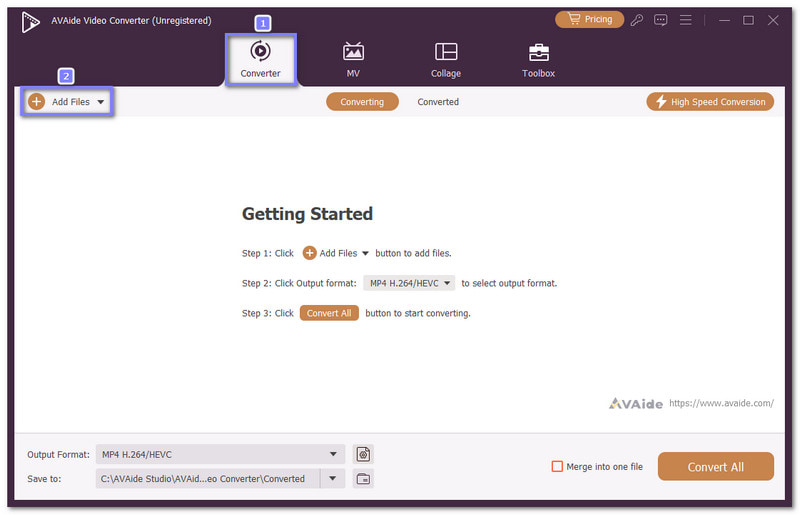
Langkah 2Tambah Fail M4A Anda
Di dalam Penukar tab, klik pada Menambah fail butang untuk memuat naik fail M4A anda. Anda juga boleh seret dan lepaskannya ke paparan utama. Jika anda mempunyai banyak fail, anda boleh menambahkannya bersama kerana penukaran kelompok disokong.
Langkah 3Pilih MP4 sebagai Format Fail Output
Tekan Format menu lungsur turun untuk membuka format output. Daripada Video bahagian, pilih MP4 sebagai format sasaran anda supaya Penukar Video AVAide menyediakan output yang betul.
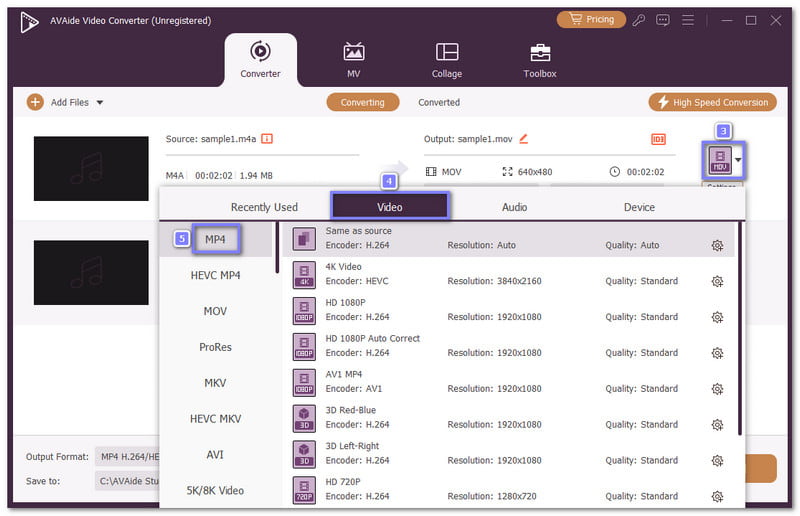
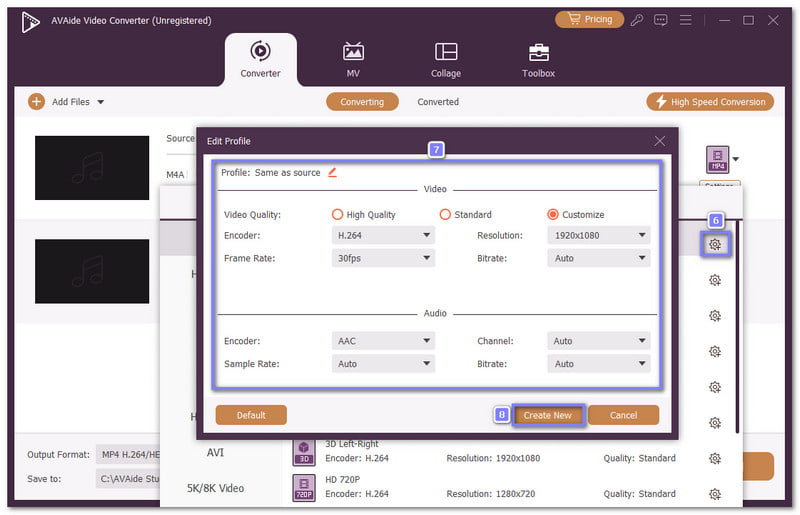
Langkah 4Laraskan Tetapan Output
Jika anda mahukan kawalan yang lebih baik, klik Profil Tersuai pilihan. Ia membolehkan anda mengkonfigurasi pengekod, kadar sampel, kadar bit dan tetapan saluran, kemudian menyimpan perubahan yang anda buat untuk output yang anda suka.
Langkah 5Mulakan Penukaran M4A ke MP4
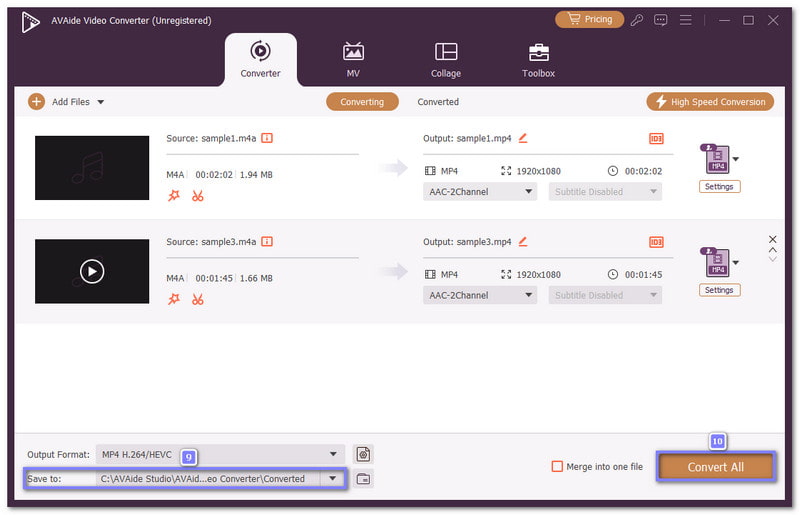
Pilih folder output anda dan namakan semula fail tersebut jika perlu. Tambahan pula, AVAide bukan sahaja penukar tetapi juga salah satu editor M4A terbaikAnda boleh klik tongkat butang untuk mengedit fail sebelum eksport. Setelah semuanya kelihatan sedia, klik Tukar Semua butang dan biarkan Penukar Video AVAide menyelesaikan kerja. Selepas itu, buka folder yang anda pilih dan nikmati fail MP4 baharu anda dengan tetapan yang anda pilih.
Mengapa kami memilihnya: Penukar Video AVAide menjadikan penukaran M4A kepada MP4 pantas dan mudah. Ia menyediakan MP4 dalam pelbagai resolusi seperti 720p, 1080p dan 4K. Anda juga boleh menyesuaikan tetapan output dan menggunakan peranti pratetap untuk kemudahan. Selain itu, anda boleh menggunakannya untuk tukar MP4 kepada M4A Jika anda ingin mengekstrak audio daripada fail video. Selain itu, ia mempunyai ciri penyuntingan untuk memangkas, menggabungkan atau memangkas fail anda sebelum menukar.
2. Zamzar
Perlukan penukar M4A ke MP4 yang berfungsi pantas tanpa memasang apa-apa? Zamzar ialah pilihan dalam talian yang bijak. Ia menyokong lebih daripada 1,200 jenis fail, jadi ia melakukan lebih daripada sekadar penukaran audio yang mudah. Halaman ini bersih dan mudah digunakan. Pengguna percuma boleh memuat naik fail sehingga 50 megabait dan menjalankan beberapa penukaran pada satu masa, yang membantu apabila anda mempunyai lebih banyak fail untuk diselesaikan.
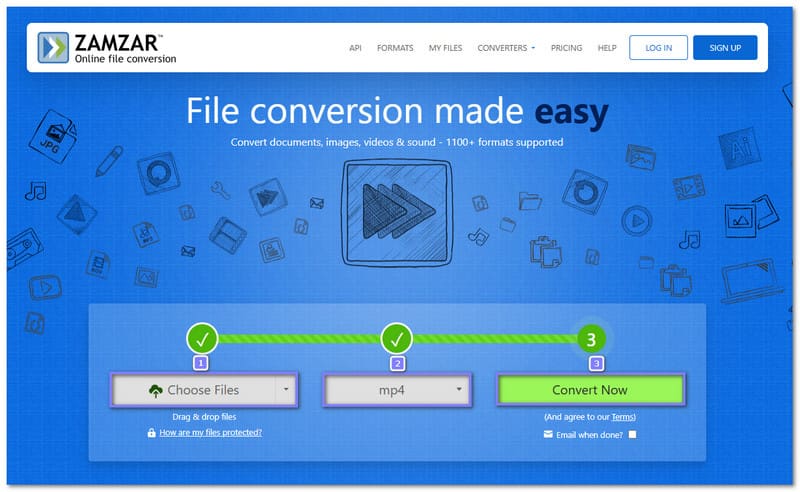
Langkah 1Buka Zamzar dan klik Pilih Fail butang untuk memuat naik fail M4A anda.
Langkah 2Selepas fail muncul, buka Tukar kepada menu dan pilih MP4 sebagai format output.
Langkah 3Tekan Tukar Sekarang untuk memulakan penukaran. Ia akan memproses fail anda dalam beberapa ketika. Setelah penukaran tamat, klik Muat turun untuk menyimpan fail MP4 ke peranti anda. Kemudian, sila semak fail yang disimpan dan mainkannya untuk mengesahkan bahawa format telah diubah dengan betul.
3. VLC
Sesetengah pengguna sudah mempunyai penukar pada komputer mereka dan tidak menyedarinya. VLC dikenali kerana memainkan video, tetapi ia juga menukar format fail tanpa kos tambahan. Ia berfungsi pada sistem yang berbeza dan mengendalikan penukaran asas dengan baik. Ia menjadikannya berguna apabila anda ingin menukar M4A kepada MP4. Anda juga boleh tukar M4A kepada WMA sambil menyimpan semuanya di dalam satu program desktop yang dipercayai.
Langkah 1Jalankan VLC pada komputer anda dan klik media di menu atas.
Langkah 2Pilih yang Tukar/Simpan butang dan import fail M4A anda ke paparan yang terbuka.
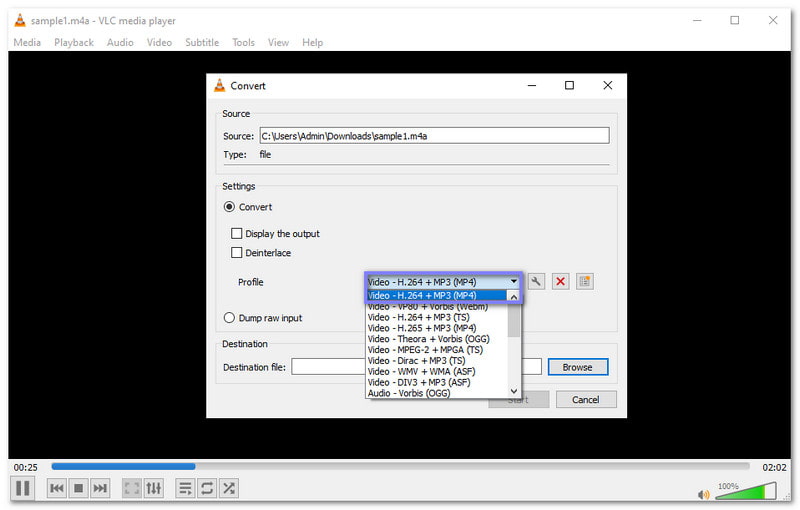
Langkah 3Klik pada Tukar/Simpan butang sekali lagi, kemudian pilih MP4 di bawah Profil bahagian.
Langkah 4Pilih tempat anda ingin menyimpan fail baharu dan namakannya semula jika perlu. Akhir sekali, klik Mulakan butang, dan sila tunggu sehingga ia selesai membuat fail MP4.
4. Strim semula
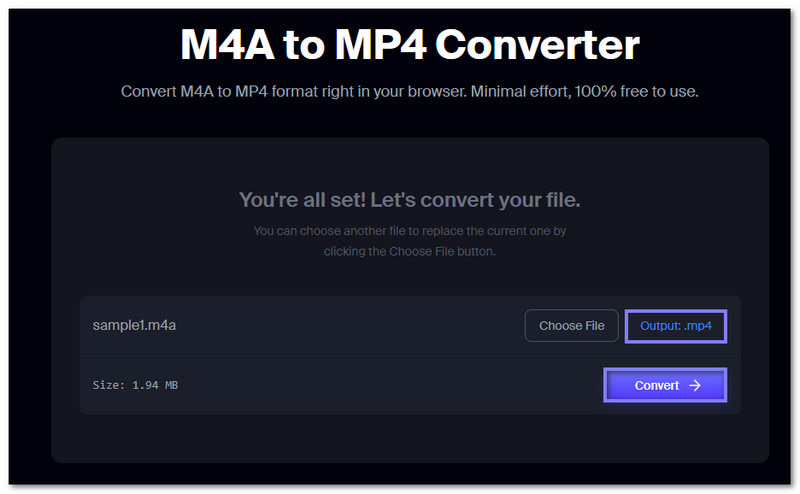
Jika anda mahukan kaedah pelayar terpantas, Restream berfungsi sebagai penukar M4A ke MP4 dalam talian dan memastikan prosesnya mudah. Anda memuat naik fail, membiarkan laman web menyediakan format dan menunggu muat turun. Tiada program diperlukan dan tiada pembayaran diperlukan. Susun aturnya yang kemas membantu pengguna kali pertama kerana alat utama mudah dicari dan penukaran bermula dengan hanya beberapa klik.
Langkah 1Buka halaman Restream - Penukar M4A ke MP4 dalam pelayar anda.
Langkah 2klik Pilih fail atau seret fail M4A anda ke dalam kotak muat naik.
Langkah 3Semak jika MP4 dipilih sebagai format output. Ia selalunya dipilih secara lalai.
Langkah 4Jika ia telah ditetapkan, klik Tukar butang untuk mula menukar format fail. Selepas proses tamat, klik Muat turun butang untuk menyimpan fail MP4.
5. iTunes
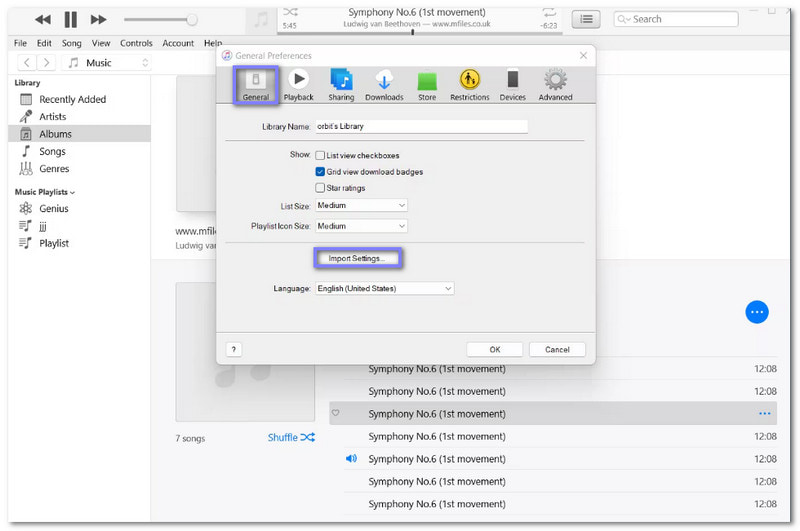
iTunes mengambil laluan yang berbeza kerana ia berfungsi di dalam pustaka muzik anda terlebih dahulu. Daripada penukaran langsung, ia mencipta versi AAC baharu yang kemudiannya boleh anda simpan sebagai video M4A ke MP4. Kaedah ini terasa lebih biasa bagi pengguna Apple. Ia juga membantu mengekalkan kualiti audio yang kukuh, yang berguna apabila anda mahu fail baharu berfungsi dengan baik pada peranti Apple.
Langkah 1Jalankan iTunes dan klik Sunting, kemudian pilih Keutamaan.
Langkah 2Pergi ke Umum dan buka Tetapan Import.
Langkah 3Pilih pilihan pengekodan yang anda inginkan, kemudian klik okey butang untuk menyimpannya.
Langkah 4Kembali ke pustaka anda dan pilih fail M4A yang ingin anda tukar.
Langkah 5klik Fail, pilih Tukar, kemudian pilih Cipta Versi MP4Fail baharu akan muncul di sebelah fail asal.
Bahagian 3: Perbandingan 5 Penukar M4A ke MP4
Berikut adalah perbandingan lima penukar M4A ke MP4. Ia dibuat dari segi platform, kemudahan penggunaan, kelajuan, dan sebagainya. Jadi, sila lihat.
- Faktor
- Platform
- Kemudahan penggunaan
- Kelajuan
- Penukaran Pukal
- Kawalan Output
- Penggunaan Terbaik
| Penukar Video AVAide | Zamzar | VLC | Strim semula | iTunes |
| Windows & Mac | pelayar | Windows, Mac & Linux. | pelayar | Windows & Mac |
| ★★★★★ | ★★★★★ | ★★★★ | ★★★★★ | ★★★ |
| Cepat | Sederhana | Lambat | Sederhana | Lambat |
| ✓ | ✓ | ✓ | ✗ | ✗ |
| Ya, laraskan tetapan. | Tiada tetapan yang mendalam. | Pilihan profil asas. | Tiada tetapan lanjutan. | Hanya output asas. |
| Kawalan pantas & penuh. | Bagus untuk pengguna Apple. | Tukar jika VLC dipasang. | Tukar pelayar segera. | Pengguna ekosistem Apple. |
Bahagian 4: Soalan Lazim M4A ke MP4
Adakah M4A dan MP4 sama?
Tidak. M4A ialah format audio sahaja yang digunakan untuk muzik dan fail bunyi. MP4 ialah format video yang boleh merangkumi video, audio dan sari kata.
Bagaimana untuk membuka fail M4A?
Anda boleh membuka fail M4A dengan pemain media seperti iTunes, VLC, Windows Media Player atau QuickTime. Kebanyakan telefon pintar dan tablet juga boleh memainkan M4A secara asli.
Apakah kelemahan M4A?
Fail M4A tidak disokong secara meluas pada semua peranti. Fail ini tidak boleh menyimpan video atau sari kata. Sesetengah pemain lama mungkin tidak mengenalinya, yang boleh mengehadkan pilihan main balik.
Alat-alat yang dinyatakan di atas membolehkan semua orang tukar M4A kepada MP4Salah satu yang terbaik ialah Penukar Video AVAideIa menawarkan penukaran yang sangat pantas dan mudah digunakan, sesuai untuk sebarang tahap kemahiran. Ia menukar audio kepada video dengan lancar dan mengekalkan kualiti yang tinggi!
TENTANG PENGARANG

Kotak alat video lengkap anda yang menyokong 350+ format untuk penukaran dalam kualiti tanpa kerugian.