DVD ialah cara terbaik untuk menyandarkan fail penting dan mengekalkan kenangan. Mereka menyediakan salinan fizikal yang berfungsi tanpa memerlukan sambungan internet. Membakar DVD pada Windows 10 memastikan data anda kekal selamat walaupun storan digital gagal. Dalam artikel ini, kami akan menunjukkan kepada anda empat kaedah mudah untuk membakar DVD pada Windows 10 untuk memastikan fail anda selamat dan menikmati video anda pada bila-bila masa.
- Bahagian 1: Perkara yang Perlu Disediakan Sebelum Membakar DVD pada Windows 10
- Bahagian 2: Bakar DVD pada Windows 10 dengan Kualiti Video dan Audio Terbaik
- Bahagian 3: Bakar DVD pada Windows 10 dengan BurnAware
- Bahagian 4: Bakar DVD pada Windows 10 dengan DVD Flick
- Bahagian 5: Bakar DVD pada Windows 10 dalam Nero Burning ROM
Bahagian 1: Perkara yang Perlu Disediakan Sebelum Membakar DVD pada Windows 10
Sebelum membakar DVD pada Windows 10, terdapat tiga perkara yang anda perlukan:
1. Pemacu DVD
Semak sama ada komputer anda mempunyai pemacu DVD. Jika tidak, anda mempunyai pilihan untuk menggunakan pemacu DVD luaran.
2. Cakera Kosong
Dapatkan DVD kosong untuk dibakar. Jenis biasa termasuk DVD-R dan DVD-RW. Ini adalah berpatutan dan berfungsi dengan kebanyakannya Pemain DVD. Jika video anda melebihi 120 minit, gunakan cakera dwi-lapisan seperti DVD+R DL atau DVD-R DL.
- Jenis DVD
- DVD+R & DVD-R
- DVD+RW & DVD-RW
- DVD+R DL atau DVD-R DL
- DVD RAM
| Sokongan Rakaman | Kapasiti |
| Rekod sekali sahaja | 4.7 gigabait |
| Ditulis semula sekitar 1,000 kali | 4.7 gigabait |
| Rekod sekali sahaja | 8.5 gigabait |
| Ditulis semula kira-kira 100,000 kali | 4.7 gigabait |
3. Perisian Pembakaran DVD
Pasang perisian pembakar DVD untuk mencipta DVD yang boleh dimainkan pada Windows 10. Ia adalah penting untuk hasil yang berkualiti tinggi.
Anda boleh mencipta DVD yang berfungsi pada kebanyakan pemain dengan cakera kosong, pemacu DVD dan perisian pembakaran yang boleh dipercayai.
Bahagian 2: Bakar DVD pada Windows 10 dengan Kualiti Video dan Audio Terbaik
Jika anda ingin membakar DVD pada Windows 10 dengan kualiti video dan audio terbaik, Pencipta DVD Tipard adalah pilihan yang bagus. Ia berfungsi dengan banyak format video seperti MP4, MOV, AVI dan MKV, membolehkan anda membuat DVD atau Blu-ray daripada mana-mana fail atau video yang dirakam. Ia juga menyokong ramai jenis cakera, termasuk DVD-5 dan DVD-9. Ia memastikan keserasian dengan kebanyakan pemain media.
Perisian ini juga memberi anda pilihan untuk menjadikan DVD anda istimewa. Anda boleh menggabungkan beberapa video, mencipta menu dengan templat atau foto anda dan mengubah suai video dengan menukar kecerahan, menambah sari kata atau memotong video. Jika anda seorang pemula atau profesional, Tipard DVD Creator ialah alat terbaik kerana ia mencipta DVD dengan cepat dan kualitinya hebat.
Langkah 1Dapatkan Pencipta DVD Tipard dengan menekan butang Muat turun percuma butang dari laman web rasmi. Ikuti langkah pemasangan, kemudian buka perisian.

MUAT TURUN PERCUMA Untuk Windows 7 atau lebih baru
 Muat Turun Selamat
MUAT TURUN PERCUMA Untuk Mac OS X 10.13 atau lebih baru
Muat Turun SelamatLangkah 2Klik pada Tambah Fail Media butang untuk memuatkan video anda. Anda boleh menambah berbilang fail untuk projek DVD anda.
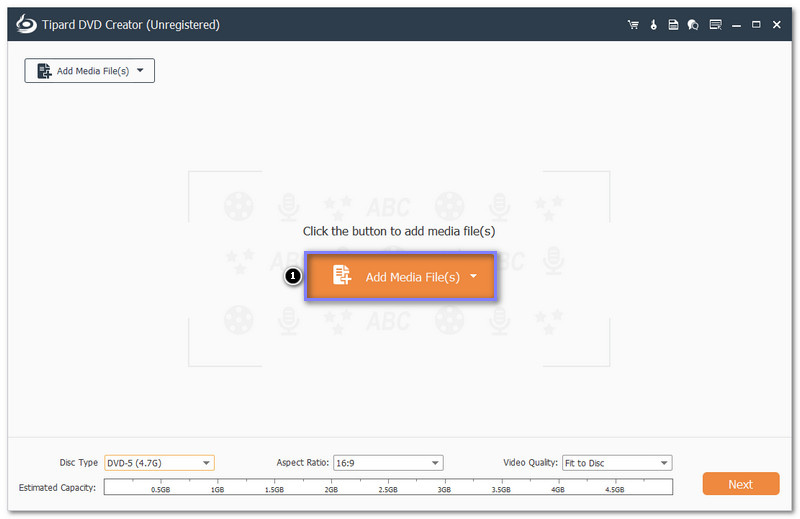
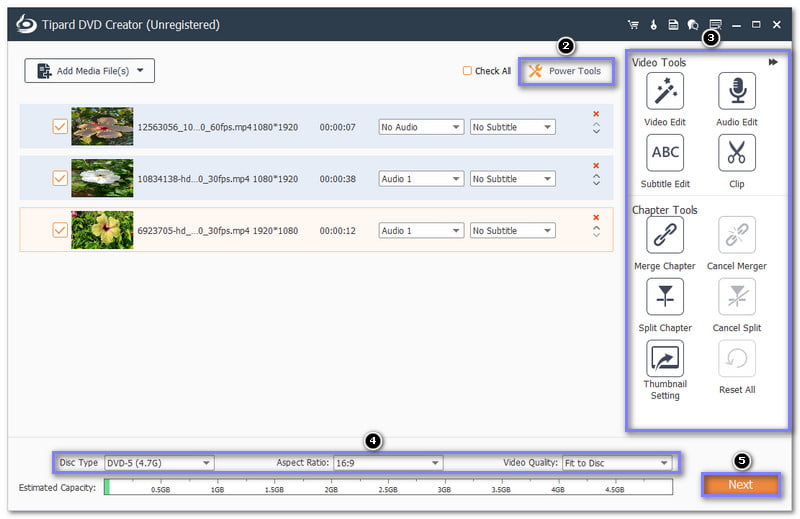
Langkah 3Letakkan tanda semak pada semua video yang anda import. Sekarang, gunakan Alat Kuasa pilihan untuk membuat perubahan. Anda boleh mengedit video, melaraskan audio, menambah sari kata, menggabungkan atau memisahkan bab dan banyak lagi. Selain itu, di sudut bawah antara muka, anda boleh memilih anda Jenis Cakera, Nisbah aspek, dan Kualiti video.
Setelah selesai, klik pada Seterusnya butang untuk meneruskan ke langkah seterusnya, mencipta menu untuk projek DVD anda.
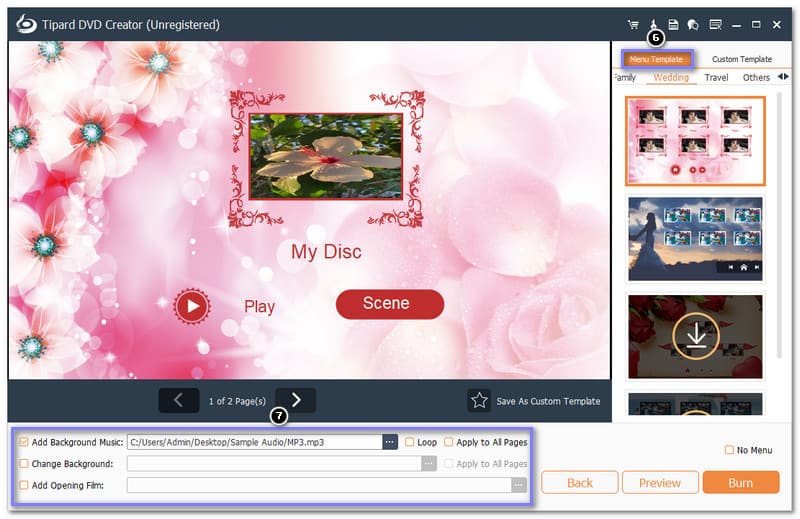
Langkah 4Menuju ke Templat Menu dan pilih salah satu daripada keluarga, perkahwinan dan perjalanan. Juga, anda boleh Tambah Muzik Latar Belakang, Tukar Latar belakang, dan Tambah Filem Pembukaan. Hanya letakkan tanda semak di sebelah setiap pilihan untuk membolehkannya.
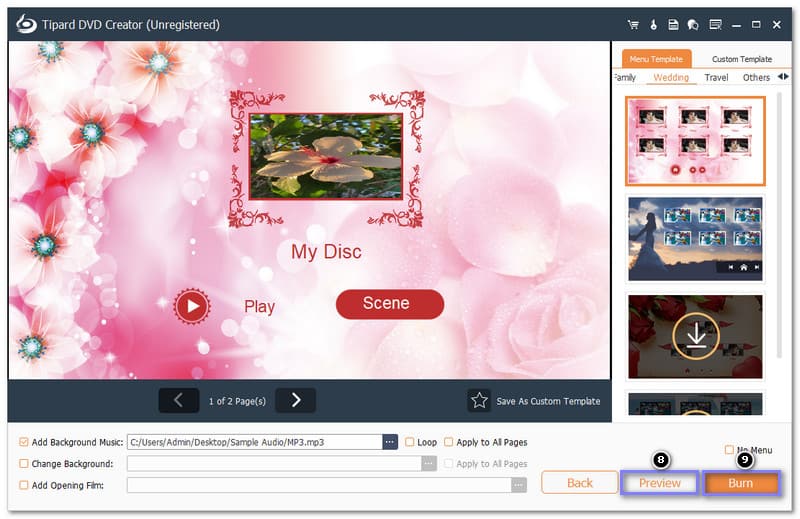
Langkah 5Menggunakan Pratonton butang untuk menyemak ciptaan anda. Setelah berpuas hati, masukkan DVD kosong ke dalam pemacu DVD anda. Tetapkan pilihan pembakaran dan tekan butang Terbakar butang untuk bermula. Selepas itu, Tipard DVD Creator akan membakar fail anda ke dalam DVD yang boleh dimainkan.
Bahagian 3: Bakar DVD pada Windows 10 dengan BurnAware
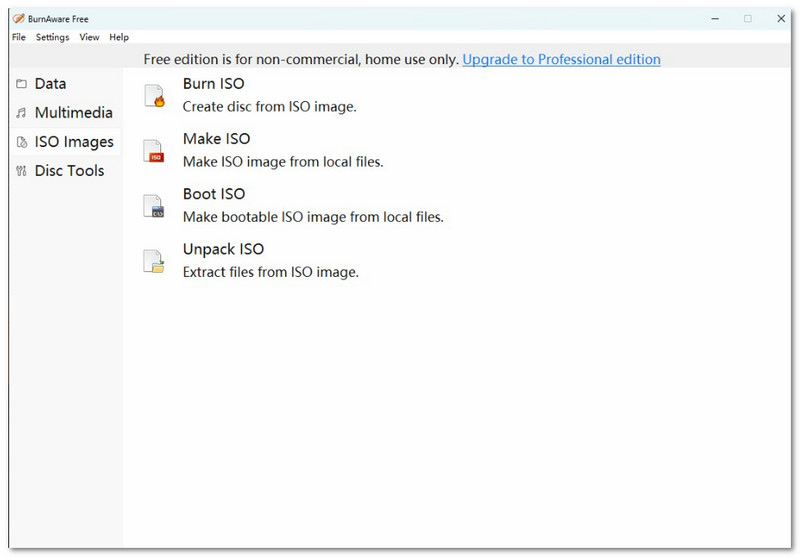
BurnAware ialah CD, DVD dan DVD percuma dan lanjutan Pembakar Blu-ray untuk Windows 10. Ia penuh dengan ciri berguna untuk membakar semua cakera, termasuk M-Disc. Dengan BurnAware, anda boleh membakar CD audio, DVD video, cakera boleh but dan cakera berbilang sesi. Anda juga boleh mencipta, menyalin dan membakar imej cakera. Walaupun versi percuma menawarkan banyak alat, terdapat beberapa batasan. Ia tidak membenarkan anda menyalin kandungan terus daripada DVD, dan anda tidak boleh menyesuaikan atau memampatkan fail.
Langkah 1Perkara pertama yang perlu anda lakukan ialah membuka BurnAware dan klik butang DVD-Video butang untuk memulakan projek baharu.
Langkah 2Pilih sama ada Tukar dan bakar atau Bakar VIDEO_TS. Jika anda memilih Bakar VIDEO_TS, pilih folder dengan fail VOB, BUP dan IFO. Pastikan fail VOB lebih kecil daripada 1 gigabait. Kemudian, tekan Terbakar.
Langkah 3klik Menambah fail untuk memilih fail video anda atau menyeretnya daripada Windows Explorer. Format yang disokong termasuk AVI, MOV, MPG, VOB, MP4, WMV dan MKV. BurnAware akan menukar fail ini kepada format DVD-Video (*.mpg) sebelum dibakar.
Langkah 4Untuk langkah terakhir, tekan butang Terbakar butang untuk memulakan proses pembakaran.
Bahagian 4: Bakar DVD pada Windows 10 dengan DVD Flick
DVD Flick ialah program ringkas yang boleh membakar DVD pada Windows 10. Ia menggunakan FFMPEG untuk membantu anda menambah beberapa fail video dan membakarnya pada DVD. Anda boleh menambah sari kata dan fail audio dan mencipta menu asas untuk navigasi yang lebih mudah. Walaupun antara mukanya terasa ketinggalan zaman, ia mudah digunakan. Penunu DVD ini ialah pilihan yang bagus untuk mencipta DVD yang berfungsi pada pemain DVD atau pusat media anda.
Langkah 1Lancarkan DVD Flick dan import fail video dengan mengklik butang Tambah tajuk butang.
Langkah 2Edit tajuk dengan mengklik dua kali atau menggunakan Edit tajuk butang. Anda boleh menambah audio, bab dan sari kata, tetapi pemangkasan atau pemangkasan tidak tersedia.
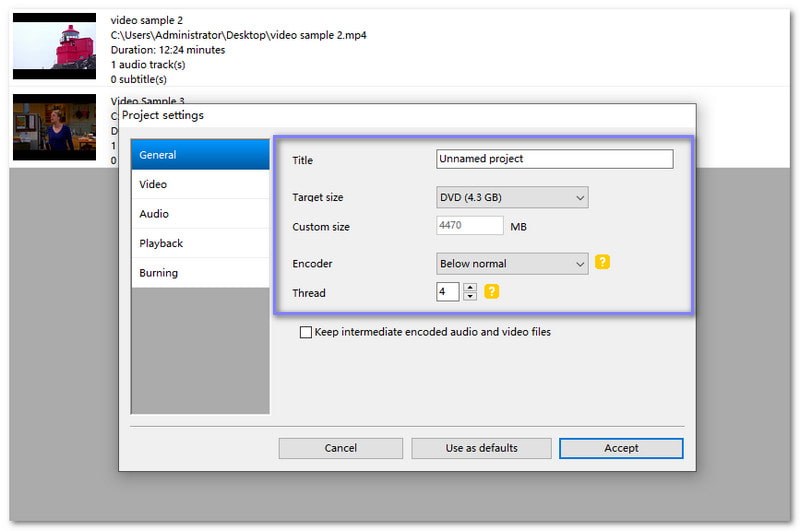
Langkah 3Pergi ke Tetapan projek dan tetapkan anda Saiz sasaran. Jika menggunakan DVD-9, tukarkannya daripada DVD-5 (4.3 GB) kepada DVD-9 (7.9 GB). Pilih untuk membakar terus ke cakera dalam terbakar tab atau cipta imej ISO. Tetapkan kelajuan pembakaran kepada 4x-6x untuk mengelakkan ralat.
Langkah 4Tambah menu dengan mengklik Tetapan Menu. Pilih daripada 6 templat, tetapi anda tidak boleh pratonton tajuk semasa langkah ini.
Langkah 5Apabila bersedia, klik Cipta DVD untuk memulakan pengekodan dan membakar DVD anda pada Windows 10.
Bahagian 5: Bakar DVD pada Windows 10 dalam Nero Burning ROM
Nero Burning ROM ialah perisian berkuasa untuk membakar CD, DVD dan cakera Blu-ray. Ia berfungsi hebat untuk mencipta, menyalin dan membakar cakera. Dengan Nero Burning ROM, anda boleh membakar filem, muzik, data, dan juga cakera mod campuran. Walau bagaimanapun, ia menggunakan banyak sumber sistem seperti CPU dan memori. Ia boleh memperlahankan komputer anda semasa membakar cakera.
Tanpa perbincangan lanjut, temui cara membakar DVD dalam Windows 10 menggunakannya di bawah:
Langkah 1Lancarkan Nero Burning ROM pada komputer Windows 10 anda. Kemudian, pilih DVD-Video daripada pilihan untuk menghasilkan DVD yang boleh dimainkan pada pemain DVD rumah.
Langkah 2klik Tambah untuk menambah fail video yang anda ingin bakar ke dalam program. Pastikan fail berada dalam format seperti MPEG-2 atau MPEG-4.
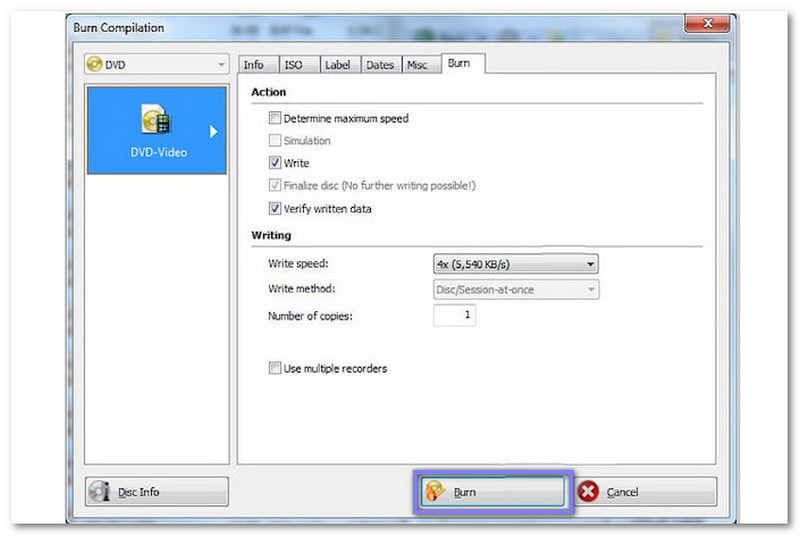
Langkah 3Untuk mengakses pilihan tambahan, klik Lagi. Di sini, anda boleh menetapkan perakam DVD sasaran, kelajuan pembakaran dan pilihan lain.
Langkah 4Selepas anda selesai dengan tetapan, klik pada Terbakar untuk memulakan proses. Nero Burning ROM akan menukar dan membakar video ke dalam DVD.
soalan awak, bagaimana saya boleh membakar DVD pada Windows 10, kini terjawab. Kini, sudah tiba masanya untuk anda mencuba kaedah yang telah kami sediakan di atas. Jika anda ingin mencapai hasil yang terbaik, pilih Tipard DVD Creator. Ia adalah kerana ia mudah, cepat, dan menghasilkan kualiti yang sangat baik. Cubalah hari ini dan mula membuat DVD anda sekarang!
Alat terbaik untuk merobek dan menukar fail imej Cakera DVD/Folder/ISO ke dalam pelbagai format.