AVI adalah antara format video yang paling banyak digunakan. Ia boleh memberikan anda kualiti video yang sangat baik, membolehkan anda menikmati kandungan semasa main balik video. Walau bagaimanapun, ada kalanya anda ingin mengekalkan video, terutamanya jika kandungannya adalah kenangan lama anda bersama rakan, keluarga, seseorang yang istimewa dan banyak lagi. Jika anda ingin mencipta koleksi fail AVI anda, perkara terbaik untuk dilakukan ialah mengubahnya menjadi DVD. Jadi, jika anda ingin tahu cara mengubah fail AVI anda menjadi DVD, anda berada di tempat yang betul. Dalam artikel ini, kami akan menyelidiki pelbagai kaedah yang boleh anda gunakan untuk mencapai tugas anda dengan sempurna. Tanpa apa-apa lagi, lihat panduan ini dan pelajari cara menukar AVI kepada DVD.
Bahagian 1. Tukar AVI kepada DVD menggunakan Perisian Percuma
Jika anda ingin menukar AVI menjadi DVD, perisian percuma terbaik yang boleh anda harapkan ialah Pencipta DVD Tipard. Dengan program ini, anda boleh memastikan bahawa anda mendapat hasil yang anda perlukan. Bahagian terbaik di sini ialah proses mencipta DVD daripada AVI adalah mudah kerana perisian tersebut mempunyai antara muka pengguna yang kemas dan intuitif. Di samping itu, program ini boleh menawarkan pelbagai templat menu yang boleh disesuaikan. Dengan itu, anda boleh mendapatkan video yang menarik dengan kualiti video yang luar biasa. Ia juga memastikan tiada tera air akan ditambah selepas proses pembakaran. Selain itu, anda juga boleh menggunakan pelbagai ciri semasa prosedur. Anda boleh memangkas video, memangkas, menambah kesan, penapis dan banyak lagi. Oleh itu, jika anda mahukan perisian penukaran AVI kepada DVD percuma, gunakan Tipard DVD Creator.
Ikuti langkah mudah di bawah dan mula menukar AVI anda menjadi DVD.
Langkah 1Muat turun Pencipta DVD Tipard pada komputer anda. Selepas proses pemasangan, lancarkannya untuk memulakan prosedur penciptaan DVD.

MUAT TURUN PERCUMA Untuk Windows 7 atau lebih baru
 Muat Turun Selamat
MUAT TURUN PERCUMA Untuk Mac OS X 10.13 atau lebih baru
Muat Turun SelamatNota: Pastikan DVD kosong anda telah dimasukkan ke dalam komputer anda.
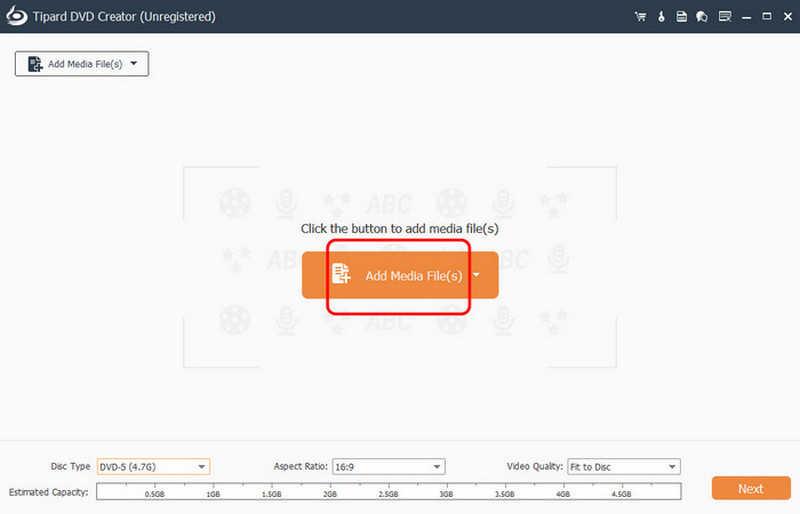
Langkah 2Selepas anda melancarkan perisian, pilih DVD pilihan. Kemudian, klik Menambah fail untuk mula menambah fail AVI yang anda ingin ubah menjadi DVD.
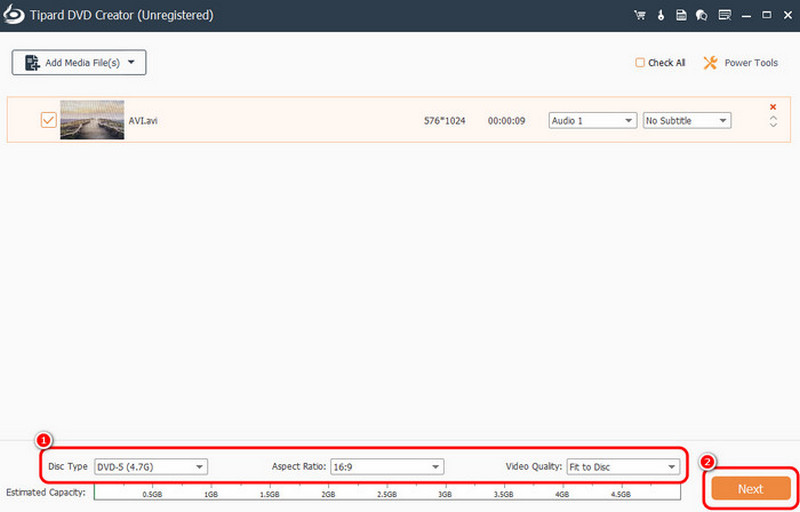
Langkah 3Kemudian, anda boleh memilih jenis cakera pilihan anda, nisbah aspek dan kualiti. Setelah anda melakukan ini, tandakan pada Seterusnya butang di bawah.
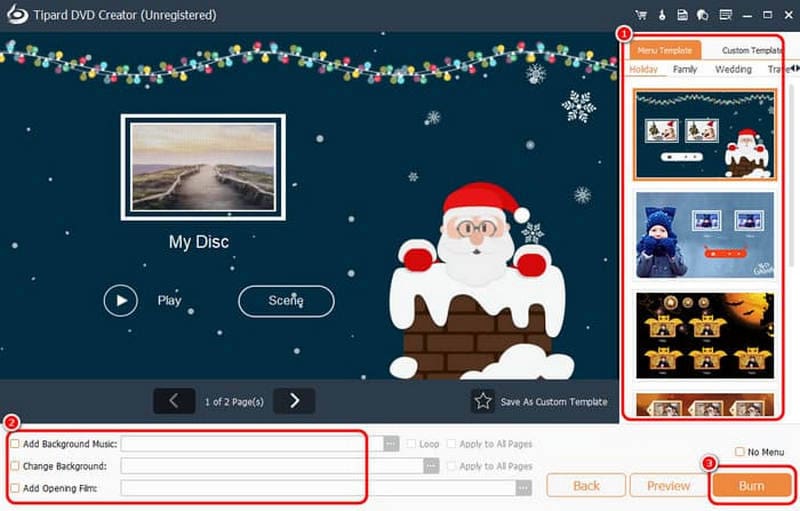
Langkah 4Anda kini boleh memilih templat menu pilihan anda dan menyesuaikannya. Anda juga boleh menambah atau menukar latar belakang, memasukkan filem pembukaan dan banyak lagi. Selepas itu, ketik Terbakar butang untuk meneruskan ke proses akhir.
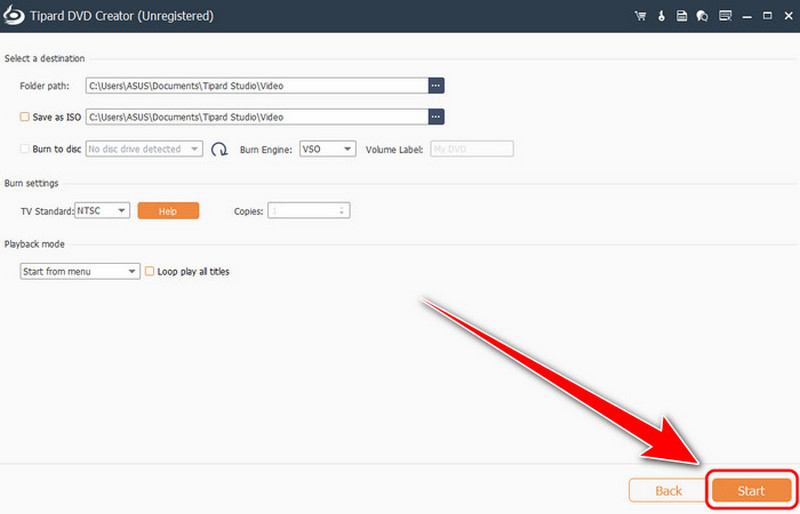
Langkah 5Akhir sekali, tandakan Mulakan butang untuk mula menukar fail AVI anda menjadi DVD. Selepas proses itu, anda kini boleh memiliki DVD dengan kandungan daripada fail AVI anda.
Bahagian 2. Tukar AVI kepada DVD menggunakan Perisian Berbayar dengan Kualiti Hebat
Adakah anda lebih suka menggunakan perisian berbayar untuk menukar AVI kepada DVD? Dalam kes itu, kami mengesyorkan menggunakan DVDFab. Perisian ini ialah salah satu pencipta DVD paling berkuasa yang boleh anda akses pada komputer anda. Apa yang kami suka di sini ialah walaupun ia adalah antara perisian gred profesional, anda masih boleh menavigasi semua ciri dengan mudah, terima kasih kepada UInya yang ringkas. Ia juga mempunyai proses pembakaran pantas, menjadikannya lebih sesuai untuk pengguna. Anda juga boleh menambah menu pada output anda untuk hasil yang menarik. Satu-satunya kelemahan di sini ialah perisian itu mahal sedikit. Ia juga memerlukan komputer berspesifikasi tinggi kerana ia intensif sumber. Jika anda rasa program ini tidak sesuai, sebaiknya gunakan a Alternatif DVDFab. Tetapi jika anda ingin menggunakan ini untuk menukar fail AVI kepada DVD, lihat langkah di bawah.
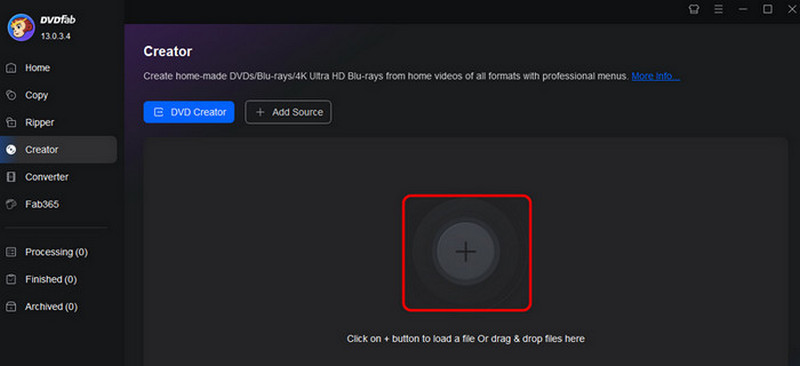
Langkah 1Muat turun dan pasang DVDFab program pada komputer anda. Kemudian, daripada Pencipta bahagian, ketik Tambahan pula simbol untuk memasukkan fail AVI.
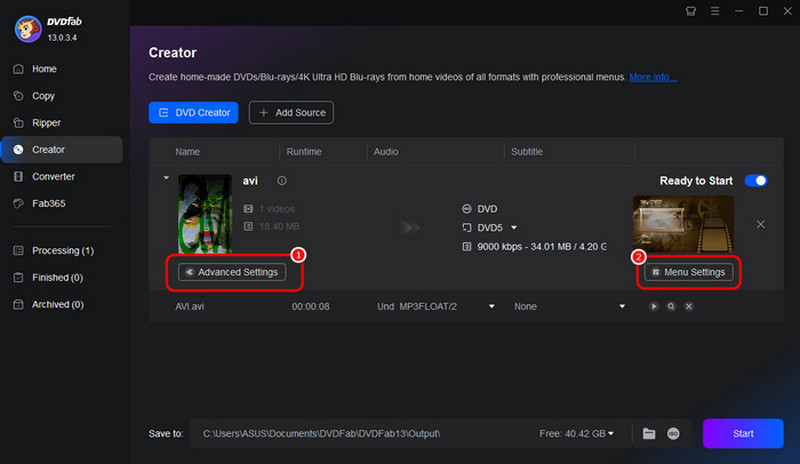
Langkah 2Anda boleh pergi ke Tetapan lanjutan bahagian untuk melaraskan label kelantangan, output dan kualiti. Anda juga boleh meneruskan ke Tetapan Menu untuk memasukkan menu ke dalam fail anda.
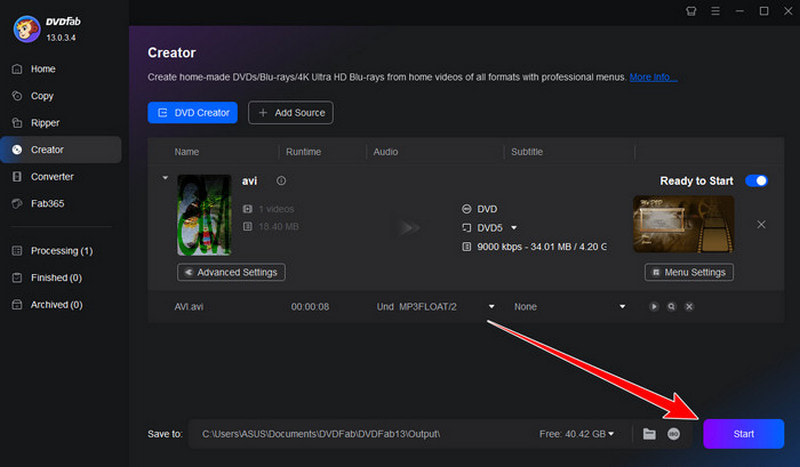
Langkah 3Untuk proses terakhir, anda boleh klik pada Mulakan butang di bawah untuk memulakan transkod AVI anda kepada DVD.
Bahagian 3. Cara Dalam Talian untuk Menukar AVI kepada DVD
Anda juga boleh menggunakan penyemak imbas anda untuk menukar fail AVI kepada DVD. Salah satu penukar berasaskan dalam talian terbaik yang boleh anda akses ialah Zamzar. Dari segi proses penukaran yang pantas, tidak ada keraguan bahawa alat ini sesuai. Bahagian yang baik di sini ialah proses transcoding fail adalah mudah. Ia juga memastikan kualiti video lebih baik untuk main balik video yang memuaskan. Anda juga boleh menggunakan alat ini untuk menukar fail AVI anda kepada format lain. Anda boleh menukar AVI kepada MP4, AVI kepada MOV, AVI kepada MP3 dan banyak lagi. Satu-satunya kelemahan di sini ialah anda mesti mempunyai sambungan internet yang pantas untuk mendapatkan hasil yang anda inginkan. Jadi, untuk memulakan proses menukar fail AVI kepada DVD, lihat arahan di bawah.
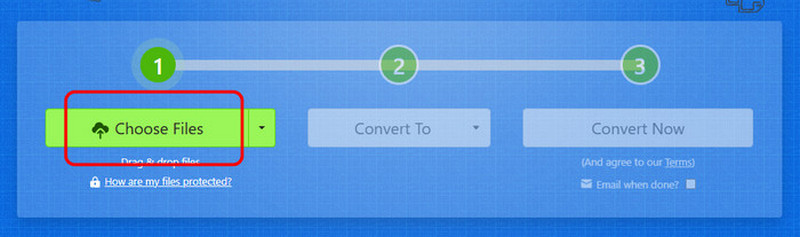
Langkah 1Dari pelayar anda, lawati tapak web utama Zamzar. Kemudian, klik butang Pilih Fail untuk memuat naik fail AVI yang ingin anda tukar.
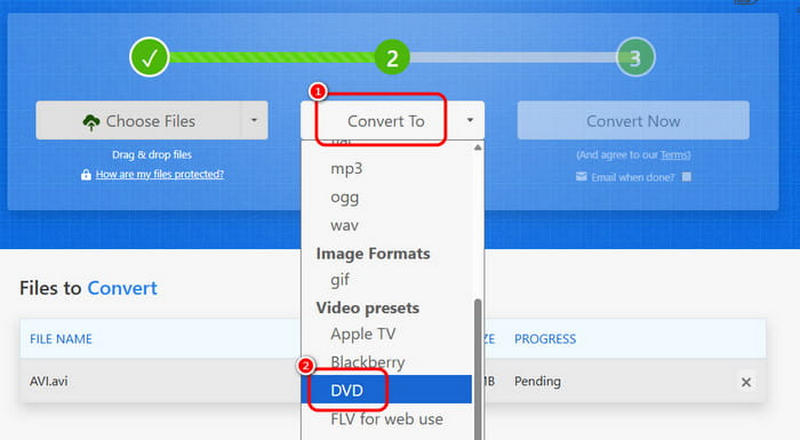
Langkah 2Selepas itu, pergi ke Tukar kepada bahagian dan pilih DVD pilihan sebagai format output anda.
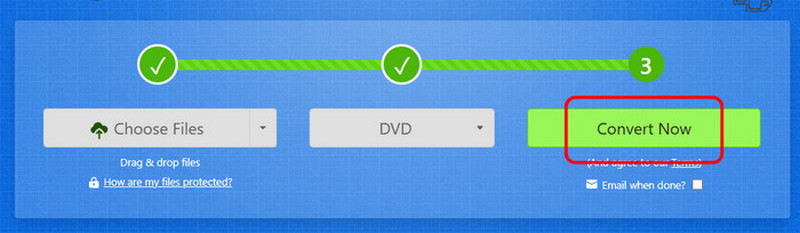
Langkah 3Untuk proses terakhir, klik pada Tukar butang untuk memulakan transkod fail anda. Kemudian, selepas penukaran, ketik Muat turun untuk menyimpannya pada peranti anda.
Bahagian 4. Mainkan DVD pada Pemain DVD tanpa Pembakaran
Adakah anda mahu menonton DVD anda terus pada komputer anda tanpa melalui proses pembakaran? Itu boleh dilakukan selagi anda mempunyai pemain DVD yang betul. Ikut arahan di bawah untuk main balik DVD yang lancar.
Kaedah 1: Mainkan DVD menggunakan Pemain Blu-ray AVAide
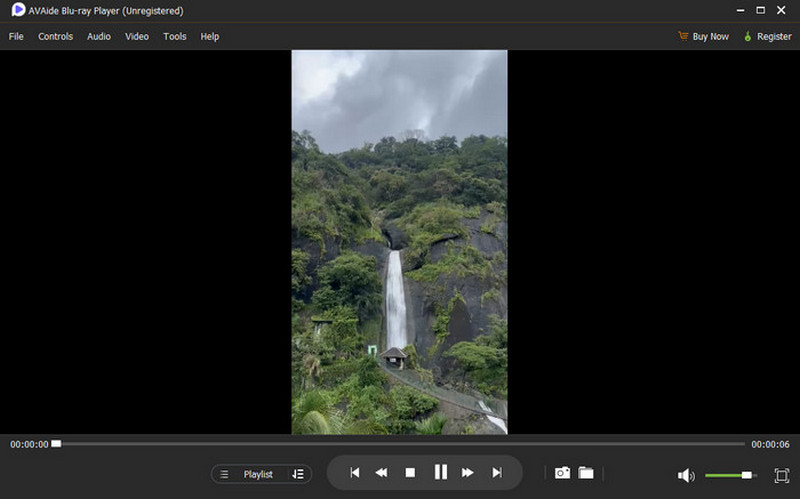
Pemain Blu-ray AVAide ialah salah satu pemain multimedia paling berkuasa yang boleh anda akses pada komputer anda. Dengan reka letaknya yang ringkas, anda boleh memasukkan dan memainkan DVD anda dengan mudah. Bahagian terbaik di sini ialah anda boleh mendapatkan pengalaman menonton yang lebih baik kerana perisian ini menyokong video berkualiti tinggi sehingga 4K. Ia juga menawarkan pelbagai kawalan main balik, seperti ke hadapan, ke belakang, seterusnya, sebelumnya, main, jeda, berhenti dan banyak lagi. Jadi, untuk mula memainkan DVD anda, lihat langkah di bawah.
Langkah 1muat turun dan pasang Pemain Blu-ray AVAide pada komputer anda. Kemudian, pasangkannya untuk memulakan proses main balik DVD. Pastikan DVD anda telah dimasukkan ke dalam komputer anda.
MUAT TURUN PERCUMA Untuk Windows 7 atau lebih baru
Muat Turun SelamatMUAT TURUN PERCUMA Untuk Mac OS X 10.13 atau lebih baru
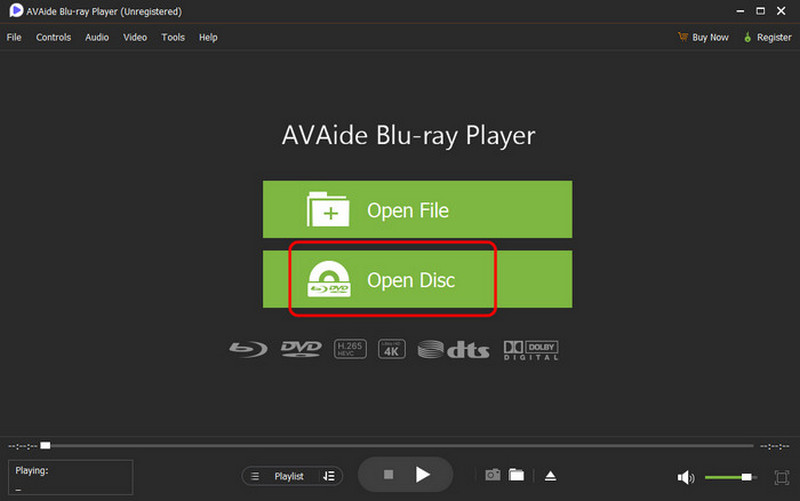
Muat Turun SelamatLangkah 2Daripada antara muka utama, klik pada Buka Cakera pilihan untuk mula menambah DVD yang anda mahu mainkan.
Langkah 3Anda kini boleh menonton/memainkan kandungan daripada DVD anda. Anda juga boleh menggunakan semua kawalan main balik di bawah, seperti main, jeda, berhenti, seterusnya, sebelumnya dan banyak lagi.
Kaedah 2: Mainkan DVD menggunakan Pemain Media VLC
Pemain Media VLC adalah antara pemain media percuma dan sumber terbuka yang boleh anda gunakan untuk memainkan DVD. Dengan hanya beberapa klik, anda boleh mendapatkan hasil yang anda perlukan. Selain itu, anda juga boleh mengakses lebih banyak ciri, seperti pemangkas, pengawal kelajuan main balik, kesan dan banyak lagi. Dengan itu, anda boleh mempertingkatkan video, membolehkan anda menikmati kandungan semasa main semula. Satu-satunya masalah di sini ialah antara muka pengguna pemain media kelihatan ketinggalan zaman, menjadikannya tidak menarik kepada sesetengah pengguna. Tetapi jika anda ingin menggunakan perisian ini untuk memainkan DVD, semak arahan di bawah.
Langkah 1Perkara pertama yang perlu dilakukan ialah memuat turun dan memasang Pemain Media VLC pada peranti anda. Kemudian, pastikan anda telah memasukkan cakera ke dalam komputer anda.
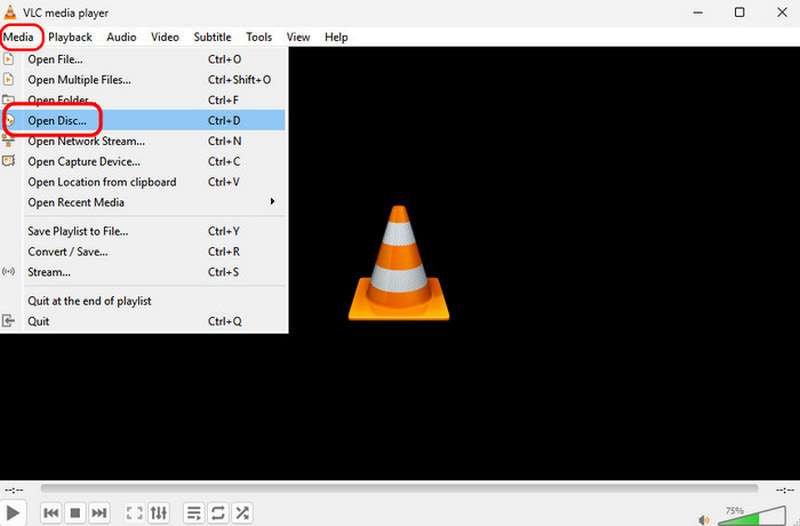
Langkah 2Selepas itu, dari antara muka utama, tandakan media bahagian dan tekan Buka Cakera pilihan.
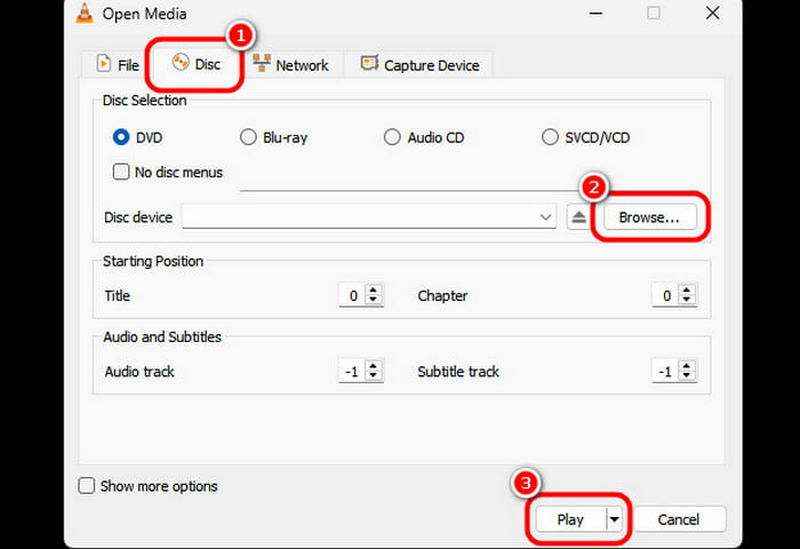
Langkah 3Teruskan ke Cakera bahagian dan pilih DVD. Kemudian, pergi ke Semak imbas pilihan untuk mula melampirkan DVD daripada folder anda. Setelah selesai, ketik Main untuk mula menonton DVD anda.
Untuk belajar bagaimana untuk transcode AVI kepada DVD fail berjaya, anda boleh menyemak semua arahan yang telah kami berikan dalam panduan ini. Dengan cara dalam talian dan luar talian ini, anda boleh memastikan bahawa anda mendapat hasil yang anda perlukan. Jadi, jika anda ingin menukar AVI kepada DVD, anda boleh cuba menggunakan Tipard DVD Creator kerana ia boleh memberikan semua ciri yang anda perlukan. Sebaliknya, jika anda ingin memainkan DVD anda pada komputer anda tanpa membakar, sebaiknya gunakan Pemain Blu-ray AVAide. Dengan pemain ini, anda boleh menonton DVD anda dengan kualiti yang luar biasa.
Pemain multimedia berciri penuh untuk memainkan Blu-ray, DVD, 4K UHD dan fail video/audio lain.