Cara merakam mesej suara pada iPhoneMerakam mesej suara adalah cara cepat untuk berkongsi pendapat anda atau menghantar audio yang diperibadikan tanpa menaip. Dengan ciri pemesejan suara terbina dalam iPhone, anda boleh merakam, menyimpan dan berkongsi klip audio anda serta-merta hanya dengan beberapa ketikan. Jadi, jika anda sedang mencari cara yang komprehensif untuk merakam dan menghantar mesej suara pada telefon bimbit anda, lihat tutorial ini untuk mencapai hasil yang anda inginkan.
Bahagian 1. Cara Merakam dan Menghantar Mesej Suara dalam iMessage
iMessage bukan sekadar alat komunikasi yang mudah. Ia juga boleh menawarkan ciri pesanan suaranya. Dengan ciri ini, anda boleh menghantar atau berkongsi mesej dan pemikiran anda melalui suara anda. Ini adalah fungsi yang ideal jika anda ingin menghantar mesej anda tanpa menaip sebarang teks dari papan kekunci anda. Bahagian terbaiknya di sini ialah menghantar mesej suara adalah mudah, menjadikannya sesuai untuk semua pengguna. Jadi, jika anda ingin mula merakam dan menghantar mesej, anda boleh menggunakan arahan di bawah.
Cara Merakam Mesej Suara iPhone
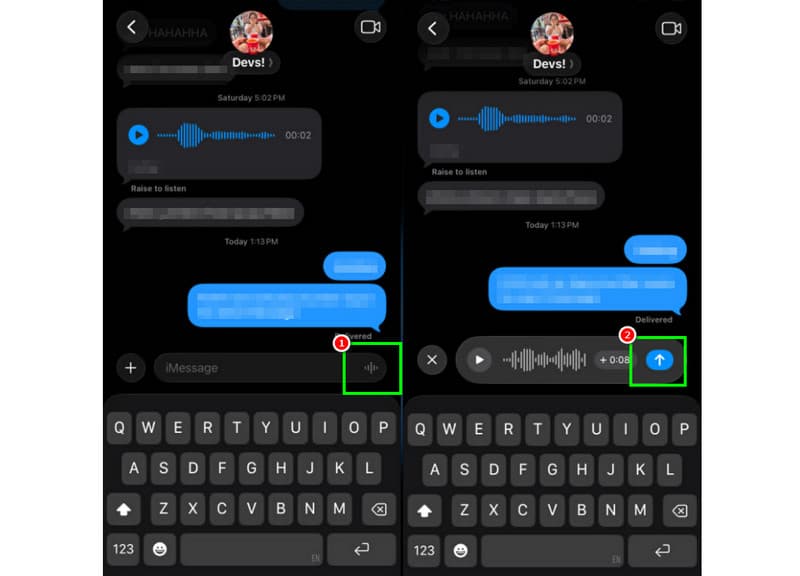
Langkah 1Pada iPhone anda, lancarkan iMessage aplikasi. Kemudian, teruskan ke orang yang anda ingin ajak berkomunikasi.
Langkah 2Dari skrin anda, tekan dan tahan Mikrofon pilihan. Sambil menahan, anda boleh mula merakam dan menyebut mesej anda.
Langkah 3Untuk menghentikan rakaman, lepaskan jari anda daripada butang. Kemudian, ketik Hantar Anak Panah butang untuk menghantar mesej.
Dengar Mesej Suara Masuk
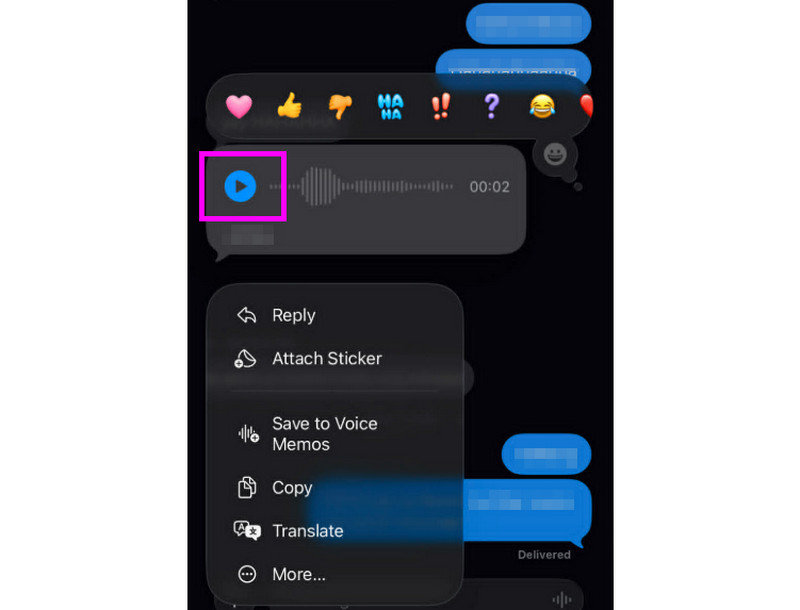
Langkah 1Selepas anda menerima mesej suara, anda boleh mengetik Main butang.
Langkah 2Anda juga boleh melaraskan kelantangan daripada butang sisi iPhone anda untuk mendengar mesej dengan betul.
Langkah 3Selepas dua minit, mesej suara akan tamat tempoh. Untuk menyimpan mesej tersebut, tekan sahaja Simpan pilihan di bawah.
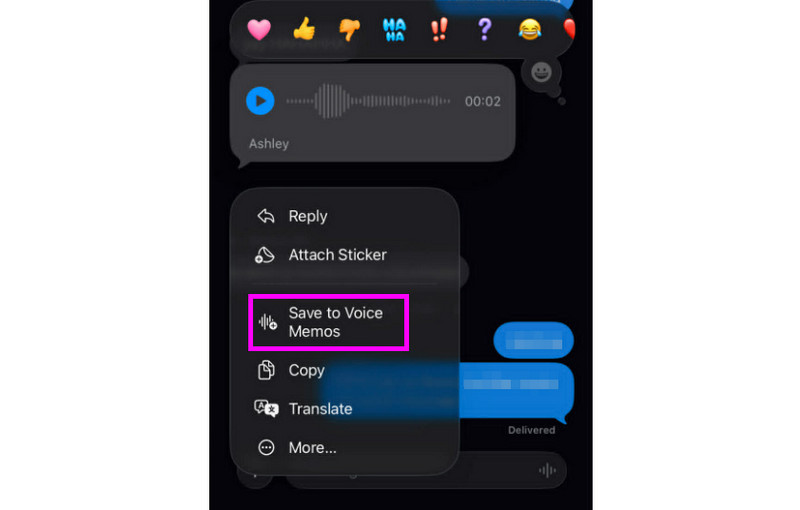
Langkah 4Jika anda ingin menyimpan mesej suara, tekan lama dan ketik Simpan ke Memo Suara aplikasi. Dengan ini aplikasi perakam suara, anda boleh memainkan semula mesej pada bila-bila masa dan di mana-mana sahaja.
Laraskan Tetapan Mesej Suara
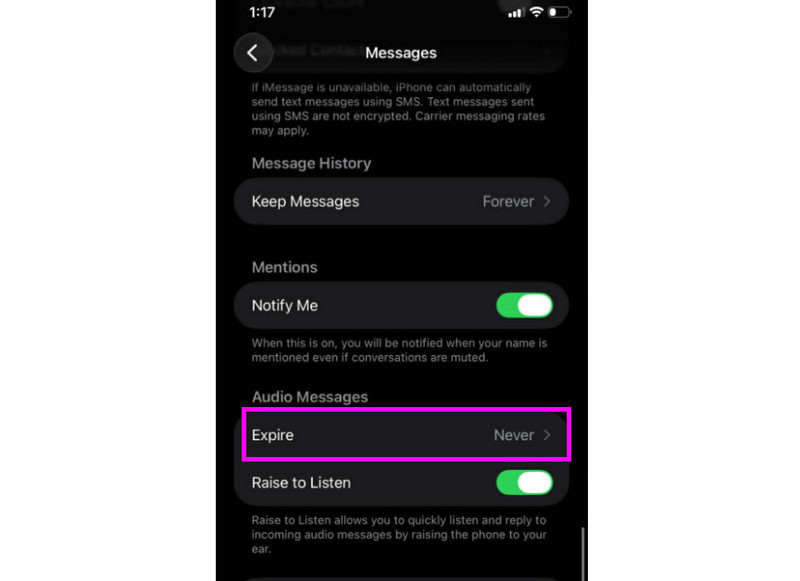
Langkah 1Pergi ke anda tetapan aplikasi. Kemudian, teruskan ke Mesej apl.
Langkah 2Navigasi ke Mesej Audio > Tamat tempoh bahagian dan ketik Jangan sekali-kali pilihan. Dengan cara ini, sebarang mesej suara daripada iMessage anda tidak akan tamat tempoh.
Bahagian 2. Kaedah untuk Merakam Ucapan Mel Suara pada iPhone
Apabila anda tidak dapat dihubungi, pemanggil akan menerima mesej tersuai jika anda merakam ucapan mel suara pada iPhone anda. Ia mudah untuk mencipta ucapan baharu, mengubah suai atau mengalih keluar ucapan lama, malah menggunakan ucapan sementara untuk acara khas. Anda boleh mengubah suai sepenuhnya cara mel suara anda berbunyi kepada orang lain hanya dengan beberapa sentuhan dalam aplikasi Telefon. Lihat siku kaedah dan pelajari cara merakam mesej mel suara pada iPhone.
Menyediakan Ucapan Mel Suara Anda
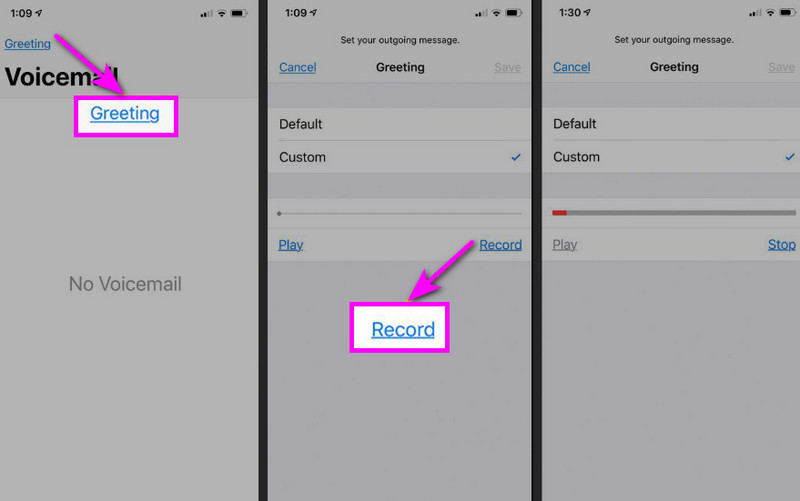
Langkah 1Teruskan ke telefon aplikasi dan ketik Mel Suara pilihan.
Langkah 2Selepas itu, tekan butang salam fungsi dari sudut kiri atas skrin anda. Tekan Adat > Rekod untuk mula merakam audio pada iPhone anda sebagai ucapan terima kasih anda.
Langkah 3Ketik Berhenti untuk menyelesaikan dan memainkannya untuk mengulas. Setelah selesai, tekan Jimat untuk menetapkannya sebagai ucapan aktif anda.
Menukar atau Memadam Ucapan Anda
Langkah 1Anda boleh kembali ke Mel Suara > salam bahagian.
Langkah 2Pukul Adat dan rakam ucapan baharu untuk menggantikan yang lama.
Langkah 3Kemudian, untuk kembali kepada tetapan lalai, anda boleh memilih lalai bukannya Kastam.
Petua Profesional: Ucapan Sementara
Jika anda tidak dapat dihubungi untuk tempoh yang singkat, rakam ucapan sementara dengan menggunakan langkah yang sama di bawah Tersuai. Sebaik sahaja anda kembali, anda boleh kembali kepada ucapan biasa atau pilihan lalai anda.
Bahagian 3. Penyelesaian Masalah - Tidak Dapat Merakam Mesej Suara
Pergi ke bahagian ini dan lihat panduan penyelesaian masalah yang merangkumi beberapa isu semasa merakam atau menghantar mesej mel suara pada iPhone.
Butang Mikrofon Berwarna Kelabu dalam Mesej
Penyelesaian: Pastikan akses mikrofon diaktifkan. Untuk melakukannya, teruskan ke Tetapan > Privasi & Keselamatan > Mikrofon dan benarkan akses untuk Mesej.
Suara Tidak Akan Dihantar
Penyelesaian: Sentiasa periksa sambungan internet anda. Selain itu, pastikan iMessage diaktifkan di bawah Tetapan > Mesej > iMessage.
Tidak Dapat Merakam Ucapan Mel Suara
Penyelesaian: Pilihan Ucapan hanya akan dipaparkan jika pembawa menyokong mel suara visual. Jika tiada, anda boleh menekan dan menahan 1 pada aplikasi telefon untuk mendail mel suara secara langsung. Kemudian, anda boleh mula mengikuti gesaan pembawa untuk merakam ucapan.
Penerima Mengatakan Mereka Tidak Dapat Mendengar Anda
Penyelesaian: Anda boleh menguji mikrofon anda menggunakan aplikasi Memo Suara. Anda juga boleh menanggalkan sebarang bekas atau aksesori yang mungkin menyekat mikrofon. Kaedah lain yang boleh anda gunakan ialah membersihkan bukaan mikrofon menggunakan kain atau berus mini.
Rujukan Pantas: Mesej Suara vs. Mel Suara
Ingin mengetahui lebih lanjut tentang Mesej Suara dan Mel Suara? Kemudian, anda boleh menyemak jadual mudah di bawah.
| Ciri | Mesej Suara (iMessage) | Mel Suara (Pembawa) |
| Bagaimana ia dihantar | • Dirakam dalam aplikasi Mesej • Dihantar melalui iMessage | • Ucapan yang dirakam • Audio yang disimpan oleh pembawa |
| Internet diperlukan | Ya (Wi-Fi atau data selular) | Tidak, berfungsi melalui rangkaian selular |
| Penyimpanan | Disimpan dalam thread iMessage | Disimpan dalam sistem mel suara pembawa |
| Kawalan | Pengguna boleh menghantar semula, memadam atau menyimpan | Pembawa mengawal akses dan storan |
Bonus: Alat Terbaik untuk Membantu Anda Mengedit Rakaman Suara
Selepas menyimpan rakaman suara atau mesej suara, ada kalanya anda ingin mengeditnya untuk mendapatkan output audio yang lebih baik. Dengan itu, apabila hendak mengedit audio anda, adalah lebih baik untuk mengakses alat penyuntingan yang sangat baik, seperti Penukar Video AVAideProgram ini menawarkan ciri penyuntingan audionya, yang membolehkan anda mengedit fail audio anda. Anda boleh memangkas trek audio, memisahkan dan menggabungkannya. Anda juga boleh melaraskan kelantangan dan kelewatan berdasarkan pilihan anda. Bahagian terbaik di sini ialah anda boleh menyimpan audio ke sebarang format dengan menggunakan ciri penukar program. Anda boleh menyimpan rakaman suara anda sebagai MP3, WAV, M4A, FLAC dan banyak lagi, dengan kualiti terbaik sehingga 320 kbps. Dengan itu, jika anda sedang mencari perisian ideal yang boleh membantu anda mengedit rakaman suara anda, AVAide Video Converter adalah pilihan yang tepat.

MUAT TURUN PERCUMA Untuk Windows 7 atau lebih baru
 Muat Turun Selamat
MUAT TURUN PERCUMA Untuk Mac OS X 10.13 atau lebih baru
Muat Turun SelamatLagi Ciri:
- Ia boleh menawarkan prosedur penyuntingan audio yang lancar.
- Program ini boleh menggabungkan beberapa fail audio untuk membuat satu fail.
- Ia boleh menukar format audio dan video pada kelajuan penukaran 120× lebih pantas.
- Program ini juga boleh menawarkan editor video terbina dalam, seperti penggabungan, pembahagi, pemangkas, pemangkas, dll.
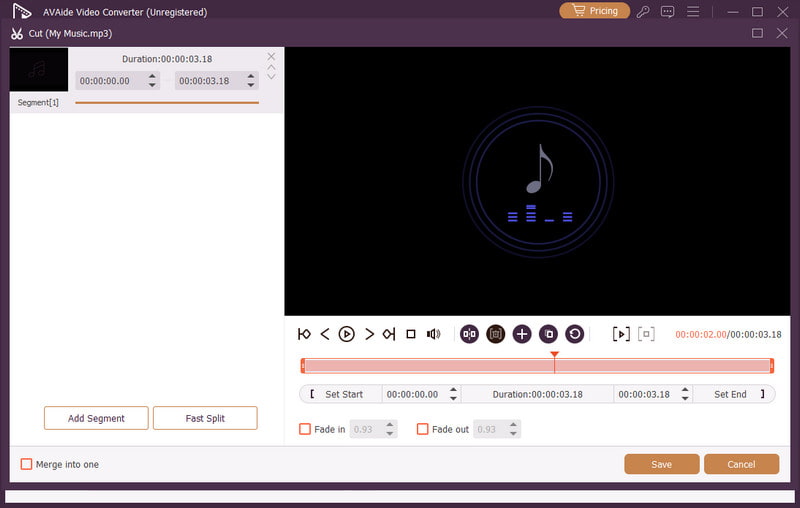
Menghantar mesej suara pada iPhone adalah cara yang ideal jika anda ingin menghantar mesej anda dengan lebih pantas. Terima kasih kepada tutorial ini, anda telah belajar cara merakam dan menghantar mesej suara dengan berkesan. Anda juga mendapat maklumat yang mencukupi tentang cara menyimpan mesej suara untuk dimainkan tanpa sebarang batasan. Tambahan pula, jika anda ingin mengedit rakaman suara anda, adalah lebih baik untuk mengakses Penukar Video AVAideDengan ciri penyuntingan audio program ini, anda boleh meningkatkan audio anda, menghasilkan main balik audio yang lebih baik dan memuaskan.
TENTANG PENGARANG

Tangkap aktiviti skrin dengan audio, mesyuarat dalam talian, video permainan, muzik, kamera web, dsb.