Jika anda mempunyai kamera digital Fujifilm, anda pasti ingin mengambil banyak gambar. Ini bermakna gambar anda akan berada dalam kualiti terbaik, malah lebih baik untuk penyuntingan dan pencetakan. Walau bagaimanapun, anda mungkin perlu mencari RAF, format fail imej yang digunakan dalam kebanyakan kamera Fujifilm. Ia tidak disokong secara meluas, dan ia boleh menjadi masalah untuk dikongsi. Perkara terbaik untuk dilakukan ialah menukar RAF ke PNG, dan artikel ini akan membimbing anda kepada alatan yang disyorkan untuk penukaran.
Bahagian 1: Apakah Fail RAF
Untuk fotografi, mengambil dan menyimpan imej yang ditangkap memainkan peranan penting dalam menentukan kualiti. Dalam kes ini, kamera Fujifilm mempunyai format fail RAF sebagai pilihan yang sesuai. RAF juga dikenali sebagai Fujifilm RAW, format fail untuk menyimpan data imej yang belum diproses yang ditangkap oleh matriks sensor kamera bagi persediaan untuk penyuntingan selanjutnya dengan editor foto seperti Adobe Lightroom. Satu lagi perkara yang perlu disebut ialah ia dibangunkan untuk meniru apa yang boleh dilihat oleh manusia, memberikan perhatian khusus kepada warna dan pencahayaan. Ini bermakna fail RAF mudah dioptimumkan dan diedit menggunakan editor imej RAW khusus.
Tetapi mengapa menukar RAF kepada PNG jika secara keseluruhannya ia hebat sebagai format imej? Secara praktikalnya, RAF tidak disokong secara meluas kerana codecnya. Ini sudah menjadi penghalang jika anda ingin berkongsi fail anda merentasi peranti dan platform yang berbeza. Sebaliknya, menukar foto anda kepada PNG memberi anda kelebihan dengan keserasian yang lebih luas merentasi OS dan alat penyuntingan. Selain itu, tiada kehilangan kualiti akibat pemampatan, mengekalkan butiran asal imej RAF anda. Namun, anda memerlukan alat penukaran yang hebat untuk memastikan gambar anda selamat. Dalam kes ini, bahagian berikut dalam artikel ini akan menyediakan anda dengan penukar terbaik yang disyorkan.
Bahagian 2: Cara Termudah untuk Menukar RAF kepada PNG Secara Percuma Dalam Talian
Jika anda mahukan logo RAF PNG tanpa kehilangan kualiti asal, Penukar Imej AVAide sepatutnya menjadi pilihan pertama anda. Penukar imej dalam talian dibangunkan untuk penukaran yang berkuasa, menyokong lebih 100 format imej seperti GIF, BMP, TIFF dan banyak lagi. Dengan alat ini, RAF boleh ditukar dengan mudah bukan sahaja kepada PNG, tetapi juga kepada JPG dan GIF. Ia juga direka bentuk dengan proses penukaran berkelajuan pantas, sambil melindungi kualiti asal foto. Selain itu, ia tidak memerlukan sebarang pemasangan perisian dan percuma untuk digunakan. Ini juga bermakna anda boleh menukar berbilang fail sekaligus tanpa had. AVAide Image Converter ialah pilihan utama, menyediakan penukaran imej yang boleh diakses pada pelayar web pilihan anda. Anda boleh mula menggunakan alat menakjubkan ini dengan mengikuti langkah-langkah di bawah:
Langkah 1Pergi ke Penukar Imej AVAide dalam talian. Daripada Pilih Format Output, pilih PNG sebagai format imej output.

Langkah 2Muat naik fail RAF dengan mengklik Pilih Fail butang. Anda juga boleh menambah lebih banyak fail dengan hanya menyeret dan melepaskannya ke dalam kotak.

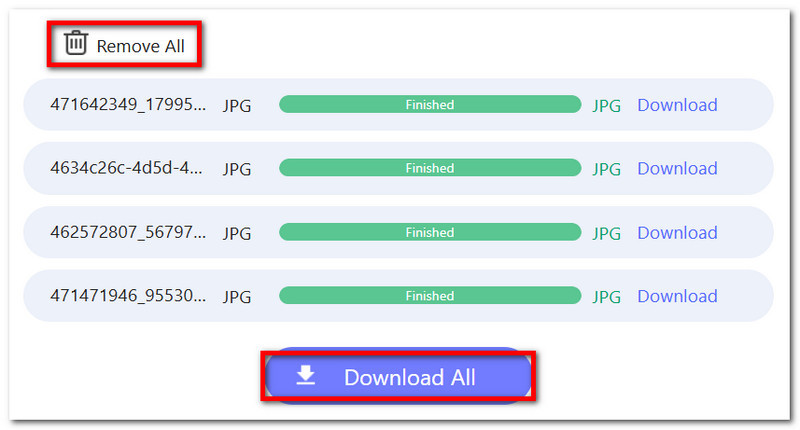
Langkah 3Prosesnya akan cepat, dan fail PNG sedia untuk dimuat turun. Anda boleh klik Muat turun butang untuk setiap fail untuk memuat turunnya secara individu.

Langkah 4Setelah semua fail RAF ditukar kepada PNG, anda boleh mengeksport semuanya pada masa yang sama dengan mengklik Muat turun Semua butang. Anda juga boleh memadam fail secara manual dengan mengklik Keluarkan semua butang.
Bahagian 3: Cara Menukar RAF kepada PNG dalam Adobe Lightroom
Adobe Lightroom merupakan salah satu alat paling berkuasa yang boleh anda gunakan untuk menukar RAF anda kepada foto profesional. Tidak seperti Photoshop, Lightroom dibangunkan untuk membantu anda menekankan kecekapan aliran kerja anda dengan tujuan yang sama iaitu memberikan anda hasil yang terbaik. Ia juga bertujuan untuk mengendalikan sejumlah besar gambar, yang sesuai jika anda seorang penggemar dan ingin mengedit imej yang ditangkap dengan lancar. Sebaliknya, menukar bulatan RAF PNG akan menjadi agak mudah untuk Lightroom, memandangkan ia menyokong format fail profesional untuk menukar, walaupun dari SVG ke PNGWalau bagaimanapun, perlu dinyatakan bahawa keluk pembelajarannya mencabar, dan ia boleh membebankan poket anda kerana Lightroom tidak datang secara percuma. Tetapi jika anda sudah bersedia dengan Adobe Lightroom, ikuti langkah-langkah di bawah untuk menukar fail RAF:
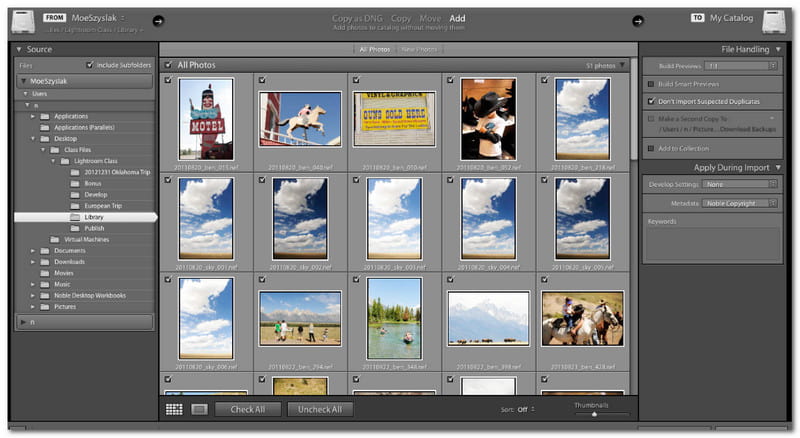
Langkah 1Buka Adobe Lightroom dan klik Import dari bahagian kiri bawah skrin anda. Muat naik fail RAF dari folder anda.
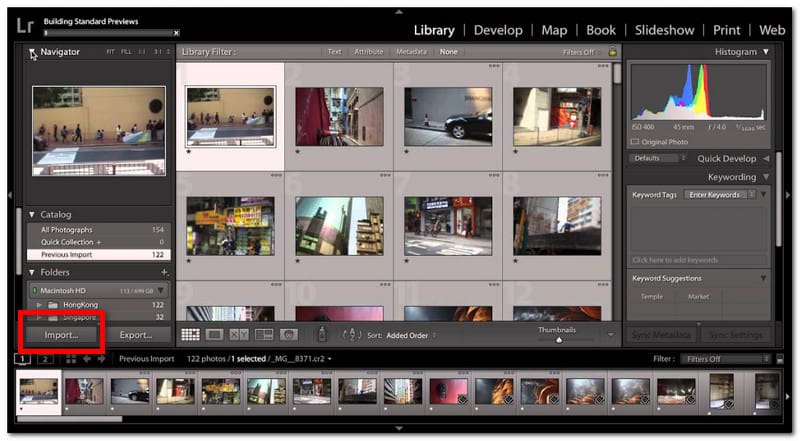
Langkah 2Secara pilihan, anda boleh mengedit foto menggunakan ciri-ciri Adobe Lightroom. Anda boleh melaraskan pendedahan, warna, ketajaman, sorotan dan bayang. Jika tidak, perisian akan mengekalkan profil RAW lalai sebaik sahaja ditukar kepada PNG.
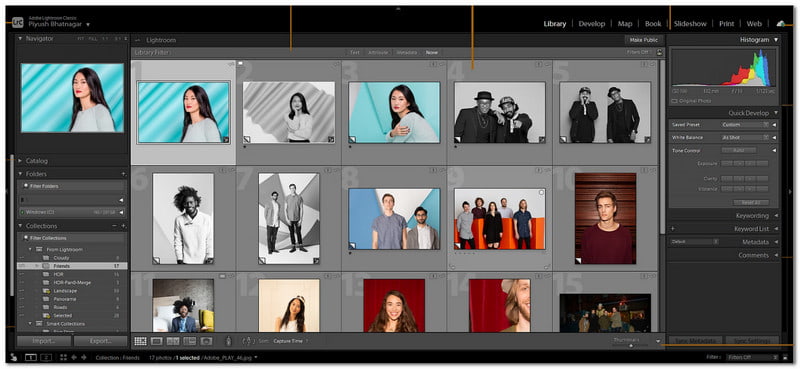
Langkah 3Selepas mengedit, tukar kepada Perpustakaan modul. Klik kanan foto yang dimuat naik, kemudian gerakkan tetikus anda ke Eksport. pilih Eksport…
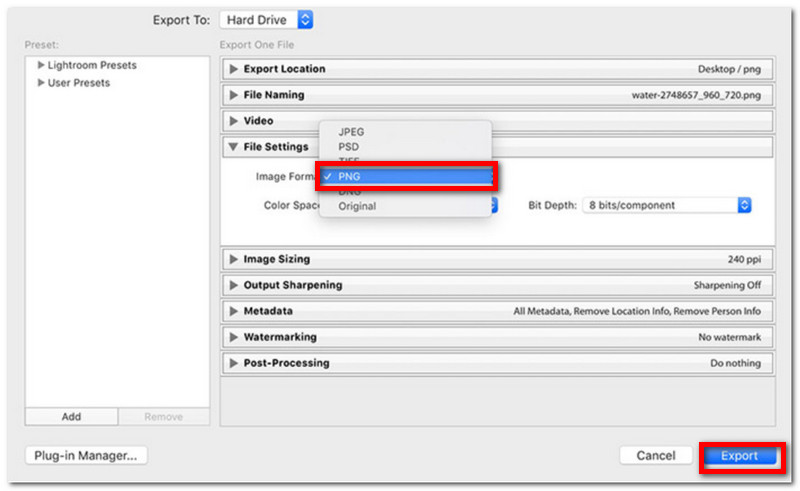
Langkah 4Dari tetingkap Eksport, pilih PNG sebagai format output. Terdapat juga beberapa pilihan untuk diubah suai, seperti ruang warna dan kedalaman bit. Setelah selesai, tentukan folder tempat anda ingin menyimpan fail yang ditukar, kemudian klik Eksport.
Bahagian 4: Cara Menukar RAF kepada PNG dengan RawTherapee
Melihat RawTherapee, ia juga merupakan cara terbaik untuk menukar fail RAF anda kepada PNG. Tetapi tidak seperti Adobe, alternatif ini adalah percuma dan sumber terbuka, bertujuan untuk membangunkan gambar gred profesional. Ia dilengkapi dengan ciri-ciri terbaik untuk penyuntingan, seperti pengurangan hingar, imbangan putih dan pelaras warna, malah menyokong pemprosesan kelompok berbilang fail. Sebaliknya, RawTherapee menyokong format imej daripada kamera digital lain seperti ARW (Sony), CR2/CR3 (Canon), dan NEF (Nikon). Ia juga terbaik untuk penyuntingan dan penukaran. TGA ke PNG memandangkan suntingan tidak mengubah fail asal. Selain itu, anda boleh mendapatkan RawTherapee secara percuma, tersedia pada Windows, Linux dan macOS. Dengan itu, berikut ialah cara menukar RAF kepada PNG dengan RawTherapee:
Langkah 1Muat turun Rawtherapee pada komputer anda. Selepas berjaya dipasang, lancarkan perisian dan muat naik fail RAF.
Langkah 2Memandangkan kebanyakan imej RAF kelihatan rata, adalah disyorkan untuk menggunakan pilihan penyuntingan alat ini untuk melaraskan pendedahan, sorotan, dsb.
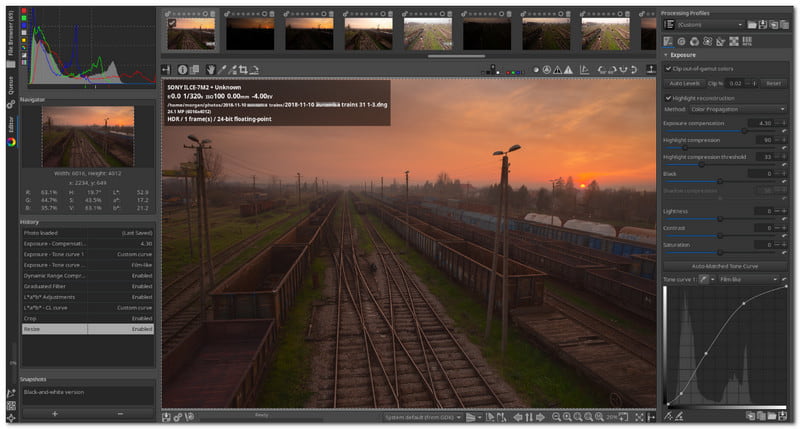
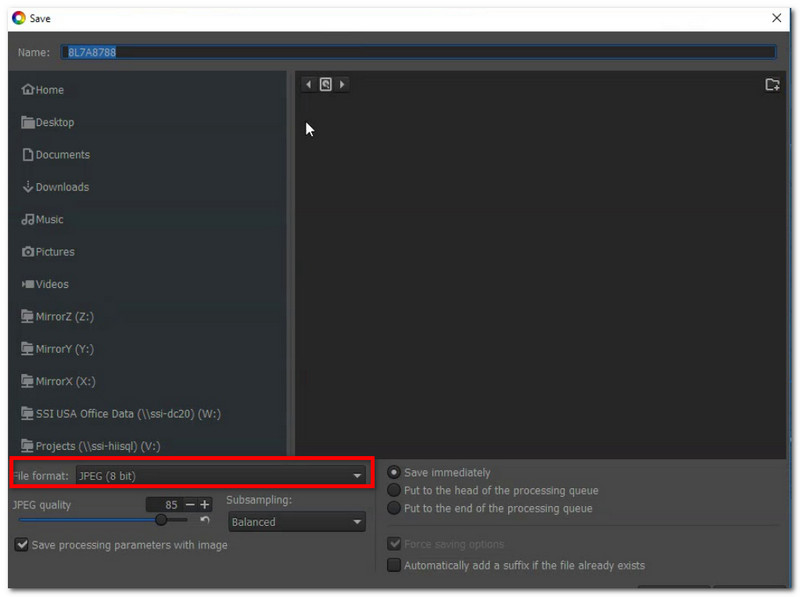
Langkah 3Selepas mengedit, klik Simpan imej semasa butang daripada ikon cakera di bahagian bawah skrin. Daripada dialog Simpan sebagai, pilih PNG dan kedalaman Bit yang diingini. Klik okey untuk mengeksport.
Ia adalah satu perkara yang hebat untuk Tukar RAF ke PNG, terutamanya jika anda mahukan gambar anda mempunyai kualiti yang sama selepas diproses. Itulah sebabnya artikel ini menyediakan alat penukaran yang paling disyorkan, untuk membantu anda menukar format output kepada PNG tanpa rasa risau. Dengan itu, AVAide Image Converter ialah penukar ideal yang boleh diminta oleh sesiapa sahaja. Bukan sahaja ia percuma dan mudah digunakan, malah penukar ini juga mempunyai algoritma yang luar biasa untuk kualiti imej tanpa kehilangan. Anda tidak perlu bersusah payah mempelajari perisian penukaran yang sukar. Dengan AVAide, hanya muat naik imej anda dan tukarkannya kepada format yang diingini serta-merta.

Anda boleh menukar foto anda dengan mudah daripada sebarang format imej kepada JPG, PNG atau GIF yang popular tanpa kehilangan kualiti.
PROSES SEKARANG