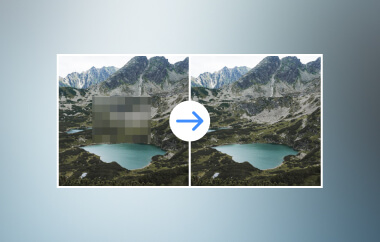
Adakah anda mempunyai gambar di mana terdapat pengebom foto di belakang anda? Gangguan yang tidak diingini ini akan menarik perhatian penonton dan bukannya subjek utama, iaitu anda. Anda mungkin mahu fokus pada subjek gambar. Mengalih keluar orang atau pengebom foto objek dari latar belakang ialah penyelesaian utama untuk isu ini.
Snapseed ialah salah satu aplikasi terkenal yang boleh menghapuskan orang dan objek daripada imej anda. Selain itu, ia mempunyai ciri-ciri lain yang boleh menambah baik proses, yang juga akan ditangani dalam siaran ini, termasuk alternatif terbaiknya. Mari kita gali lebih lanjut topik ini dan temui bagaimana untuk mengalih keluar objek daripada foto dalam Snapseed dengan artikel ini dengan menatal.
Bahagian 1: Apakah Snapseed?
Snapseed ialah aplikasi pengeditan percuma yang boleh diakses pada peranti Android dan iOS anda. Ia mempunyai ciri pengeditan berkuasa yang boleh digunakan untuk foto anda. Perkara terbaik tentang Snapseed ialah ia percuma sepenuhnya. Ia tidak mempunyai caj tersembunyi yang perlu anda bayar semasa anda menggunakannya. Selain itu, ia mempunyai antara muka yang mudah yang sesuai untuk orang baru apabila ia datang untuk mengedit. Anda juga akan mengalami pengeditan yang tepat dengan alat terpilihnya.
Bolehkah anda mengalih keluar objek dalam Snapseed? Pasti! Ia membolehkan anda mengalih keluar objek dan orang dari latar belakangnya, yang mengambil perhatian daripada subjek utama. Walau bagaimanapun, aplikasi ini tidak menyokong sebarang format atau jenis video. Ia menyokong banyak format imej, seperti PNG, JPG, JPEG dan TIFF. Malangnya, ia tidak menyokong GIF.
Jangan risau! Anda akan melihat alternatif terbaik untuk Snapseed dalam siaran ini yang boleh alih keluar latar belakang daripada GIF. Sebaliknya, Snapseed tidak mempunyai sokongan lapisan dalam Photoshop. Ia juga tidak menyokong penyegerakan awan, yang membantu pengguna dengan pengeditan berbilang peranti.
Bahagian 2: Cara Menggunakan Snapseed untuk Mengalih Keluar Objek atau Orang
Snapseed mempunyai ciri utama yang boleh membantu anda mengalih keluar objek dan orang dalam foto anda, iaitu Penyembuhan. Ciri aplikasi ini hanya memerlukan beberapa pelarasan pada penampilan foto untuk melengkapkan objek dan penyingkiran orang. Ia adalah ciri terpantas yang terkandung dalam Snapseed untuk proses tersebut. Bagaimana untuk mengalih keluar seseorang daripada foto menggunakan Snapseed, termasuk objek? Langkah-langkah di bawah akan menjadi panduan anda.
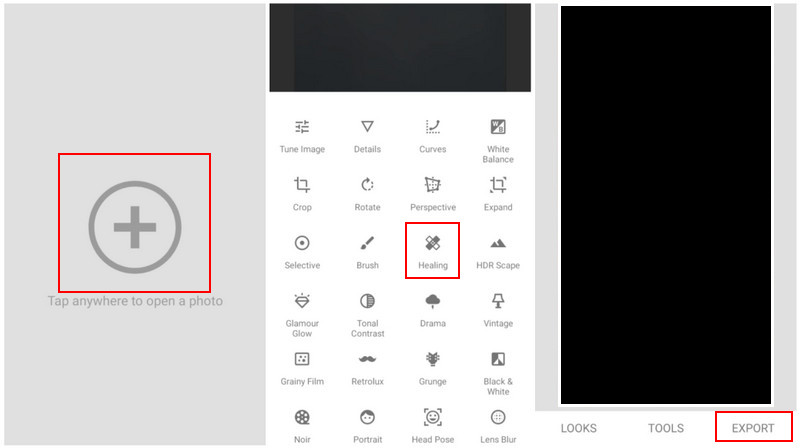
Langkah 1Sebagai langkah awal, muat turun Snapseed pada telefon anda dan bukanya selepas itu. Kemudian, anda akan melihat Buka skrin sebagai antara muka pertama aplikasi. Skrin ini memerlukan anda mengimport foto anda. Anda perlu mengetik Tambahan pula butang di tengah.
Langkah 2Pilih foto yang anda perlu edit untuk mengimportnya. Kemudian, ketik Alatan di bahagian bawah antara muka. Pelbagai pilihan untuk alatan yang boleh digunakan akan muncul pada skrin. Sila ketik Penyembuhan butang pada senarai untuk meneruskan ke langkah seterusnya.
Langkah 3Seterusnya, serlahkan objek atau orang yang anda perlu alih keluar daripada foto. Kemudian, ketik Tandakan butang pada antara muka utama. Tindakan ini akan mengalih keluar objek atau orang daripada imej. Akhir sekali, ketik Eksport butang, dan pilihan lungsur turun akan muncul. Ketik pada Jimat butang daripada senarai untuk menyimpan foto ke telefon anda.
Bahagian 3: Semua Ciri Snapseed Yang Boleh Mengalih Keluar Objek dalam Foto
Selain ciri Penyembuhan, terdapat empat lagi ciri yang boleh membantu anda mengetahui cara mengalih keluar seseorang dalam Snapseed daripada foto, termasuk objek yang tidak diperlukan. Ia termasuk Berus, Kabur Lensa, Pose Kepala dan Pelbagai Penapis Menarik. Walau bagaimanapun, hasilnya tidak sama dengan ciri sebelumnya kerana ia adalah ciri utama untuk mengalih keluar objek daripada apl. Untuk mendapatkan maklumat lanjut tentang ciri ini, tatal di bawah untuk melihat senarai.
1. Berus
The Berus ciri pada Snapseed tidak dibuat terutamanya untuk mengalih keluar objek daripada gambar anda. Ia hanya digunakan sebagai alternatif. Ia direka untuk melaraskan kawasan tertentu imej anda secara manual dengan mengecatnya. Anda boleh melaraskan keamatan setiap alatan yang disokongnya, termasuk Ketepuan, Suhu, Dodge & Burn dan Pendedahan. Alat ini adalah yang terbaik untuk mengalih keluar teks daripada imej.
2. Kabur Kanta
Dari namanya sendiri, Kabur Lensa ialah ciri pada Snapseed yang memfokuskan pada mengaburkan bahagian imej. Ia tidak semestinya mengalih keluar objek daripada imej. Ia meninggalkan kesan daripada foto selepas menggunakannya di kawasan yang ditetapkan.
3. Pose Kepala
Pose Kepala ialah satu lagi ciri Snapseed yang boleh melaraskan sudut dan kedudukan muka dalam foto. Ia boleh diputar dan dicondongkan untuk memberikan ilusi kepada penonton. Beberapa ciri yang disokongnya ialah putaran paksi-X, putaran paksi-Y, melaraskan saiz murid, menukar arah cahaya dan banyak lagi.
Bahagian 4: Alternatif Snapseed Terbaik untuk Mengalih Keluar Objek Dalam Talian Percuma
Malangnya, Snapseed juga tidak mempunyai alat AI untuk mengalih keluar objek atau orang daripada imej anda. Cubalah AVAide Watermark Remover! Alat dalam talian ini menggunakan teknik dipacu AI untuk mengalih keluar objek atau orang daripada imej anda, termasuk format imej PNG, GIF, JPG dan JPEG. Disebabkan ini, ia mengalih keluar objek atau orang yang diserlahkan daripada gambar dengan cepat.
Tambahan pula, alat dalam talian ini mengekalkan kualiti imej terbaik selepas mengalih keluar orang atau objek daripada imej kerana ia tidak akan memesongkan foto. Selain itu, ia akan memudahkan pengguna yang menjimatkan ruang pada storan komputer mereka. Muat turun untuk alat tidak diperlukan kerana ia boleh diakses dalam talian. Mari kita temui cara program dalam talian ini berfungsi dengan langkah terperinci di bawah.
Langkah 1Pilih pelayar web terbaik pada komputer anda dan akses AVAide Watermark Remover dalam talian. Selepas itu, klik pada Pilih Foto butang di sebelah kiri. Import JPG, JPEG, PNG, GIF atau format imej lain yang disokong daripada komputer anda untuk bermula.
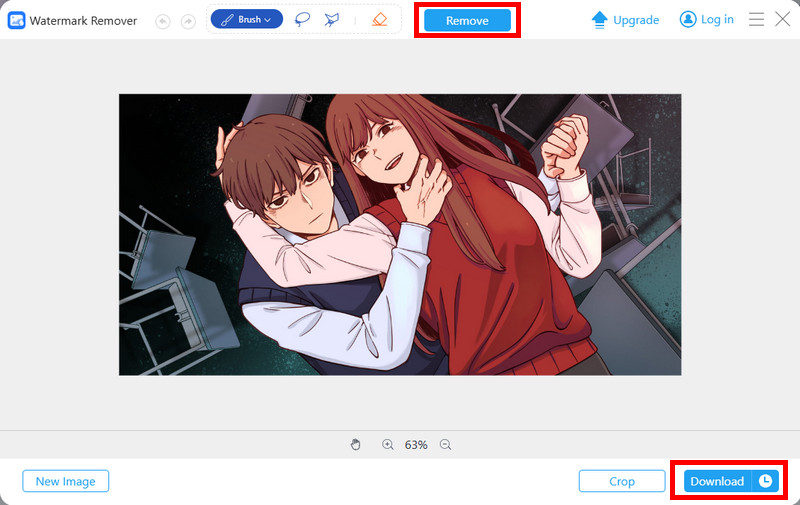
Langkah 2Skrin akan dimuatkan, dan ia akan meminta imej yang dimuat naik selepas itu. Sila pilih Berus butang di bahagian atas. Adalah disyorkan untuk melaraskan gelangsar berdasarkan keperluan anda. Jadikan berus besar jika anda akan menyerlahkan bahagian yang besar. Sebaliknya, laraskannya kepada nipis jika objek kecil akan diserlahkan.
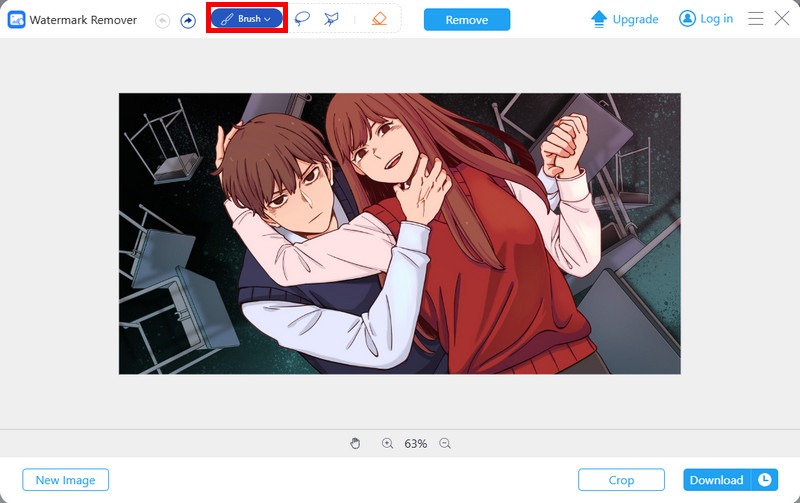
Langkah 3Selepas menyerlahkan objek atau orang dalam imej, klik butang Alih keluar butang di bahagian atas. Tindakan ini akan memproses pengalihan keluar objek atau orang daripada foto. klik Muat turun di bahagian bawah sebelah kanan untuk menyimpan foto dalam album anda.
Untuk meringkaskan, siaran ini telah memfokuskan pada membimbing anda bagaimana untuk mengalih keluar seseorang daripada foto dalam Snapseed, termasuk objek. Ciri lain Snapseed yang boleh mengalih keluar objek daripada imej anda juga ditangani. Akhirnya, alternatif Snapseed terbaik untuk mengalih keluar objek daripada imej anda juga diperkenalkan, iaitu AVAide Watermark Remover. Ia adalah alat dalam talian yang menggunakan teknik dipacu AI untuk mengalih keluar objek secara automatik.

Buang tera air yang menjengkelkan dan objek yang tidak diingini dengan mudah daripada foto anda tanpa kehilangan kualiti.
PROSES SEKARANGPenyuntingan Foto
- Penyingkiran Pakaian AI
- Alih keluar Mozek daripada Gambar
- AI Image Upscaler
- GIF kelas atas
- Alih keluar Tera Air Instagram
- Tukar Resolusi Foto iPhone/Android
- Edit Foto Lesen Pemandu
- Tukar Foto daripada Resolusi Rendah kepada Tinggi
- Tingkatkan Kualiti Imej
- Penambah Foto Percuma
- Alih keluar Hak Cipta daripada Foto