


Mengalih keluar latar belakang daripada imej dalam Microsoft Word ialah kemahiran penting yang perlu diperolehi, kerana ia membantu dengan profesionalisme dokumen dan meningkatkan estetika dokumen. Kemahiran ini sangat membantu dengan bahan pemasaran, pembentangan dan laporan yang menuntut grafik yang bersih dan bebas latar belakang untuk menumpukan perhatian pada subjek. Selain daripada mengedit dokumen, ia menawarkan ciri yang membolehkan pengguna mengubah suai latar belakang dan mengalih keluarnya dengan relatif mudah. Anda membacanya dengan betul. Keupayaan ini membantu pengguna menghapuskan keperluan untuk alat penyunting foto khusus. Walau bagaimanapun, siaran ini memberikan anda langkah-langkah untuk alih keluar latar belakang dalam Word dan banyak lagi. Baca terus untuk belajar.
Bahagian 1: Bolehkah Microsoft Word Mengalih Keluar Latar Belakang Imej?
Microsoft Word dilengkapi dengan ciri penyingkiran latar belakang terbina dalam yang membolehkan pengguna memisahkan subjek daripada imej tanpa memerlukan perisian penyuntingan lanjutan atau profesional. Program ini tidak sekuat program khusus seperti Photoshop, tetapi ia sangat berkesan untuk suntingan mudah. Selain itu, editor dokumen ini berfungsi paling baik dengan imej kontras tinggi di mana subjek jelas kelihatan dari latar belakang. Oleh itu, satu klik boleh mengalih keluar latar belakang daripada foto secara automatik dan kemudian memperhalusi tepi untuk ketepatan yang lebih baik. Keupayaan ini juga boleh dilakukan dengan PowerPoint, membolehkan anda buat latar belakang telus dalam PowerPoint.
Sekarang, inilah hasil tangkapannya. Alat ini dilengkapi dengan pengehadan, kerana ia bergelut untuk menghasilkan penyingkiran latar belakang yang bersih untuk foto yang kompleks. Butiran berbutir seperti objek lutsinar dan rambut boleh mencabar untuk program ini. Selain itu, imej resolusi rendah mungkin menghasilkan hasil yang tidak sempurna. Walaupun had ini, Word paling bersinar untuk pengeditan pantas dalam dokumen, risalah dan pembentangan, menawarkan cara yang mudah untuk bukan pereka. Oleh itu, ia juga sesuai untuk mengalih keluar tera air dalam Word.
Bahagian 2: Cara Mengalih Keluar Latar Belakang Gambar dalam Word
Microsoft Word mempunyai ciri-ciri yang mengejutkan. Selain sebagai penyunting dokumen, ia dilengkapi dengan penyuntingan imej tanpa memerlukan perisian luaran atau kemahiran teknikal. Memang benar, keupayaannya tidak setanding dengan apl pengeditan foto profesional, tetapi jika anda cuba mengedit beberapa imej produk dan mengasingkan logo, alat ini boleh banyak membantu. Word menggunakan pengesanan automatik untuk membezakan subjek latar depan daripada latar belakangnya. Ciri pengesanan automatik ini membolehkan anda memperhalusi pilihan secara manual untuk ketepatan yang lebih baik. Dalam erti kata lain, ia berfungsi paling baik dengan imej kontras tinggi dengan tepi yang jelas. Ia hanya tidak baik untuk corak yang rumit dan butiran yang kompleks. Untuk membantu anda mengalih keluar latar belakang gambar dalam Word, ikuti langkah di bawah:
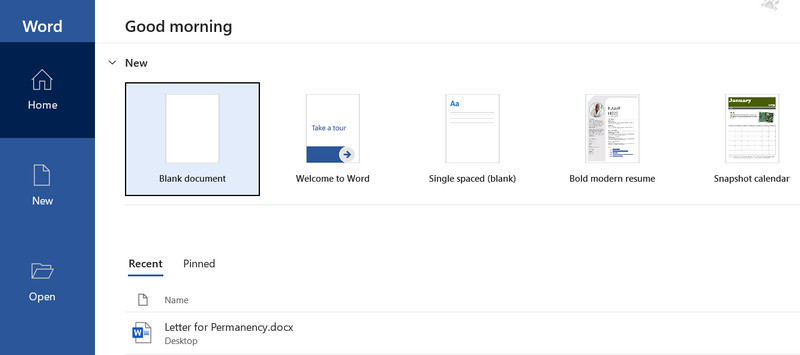
Langkah 1Buka apl Word pada komputer anda. Kemudian, cipta dokumen baharu dan pilih antara dokumen kosong atau dokumen terbaharu di mana foto yang ingin anda edit disertakan.
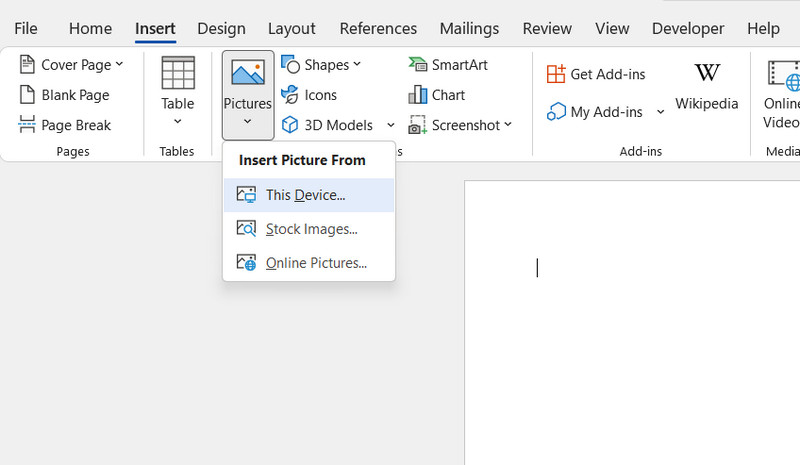
Langkah 2Kali ini, masukkan gambar dengan pergi ke Sisipkan > Gambar. Seterusnya, pilih foto yang ingin anda alih keluar latar belakang.
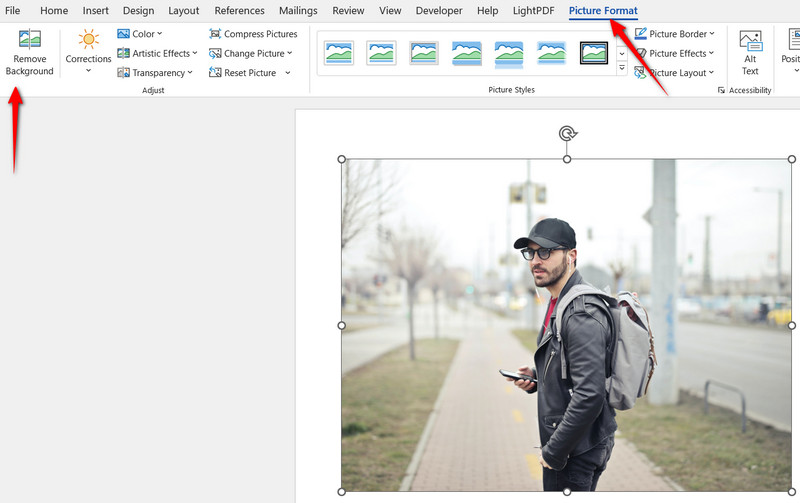
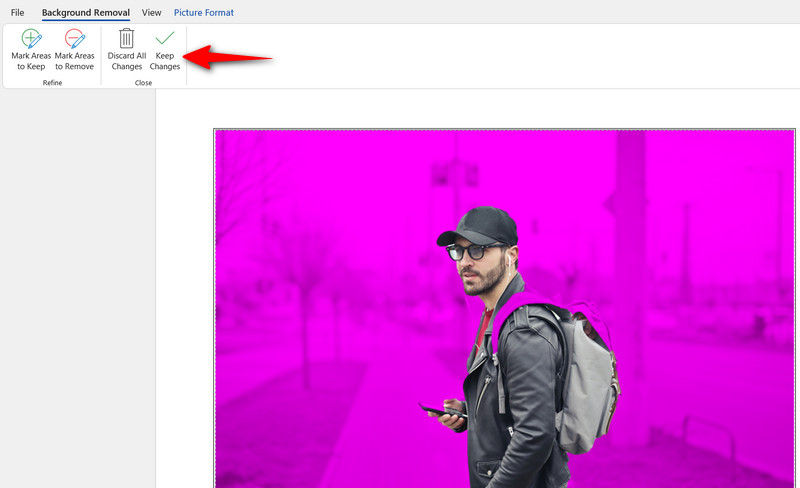
Langkah 3Selepas itu, klik pada imej, navigasi ke Format Gambar tab dan pilih Alih Keluar Latar Belakang pilihan. Kemudian, pengesanan automatik akan cuba mengenal pasti latar depan dalam warna ungu, iaitu kawasan yang disimpan dan latar belakang atau kawasan yang dialih keluar dalam Magenta.
Langkah 4Seterusnya, laraskan pemilihan dengan menggunakan Tandakan Kawasan untuk Disimpan untuk menambah bahagian subjek yang hilang dan digunakan Tandakan Kawasan untuk Dialih Keluar untuk menghapuskan bahagian latar belakang yang tidak diingini.
Langkah 5Zum masuk dan perhalusi pemilihan untuk memperhalusi tepi untuk hasil yang lebih lancar. Setelah berpuas hati dengan semuanya, klik Simpan Perubahan untuk memuktamadkan suntingan.
Bahagian 3: Cara Membuang Latar Belakang Imej untuk Microsoft Word
Jika anda tidak berpuas hati dengan keputusan dalam Word, Pemadam Latar Belakang AVAide adalah alternatif yang hebat. Alat berkuasa AI ini direka untuk mengalih keluar latar belakang daripada imej dengan mudah dan tepat dengan mudah. Ia memanfaatkan teknik AI lanjutan yang mengesan subjek dan memadam latar belakang secara automatik dalam masa yang singkat. Untuk kawalan yang lebih baik, Pemadam Latar Belakang AVAide membolehkan pemilihan manual untuk pengguna memperhalusi tepi dan mengalih keluar latar belakang yang kompleks untuk ketepatan. Keupayaan ini adalah yang terbaik untuk imej dengan butiran yang rumit, termasuk objek lutsinar dan rambut.
Tambahan pula, alat ini menyokong pengeksportan imej dalam format PNG telus, yang sangat baik untuk menghasilkan salinan lancar pembentangan, siaran media sosial dan bahan pemasaran anda. Sama ada anda seorang profesional atau pemula, menavigasi alat dan mengalih keluar latar belakang daripada foto adalah cekap.
Langkah 1Mula-mula, buka mana-mana penyemak imbas pada komputer anda dan lawati tapak rasmi alat tersebut.
Langkah 2Terus dari halaman utama, anda akan melihat butang muat naik yang mengatakan Pilih Foto. Klik pada butang ini dan semak imbas pelayar fail anda untuk mencari imej yang anda inginkan untuk diedit.

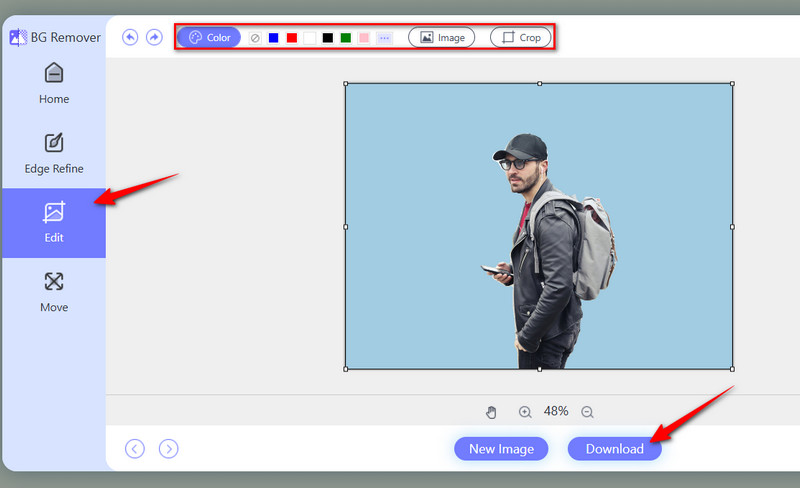
Langkah 3Sebaik sahaja foto dimuat naik, alat itu akan mengalih keluar latar belakang daripada foto anda secara automatik. Untuk menambah latar belakang pada foto pengeditan, pilih daripada warna yang tersedia atau klik butang Imej butang untuk menambah imej lain sebagai latar belakang.
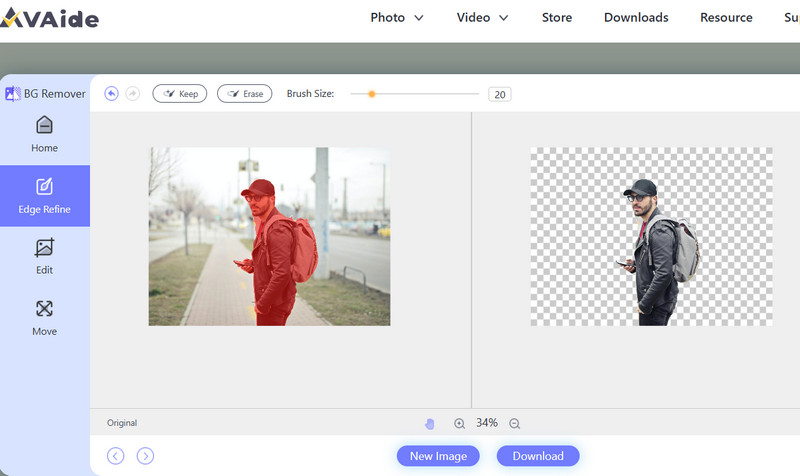
Langkah 4Setelah selesai, klik pada Muat turun butang untuk mendapatkan output, dan ia akan disimpan ke folder komputer anda.
Bahagian 4: Cara Mengalih Keluar Warna Latar Belakang dalam Microsoft Word
Ciri lain yang berguna untuk pengeditan pantas ialah menghapuskan latar belakang berwarna pepejal untuk dokumen profesional. Ini amat berguna untuk ikon, grafik dengan latar belakang biasa dan logo yang perlu mempunyai latar belakang telus.
Langkah 1Masukkan foto yang anda inginkan ke dalam Word dan klik pada imej. Sekarang, navigasi ke Format Gambar > Alih Keluar Latar Belakang.
Langkah 2Kemudian, Word akan mengesan subjek secara automatik dan menandakan latar belakang untuk dialih keluar.
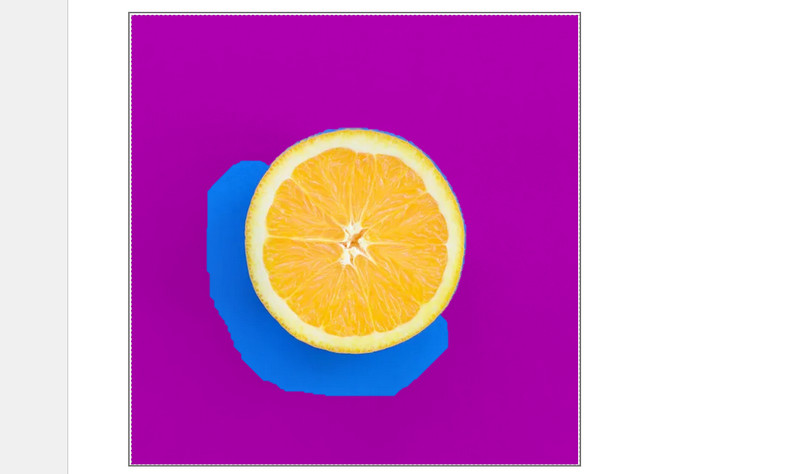
Langkah 3Seterusnya, perhalusi tepi dengan mengezum masuk dan menapis tepi secara manual untuk hasil yang lebih bersih.
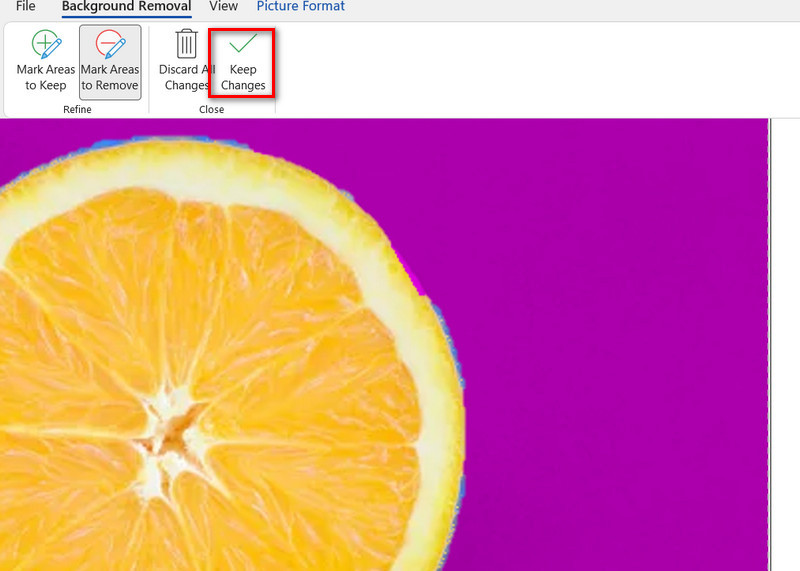
Langkah 4Setelah selesai, gunakan perubahan dengan mengklik butang Simpan Perubahan butang dan simpan foto sebagai PNG untuk meninggalkan latar belakang lutsinar.
Apabila anda perlu menangani bagaimana saya membuat latar belakang gambar telus dalam Word, terdapat alat terbina dalam Word yang menawarkan penyelesaian yang mudah dan cekap. Menguasai teknik ini akan membantu anda meningkatkan daya tarikan visual dokumen anda. Sekarang anda tahu cara mengalih keluar latar belakang daripada gambar dalam editor dokumen ini, anda boleh mempertingkatkan dokumen anda dengan mudah. Prosesnya mudah tanpa memerlukan kemahiran pakar. Namun, kebenaran tetap bahawa ia tidak dapat mengendalikan butiran atau latar belakang yang rumit. Oleh itu, penggunaan alat khusus untuk hasil yang lebih baik.

Menggunakan AI dan teknologi penyingkiran latar belakang automatik untuk menangkap latar belakang yang kompleks daripada JPG, JPEG, PNG dan GIF.
PROSES SEKARANGPenyuntingan Foto
- Penyingkiran Pakaian AI
- Alih keluar Mozek daripada Gambar
- AI Image Upscaler
- GIF kelas atas
- Alih keluar Tera Air Instagram
- Tukar Resolusi Foto iPhone/Android
- Edit Foto Lesen Pemandu
- Tukar Foto daripada Resolusi Rendah kepada Tinggi
- Tingkatkan Kualiti Imej
- Penambah Foto Percuma
- Alih keluar Hak Cipta daripada Foto


