Video tidak disimpan dalam tablet, tetapi sebaliknya dalam pemain cakera dalam DVD. Untuk memainkan video dengan mudah, iPad memerlukan codec, resolusi dan bekas fail khas. Kelemahan teknikal inilah yang membuatkan pengguna sentiasa cuba salin DVD ke iPad dan bukannya menyalin fail secara langsung. Ia perlu dilakukan dalam format yang betul, ia perlu mempunyai perlindungan salinan, dan dengan berbuat demikian, ia perlu dipindahkan. Kita mulakan dengan menguji apa yang mungkin, terus menerangkan beberapa kaedah ripping yang pasti, dan akhirnya memberikan arahan pemindahan fail.
Bahagian 1: Bolehkah Anda Menyalin DVD ke iPad Anda
Ya, anda boleh menyalin DVD ke iPad anda, tetapi hanya di bawah syarat teknikal dan perundangan tertentu. Bolehkah saya menyalin DVD ke iPad saya? Ya, selagi anda menukar DVD ke format video yang disokong oleh iOS, seperti MP4 dengan pengekodan H.264 atau H.265. iPad tidak boleh membaca DVD atau struktur fail DVD secara langsung, jadi menyalin dan menukar diperlukan.
Terdapat dua had utama yang perlu difahami. Pertama, kebanyakan DVD komersial dilindungi daripada salinan, yang boleh dihadkan atau menyalahi undang-undang untuk dibuka kuncinya, bergantung pada negara atau kawasan anda. Koyakan DVD hanya boleh dilakukan pada DVD yang anda miliki dan yang boleh anda salin secara sah untuk digunakan secara peribadi. Kedua, video perlu dikodkan dengan resolusi, kadar bit dan format audio yang betul agar dapat dimainkan pada iPad dengan mudah.
Sebaik sahaja DVD ditukar dengan betul, video tersebut boleh dipindahkan ke iPad menggunakan Finder, iTunes atau kaedah penyegerakan tanpa wayar. Bahagian seterusnya menerangkan cara terbukti untuk melakukan penukaran ini dengan selamat dan berkesan.
Bahagian 2: Cara Menyalin DVD ke iPad dalam 3 Cara Terbukti
1. AVAide DVD Ripper
AVAide DVD Ripper ialah aplikasi mudah yang boleh digunakan apabila mereka memerlukan penyelesaian yang selamat dan mudah untuk menukar DVD kepada fail yang boleh dibaca oleh iPad. Ia juga menerima hampir semua DVD, walaupun yang disulitkan, dan ini membantu mencegah ralat bacaan yang kerap. Perisian ini juga menyediakan pelbagai format output tetapi mempunyai pratetap iPad terbina dalam supaya fail serasi secara automatik dengan main balik iOS.
Kelajuan koyakan adalah pantas disebabkan oleh pecutan perkakasan, dan antara mukanya cukup mudah untuk menyelesaikan proses dengan satu klik. Bagi pengguna yang mencari cara untuk menyalin DVD ke iPad tanpa kerumitan teknikal, alat ini terasa dibina khas dan mudah dipercayai.
Langkah 1Muat turun AVAide DVD Ripper dari laman web rasmi dan pasangkannya pada komputer Windows atau Mac anda. Persediaannya dipandu, dan anda boleh menyelesaikannya dalam masa seminit.

MUAT TURUN PERCUMA Untuk Windows 7 atau lebih baru
 Muat Turun Selamat
MUAT TURUN PERCUMA Untuk Mac OS X 10.13 atau lebih baru
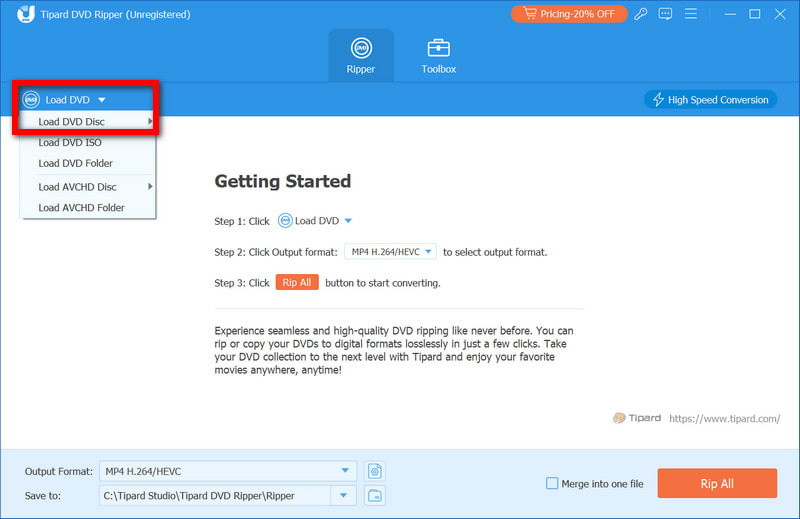
Muat Turun SelamatLangkah 2Lancarkan program dan letakkan DVD anda ke dalam pemacu. Pilih Muatkan DVD, dan perisian akan mengimbas cakera dan menarik masuk semua kandungan video yang tersedia secara automatik.
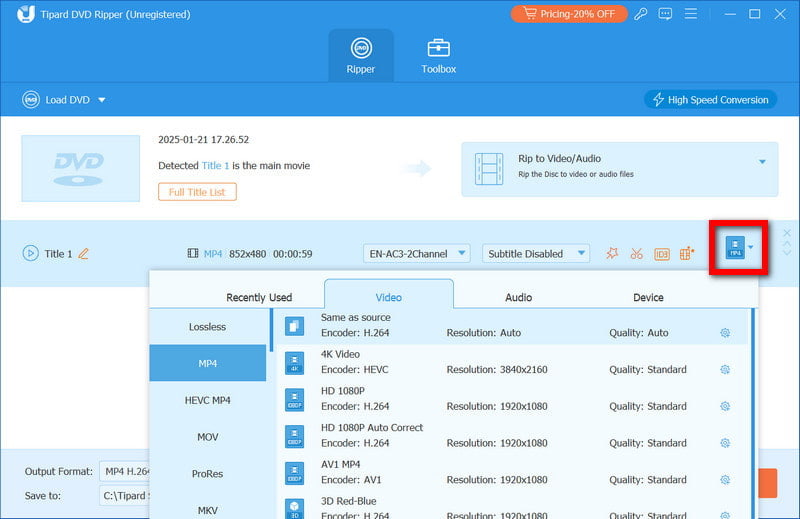
Langkah 3Buka Format Output menu dan pilih format atau pratetap peranti yang anda inginkan. Memilih pratetap iPad memastikan video sepadan dengan keperluan main balik iOS tanpa penalaan manual.
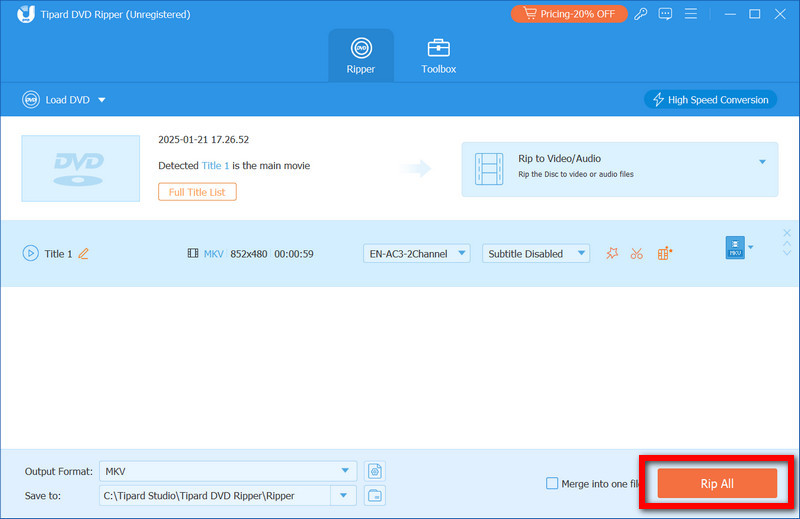
Langkah 4klik Koyakkan Semua untuk mula menukar DVD, dan dengan pecutan GPU diaktifkan, proses berjalan lebih pantas sambil mengekalkan kualiti video dan audio. Setelah selesai, fail anda sedia untuk dipindahkan dan dimainkan.
2. Brek Tangan
Brek Tangan adalah sumber terbuka dan percuma, transkoder video yang sempurna untuk pengguna lama dan peminat teknikal. Ia paling sesuai untuk menyalin DVD buatan sendiri atau yang tidak dilindungi, dan ia memberikan kawalan yang sangat halus ke atas tetapan pengekodan. Walaupun ia tidak begitu mesra pengguna, antara muka fleksibel dalam mengubah kualiti video, resolusi dan mampatan. Bagi mereka yang belajar cara menyalin DVD ke iPad menggunakan HandBrake, pilihan ini berfungsi dengan baik jika anda selesa mengikuti pratetap dan mengendalikan masa penukaran yang lebih lama.
Langkah 1Muat turun dan pasang HandBrake pada komputer anda, kemudian masukkan DVD ke dalam pemacu cakera anda.
Langkah 2Buka HandBrake dan pilih DVD sebagai sumber. Program ini akan mengimbas struktur cakera.
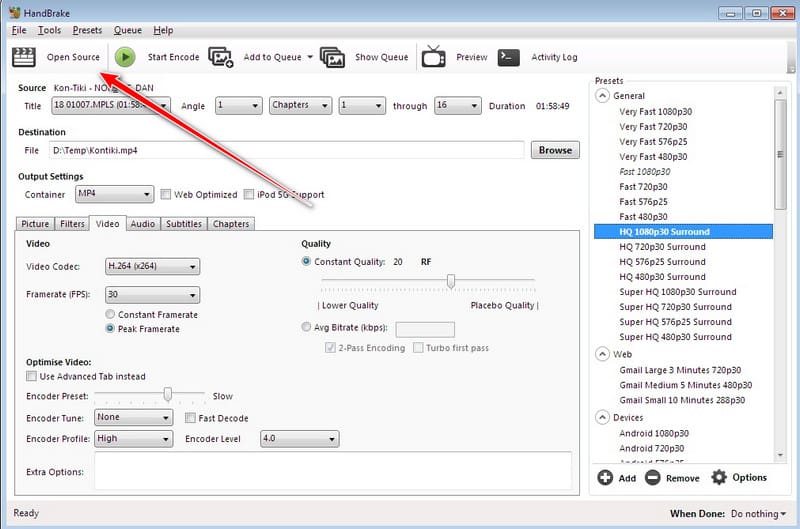
Langkah 3Pilih pratetap iPad daripada senarai peranti untuk menggunakan tetapan video dan audio yang serasi.
Langkah 4Pilih folder destinasi dan klik Mulakan PengekodanSelepas penukaran, fail video boleh dipindahkan ke iPad anda.
- Apabila mempelajari cara menggunakan HandBrake untuk menyalin DVD ke iPad, perlu diingat bahawa HandBrake tidak menyokong kebanyakan DVD yang disulitkan tanpa perisian tambahan dan hasilnya bergantung pada cakera sumber.
3. Ripper DVD WinX
WinX DVD Ripper juga merupakan aplikasi yang baik untuk menukar DVD untuk dimainkan pada iPad kerana ia boleh dipercayai. Ia membaca kebanyakan DVD, malah kebanyakan cakera komersial yang disulitkan, dan ini menghalang masalah main balik yang kerap. Perisian ini telah dipratetapkan untuk iPad, bermakna anda tidak perlu menukar tetapan teknikal secara manual. Pecutan perkakasan menjamin kelajuan penukaran dan mengekalkan kualiti video dan audio yang tinggi. Bagi sesiapa yang tertanya-tanya bagaimana saya menyalin DVD ke iPad saya, WinX DVD Ripper menyediakan penyelesaian yang mudah dan boleh dipercayai.
Langkah 1Pasang WinX DVD Ripper pada komputer Windows atau Mac anda, kemudian buka program tersebut.
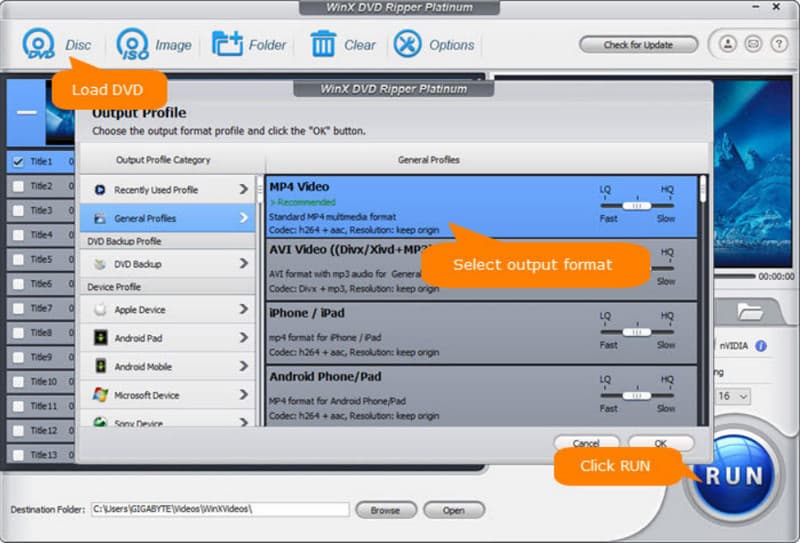
Langkah 2Masukkan DVD anda ke dalam pemacu dan klik Cakera DVD butang untuk memuatkan filem. Perisian ini akan mengesan tajuk dan bab secara automatik.
Langkah 3Pilih pratetap iPad daripada senarai profil output. Ini memastikan video diformatkan dengan betul untuk peranti anda.
Langkah 4Pilih folder untuk menyimpan fail yang telah ditukar, kemudian klik LARI untuk mula menyalin. Setelah selesai, video sedia untuk dipindahkan ke iPad anda untuk dimainkan semula.
Bahagian 3: Cara Memindahkan DVD yang Ditukar ke iPad
Sebaik sahaja anda menukar DVD anda menggunakan perisian untuk menyalin DVD ke iPad, langkah seterusnya adalah memindahkan fail video ke iPad anda supaya anda boleh menontonnya pada bila-bila masa. Terdapat beberapa kaedah, dan yang terbaik bergantung pada sama ada anda menggunakan komputer Mac atau Windows.
Kaedah 1: Menggunakan iTunes
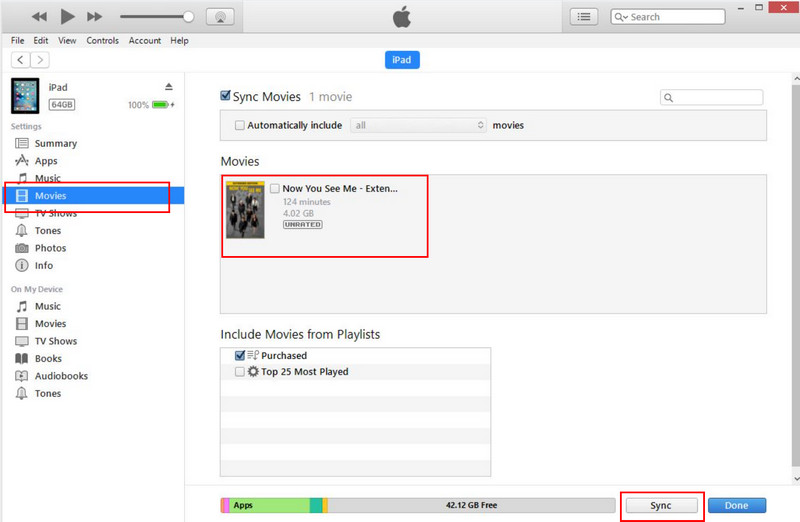
Langkah 1Buka iTunes pada komputer anda dan sambungkan iPad anda menggunakan kabel USB. Klik Peranti butang dalam iTunes dan pergi ke Wayang atau Rancangan TV bahagian.
Langkah 2Seret dan lepas fail DVD yang telah ditukar ke dalam pustaka. Klik Segerakkan untuk memindahkan fail ke iPad anda. Setelah penyegerakan selesai, anda boleh membuka aplikasi Video atau TV pada iPad anda untuk menonton filem.
Kaedah 2: Menggunakan Finder
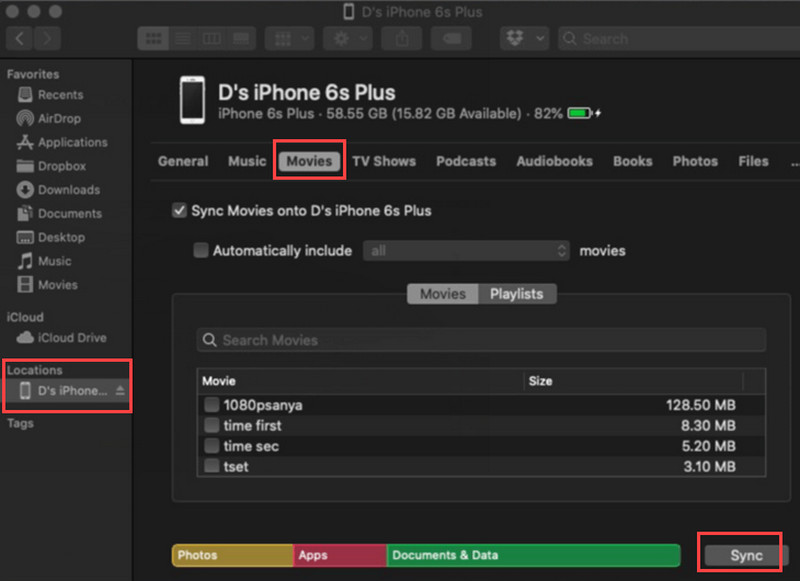
Langkah 1Pasangkan iPad anda ke Mac anda menggunakan USB dan buka PencariKlik pada anda iPad di bawah Lokasi.
Langkah 2Klik pada Wayang tab dan seret fail DVD anda yang telah ditukar ke dalam senarai.
Langkah 3klik Segerakkan untuk memindahkan video. Selepas itu, hidupkan TV atau aplikasi Video pada iPad anda untuk melihat sama ada filem itu ada di sana.
Kaedah 3: Menggunakan Pemindahan Awan atau Tanpa Wayar
Langkah 1Muat naik fail DVD yang telah ditukar ke perkhidmatan awan seperti iCloud Drive, Google Drive atau Dropbox.
Langkah 2Pada iPad anda, buka aplikasi yang sepadan dan muat turun fail tersebut.

Langkah 3Buka video menggunakan aplikasi Fail atau pemain video yang serasi.
Terdapat beratus-ratus program yang tersedia untuk menyalin DVD untuk iPad, tetapi program terbaik untuk menyalin DVD untuk iPad adalah yang telah kami bincangkan dalam panduan ini. Peranti ini pantas, andal dan mudah digunakan dan memindahkan filem kegemaran anda adalah mudah. Pada iPad anda, anda boleh menonton filem anda dalam kualiti tinggi tanpa sebarang masalah teknikal dengan bantuan langkah-langkah yang diberikan. Perisian yang betul akan menjadikan pengalaman DVD-ke-peranti lancar.
Tukar DVD kepada format sedia untuk iPad dengan cepat sambil mengekalkan kualiti video dan audio yang tinggi.