Bayangkan ini: Anda baru sahaja merakam video hari jadi yang manis untuk seorang rakan. Anda menulis draf e-mel, melampirkan video tersebut, menekan hantar - dan boom! Ralat "fail terlalu besar" muncul dan mengganggu rancangan anda untuk berkongsi saat istimewa ini. Kedengaran biasa? Anda tidak keseorangan. Oleh kerana banyak perkhidmatan E-mel mempunyai had saiz fail lampiran, menghantar video melalui e-mel menjadi satu perjuangan yang biasa. Tetapi penyelesaiannya lebih mudah daripada yang anda sangkakan. Dalam panduan ini, kami akan berkongsi 5 kaedah berkesan untuk mampatkan video anda untuk e-mel!
Bahagian 1: Mengapa Perlu Memampatkan Video untuk E-mel
Mengapa kita perlu memampatkan fail video untuk e-mel?
- Had saiz lampiran e-mel.
Kebanyakan perkhidmatan E-mel mempunyai had saiz fail lampiran. Gmail, Yahoo Mail dan AOL mengehadkan saiz lampiran pada maksimum 25 MB, manakala Outlook dan iCloud Mail menetapkan hadnya pada 20 MB. Tanpa pemampatan, e-mel anda akan kembali serta-merta atau gagal sampai kepada penerima. - Kelajuan pemindahan yang lebih pantas.
Muat naik dan muat turun yang lebih pantas bermakna kurang kekecewaan. Video besar mengambil masa yang lama untuk dimuat naik, terutamanya jika anda menggunakan data mudah alih atau sambungan Wi-Fi yang perlahan. Memampatkan video anda untuk e-mel akan meminimumkan saiz fail. Anda boleh menekan hantar dalam beberapa saat dan bukannya beberapa minit, dan penerima anda juga tidak perlu menunggu fail besar dimuat turun. - Jimat ruang simpanan.
Fail video yang besar akan menyumbat ruang storan anda dengan mudah. Fail yang dimampatkan hanya memerlukan ruang yang minimum, jadi anda tidak perlu memadam e-mel lama hanya untuk menyediakan ruang bagi e-mel baharu.
Bahagian 2: 5 Cara Berguna untuk Memampatkan Video untuk E-mel
Sekarang anda tahu mengapa pemampatan penting, mari kita terokai 5 cara paling berkesan untuk mengubah saiz fail video anda untuk e-mel. Kaedah ini sangat mudah untuk semua orang - tiada kemahiran teknikal diperlukan langsung!
Cara 1: Penukar Video AVAide - Untuk Nisbah Mampatan Terbaik
Jika anda mahukan alat yang berkuasa dan cukup mudah untuk digunakan oleh sesiapa sahaja, Penukar Video AVAide adalah pilihan yang tepat. Ia berfungsi pada kedua-dua Windows dan Mac. AVAide Video Converter menyokong pelbagai format video dan membolehkan anda menyesuaikan resolusi, kadar bit dan kadar bingkai mengikut kehendak anda. Semasa memampatkan fail video MP4 untuk e-mel atau format lain, AVAide boleh mengurangkan saiz fail dengan mudah tanpa kehilangan kualiti yang ketara. Video anda masih kekal jelas dan rangup selepas pemampatan.
Berikut adalah panduan untuk anda:
Langkah 1Muat turun AVAide Video Converter percuma di sini - ia berfungsi pada Windows dan Mac. Ikuti langkah pemasangan, selesaikan penyediaannya, kemudian klik Mula sekarang untuk melancarkan perisian tersebut.

MUAT TURUN PERCUMA Untuk Windows 7 atau lebih baru
 Muat Turun Selamat
MUAT TURUN PERCUMA Untuk Mac OS X 10.13 atau lebih baru
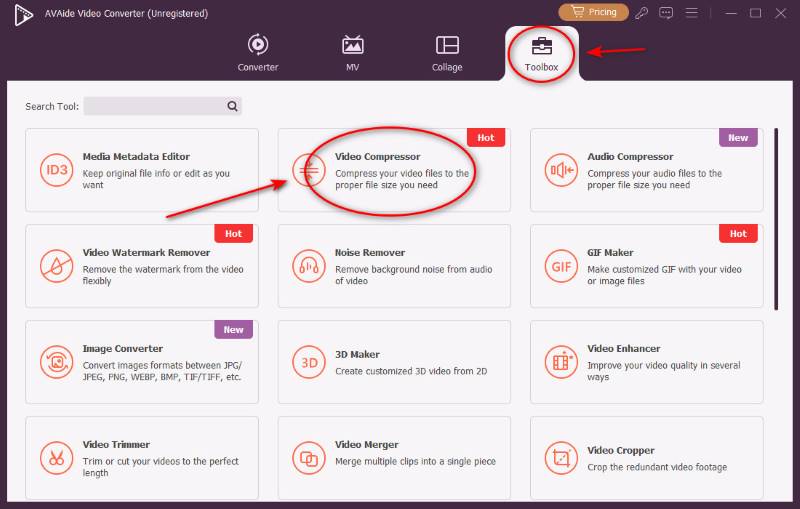
Muat Turun SelamatLangkah 2Pukul Kotak alat pada antara muka utama, kemudian klik Pemampat Video butang alat.
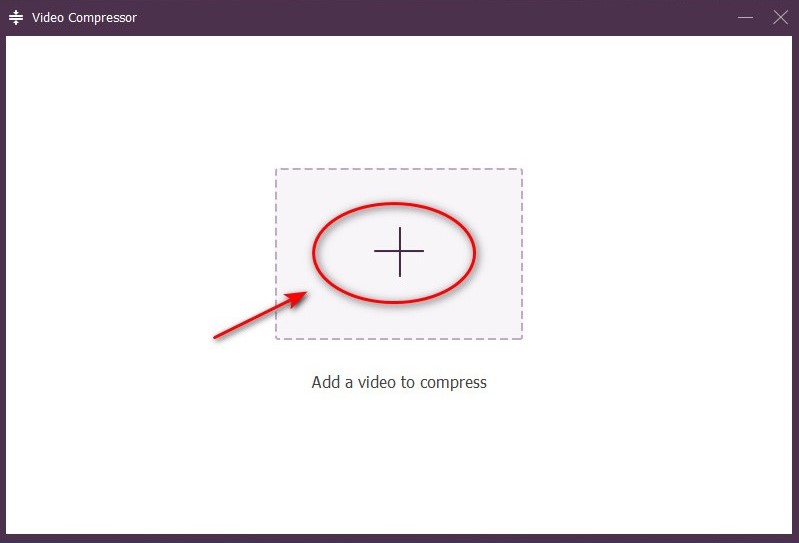
Langkah 3Ketuk yang besar tu Tambah fail dan pilih video yang anda ingin kecilkan.
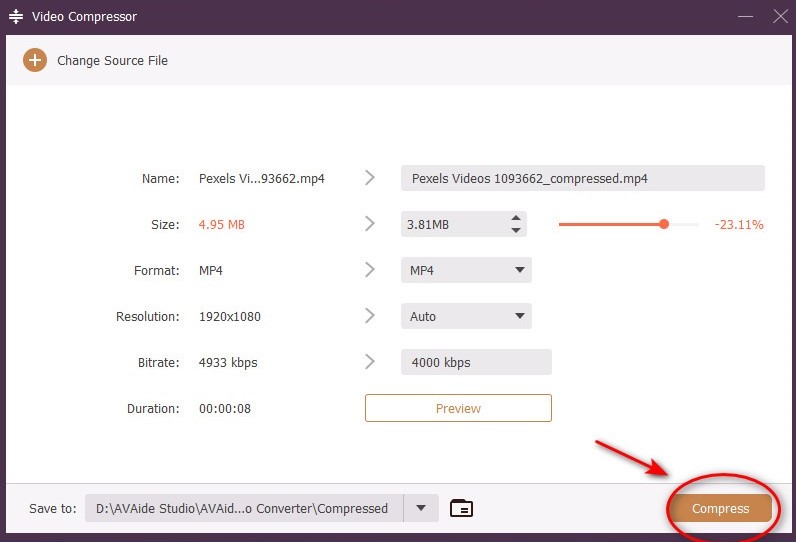
Langkah 4Laraskan nama, saiz, format dan resolusi agar sesuai dengan peraturan video Email, kemudian pilih MemampatkanItu sahaja! Video anda akan dikosongkan untuk edisi yang lebih kecil. Anda boleh menghantarnya melalui e-mel dengan segera!
Cara 2: Pemampat Video Dalam Talian – Untuk Kegunaan Sekali Sekala Tanpa Pemasangan
Jika anda tidak mahu memasang perisian pada komputer anda, pemampat video dalam talian boleh menjadi alternatif yang mudah seperti Alatan Video Dalam Talian Clideo.
Clideo ialah alat dalam talian yang mesra pengguna yang boleh membantu anda memampatkan video untuk e-mel dengan cepat tanpa perlu memasangnya. Antara mukanya yang ringkas menjadikannya sesuai untuk pemula. Selain pemampatan, Clideo juga menawarkan ciri penyuntingan asas seperti memangkas, menggabungkan dan menambah teks pada video. Tetapi saiz fail muat naiknya terhad dan ketidakstabilan rangkaian boleh menyebabkan kelewatan dan prestasi yang perlahan.
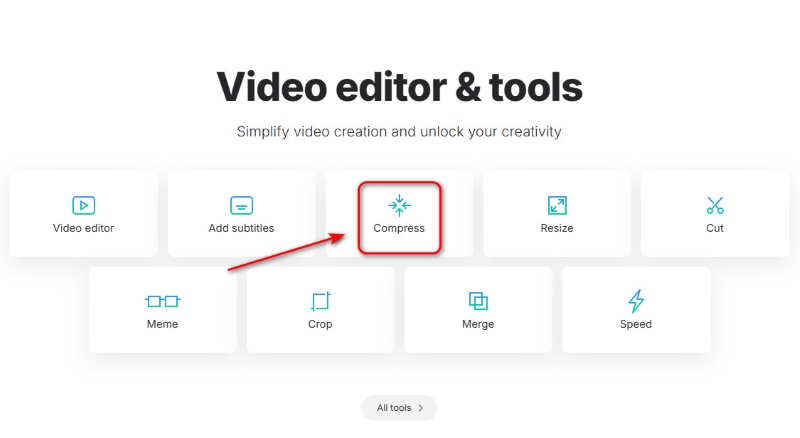
Langkah 1Pergi ke Alatan Video Dalam Talian Clideo dan klik Memampatkan butang.
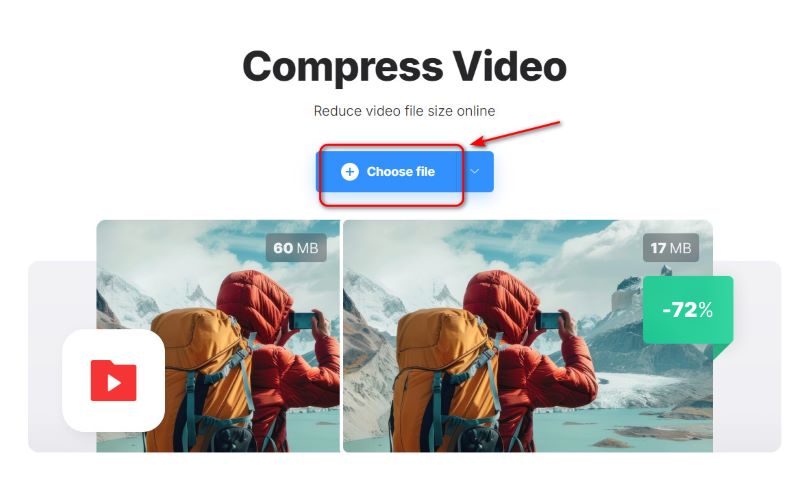
Langkah 2Tekan Pilih fail untuk menambah video anda.
Langkah 3Selepas memuat naik, pilih salah satu daripada tiga mod - Asas, Kuat atau Hebat, kemudian tekan butang Memampatkan butang, maka video anda sudah siap!

Cara 3: Alat Terbina Dalam – Untuk Pemampatan Cepat dan Mudah
Jika anda menggunakan komputer Mac atau Windows, anda sudah mempunyai alat terbina dalam yang boleh memampatkan video untuk e-mel.
Untuk Pengguna Mac: Pemain QuickTime
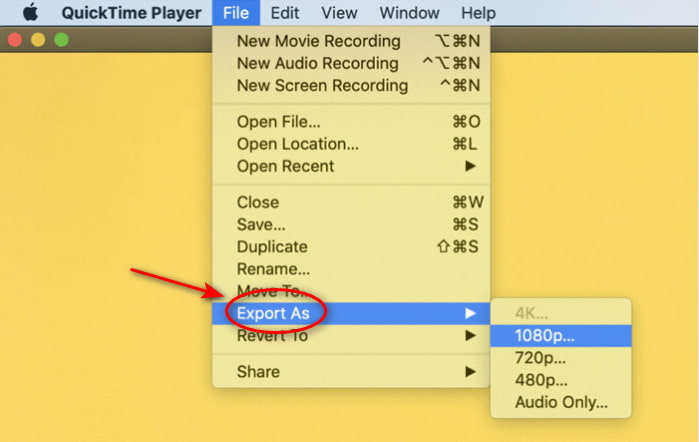
- Klik pada Fail dalam menu atas dan pilih Eksport Sebagai.
- Pilih resolusi eksport untuk tahap mampatan yang anda inginkan.
- Ketik Jimat untuk memampatkan dan menyimpan fail.
Untuk Pengguna Windows: Clipchamp
- Muat naik video anda ke platform.
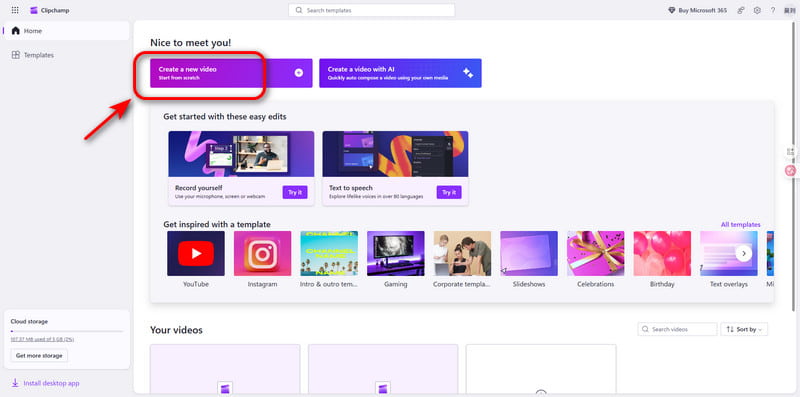
- Klik pada Buat Video dan seret video anda ke garis masa.
- Pilih Eksport dan pilih resolusi atau tetapan yang anda inginkan.
- Muat turun fail yang dimampatkan.
Jika anda ingin memampatkan video untuk e-mel pada iPhone, terdapat alat terbina dalam yang berguna yang boleh membantu.
Untuk Pengguna iPhone: iMovie
- Buka iMovie dan cipta projek filem baharu.
- Pilih video anda dan Tambah ia mengikut garis masa.
- Ketik pada Selesai dan juga Kongsi butang.
- pilih Simpan Video.
- Pilih resolusi yang lebih rendah untuk memampatkan video.
- Jimat atau kongsi video yang dimampatkan itu.
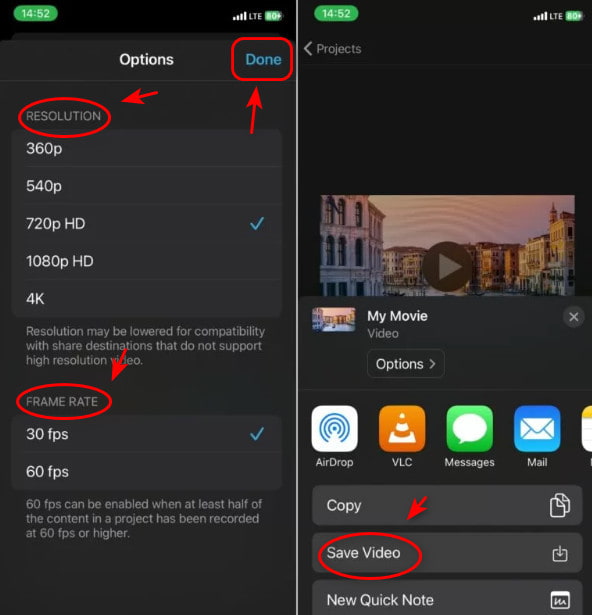
Jika anda sedang mencari cara untuk memampatkan video untuk e-mel pada Android, alat ini mudah dan tersedia.
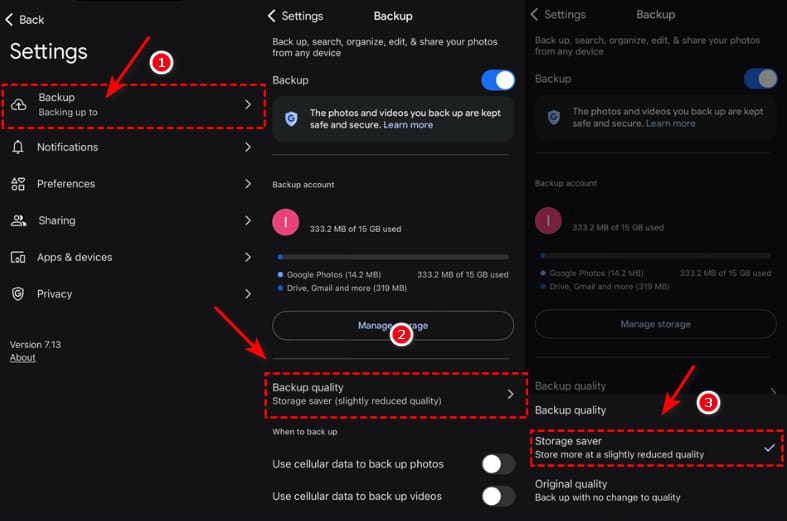
Untuk Pengguna Android: Foto Google
- Buka Foto Google dan pilih video yang ingin dimampatkan.
- Ketik tiga titik untuk memilih Sandarkan dalam Kualiti Tinggi atau Simpan storan.
- Sahkan dan kemudian dapatkan video termampat.
Cara 4: Pautan Storan Awan - Untuk Fail yang Sangat Besar
Jika video anda terlalu besar untuk dimampatkan kepada kurang daripada 25MB, storan awan adalah cara terbaik. Daripada melampirkan video terus ke e-mel anda, muat naik ke perkhidmatan awan dan kongsikan pautannya.
Pilihan popular termasuk:
- Google Drive: 15GB storan percuma.
- Dropbox: Storan percuma sebanyak 2GB.
- OneDrive untuk Outlook: 5GB storan percuma.
Cara 5: Folder Zip - Untuk Menggabungkan Pelbagai Fail Kecil
Mengezip fail video untuk e-mel adalah cara yang mudah apabila anda memerlukan penyelesaian segera. Pemampatan zip mempunyai batasan kerana format seperti MP4 dan MOV sudah dimampatkan dengan tinggi. Jadi, kaedah ini sesuai untuk membungkus berbilang fail kecil ke dalam satu arkib untuk memudahkan penghantaran. Pengezipan boleh mengurangkan saiz sedikit walaupun ia tidak seefektif yang lain. alat pemampatan video.
Bahagian 3: Soalan Lazim tentang Memampatkan Video untuk E-mel
Bagaimana jika video saya masih terlalu besar selepas pemampatan?
Gunakan pautan storan awan sebagai gantinya. Muat naik video ke Google Drive, Dropbox, OneDrive atau perkhidmatan awan yang lain, kongsikan pautan tersebut dalam e-mel anda dan penerima boleh memuat turunnya secara terus.
Bagaimanakah saya boleh memampatkan video MP4 secara percuma?
Anda boleh mencuba editor video percuma ini untuk mampatkan video MP4Penukar Video AVAide; Clipchamp pada Windows atau QuickTime Player pada Mac; pemampat video dalam talian seperti FreeConvert.
Seberapa kecilkah saya perlu memampatkan video saya untuk e-mel?
Sasarkan di bawah 20-25MB agar sesuai dengan had kebanyakan perkhidmatan e-mel.
Walaupun kesemua 5 cara yang kami kongsikan, AVAide Video Converter menonjol sebagai pilihan terbaik. Ia pantas, mesra pengguna dan dengan tetapan yang boleh disesuaikan. Anda boleh mendapatkan saiz fail terkecil tanpa kehilangan kualiti. Harap artikel ini dapat membantu anda bagaimana untuk memampatkan video untuk e-melDengan kaedah pemampatan yang betul, anda boleh mengecilkan fail video anda dengan mudah agar sesuai dengan had e-mel. Jangan biarkan ralat "fail terlalu besar" yang menjengkelkan itu berhenti daripada dikongsi lagi!
Kotak alat video lengkap anda yang menyokong 350+ format untuk penukaran dalam kualiti tanpa kerugian.
Edit Video
- Video Kelas Atas AI
- Buang Tera Air daripada Video
- Alih Keluar Teks Daripada Video
- Turunkan 4K kepada 1080p/720p
- Buang Bunyi Latar Belakang daripada Video
- Editor Metadata MP4
- Tajamkan Kualiti Video
- Video Songsang
- Betulkan Video Kualiti Buruk
- Alih keluar Metadata daripada Video/Audio
- Video Kamera Depan Cermin/Nyah Cermin