Imej JPG digunakan di mana-mana. Walaupun JPEG biasanya lebih kecil daripada fail mentah, foto beresolusi tinggi masih boleh mengambil banyak ruang. Jadi, apa yang perlu anda lakukan? Mampatkan JPGDalam panduan ini, kami akan menunjukkan pelbagai cara untuk mengecilkan saiz fail. Jadi, sila tatal ke bawah dan pilih kaedah yang paling sesuai untuk anda.
- Bahagian 1: Apakah Fail JPG
- Bahagian 2: Mengapa Anda Perlu Memampatkan JPG
- Bahagian 3: Cara Terbaik untuk Memampatkan JPG Tanpa Kehilangan Kualiti
- Bahagian 4: Cara Memampatkan Fail JPG melalui iLoveIMG (Dalam Talian)
- Bahagian 5: Cara Memampatkan JPG melalui Paint (Windows)
- Bahagian 6: Cara Memampatkan JPG dengan Pratonton (Mac)
- Bahagian 7: Cara Memampatkan JPG dengan Curtail (Linux)
- Bahagian 8: Cara Memampatkan JPG Menggunakan Foto & Gambar Mampat (iPhone)
- Bahagian 9: Cara Memampatkan JPG Menggunakan Pemampat Foto dan Resizer (Android)
Bahagian 1: Apakah Fail JPG
Sebelum memampatkan imej JPG, adalah penting untuk mengetahui apa itu fail JPG. JPG dan JPEG adalah format fail imej yang sama. Tiada perbezaan dari segi kualiti atau penggunaan. JPG berasal dari sistem Windows lama yang hanya membenarkan tiga huruf. JPEG ialah nama penuh Kumpulan Pakar Fotografi Bersama. Format ini menggunakan pemampatan lossy untuk mengurangkan saiz fail.
Bahagian 2: Mengapa Anda Perlu Memampatkan JPG
Memampatkan JPG mengurangkan saiz fail sambil mengekalkan kualiti yang tinggi, membantu halaman dimuatkan dengan lebih pantas, meningkatkan SEO dan menjimatkan ruang storan pada peranti atau pelayan. Fail yang lebih kecil juga lebih mudah dihantar melalui e-mel, sembang atau muat naik dalam talian. Pemampatan juga meningkatkan prestasi pada telefon, tablet dan komputer lama.
Bahagian 3: Cara Terbaik untuk Memampatkan JPG Tanpa Kehilangan Kualiti
Pemampat Imej AVAide boleh memampatkan imej JPG sebanyak 50-80% dalam beberapa saat sambil mengekalkan kualiti imej yang jelas dan tajam. Ia menyokong pemampatan pukal supaya anda boleh mengecilkan banyak imej sekaligus. Platform ini berfungsi sepenuhnya dalam talian dan percuma untuk digunakan. Tiada pendaftaran diperlukan. Anda memuat naik, tunggu sebentar dan memuat turun imej yang lebih kecil dengan segera. Mudah, pantas dan boleh dipercayai!
Ciri-ciri utama:
- Pemampatan selamat dan terjamin yang melindungi fail anda.
- Pemampatan satu klik dengan hasil yang pantas dan automatik.
- Muat naik sehingga 40 imej sekaligus, maksimum 5 megabait setiap fail.
- Menyokong pelbagai format imej seperti JPG, PNG, BMP dan banyak lagi.
Ketahui cara pemampatan JPG tanpa kehilangan kualiti berfungsi di bawah:
Langkah 1Buka pelayar kegemaran anda dan layari laman web rasmi AVAide Image Compressor. Halaman ini dimuatkan dengan pantas dan memaparkan skrin yang bersih, jadi anda boleh mula serta-merta tanpa perlu mendaftar.
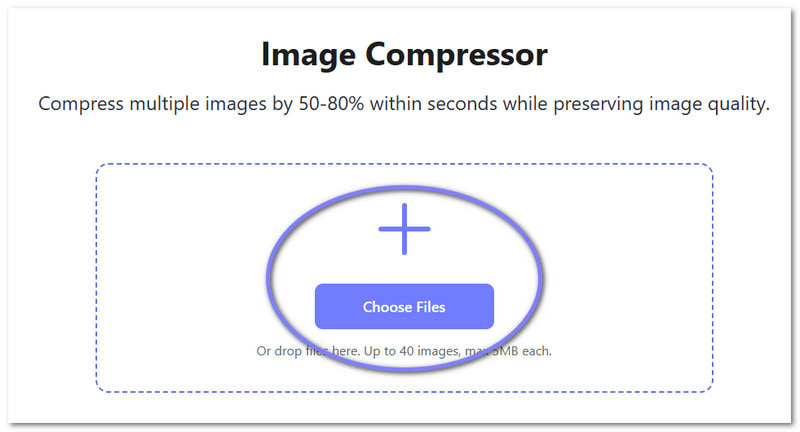
Langkah 2Klik pada Pilih Fail butang atau pilih dan lepaskan imej JPG anda ke dalam kawasan muat naik. Anda boleh memuat naik sehingga empat puluh imej sekaligus. Penjimat masa yang sebenar, bukan?
Langkah 3Sebaik sahaja memuat naik, AVAide Image Compressor akan mula memampatkan imej JPG anda secara automatik. Anda akan melihat hasil sebenar pada skrin anda. Contohnya, imej 485.19 KB boleh jatuh kepada 30.49 KB, manakala fail 547.57 KB boleh mengecil kepada 204.38 KB.

Langkah 4Sebaik sahaja anda berpuas hati dengan hasilnya, klik Muat turun Semua butang. Imej JPG termampat anda akan disimpan ke folder setempat anda. Itu sahaja. Anda baru sahaja memampatkan fail JPG tanpa kehilangan kualiti dalam beberapa langkah mudah!

Bahagian 4: Cara Memampatkan Fail JPG melalui iLoveIMG (Dalam Talian)
iLoveIMG adalah salah satu daripada pemampat imej atas yang membolehkan anda memampatkan fail JPG dalam talian. Ia membolehkan anda mengecilkan banyak imej sekaligus, menjadikannya sesuai untuk pemampatan kelompok. Ia juga menunjukkan dengan tepat berapa lebih kecil fail anda dalam peratusan, jadi anda tahu penjimatan anda.
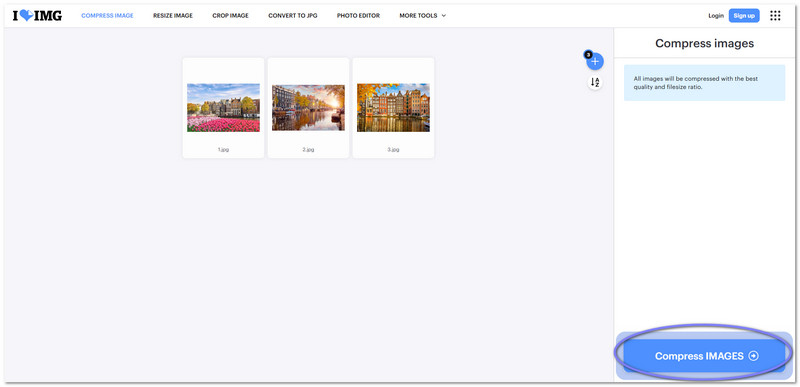
Langkah 1Layari laman web iLoveIMG. Klik Pilih Imej atau seret dan lepas fail JPG anda. Anda boleh menambah lebih daripada satu imej pada satu masa.
Langkah 2Setelah semua imej anda dimuatkan, klik Mampatkan Imej butang. Platform akan mula mengurangkan saiz fail secara automatik.
Langkah 3Sila tunggu sehingga pemampatan selesai. Anda boleh melihat berapa banyak ruang yang anda jimatkan dalam peratusan.
Langkah 4Jika anda berpuas hati dengan hasilnya, klik Muat Turun Imej Termampat untuk menyimpan fail yang lebih kecil ke peranti anda.
Bahagian 5: Cara Memampatkan JPG melalui Paint (Windows)
Windows Paint juga boleh membantu anda memampatkan fail JPG. Anda boleh membuka imej anda dan mengubah saiznya dengan melaraskan lebar dan tinggi atau peratusan. Kaedah ini berfungsi dengan baik untuk pemula kerana ia terbina dalam Windows.
Langkah 1Klik kanan imej JPG anda dan pilih Buka dengan > Cat untuk membukanya.
Langkah 2klik Ubah saiz di bawah Rumah tab. Anda akan melihat Ubah saiz dan condong tingkap.
Langkah 3Masukkan peratusan yang anda inginkan dalam Mendatar dan Menegak kotak. Contohnya, taip 50 untuk menjadikan imej separuh saiznya. Tandakan Mengekalkan nisbah aspek supaya imej tidak terbentang. Kemudian, klik okey.
Langkah 4Selepas mengubah saiz, klik Fail > Jimat untuk menyimpan imej JPG termampat anda. Anda juga boleh memilih Simpan sebagai untuk mengekalkan imej asal.

Bahagian 6: Cara Memampatkan JPG dengan Pratonton (Mac)
Pada komputer Mac, Preview ialah program terbina dalam yang boleh memampatkan imej JPG. Ia membolehkan anda menukar dimensi imej, resolusi dan piksel untuk mengurangkan saiz fail. Ia menunjukkan berapa banyak saiz fail berubah, yang berguna untuk merancang storan.
Ketahui cara memampatkan JPG dengan Pratonton di bawah:
Langkah 1Cari fail JPG anda dan klik dua kali untuk membukanya Pratonton.
Langkah 2klik Alatan > Laraskan Saiz daripada bar menu untuk membuka pilihan saiz semula.
Langkah 3Pilih saiz yang anda inginkan. Anda boleh menukarnya Sesuai Ke dalam untuk dimensi pratetap, Piksel untuk kiraan piksel yang tepat, atau laraskan ResolusiSaiz fail baharu dan peratusan perubahan akan dipaparkan.
Langkah 4Setelah selesai, klik Fail > Simpan sebagai untuk mencipta salinan termampat baharu. Berikannya nama baharu dan klik Jimat untuk memastikan fail asal anda selamat.

Bahagian 7: Cara Memampatkan JPG dengan Curtail (Linux)
Curtail ialah program Linux yang membolehkan anda memampatkan JPG secara percuma. Ia membolehkan anda memilih antara pemampatan tanpa kehilangan atau kehilangan dan juga menyimpan metadata jika anda mahu. Ia menyokong pemprosesan imej pukal, jadi banyak foto boleh dimampatkan sekaligus. Ia juga menunjukkan saiz fail asal dan baharu serta ruang yang disimpan.
Langkah 1Lancarkan Curtail pada komputer Linux anda. Sila tunggu sehingga program dibuka sepenuhnya supaya anda dapat melihat antara muka utama.
Langkah 2Pilih jenis pemampatan yang anda perlukan. Pilih Tak rugi jika anda ingin mengekalkan kejelasan imej. Pilih Lossy jika anda mahukan saiz fail yang lebih kecil dan bersetuju dengan sedikit perubahan kejelasan.
Langkah 3Sekarang, pilih fail JPG yang ingin anda mampatkan. Anda boleh memilihnya daripada pengurus fail atau hanya pilih dan lepaskannya ke paparan utama.
Langkah 4Program ini akan mula memampatkan imej JPG anda secara automatik sebaik sahaja anda memuat naiknya. Selepas ia selesai, anda akan melihat ringkasan yang menunjukkan nama fail, saiz asal dan baharu, serta jumlah ruang yang telah anda jimatkan. Anda kemudian boleh menyimpan imej yang telah dimampatkan ke komputer anda.

Bahagian 8: Cara Memampatkan JPG Menggunakan Foto & Gambar Mampat (iPhone)
Aplikasi mudah alih ini membantu memampatkan fail JPG pada iPhone anda. Ia memastikan foto kekal tajam sambil mengurangkan saiz fail, walaupun sebanyak 90% atau lebih. Ia memberikan anggaran ruang yang dijimatkan sebelum pemampatan. Imej yang dimampatkan disimpan dalam pustaka anda dan album khas untuk akses mudah. Selain JPG, anda juga boleh menggunakannya untuk mampat PNG, fail imej HEIC dan HEIF.
Langkah 1Dapatkan Foto & Gambar Mampat oleh New Marketing Lab, Inc. daripada App Store.
Langkah 2Buka aplikasi dan tekan Pilih Foto untuk DimampatkanKemudian, pilih imej JPG yang anda ingin kecilkan. Anda boleh memilih berbilang imej pada masa yang sama untuk menjimatkan tenaga.
Langkah 3Laraskan Kualiti Foto dan Dimensi Foto menggunakan slider di bawah Tetapan MampatanMenggerakkan slider akan menunjukkan bagaimana saiz imej akan berubah. Tetapkannya mengikut berapa banyak anda ingin mengurangkan saiz fail.
Langkah 4Selepas melaraskan, tekan butang Memampatkan butang. Mampatkan Foto & Gambar akan mengurangkan saiz fail imej JPG anda. Setelah selesai, anda boleh menyimpan imej yang lebih kecil ke telefon anda atau berkongsinya secara langsung.
Bahagian 9: Cara Memampatkan JPG Menggunakan Pemampat Foto dan Resizer (Android)
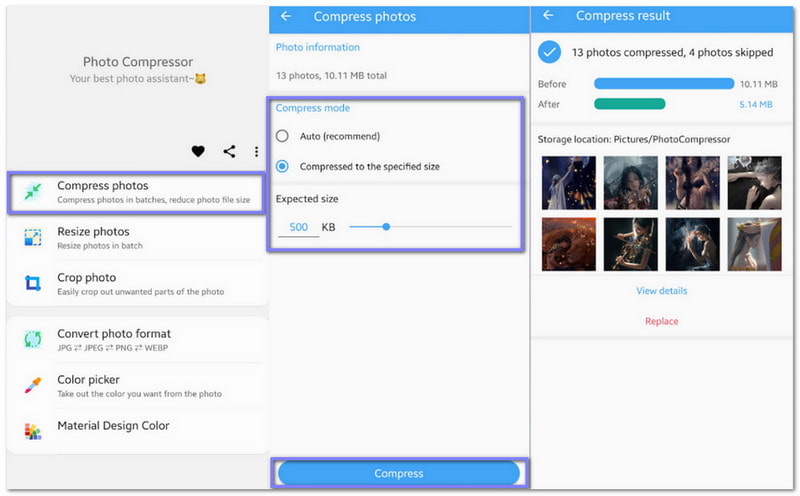
Aplikasi Android ini membantu anda memampatkan imej JPG dengan pantas sambil mengekalkan kejelasan yang hampir sama. Ia menggunakan pemampatan pintar untuk mengurangkan saiz fail tanpa kehilangan yang ketara. Anda boleh memampatkan satu atau banyak foto sekaligus, yang menjimatkan masa. Ia juga membolehkan anda menetapkan saiz fail yang tepat jika perlu.
Bergantung pada panduan di bawah untuk menguasai cara memampatkan fail JPG menggunakan telefon Android anda:
Langkah 1Layari Google Play Store dan pasang Photo Compressor and Resizer oleh Wang YuFen.
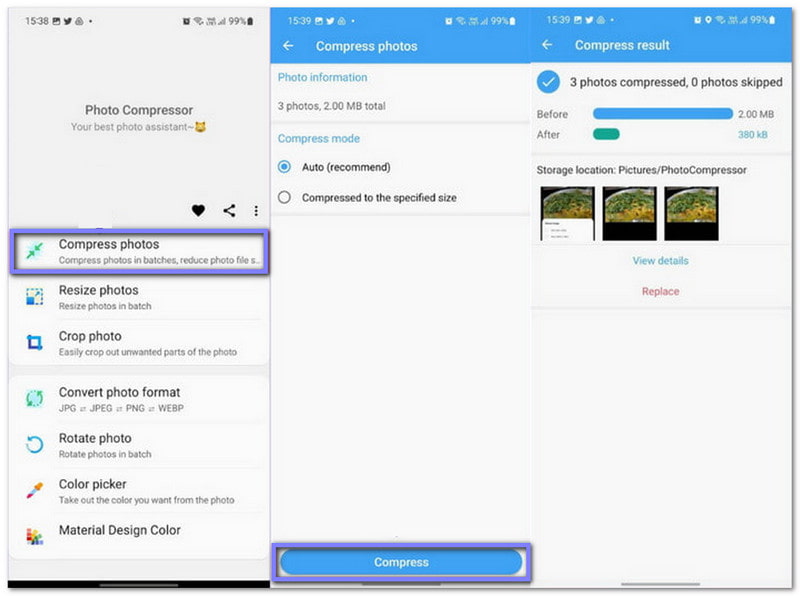
Langkah 2Ketik Foto Mampat daripada pilihan setelah dibuka. Kemudian, pilih imej JPG yang anda ingin kecilkan. Selepas memilih, klik SETERUSNYA butang untuk bergerak ke hadapan.
Langkah 3Pilih cara anda ingin memampatkan imej. Tandakan Auto pilihan untuk pemampatan automatik atau pilih Dimampatkan kepada Saiz yang Ditetapkan jika anda mahukan saiz fail tertentu. Ia memberi anda kawalan ke atas saiz imej akhir.
Langkah 4Tekan Memampatkan untuk memulakan proses. Selepas pemampatan, anda boleh membandingkan saiz imej sebelum dan selepas dan menyimpan fail yang lebih kecil ke peranti anda. Anda sudah selesai!
Satu perkara yang pasti: pembelajaran cara memampatkan fail JPG menawarkan banyak faedah. Sama ada anda memerlukannya untuk media sosial, e-mel atau laman web anda, imej yang lebih kecil menjadikan semuanya lebih pantas dan mudah.
Bagusnya, anda kini tahu cara melakukannya. Sudah tentu, adalah lebih baik untuk memampatkan JPG anda tanpa kehilangan kualiti. Untuk itu, Pemampat Imej AVAide adalah pilihan terbaik. Anda tidak perlu membayar apa-apa untuk menggunakannya!

Kurangkan saiz fail imej dalam talian dalam beberapa saat sambil mengekalkan kualiti. Kami menyokong JPG, PNG, WEBP, GIF dan banyak lagi.
PROSES SEKARANGPenyuntingan Foto
- Penyingkiran Pakaian AI
- Alih keluar Mozek daripada Gambar
- AI Image Upscaler
- GIF kelas atas
- Alih keluar Tera Air Instagram
- Tukar Resolusi Foto iPhone/Android
- Edit Foto Lesen Pemandu
- Tukar Foto daripada Resolusi Rendah kepada Tinggi
- Tingkatkan Kualiti Imej
- Penambah Foto Percuma
- Alih keluar Hak Cipta daripada Foto