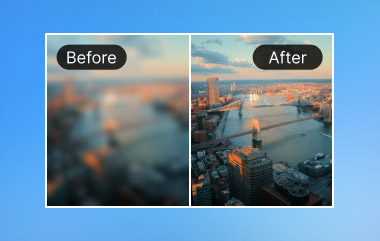
Anda menemui foto yang sempurna, tetapi apabila anda membesarkannya, ia menjadi kabur dan tidak rata. Mengecewakan, bukan? Memahami cara besarkan imej tanpa kehilangan kualiti menghalang kekecewaan itu. Fail kecil pun boleh dijelmakan dengan tajam dan jelas dengan bantuan alatan dan teknik yang betul. Artikel ini menunjukkan mengapa ia penting dari segi kualiti imej, memberikan panduan tentang pilihan dalam talian percuma, membincangkan teknik Photoshop dan memberikan petua profesional tentang cara memelihara semua butiran.
- Bahagian 1: Mengapa Membesarkan Imej Tanpa Kehilangan Kualiti Penting
- Bahagian 2: Cara Membesarkan Imej Tanpa Kehilangan Kualiti Secara Percuma Dalam Talian
- Bahagian 3: Cara Membesarkan Imej dalam Photoshop Tanpa Mengurangkan Kualiti
- Bahagian 4: Petua Semasa Membesarkan Imej Tanpa Kehilangan Kualiti
Bahagian 1: Mengapa Membesarkan Imej Tanpa Kehilangan Kualiti Penting
Apabila melibatkan gambar-gambar kecil, mudah untuk mengabaikannya, dan apabila anda memerlukannya untuk masalah besar, masalah akan segera menjadi jelas. Jika imej dibesar-besarkan, butirannya akan hilang, tepinya akan berpiksel, dan apa yang sebelum ini sempurna akan mula terasa seperti sesuatu yang amatur. Bagi setiap individu yang terlibat dengan imej, sama ada laman web di web, media sosial atau cetakan, imej yang tajam bukanlah satu pilihan dan bukannya kabur. Inilah sebabnya mengapa kualiti adalah penting:
1. Profesionalisme Bermula dengan Kejelasan
Menggunakan pembesar imej tanpa kehilangan kualiti, itulah sebabnya penglihatan anda jelas dan tajam. Foto pintar atau piksel boleh menjadikan kerja yang difikirkan dengan teliti kelihatan tidak kemas.
2. Butiran Membuat Perbezaan
Apabila anda membesarkan imej tanpa kehilangan kualiti, tekstur, garisan dan elemen kecil kekal utuh. Setiap perincian menyumbang kepada hasil yang berkualiti tinggi dan halus.
3. Percetakan Memerlukan Ketepatan
Jika anda ingin tahu cara membesarkan imej tanpa kehilangan kualiti cetakan, maka adalah penting untuk mengekalkan resolusi. Pembesaran yang berkualiti rendah akan menghasilkan imej kabur yang mengurangkan kesannya.
4. Penglibatan Penonton Meningkatkan
Orang ramai memberi respons kepada visual yang tajam. Menggunakan imej yang diperbesarkan tanpa kehilangan kualiti dalam talian memastikan imej jelas dan menarik, sekali gus memastikan khalayak anda perasan setiap perincian.
5. Konsistensi Jenama Bergantung pada Ketajaman
Apabila anda membesarkan imej tanpa kehilangan kualiti, logo, foto produk dan grafik akan mengekalkan integritinya. Konsistensi platform membina kesedaran jenama anda.
6. Kecekapan Menjimatkan Masa
Memilih kaedah yang betul, seperti membesarkan imej tanpa kehilangan kualiti dalam talian secara percuma, dapat mengurangkan kerja semula. Gambar yang ditakrifkan dengan jelas pada mulanya menjimatkan masa dan kekecewaan.
Membesarkan imej tanpa kehilangan kualiti bukan sekadar kemahiran teknikal; ia merupakan asas komunikasi visual yang berkesan. Dalam bahagian seterusnya, anda akan menemui alatan dalam talian percuma dan teknik Photoshop untuk menjadikan imej anda lebih besar sambil mengekalkan setiap perincian yang utuh.
Bahagian 2: Cara Membesarkan Imej Tanpa Kehilangan Kualiti Secara Percuma Dalam Talian
Apabila anda perlu membesarkan foto kecil tanpa kehilangan ketajaman, penggunaan AI untuk membesarkan imej tanpa kehilangan kualiti adalah penyelesaian terpantas. Penskala Imej AVAide ialah alat dalam talian tanpa had yang boleh membesarkan imej sehingga 8x sambil mengekalkan tepi yang jelas, warna yang terang dan perincian yang utuh. Apa yang anda perlu lakukan hanyalah memuat naik foto, memilih saiz dan membiarkan AI melakukan selebihnya. Ia berfungsi paling baik dalam siaran media sosial, pembentangan atau projek individu dengan menghasilkan hasil yang berkualiti dalam beberapa saat dan tanpa sebarang perisian yang kompleks.
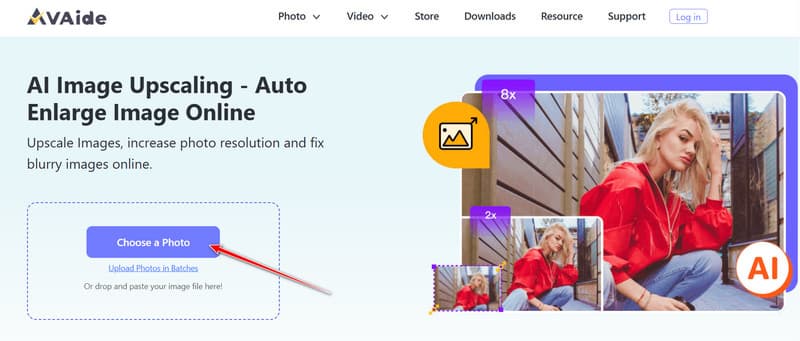
Langkah 1Buka pelayar pada iPhone atau komputer anda dan pergi ke laman web AVAide Image Upscaler.
Langkah 2klik Pilih Foto dan muat naik imej yang anda ingin besarkan. Ini boleh jadi foto yang kecil atau sedikit kabur yang anda perlukan untuk menjadi lebih tajam.
Langkah 3Pilih tahap pembesaran yang anda inginkan. AI akan mempertingkatkan dan menaik taraf imej anda secara automatik. Setelah proses selesai, klik Jimat untuk memuat turun versi berkualiti tinggi.
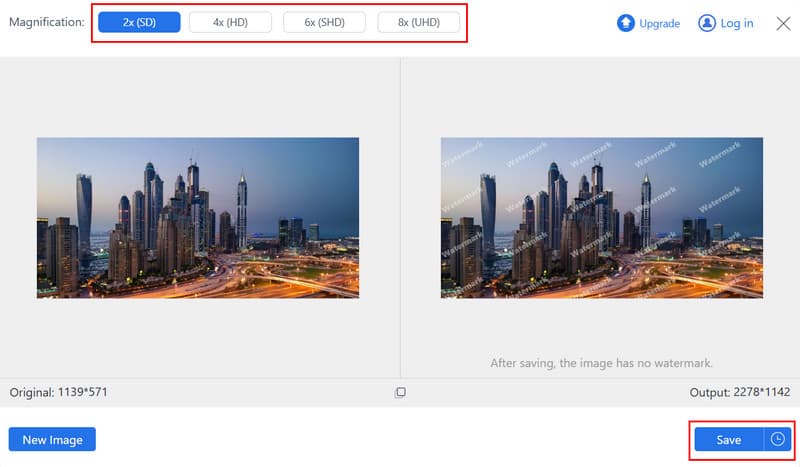
Dengan hanya tiga langkah, anda boleh memusingkan mana-mana kecil atau imej kabur menjadi visual yang jelas dan kelihatan profesional tanpa sebarang kemahiran teknikal.
Bahagian 3: Cara Membesarkan Imej dalam Photoshop Tanpa Mengurangkan Kualiti
Jika anda sedang mencari cara terbaik untuk membesarkan imej tanpa kehilangan kualiti, Photoshop menawarkan kawalan dan ketepatan yang tiada tandingan. Berbanding dengan alat pengubahsuaian saiz asas yang lain, Editor foto Photoshop mempunyai algoritma pensampelan semula yang lebih baik yang mampu mencipta piksel baharu secara bijak dan mengekalkan tekstur, tepi dan kejelasan. Ini sesuai untuk pereka, profesional dalam industri percetakan dan mana-mana orang lain yang memerlukan output peringkat profesional apabila meningkatkan skala gambar.
Langkah 1Buka gambar anda dalam Photoshop, pergi ke Imej > Saiz gambarIni akan membuka dialog untuk mengubah saiz; semua pelarasan dibuat di sini.
Langkah 2Semak Sampel semula kotak. Ini membolehkan Photoshop mengira semula piksel dan membesarkan imej sambil mengekalkan perincian dan bukannya meregangkannya.
Langkah 3Pilih Kekalkan Butiran (Pembesaran) sebagai kaedah pensampelan semula. Ini memberitahu Photoshop untuk mempertingkatkan dan mengekalkan butiran halus untuk hasil yang paling jelas.
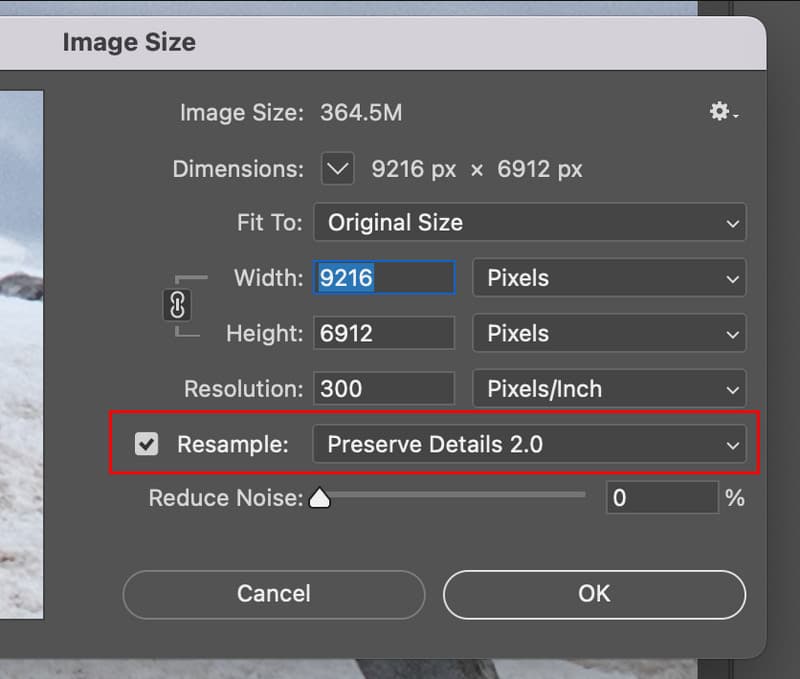
Langkah 4Pilih lebar dan tinggi dengan sewajarnya dan pilih resolusi, 300 DPI untuk dicetak atau 72 DPI ke web, dan klik pada okeyPhotoshop akan membesar tanpa mengurangkan kabur atau pikselasi.
Dengan mengikuti langkah-langkah ini, anda boleh membesarkan imej dengan yakin tanpa kehilangan kualiti, memastikan ia kekal tajam, terperinci dan profesional, sama ada untuk kegunaan cetak atau digital.
Bahagian 4: Petua Semasa Membesarkan Imej Tanpa Kehilangan Kualiti
Untuk membesarkan imej tanpa kehilangan kualiti, ia memerlukan strategi yang betul, pelarasan yang tepat dan alat yang berkesan. Berikut adalah beberapa petua yang boleh anda gunakan untuk memastikan visual anda tajam dan profesional:
1. Mulakan dengan Sumber Berkualiti Tinggi
Lebih jelas imej asal anda, lebih baik anda boleh membesarkan imej tanpa kehilangan kualiti. Kadangkala ia merupakan fail beresolusi rendah yang menyekat sejauh mana anda boleh membesarkannya sebelum butirannya mula kabur.
2. Gunakan Alat Berkuasa AI Apabila Boleh
Alat AI moden, yang sering dipanggil pembesar imej tanpa kehilangan kualiti, boleh menambah piksel dan memulihkan butiran secara automatik secara bijak, memberikan hasil yang lebih tajam berbanding kaedah tradisional.
3. Elakkan Penskalaan Terlalu Banyak Sekaligus
Membesarkan imej secara beransur-ansur secara berperingkat membantu perisian memelihara tepi dan tekstur, menjadikannya lebih mudah untuk membesarkan imej tanpa kehilangan kualiti.
4. Pilih Format Fail yang Betul
Bekerja dengan format tanpa kehilangan atau berkualiti tinggi seperti PNG atau TIFF. Ini memastikan pembesaran imej dalam talian secara percuma tanpa kehilangan kualiti menghasilkan hasil yang terbaik.
5. Beri Perhatian kepada Mampatan
Elakkan menyimpan dalam format yang dimampatkan sepenuhnya semasa penyuntingan. Pemampatan mengurangkan perincian dan boleh menyukarkan pembesaran imej dalam Photoshop tanpa kehilangan kualiti atau dengan sebarang alat.
6. Pratonton pada Saiz Penuh
Sentiasa lihat gambar besar anda dalam saiz penuh. Ini digunakan untuk mengesan sebarang kabur, pikselasi atau artifak sebelum ia digunakan.
7. Pastikan Pelarasan Halus
Selepas pembesaran, penajaman halus atau pelarasan kontras membantu mengekalkan penampilan semula jadi tanpa memperkenalkan artifak yang tidak diingini.
Ini adalah beberapa petua yang akan memastikan anda sentiasa menghasilkan pembesaran berkualiti tinggi, sama ada anda menggunakan alatan dalam talian, penaiktarafan AI dan sebagainya.
Imej kabur atau berpiksel tidak lagi perlu mengehadkan kreativiti anda. Mengetahui cara membesarkan imej tanpa kehilangan kualiti memberikan anda kuasa untuk menukar visual kecil menjadi grafik yang jelas dan kelihatan profesional untuk sebarang tujuan. Di samping itu, anda juga boleh bergantung pada penyelesaian AI, penambah saiz dalam talian percuma atau kaedah pengubahsuaian saiz yang pintar; kaedah yang betul akan mengekalkan semua butiran, warna dan tepi. Dengan menggunakan petua yang diberikan dalam panduan ini, anda akan dijamin dapat menghasilkan gambar berkualiti baik yang kelihatan tajam dan halus, tanpa mengira saiz atau platformnya.

Teknologi AI kami secara automatik akan meningkatkan kualiti imej anda, mengeluarkan bunyi bising dan membetulkan imej kabur dalam talian.
PROSES SEKARANGPenyuntingan Foto
- Penyingkiran Pakaian AI
- Alih keluar Mozek daripada Gambar
- AI Image Upscaler
- GIF kelas atas
- Alih keluar Tera Air Instagram
- Tukar Resolusi Foto iPhone/Android
- Edit Foto Lesen Pemandu
- Tukar Foto daripada Resolusi Rendah kepada Tinggi
- Tingkatkan Kualiti Imej
- Penambah Foto Percuma
- Alih keluar Hak Cipta daripada Foto