


Menukar DVD kepada video HD 1080p boleh menjadi cara terbaik untuk menikmati filem dan rancangan TV kegemaran anda dengan kualiti dan kejelasan yang lebih tinggi. Anda boleh membuat salinan digital koleksi DVD anda untuk ditonton pada skrin yang lebih besar seperti TV pintar anda. Walau bagaimanapun, proses penukaran DVD-ke-HD boleh menjadi agak rumit. Adalah penting untuk mengikuti langkah tertentu dan menggunakan alat yang betul untuk mendapatkan kualiti yang terbaik. Siaran ini akan menyemak asas penukaran video DVD-ke-HD dan memberikan beberapa petua untuk bermula.
Bahagian 1. Apakah Resolusi DVD
Resolusi DVD merujuk kepada tahap perincian yang kelihatan pada skrin semasa memainkan DVD. Ia diukur dalam piksel—titik-titik kecil yang membentuk imej. Resolusi sebenar bergantung pada piawaian cakera dan pengekodan video yang digunakan.
Resolusi DVD yang paling biasa ialah 720 × 480 piksel (NTSC) dan 720 × 576 piksel (PAL), kedua-duanya berada di bawah definisi standard. Resolusi ini menawarkan keseimbangan praktikal antara kualiti imej dan saiz fail, membolehkan DVD disimpan, diedarkan dan dimainkan dengan mudah pada pelbagai peranti.
Dengan peningkatan format definisi tinggi, resolusi DVD kini dianggap ketinggalan zaman. Cakera Blu-ray, yang menyokong resolusi sehingga 1080p, sebahagian besarnya telah menggantikan DVD sebagai medium pilihan untuk video berkualiti tinggi.
Walaupun begitu, DVD masih digunakan secara meluas kerana kosnya yang rendah, mudah alih dan keserasiannya yang luas. Ia terutamanya di kawasan yang mempunyai akses internet yang perlahan atau tidak boleh dipercayai. Bagi kebanyakan pengguna, resolusi DVD masih mencukupi untuk menonton filem dan kandungan video lain dalam senario harian.
Bahagian 2. Cara Mudah untuk Menukar DVD kepada Video HD 1080p
Sebelum menggunakan alat ini untuk menyalin DVD ke video HD, anda boleh mempelajari ciri-cirinya terlebih dahulu.
| Perisian | Kelajuan Koyakan DVD* | Peningkatan AI | Kemudahan penggunaan |
| AVAide | Pantas (pecutan GPU disokong) | Ya (peningkatan AI, penyahbisingan) | Tinggi (aliran kerja berpandu) |
| Brek Tangan | Medium (pengekodan berasaskan CPU) | Tidak | Sederhana (banyak parameter) |
| VLC | Perlahan (tiada pengoptimuman untuk ripping) | Tidak | Rendah (proses yang tidak intuitif) |
Ia tidak sukar untuk video DVD ke HD. Walau bagaimanapun, HD sudah lapuk; anda harus meningkatkan resolusi dan definisi DVD. AVAide DVD Ripper boleh merobek DVD ke HD, 1080P dan juga resolusi 4K dengan berkesan dengan pengekod video dan audio terkini.
AVAide DVD Ripper boleh merobek semua jenis cakera DVD, imej ISO dan folder dengan mudah kepada banyak format popular dan jarang berlaku seperti MP4, MKV, AVI, MOV, MTS, dll. Anda boleh memilih resolusi 1080P dan 4K dengan mudah. Ia juga menawarkan banyak ciri penyuntingan video asas dan teknik peningkatan video berkuasa AI.
- Rip DVD ke HD dan resolusi 1080P dengan kualiti video terbaik.
- Menyokong sebarang jenis DVD, imej ISO, dan folder DVD untuk merobek.
- Membenarkan anda memilih peleraian video yang dikehendaki, kadar bingkai, kadar bit dan banyak lagi.
- Menawarkan pengekod popular dan baharu seperti HEVC, AV1, ProRes dan banyak lagi.

 Muat Turun Selamat
Langkah 1muat turun dan pasang AVAide DVD Ripper pada komputer anda dan lancarkannya. Klik pada Muatkan DVD butang di bahagian atas sebelah kiri untuk memuatkan cakera DVD, imej ISO atau folder DVD anda ke program ini.

Langkah 2Apabila DVD anda dimuatkan, anda boleh mengklik Format Output butang lungsur turun untuk memilih format output video, seperti MP4, MKV atau AVI. Anda boleh memilih resolusi HD 1080P atau 4K. Jika anda masih mahu menukar DVD kepada HD, anda boleh memilih HD 720P.

Langkah 3Akhir sekali, klik pada Simpan ke butang lungsur turun untuk memilih folder output untuk video HD anda dan klik butang Koyakkan Semua butang untuk mengoyakkan DVD kepada resolusi HD, 1080P atau 4K.

Bahagian 3. Cara Menukar DVD kepada 1080p HD Video Percuma Menggunakan HandBrake
Apabila anda ingin menukar DVD anda kepada kualiti HD secara percuma, anda juga boleh bergantung pada ripper DVD sumber terbuka, Brek Tangan. Penukar video DVD-ke-HD percuma ini serasi dengan peranti Windows, macOS dan Linux. Ia memberi anda cara yang mudah untuk menukar DVD kepada video HD 1080p. Ia juga boleh membantu anda flip video. Anda boleh memuat turun HandBrake dari tapak web rasminya dan ikuti langkah di bawah untuk menukar DVD resolusi rendah kepada kualiti tinggi.
Langkah 1Masukkan DVD anda ke dalam pemacu komputer dan buka HandBrake. Muatkan DVD anda di bawah Pemilihan Sumber tab. Ambil perhatian bahawa HandBrake tidak boleh menukar DVD yang dilindungi salinan secara komersial.

Langkah 21080p ialah standard untuk video HD moden. Walau bagaimanapun, jika DVD anda dalam peleraian yang lebih rendah, seperti 480p atau 720p, anda mungkin tidak dapat mencapai kualiti 1080p sebenar menggunakan HandBrake, tidak kira berapa banyak anda meningkatkan skala video. Pilih tajuk dan bab DVD yang ingin anda tukar, kemudian klik Mulakan Pengekodan untuk menukar DVD anda kepada kualiti yang lebih tinggi.
Bahagian 4. Salin DVD ke Video HD dengan VLC dengan Cepat
VLC boleh menyalin DVD dan menukarnya kepada video HD. Ia menyokong pemilihan codec asas (contohnya, H.264) dan penskalaan resolusi, yang membolehkan pengguna DVD kelas atasan kandungan semasa penukaran. Walau bagaimanapun, VLC bergantung pada algoritma penskalaan tradisional, tidak menyediakan peningkatan berasaskan AI dan menawarkan kawalan dan kestabilan yang terhad berbanding perisian koyakan DVD khusus.
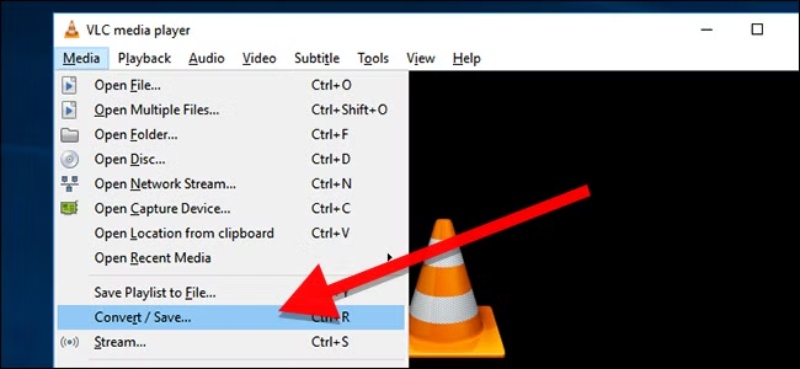
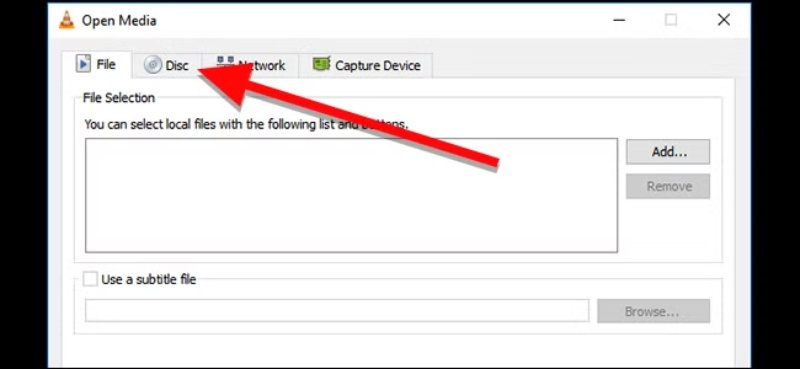
Langkah 1Masukkan DVD, buka VLC, pergi ke Media, klik Tukar / Simpan, dan pilih Cakera dan DVD.
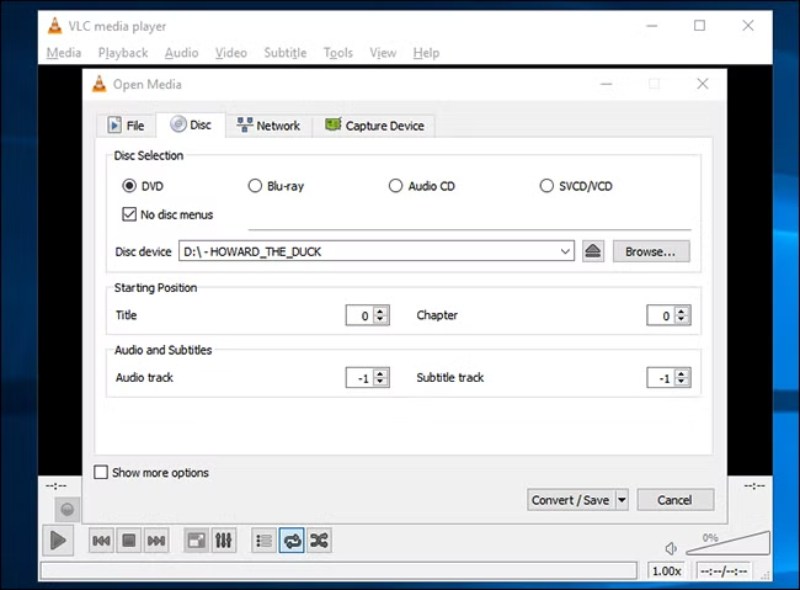
Langkah 2klik Tukar / Simpan, pilih profil output, seperti MP4 dengan H.264, kemudian laraskan resolusi kepada 720p atau 1080p jika perlu.
Langkah 3Pilih fail destinasi dan klik Mulakan untuk mula menyalin dan menukar DVD kepada video HD.
Bahagian 5. Soalan Lazim tentang Cara Menukar DVD kepada Video HD
Berapa lama untuk menyalin DVD penuh ke 1080p dengan pecutan GPU?
Biasanya, 10–20 minit untuk DVD standard berdurasi 90–120 minit. Ripper, seperti AVAide DVD Ripper, menunjukkan penambahbaikan yang ketara antara 5× hingga 15×. Apabila kadar bit, penapis atau pengekodan semula yang tinggi kepada 1080p diaktifkan, faktor pecutan berkurangan sewajarnya.
Apakah format terbaik untuk menukar DVD?
Apabila anda menukar DVD, anda harus memilih format video popular yang boleh disokong oleh kebanyakan pemain media, platform dan peranti, seperti MP4, AVI, MKV atau MOV.
Bagaimanakah anda meningkatkan skala DVD kepada 4K?
Anda boleh menggunakan yang disyorkan Penukar Video AVAide di atas untuk menukar DVD berkualiti rendah kepada video 4K, 5K atau 8K dengan mudah. Ia boleh meningkatkan resolusinya, menambah lebih banyak butiran, menajamkan imej dan melakukan pengoptimuman lain untuk meningkatkan kualiti output.
Catatan ini terutamanya menerangkan cara menukar DVD kepada video HD cekap. Dengan mengikuti tiga kaedah di atas, anda boleh menaik taraf DVD anda kepada resolusi Full HD sambil mengekalkan kualiti video yang tinggi. Untuk penyelesaian yang lebih pantas dan lebih andal, AVAide DVD Ripper disyorkan, kerana ia menyokong output 1080p berkualiti tinggi, pecutan GPU dan pelbagai format. Menukar DVD kepada 1080p bukan sahaja meningkatkan kejelasan visual tetapi juga meningkatkan keserasian dengan TV, komputer dan peranti mudah alih.
Alat terbaik untuk merobek dan menukar fail imej Cakera DVD/Folder/ISO ke dalam pelbagai format.


