Találtál egy régi videót .vro fájlként mentve, de nem nyitható meg az eszközödön. Ismerősen hangzik? Érted? Hogyan kell lejátszani a VRO fájlokat mentheti értékes felvételeit. Ezek a fájlok gyakoriak DVD-ken vagy videokamerákon, és gyakran speciális szoftverre van szükség a megfelelő működéshez. Ebben a cikkben megtudhatja, mi a VRO formátum, a zökkenőmentes lejátszásának legjobb módjai, és hogyan konvertálhatja MP4-re az univerzális kompatibilitás érdekében.
1. rész. Mi a VRO formátum?
A VRO fájl vagy Video Recording Object egy videoformátum, amelyet elsősorban DVD-VR rendszerekhez, DVD videokamerákhoz és set-top DVD-felvevőkhöz fejlesztettek ki. Valós idejű videofelvételeket tartalmaz, és MPEG-2 stream formátumban van tárolva. A VRO fájlok szorosan kapcsolódnak a szabványos video DVD-ken található VOB fájlokhoz. A VOB fájlokkal ellentétben, amelyek több darabra bontják a videoadatokat, a VRO fájl képes több felvételt egyetlen fájlban tárolni, ami nagyobb folytonosságot biztosít a felvételekben.
Egy VRO fájl eléréséhez és lejátszásához leggyakrabban egy .IFO fájlra van szükség. Ez közli a DVD-lejátszóval vagy a kompatibilis szoftverrel a VRO fájlban található videoadatok megnyitásának és lejátszásának sorrendjét. Ezen IFO fájl nélkül egyes lejátszók nem biztos, hogy megfelelően tudják megnyitni vagy lejátszani a VRO fájlt.
Összefoglalva, a VRO fájlok:
• DVD-kről vagy videokameráról rögzített video- és hangadatok tárolása.
• Használja az MPEG-2 kodeket a VOB-hoz hasonlóan.
• És átnevezhető .mpg kiterjesztéssel, hogy javítsa a kompatibilitást egyes médialejátszókkal.
2. rész. Hogyan kell lejátszani egy VRO fájlt?
A VRO fájlok lejátszása bonyolult lehet, mivel nem minden médialejátszó támogatja ezt a formátumot. Szerencsére néhány megbízható eszköz képes lejátszani a VRO fájlokat konvertálás nélkül. Íme három kipróbált és bevált módszer a VRO fájlok lejátszására, amelyek közül az AVAide Blu-ray lejátszó a leginkább ajánlott.
1. módszer. Az AVAide Blu-ray lejátszó használata (legjobb módszer)
A VRO fájlok lejátszásának legegyszerűbb módja a AVAide Blu-ray lejátszóEz a sokoldalú lejátszó nem csak VRO fájlokat játsszon le; számos formátumot kezel. Az innovatív hardveres gyorsításnak köszönhetően zökkenőmentes és kiváló minőségű lejátszást biztosít a DVD vagy HD videók méretétől függetlenül, így csodálatos élményt nyújt.
- VRO, VOB, MP4, AVI, MKV, MOV és sok más fájlt játszik le extra kodekek nélkül.
- A fejlett hardveres gyorsítás akadozásmentes és stabil videóteljesítményt biztosít.
- Lejátszás közben megőrzi az eredeti hang- és képtisztaságot.
- A DVD-mappákban található VRO-videók zökkenőmentesen nyílnak meg, teljes fejezettámogatással.
- Gyorsan betölti a nagy VRO fájlokat, egyszerű vezérlőkkel, lejátszási listákkal és DVD menüopciókkal.

 Biztonságos letöltés
1. lépésIndítsa el a Programot
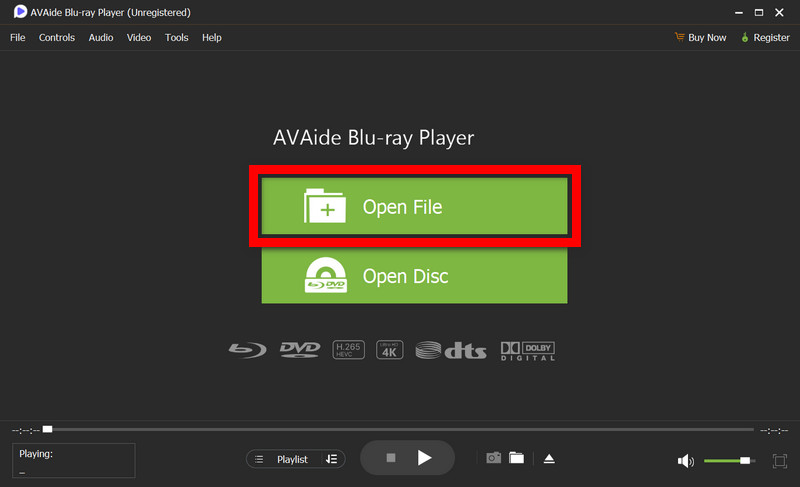
Első lépésként töltse le és telepítse az AVAide Blu-ray lejátszót az eszközére, amely lehet Windows vagy Mac. A telepítés után kattintson duplán az asztalon található gombra. A lejátszó első megnyitásakor egy letisztult, egyszerű felülettel és olyan opciókkal kell megjelennie, mint a Fájl megnyitása és Nyissa meg a lemezt.
2. lépésVRO-fájl hozzáadása
A videofájl betöltéséhez csak kattintson a Fájl megnyitása gombra, és egy fájlböngészőnek kell felugrika. Keresse meg a VRO fájlt tartalmazó mappát, kattintson rá, majd Nyisd ki.
3. lépésJátssza le a videót azonnal
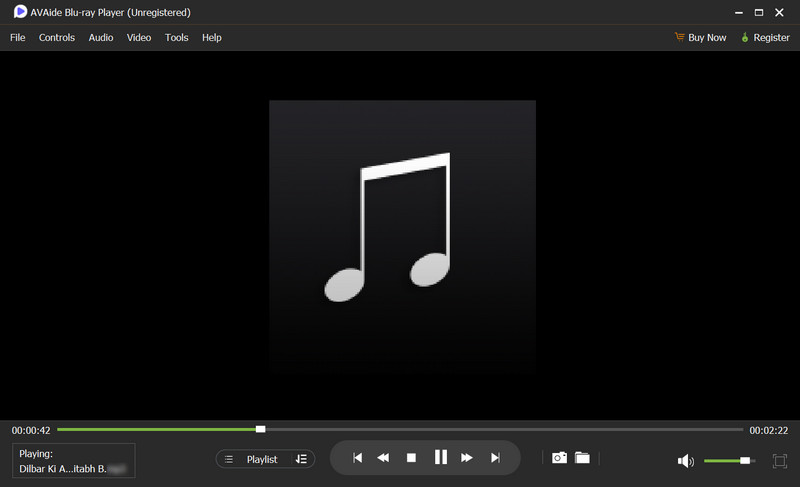
Az AVAide lejátszó betölti a VRO fájlt, és azonnal elkezdi lejátszani. A képernyőn megjelenő vezérlőkkel módosíthatja a hangerőt, válthat a hangsávok között, hozzáadhat vagy eltávolíthat feliratokat, pillanatképeket készíthet, és sok mást is tehet a VRO fájl lejátszása közben. Emellett kiválóan működik... ISO-lejátszó DVD és Blu-ray képekhez.
2. módszer. A VLC Media Player használata
Azok számára, akik ingyenes, nyílt forráskódú szoftvert keresnek, a VLC Media Player egy másik nagyszerű módja a VRO fájlok lejátszásának. A VLC számos támogatott kodekkel rendelkezik, és képes VRO fájlok lejátszására is. A lejátszás azonban kissé instabilabb lehet, mint az AVAide optimalizált motorjával.
1. lépésIndítsd el a VLC-t a számítógépeden. Ha még nem telepítetted, töltsd le a hivatalos VLC weboldalról és telepítsd.
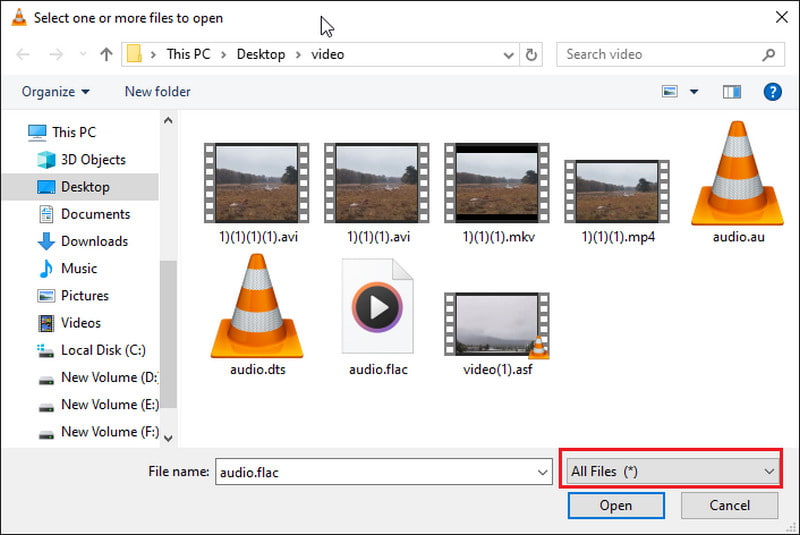
2. lépésA bal felső sarokban kattintson a Média fület, és válassza ki Fájl megnyitásaKeresd meg a VRO-t a mappáidban, és válaszd ki.
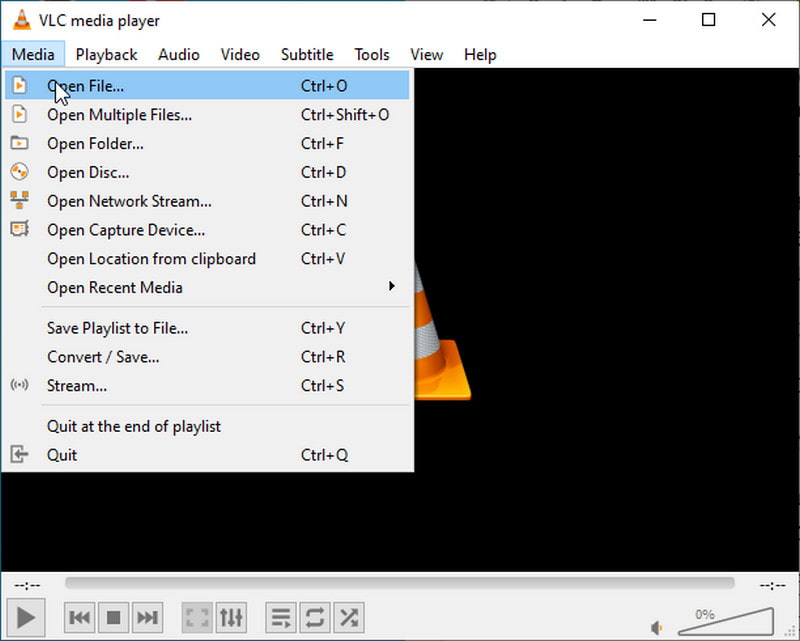
3. lépésA VLC azonnal lejátssza a fájlt. Szüneteltetheted, átugorhatod, visszatekerheted, és a lejátszás sebességét is kedved szerint állíthatod be. Ha a lejátszás akadozik, a teljesítmény javítása érdekében engedélyezheted a hardveres gyorsítású dekódolást a VLC beállításaiban.
3. módszer. Az Apple QuickTime Player használata
Macen egyes VRO-fájlokat közvetlenül a macOS-re telepített QuickTime Playerben nyithatsz meg. Ez nem feltétlenül vonatkozik minden VRO-variációra, de a szabványos MPEG-2 kódolású VRO-videókat gond nélkül kezeli.
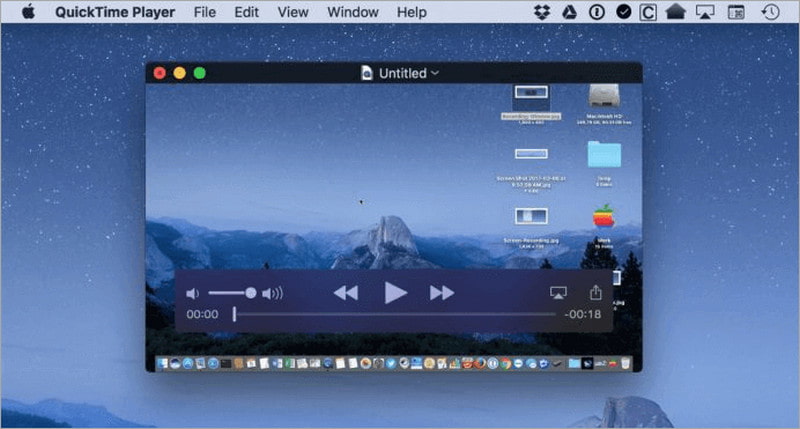
1. lépésNyissa meg a Mac számítógépén az Alkalmazások mappát, és indítsa el a QuickTime Playert.
2. lépésMenj a Fájl menüt, és kattintson Fájl megnyitása, majd keresse meg a mentett .vro videót. Jelölje ki, és kattintson a Megnyitás gombra.
3. lépésA QuickTime Player megnyitja és streameli a VRO fájlt. A lejátszási sáv segítségével vezérelheti a videót, beállíthatja az ablak méretét, vagy teljes képernyőn játszhatja le. Ez a módszer akkor is ideális, ha… Blu-ray ISO lejátszása PC-n kompatibilis médiaeszközök használatával.
3. rész. Hogyan konvertálhatjuk a VRO fájlt MP4-re
A VRO fájlok MP4-re konvertálása javítja a videók sokoldalúságát és hozzáférhetőségét. AVAide Video Converter, a feladat egyszerű és hatékony. Közel 300 egyéb formátumra konvertál, és körülbelül két perc alatt bármilyen méretű és formátumú fájlt a munkádba konvertál a minőség romlása nélkül. VRO-t MP4-be konvertál, sokoldalúságot és hozzáférhetőséget kínál a videókhoz, igen, de emellett egy all-in-one videószerkesztő, kompresszor és többrészes filmkészítő is, amelyet az AVAide Video Converter megtiszteltetésnek tart a profik és a kezdők számára egyaránt.
- Könnyedén válthat VRO-t MP4, AVI, MOV, WMV, MKV vagy bármilyen népszerű formátumra.
- Exportálj nagy felbontású videókat akár 8K-ban az eredeti részletek vagy tisztaság elvesztése nélkül.
- Tapasztalja meg a villámgyors teljesítményt fejlett hardveres gyorsítással.
- Vágás, körülvágás, forgatás, egyesítés, javítás és szűrők alkalmazása a konvertálás előtt.
1. lépésTöltse le és telepítse az AVAide Video Convertert
El kell látogatnia az AVAide hivatalos weboldalára, le kell töltenie a fájlokat, ki kell töltenie a telepítővarázslót Windows vagy Mac rendszeren, majd el kell indítania a rendszert első alkalommal a telepítési folyamat befejezéséhez.
2. lépésImportálja a VRO-fájlt
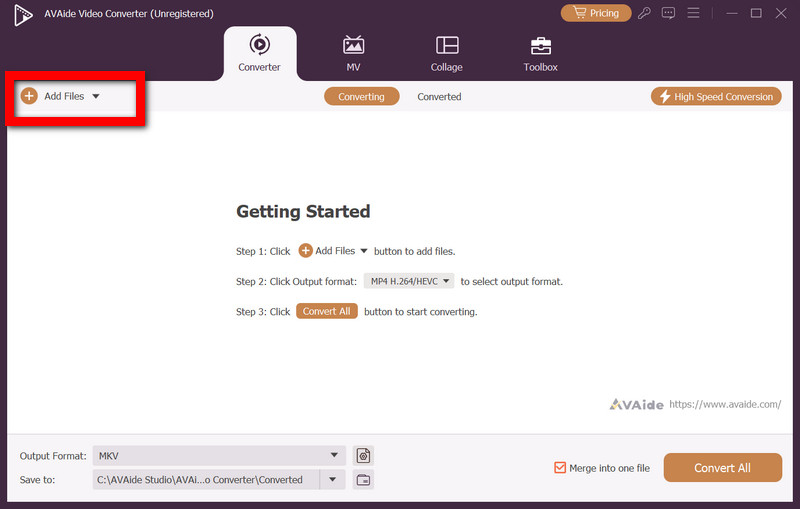
Ha a VRO-fájlt hozzá szeretné adni a munkaterülethez az átalakításokhoz, kattintson a Fájlok hozzáadása gombra a bal felső sarokban, majd válassza ki a konvertálni kívánt .vro fájlt, és kattintson a Nyisd ki.
3. lépésVálassza ki az MP4-et kimeneti formátumként
Válassza ki a MP4 formátumban a Kimeneti formátum legördülő menüből, és válassza ki a Videó fül fájlverzióként, 1080p, 4K vagy 8K a videó minőségéhez.
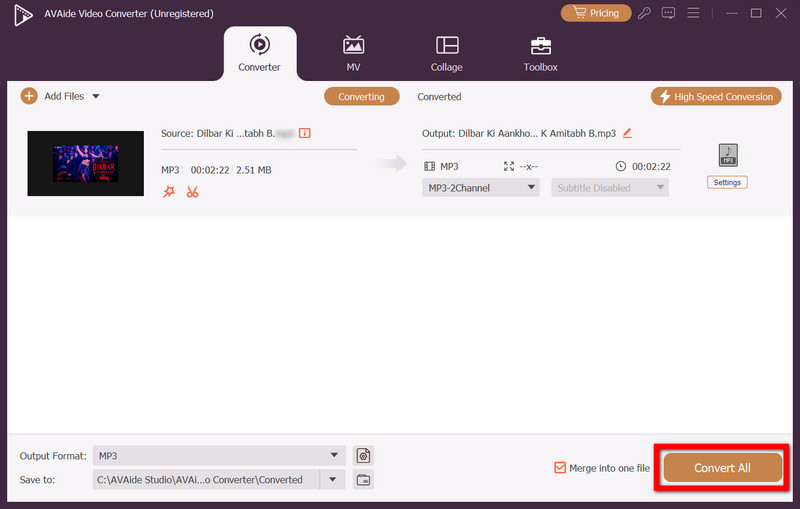
4. lépésIndítsa el az átalakítást
Csak annyit kell tenned, hogy rákattintasz a Összes konvertálása gombra a jobb alsó sarokban, ha mindennel elkészült. A folyamat azonnal elindul, és a VRO fájl pillanatokon belül MP4 formátumba konvertálódik.
Ebben a bejegyzésben megtanultad, hogyan kell VRO fájlok lejátszása PC-n könnyen és konvertálhatja őket a jobb kompatibilitás érdekében. Akár használja AVAide Blu-ray lejátszó A zökkenőmentes lejátszáshoz vagy az AVAide Video Converter gyors konvertáláshoz a VRO videók kezelése mostantól egyszerű és problémamentes.
A SZERZŐRŐL

Teljes funkcionalitású multimédiás lejátszó Blu-ray, DVD, 4K UHD és egyéb video/audio fájlok lejátszásához.