A DDS fájlok a Microsoft által fejlesztett és karbantartott textúrafájlok. A DDS, a DirectDraw Surface rövidítése, jellemzően 3D modellezésben, grafikai tervezésben és videojáték-alkalmazásokban használatos. Ezenkívül ez egy képtároló formátum, amely textúrákat, kockatérképeket, miptérképeket és normál térképeket tartalmaz, tömörítve vagy tömörítetlenül. A tömörítésről szólva, különféle tömörítési sémákat támogat, például a DXTn, ATi és BCn formátumokat a nagy teljesítményű grafikus alkalmazásokhoz. Ennek ellenére ez erősen ajánlott, ha a kiváló minőségű, csökkentett fájlméretű textúrákat kedveli. Nem csoda, hogy a videojátékai simán, gyorsabban és jobb teljesítménnyel futnak. Eközben azon tűnődhet, hogy... Hogyan nyithatom meg a DDS fájlokat? a felkészülés részeként. Tudja meg itt, hogyan.
1. rész: Mi az a DDS fájl?
A DDS mezők speciális raszteres képformátumok, amelyeket textúrák és környezeti térképek videojátékokban való tárolására terveztek. Ez a képformátum olyan fejlett funkciókat is támogat, mint a textúratömörítés (S3TC/DXTC), amely a fájlméretet jelentős minőségromlás nélkül csökkenti. Ezenkívül a DDS fájlok tartalmazhatnak kockatérképeket tükröződésekhez, égboltokhoz és térfogati textúrákhoz. Sokoldalúan használható különböző grafikai igényekhez. Vannak olyan esetek, amikor a felhasználóknak szükségük van rá... WebP fájlok megnyitása webes projektekhez. Másrészt a DDS teljesen más célt szolgál a játékfejlesztésben.
2. rész: A DDS megnyitása Windows és Mac rendszeren
Mivel az embereknek különböző igényeik és preferenciáik vannak, a bejegyzésben ismertetett megközelítések minden igényt kielégítenek. Tekintse meg őket alább.
1. GIMP
A GNU, a GNU Image Manipulation Program rövidítése, egy nyílt forráskódú képszerkesztő, amely támogatja a DirectDraw Surface-t vagy DDS-t. Amellett, hogy digitális művészeti és fotószerkesztő eszközként ismert, a GIMP bővítmények segítségével DDS-megjelenítőként és -szerkesztőként is működik. Ezenkívül ez az eszköz fejlett funkciókat kínál az átlátszóság, a tömörítési beállítások és a rétegek módosítása terén. Ha textúrákat vizsgál, képformátumokat konvertál és normál térképeket szerkeszt, a GIMP egy jó alkalmazás.
1. lépésElőször is, látogass el a GIMP hivatalos weboldalára és töltsd le a telepítőjét. Ezután telepítsd és indítsd el a számítógépeden.
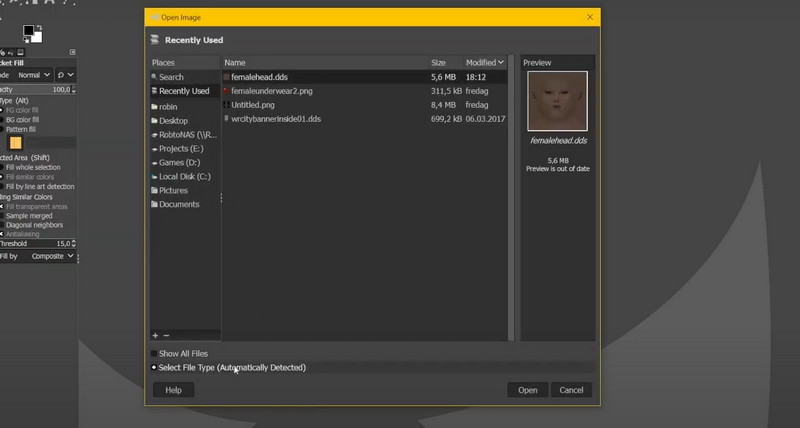
2. lépésA program megnyitása után eleinte zavaró lehet a kezelőfelülete miatt. Mindazonáltal ellátogathat ide: Fájl > Nyisd ki és keresd meg a DDS képfájlt a számítógépeden. Ezután kattints a kiválasztott DDS textúrafájlra.
3. lépésA DDS fájlt közvetlenül a fájlböngészőből is megkeresheti, és rákattinthat a jobb gombbal. Ezután kattintson a Nyisd ki és válassza ki ZSINÓR a lehetőségek listájából.
2. Photoshop
Azoknak ajánljuk, akik egy vezető, professzionális képszerkesztő szoftvert keresnek, amelyet a grafikai tervezésben, a digitális művészetekben és a fotózásban használnak. A fejlett szerkesztési képességek mellett DDS fájlmegjelenítőként is működik, lehetővé téve a 3D-s művészek, játékfejlesztők és textúratervezők számára a képfájlok vizsgálatát vagy szerkesztését. Íme az utasítások a DDS fájlok Photoshopban történő megtekintéséhez:
1. lépésKezdje az NVIDIA Texture Tools bővítmény letöltésével az NVIDIA hivatalos weboldaláról.
2. lépésKeresd meg a számítógéped operációs rendszeréhez illő telepítőt. Pontosabban, keress rá a következőre: NVIDIA Texture Tools Exporter 2021.1 - Adobe Photoshop bővítményEzután telepítsd ezt a bővítményt a Photoshopba.
3. lépésHa a bővítmény telepítése sikeresen megtörtént, indítsa újra a Photoshopot, és lépjen ide: Szerkesztés > preferenciák > BővítményekEzután engedélyezze a bővítményt az aktiváláshoz.
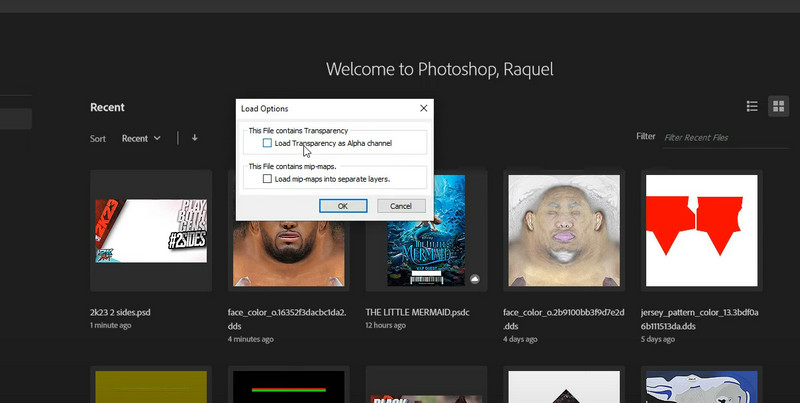
4. lépésEzután navigáljon ide: Fájl > Nyisd ki és importálja a Photoshopba a DDS fájl megtekintéséhez a Photoshopban.
3. DDS-megjelenítő
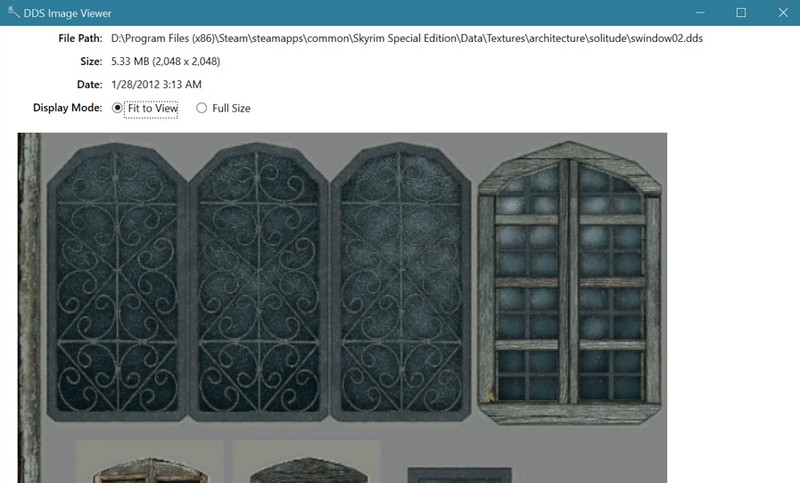
Ha egy erre a célra szolgáló eszközre van szüksége, a DDS Viewer a megfelelő eszköz az ilyen igényekhez. Ezzel gyorsan megnyithatja és megvizsgálhatja a valós idejű rendereléshez, 3D modellezéshez és játékfejlesztéshez használt DirectDraw Surface vagy DDS fájlokat. Az eszköz elsődleges célja a DDS textúrák, például az S3TC, az ATI és az ATI funkciók megtekintésének kényelme. Gondoljon rá úgy, mint a játékfejlesztés HEIC formátumára. Mi az a HEIC?? – kérdezheted. Ahogy a modern eszközöknek HEIC támogatásra van szükségük a fotókhoz, a játékalkalmazásoknak is DDS-re van szükségük az optimalizált textúrákhoz. Ráadásul ez a program könnyűsúlyú, és hatékonyan képes megnyitni a DDS-t a teljes képszerkesztők túlterheltsége nélkül, ami egyes felhasználók számára megterhelő lehet.
1. lépésElőször is, töltsd le a DDS Viewer programot a hivatalos weboldaláról. A letöltés után telepítsd és indítsd el a számítógépeden.
2. lépésIndításkor egy felugró ablakban fogja látni a fő felületet. Most kattintson a Nyisd ki gombra, és keresse meg a DDS fájlt.
3. lépésVégül kattintson a kívánt DDS-fotóra, majd kattintson a Nyisd ki hogy megtekinthesse és megvizsgálhassa.
4. Fotópea
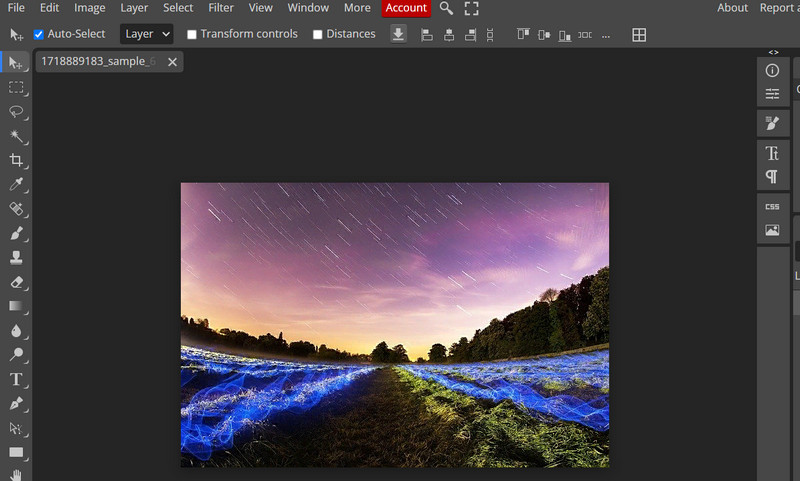
Ha nem tudsz megnyitni egy DDS fájlt a Photoshopban, a Photopea online alternatívaként működhet. Hasonlóképpen, támogatja a DDS-t szerkesztési és exportálási igényekhez, ami azt jelenti, hogy néhány szükséges fejlett funkcióval rendelkezik. Ezenkívül nagyszerű a gyors beállításokhoz. Kövesd az alábbi útmutatót a használatának elsajátításához:
1. lépésNyisson meg egy böngészőt a számítógépén, és látogassa meg a Photopea webhelyet a nevének beírásával a böngésző címsorába.
2. lépésAmikor az oldalon landol, kattintson a Kezdje el használni a Photopea-t gombra, ami a szerkesztőfelületre irányít.
3. lépésHa nem tudja megnyitni a DDS fájlokat a Photoshopban vagy más, az Adobe-hoz kapcsolódó fájlokban, itt megteheti. Most kattintson a Megnyitás számítógépről gombra, és keresse meg a kiválasztott DDS fájlt a megnyitáshoz.
3. rész: DDS konvertálása JPG/PNG formátumba a könnyű megnyitáshoz
AVAide Video Converter egy felhasználóbarát és hatékony eszköz, amelyet kötegelt képkonvertálásra terveztek. Támogatja a DDS-t mind importáláshoz, mind exportáláshoz. Ez a funkció lehetővé teszi, hogy DDS-megnyitóként használja, így megtekintheti a fénykép előnézetét és tetszés szerint konvertálhatja. Ezenkívül módosíthatja a játéktextúrákat és nagy felbontású képeket dolgozhat fel a zökkenőmentes munkafolyamat érdekében. Ezenkívül az eszköz széles körben kompatibilis olyan formátumokkal, mint a JPG, PNG és TIFF. A beépített előnézeti funkció lehetővé teszi a DDS-képek ellenőrzését a konvertálás előtt a garantált eredmények érdekében. Kövesse az alábbi útmutatót a DDS JPG/PNG formátumba való megnyitásához és konvertálásához.
1. lépésElőször töltse le és telepítse a programot Windows vagy Mac számítógépére. Győződjön meg arról, hogy a számítógép operációs rendszerének megfelelő telepítőt használja. Ezután indítsa el.

INGYENES LETÖLTÉS Windows 7 vagy újabb rendszerhez
 Biztonságos letöltés
INGYENES LETÖLTÉS Mac OS X 10.13 vagy újabb rendszerhez
Biztonságos letöltés2. lépésAz eszköz elindításakor egy elegáns felület jelenik meg, amelyen könnyen navigálhat. Most lépjen ide: a További eszközök fülre, és böngésszen a KépkonverterAlternatív megoldásként a keresősávba beírva is rákereshet.

3. lépésEzúttal fel kell töltened a DDS textúrafájlt a programba. Ehhez kattints a plusz gombra. Ezután keresse meg a cél DDS-t a fájlböngészőben.

3. lépésMost nyisd ki a Profil legördülő menüből, és válasszon az elérhető kimeneti formátumok közül. Ha kész, kattintson a Beállítások menüben módosíthatja az attribútumait. Ha elégedett, kattintson az OK gombra a módosítás megerősítéséhez, majd a Összes konvertálása gombot az átalakítási folyamat elindításához.

Joggal rendelkezik DDS fájlmegnyitók nagy különbséget jelent a DDS-fájlok hatékony megnyitásában és ellenőrzésében. Vannak eszközök, ha speciális szerkesztésre van szükség, ha a kompatibilitás problémát jelent, vagy ha univerzális képformátumokra kell konvertálni.
A teljes videó eszköztár, amely több mint 350 formátumot támogat a veszteségmentes minőségben történő konvertáláshoz.