


Előfordul, hogy a képernyőképed többet mutat, mint amire szükséged van, például extra ablakokat, eszköztárakat vagy zavaros háttereket. Ilyenkor segít a vágás. Csak a kép lényeges részét tartja meg. Ebben a bejegyzésben megtudhatod, hogyan lehet képernyőképet vágni Macen, még mentés után is. Megmutatjuk a legegyszerűbb módját is, hogyan készíthet képernyőképet Macen. Kezdjük el együtt ezt az utazást!
1. rész: Mit jelent a képernyőkép kivágása
Macen képernyőképet vágni annyit tesz, mint eltávolítani a kép külső részeit, hogy a szükséges dolgokra lehessen koncentrálni. Ezt olyan dolgok elrejtésére használják, mint a tálca, egy nagy háttér vagy extra ablakok. A vágás után csak a megjeleníteni kívánt fő rész marad a képen.
2. rész: Hogyan vágjunk ki egy képernyőképet Mac számítógépen
Két egyszerű módon vághatsz ki egy képernyőképet Macen. Vagy billentyűparancsokat használhatsz, vagy megnyithatod a Képernyőkép alkalmazást. Mindkét eszköz segít abban, hogy csak a képernyő szükséges részét rögzítsd. Kövesd az alábbi egyszerű lépéseket az egyes módszerekhez, hogy megtudd, hogyan vághatsz ki egy képernyőképet Macen.
1. A Shift + Command + 4 billentyűkombináció használata
1. lépésnyomja meg Váltás + Parancs + 4 a billentyűzeten. Ez a mutatót célkeresztté alakítja.
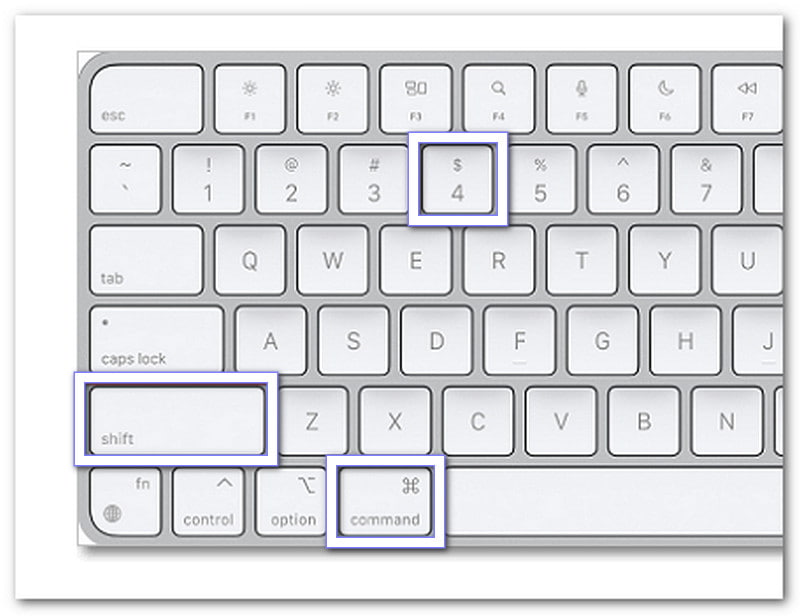
2. lépésKattintson és húzza a célkeresztet a képernyő rögzíteni kívánt részének kiválasztásához. A képernyőkép pontosan a kiválasztott rész méretével fog megegyezni.
3. lépésTartsa a Szóköz billentyű miközben húzással mozgatja a kiválasztott területet a felvétel elkészítése előtt.
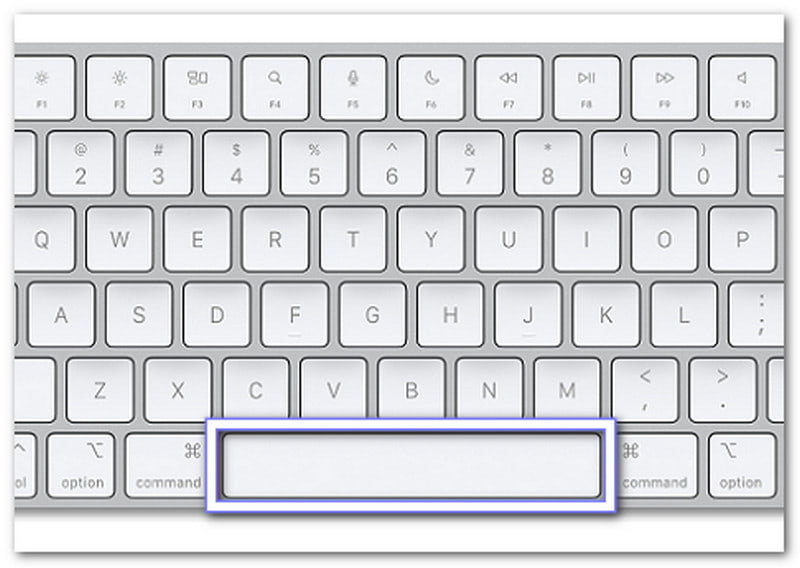
4. lépésHa hibázik, vagy meggondolja magát, nyomja meg a Kilépés gombot a megszakításhoz és az újraindításhoz.
2. A Képernyőkép alkalmazás használata (Shift + Command + 5)
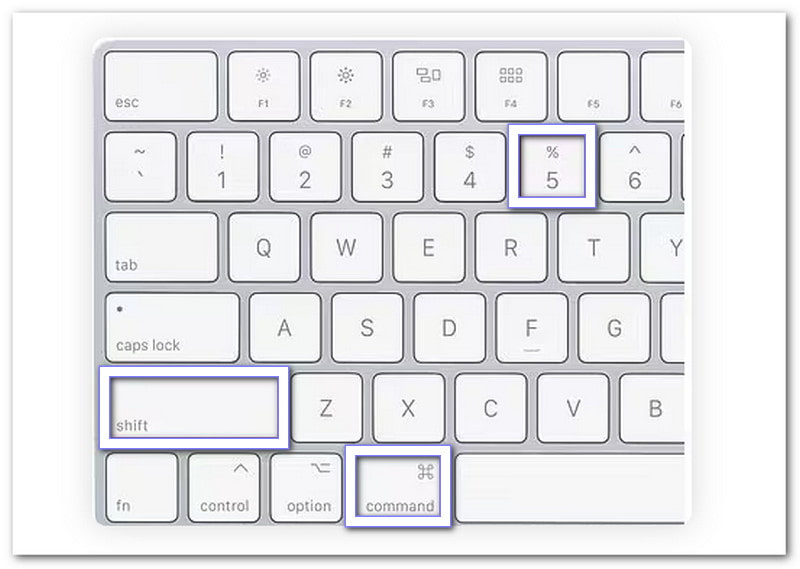
1. lépésnyomja meg Váltás + Parancs + 5 a képernyő alján található Képernyőkép eszköztár megnyitásához.
2. lépésKattintson a Kijelölt rész rögzítése gombra a képernyő egy részének kivágásához.
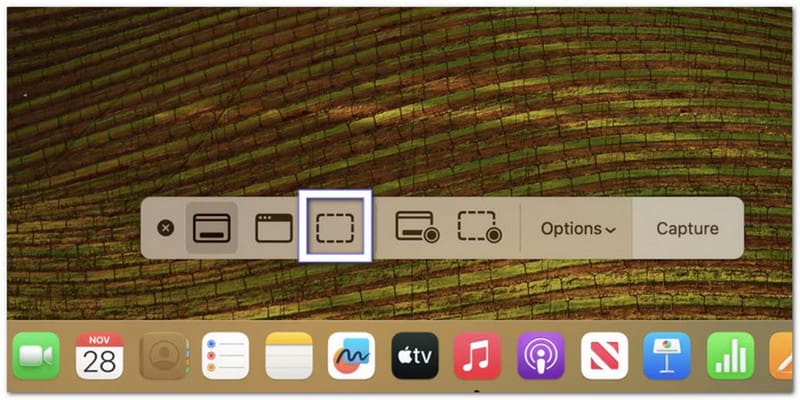
3. lépésHúzd a keretet a képernyőképezni kívánt területhez. Addig igazíthatod, amíg jól nem néz ki.
4. lépésHa elkészült, kattintson Elfog hogy a Mac gépen készült képernyőképet közvetlenül az asztalra mentse.
- Ha a te A Mac képernyőkép funkciója nem működik, próbálja meg ellenőrizni a billentyűparancsokat, frissíteni a számítógépet, vagy futtasson egy gyors víruskeresést. Ezek az egyszerű javítások segíthetnek abban, hogy újra működjön.
3. rész: Hogyan vágjunk le egy képernyőképet Macen mentés után
A képernyőkép vágása Macen mentés után egyszerű, és három egyszerű módszerrel is megtehető. Használhatod az Előnézetet, a Fotók alkalmazást vagy a Képernyőkép-jelölő eszköztárat. Mindegyik eszköz lehetővé teszi a képernyőkép szerkesztését, és csak a megjeleníteni kívánt részt tarthatod meg. Az alábbiakban lépésről lépésre bemutatjuk, hogyan teheted meg az egyes módszereket.
1. Használja az Előnézet alkalmazást
A Preview előre telepített, beépített alkalmazásként szolgál Macen, amellyel a mentés után könnyedén kivághatod a képernyőképeket. Bármelyik mentett képet megnyithatod, kiválaszthatod a megtartani kívánt részt, és néhány kattintással eltávolíthatod a többit. A kivágáshoz egy egyszerű téglalap kijelölő eszközt használ. Ha kész, a kivágott verziót azonnal menti, további alkalmazások nélkül.
1. lépésHa azt szeretné, hogy az új képernyőképek azonnal megnyíljanak az Előnézetben, nyomja meg a gombot. Váltás + Parancs + 5, kattintson Opciók, majd válasszon ElőnézetEz teszi az Előnézetet az alapértelmezett eszközzé a képernyőképek megtekintéséhez.
2. lépésHa a képernyőkép már el van mentve, menjen ide: Kereső, keresse meg a fájlt, és kattintson rá duplán a megnyitásához Előnézet.
3. lépésMiután megnyitottad, kattints és húzd az egeret a képen a megtartani kívánt rész kiválasztásához. Használhatod a Téglalap kijelölő eszköz vagy a szélek beállításához húzd a doboz körüli kis fogantyúkat.
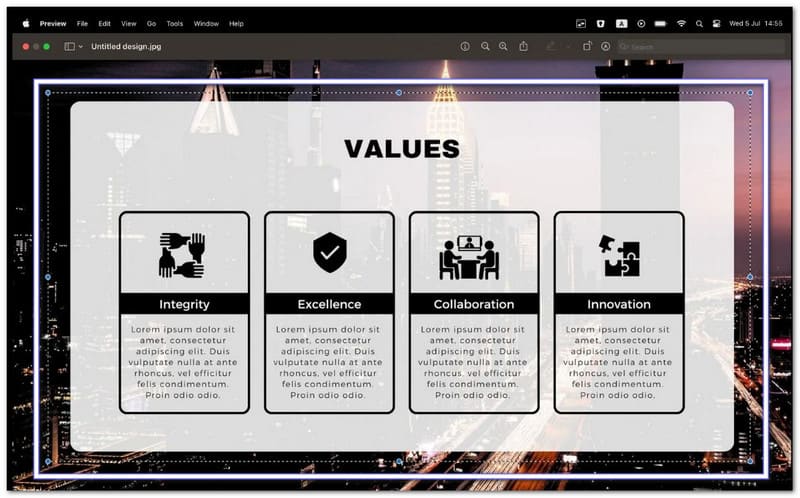
4. lépésMenj a felső menüsorba, kattints a Eszközök, majd válasszon Vág. Megnyomhatja a gombot is. Parancs + K. rövidítésként.
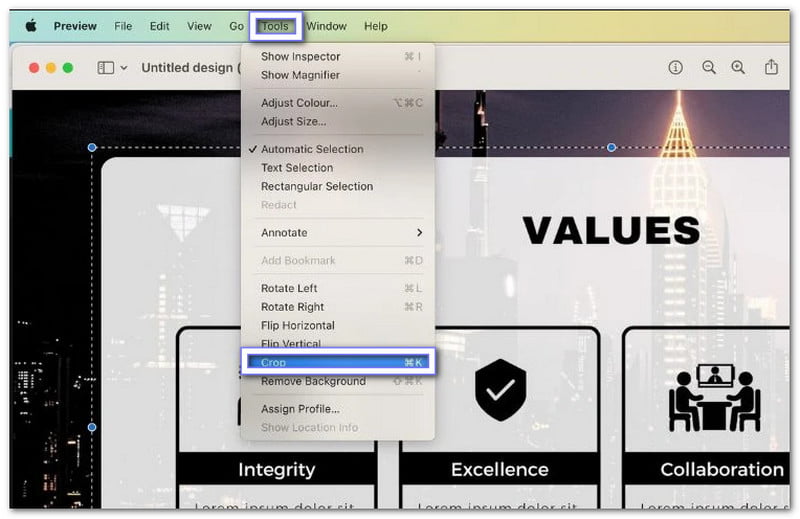
5. lépésA kép azonnal a kiválasztott területre lesz vágva. Most már mentheti vagy exportálhatja az új méretben és megjelenéssel.
2. Használja a Fotók alkalmazást
A Fotók alkalmazásban a képernyőképek szerkesztése gyors és természetes folyamat. Lehetővé teszi bármely mentett kép megnyitását, a vágóeszköz használatát, és a keret finomhangolását, amíg a kívánt eredmény nem lesz. A Fotók alkalmazás egyszerűbb szerkesztéseket is lehetővé tesz, például forgatást és szűrőket. A vágás befejezése után a program automatikusan menti az új verziót, így nem kell exportálni vagy átnevezni a fájlt.
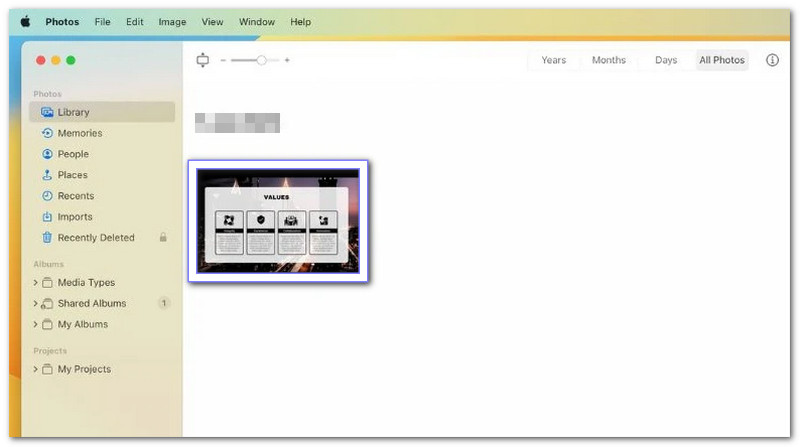
1. lépésKeresd meg a mentett képernyőképet a Fotók alkalmazásban, vagy kattints duplán a képre a megnyitásához.
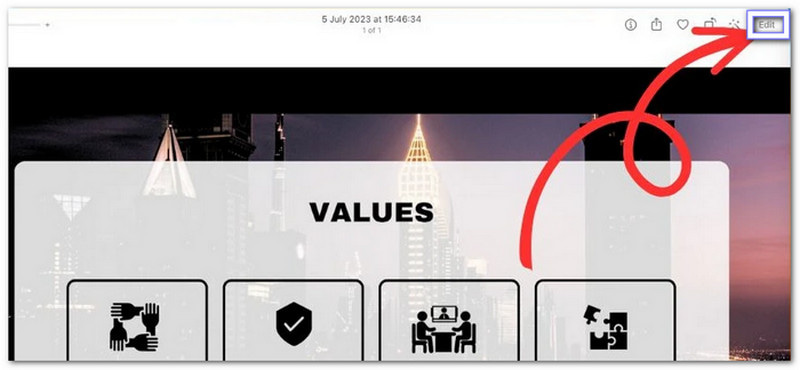
2. lépésKattintson Szerkesztés a képernyő jobb felső sarkában a szerkesztőeszközök megnyitásához.
3. lépésVálaszd ki a Vág gombra az eszköztáron. Egy rácsot jelenít meg a kép felett, állítható szélekkel.
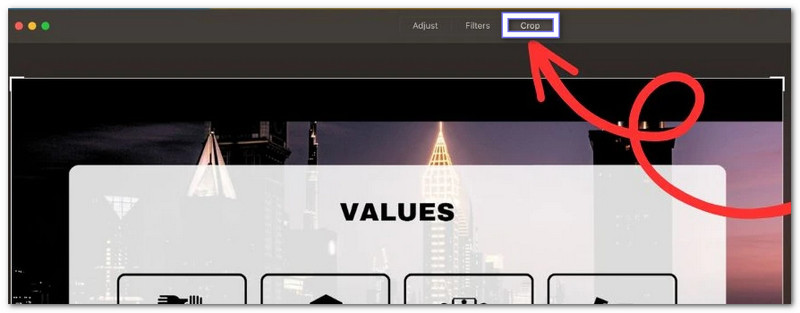
4. lépésA vágólapra kattintva és a fogantyúk húzásával állíthatja be a kivágási területet. Szükség esetén el is forgathatja a képet, hogy kiegyenesítse mentés előtt.
5. lépésHa a kép megfelelőnek tűnik, kattintson Kész a jobb felső sarokban. A Mac gépen a kivágott képernyőkép automatikusan mentésre kerül a Fotók könyvtárba.

3. Használja a Képernyőkép-jelölő eszköztárat
Képernyőkép készítése után egy kis lebegő bélyegkép jelenik meg a Mac képernyőjén. Rákattintva megnyílik a Képernyőkép-jelölő eszköztár. Ezzel az eszközzel azonnal kivághatod a képet anélkül, hogy másik alkalmazást kellene megnyitnod. A vágómező átméretezéséhez vagy mozgatásához húzd a fogantyúkat. A Macen a kivágott képernyőkép azonnal mentésre kerül, a régi verziót a szerkesztettre cserélve.
1. lépésMiután elkészítettél egy képernyőképet, egy kis Lebegő bélyegkép megjelenik a képernyő jobb alsó sarkában. Kérjük, kattintson rá gyorsan, mielőtt eltűnik.
2. lépésA képernyőkép egy Jelölőablak, ahol azonnal módosításokat végezhet.
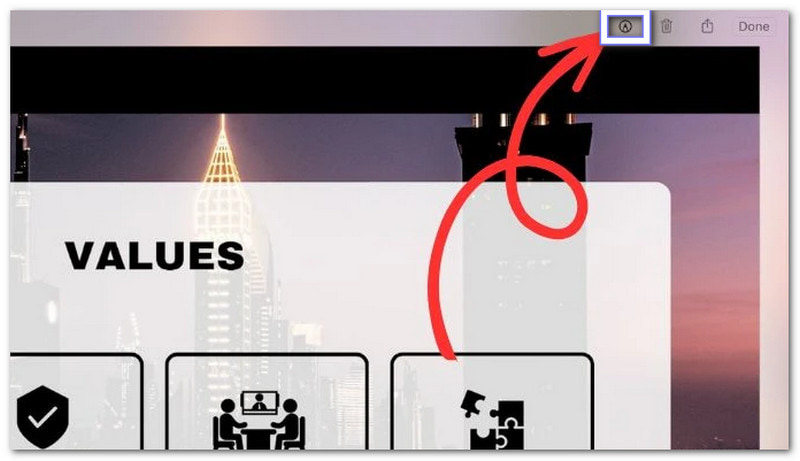
3. lépésKattints a Jelölőeszköztár gombra, amely egy körben lévő kis tollhegyre hasonlít, a szerkesztőeszközök megnyitásához.
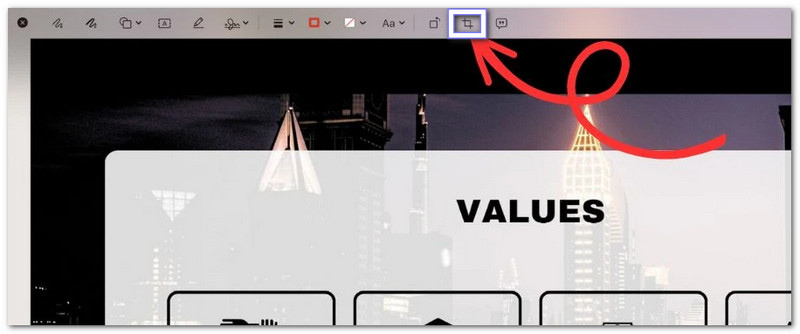
4. lépésVálassza ki a Vágóeszköz és a fogantyúk mozgatásával állítsa be a megtartani kívánt méretet és területet. Szükség esetén nagyíthatja vagy mozgathatja a képet.
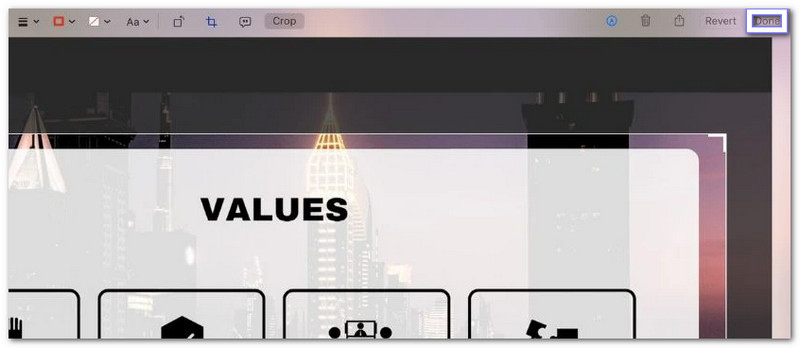
5. lépésHa elkészült, kattintson Kész a jobb felső sarokban a módosítások mentéséhez. A kivágott verzió felülírja az eredeti képernyőképet.
- A Mac alapértelmezés szerint mind a kivágott, mind a normál képernyőképeket PNG formátumban menti. Tehát, ha konvertálni kell a képernyőkép JPG-be, ez is lehetséges. A JPG fájlok kisebbek, könnyebben megoszthatók és gyorsabban töltődnek be online. Tehát a formátumváltás segíthet, ha világosabb képeket szeretne anélkül, hogy túlságosan elveszítené a tisztaságot.
4. rész: A legegyszerűbb módja bármilyen képernyőkép készítésének Mac-en
A legegyszerűbb módja bármilyen képernyőkép készítésének Mac számítógépen, ha a következőt használod: AVAide Screen RecorderEz a program egyszerűvé és gyorssá teszi a képernyőképek rögzítését mindenki számára. Egyetlen kattintással kivághatsz egy képernyőképet, vagy teljes képernyős felvételt készíthetsz. Görgethető képernyőkép funkciót is biztosít hosszú oldalakhoz vagy dokumentumokhoz. Ezenkívül a legjobb képtisztasággal exportálja a képernyőképeket, és olyan formátumokat támogat, mint a PNG, GIF, JPG, JPEG, BMP és TIFF.
- Készítsen hosszú képernyőképeket weboldalakról, csevegésekről vagy dokumentumokról egyetlen felvétellel.
- Képernyőképek azonnali szerkesztése alakzatokkal, színekkel vagy szöveggel.
- Azonnal megtekintheti a képernyőképeket vagy felvételeket.
- Rögzítsen képernyőképet és hangot zökkenőmentesen, késleltetés vagy csúszás nélkül.

 Biztonságos letöltés
1. lépésAz első dolog, amit tenned kell, az az AVAide Screen Recorder letöltése és telepítése a Mac számítógépedre. Kompatibilis a Mac operációs rendszer 10.13-as vagy újabb verziójával, és használható MacBook, MacBook Air, MacBook Pro vagy más Mac eszközökön.
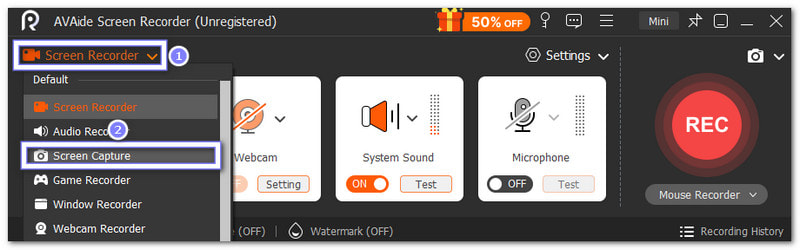
2. lépésA telepítés után nyissa meg, és a főképernyőn kattintson a Utolsó felvevő opciót. A legördülő listából váltson a következőre: Képernyőfelvétel képernyőképek készítésének megkezdéséhez.
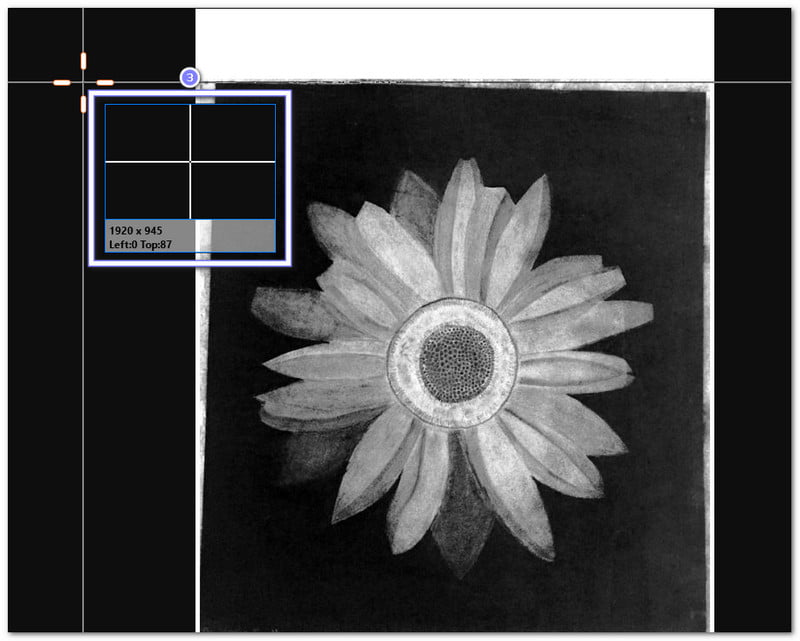
3. lépésMiután belépett a képernyőkép-kezelő felületre, az egérmutató célkeresztté változik. A kurzor húzásával kiválaszthatja a képernyő rögzíteni kívánt részét.
Azt is választhatod, hogy Teljes képernyő gombra a teljes képernyő pillanatképének elkészítéséhez, vagy kattintson a Görgető képernyőkép gombbal rögzítheti a hosszú oldalakat vagy ablakokat.
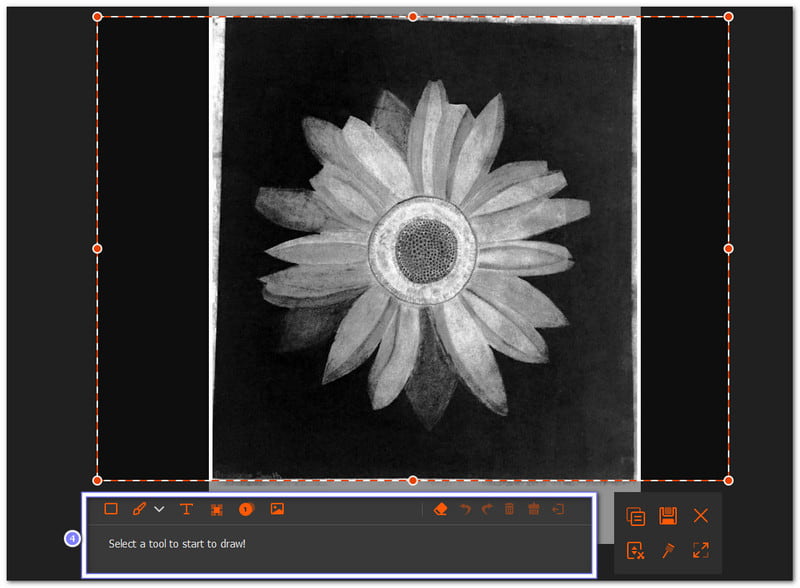
4. lépésA rögzítés után számos valós idejű szerkesztőeszköz jelenik meg. Alakzatokat adhatsz hozzá, vonalakat rajzolhatsz, vagy szöveget írhatsz be közvetlenül a képernyőképre a téglalap, az ecset vagy a szöveg opciók segítségével. Ez segít azonnal kiemelni a fontos részleteket.
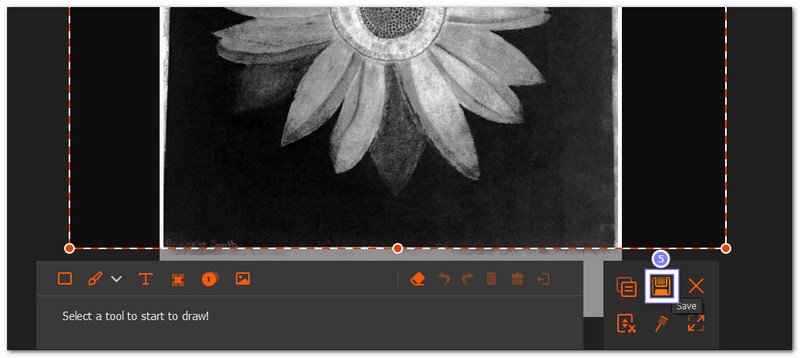
5. lépésHa elkészült, kattintson a Megment gombra a képernyőkép mentéséhez. Alapértelmezés szerint a letöltési mappába lesz mentve, de a későbbi könnyebb hozzáférés érdekében az asztalra is mentheti.
A beépített képernyőkép-készítő eszközökkel ellentétben az AVAide Screen Recorder lehetővé teszi a kép mentési módjának kiválasztását. A képernyőképeket JPG, PNG, BMP, GIF vagy TIFF formátumban exportálhatja. Teljes kontrollt biztosít a rögzített képek felett, akár tiszta, kiváló minőségű képeket, akár kisebb, könnyen megosztható fájlokat szeretne.
A fenti módszerekkel most már tisztában vagy vele, hogyan lehet képernyőképet készíteni Macen és kivágniHa további eszközökre van szüksége, például jegyzetelési lehetőségekre vagy teljes vagy egyéni területek rögzítésének módjára, használja a következőt: AVAide Screen RecorderMindezt biztosítja, így a kívánt módon készíthet képernyőképet.
A SZERZŐRŐL

Rögzítsen képernyőt, hangot, webkamerát, játékmenetet, online találkozókat, valamint iPhone/Android képernyőt a számítógépén.


