Szeretnéd rögzíteni a képernyődet és a hangodat Windows számítógépeden? Sok oka van annak, hogy miért kell rögzítened a számítógép képernyőjét és a hangodat. Felveheted a játékaidat, oktatóanyagokat készíthetsz, tartalmakat vagy termékeket értékelhetsz, tartalmat hozhatsz létre és még sok mást. A tiszta és zökkenőmentes kép- és hangminőség kiválóvá teheti a felvételeidet. Kövesd az ebben a bejegyzésben található 5 módszert a hatékony rögzítéshez. képernyő és hang rögzítése Windows rendszeren.
- 1. rész. Képes-e a Windows rögzíteni a képernyőt hanggal
- 2. rész. 3 módja a képernyőrögzítésnek hanggal Windows rendszeren
- 3. rész. 2 hangfelvételi mód Windows 10 és 11 rendszeren
- 4. rész. Az 5 képernyő- és hangrögzítő összehasonlítása
- 5. rész: Gyakran ismételt kérdések a képernyő- és hangfelvételről Windows rendszeren
1. rész. Képes-e a Windows rögzíteni a képernyőt hanggal
Igen, a Windows lehetővé teszi az asztali képernyő rögzítését rendszerhanggal és mikrofonnal. A megfelelő képernyő- és hangrögzítő a kulcs a zökkenőmentes képernyő- és hangrögzítéshez. Akár nagy teljesítményű felvevőre van szüksége játékokhoz, akár egy éles megoldásra oktatóanyagokhoz, a tökéletes eszköz biztosítja, hogy a kép és a hang tökéletesen szinkronban legyen. Mi elvégeztük a nehéz munkát helyetted! Merülj el a következő részben, hogy felfedezd a legjobb módszereket és lépésről lépésre bemutatott információkat a Windows képernyő profi hangrögzítéséről.
2. rész. 3 módja a képernyőrögzítésnek hanggal Windows rendszeren
1. Képernyőfelvétel hanggal Windows rendszeren az AVAide képernyőrögzítővel
Az egyik leghatékonyabb képernyőrögzítő mikrofonnal és rendszerhanggal, amellyel hanggal rögzítheti képernyőjét Windows rendszeren, a AVAide Screen RecorderEz a képernyő- és hangrögzítő segíthet könnyebben elérni a célodat. Ráadásul ez a Windows képernyő- és hangrögzítő kétféleképpen is lehetővé teszi a számítógép képernyőjének rögzítését. Azonnal rögzítheted a teljes számítógép képernyőjét vagy annak egy adott részét. Akár különféle tartalmakat is rögzíthetsz, például videohívásokat, videókat, Zoom-megbeszéléseket, játékmeneteket, oktatóvideókat és egyebeket. Ráadásul problémamentes felvételi folyamatot biztosít. A felvevőt könnyen és zökkenőmentesen használhatod, akár laikus, akár tapasztalt felhasználó vagy.
Ezenkívül javíthatja a fájlt a képernyő és a hangfelvételi folyamat után. Tömörítheti, körbevághatja, vághatja és módosíthatja a videó formátumát. Ezzel elérheti a kívánt eredményt, mielőtt elmenti a videót a számítógépére. Tehát, ha meg szeretné tudni, hogyan készíthet képernyőfelvételt hanggal Windows rendszeren, kövesse az alábbi lépéseket.
1. lépésHozzáférés AVAide Screen Recorder Windows számítógépén. Nyomja meg az alábbi gombokat a szoftver azonnali letöltéséhez és számítógépére való telepítéséhez.

INGYENES LETÖLTÉS Windows 7 vagy újabb rendszerhez
 Biztonságos letöltés
INGYENES LETÖLTÉS Mac OS X 10.13 vagy újabb rendszerhez
Biztonságos letöltés2. lépésEzután válassza ki a képernyő rögzítésének módját. Választhatsz Teljes vagy Egyedi. Ezután kapcsolja be a Hangrendszer hogy a képernyőt hanggal rögzítse.

3. lépésA képernyő hanggal történő rögzítésének megkezdéséhez kattintson a gombra REC gomb. Három másodperc elteltével a program elindítja a felvételi folyamatot. Ezután kattintson Álljon meg a képernyő rögzítésének befejezéséhez.

4. lépésKattints a Importálás gombot az alsó felületről a rögzített képernyő mentéséhez.

2. Használja az OBS-t a képernyő rögzítéséhez hanggal Windows rendszeren
OBS között van legjobb nyílt forráskódú képernyőrögzítők képernyőfelvétel hanggal. Ez az egyik népszerű program, amelyre támaszkodhat a kívánt eredmény elérése érdekében. Ráadásul képes különféle médiafájlokat rögzíteni a képernyőn. Különböző füleket, ablakokat, játékokat és egyebeket is rögzíthet. Ha tökéletesen, kiváló minőségben szeretné rögzíteni számítógépe képernyőjét hanggal, azonnal használja az OBS-t. Az egyetlen hátránya, hogy a kezelőfelület lehetne tisztább. Ha kezdő vagy, jobb, ha időt szánsz arra, hogy megtanuld használni ezt a hanggal rendelkező képernyőrögzítőt. Ha meg szeretnéd tanulni, hogyan rögzíthetsz képernyőfelvételt Windows 10 rendszeren hanggal, kövesd az alábbi eljárást.
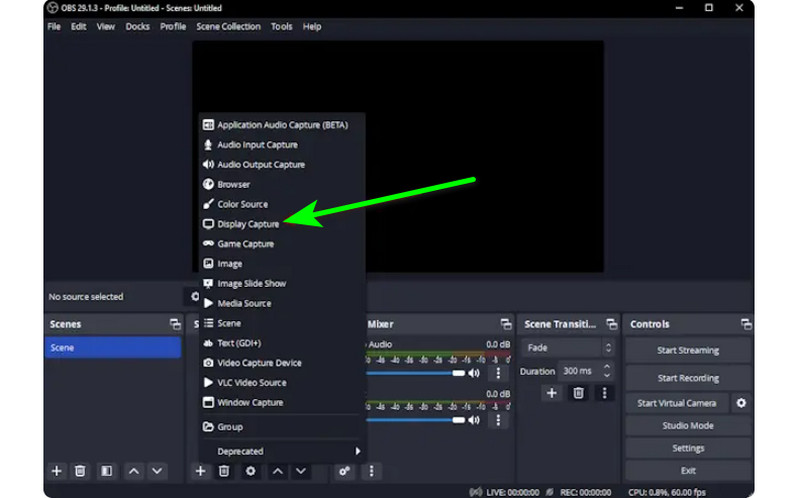
1. lépésIndítsa el a OBS program a telepítési folyamat után. Ezt követően menjen a Plusz szimbólum alatt, és válassza ki a Display Capture opció. Kiválaszthatja, hogy milyen tartalmat szeretne rögzíteni a képernyőn.
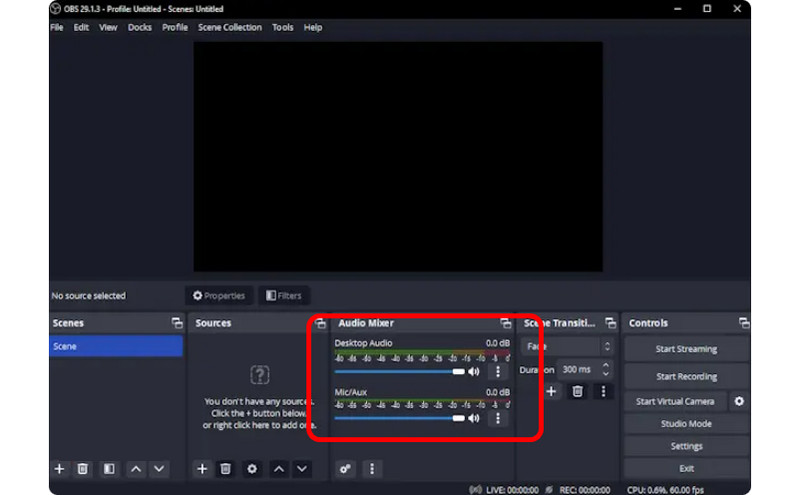
2. lépésEzután menjen a Audio keverő és kapcsolja be a Hangot, hogy hanggal rögzíthesse a képernyőt.
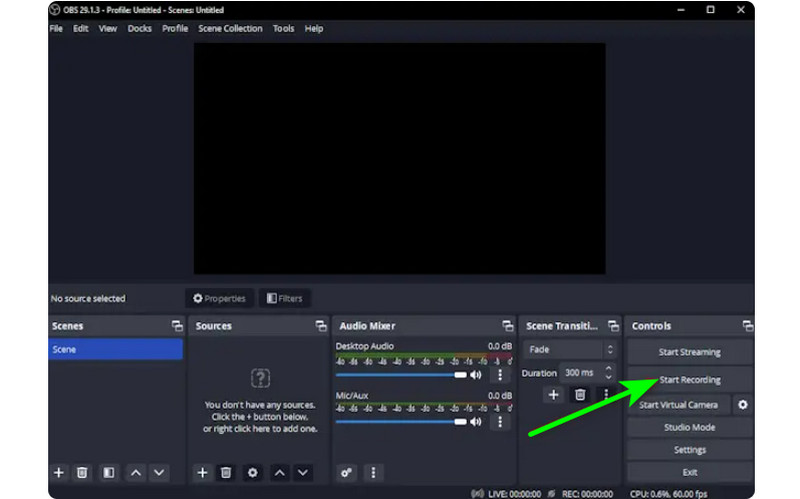
3. lépésKattints a Felvétel megkezdése opciót a jobb oldali felületen a képernyő rögzítésének megkezdéséhez. Ha le szeretné állítani a felvételi folyamatot, kattintson a gombra Felvétel leállítása gomb.
3. Használja a Clipchamp-ot képernyőfelvételhez hanggal Windows rendszeren
Szeretné megtanulni, hogyan rögzíthet képernyőket hanggal Windows 11 rendszeren? Akkor használd Clipchamp mint a kiváló képernyőrögzítő. Ez a hasznos szoftver lehetővé teszi, hogy zökkenőmentesen rögzítse képernyőjét hanggal, mivel egy egyszerű folyamattal rendelkezik, amelyet élvezhet. Ha akarja, még a webkameráját is bekapcsolhatja. Tökéletes konkrét tartalom kommentálására vagy oktatóvideók készítésére. Tehát a képernyőrögzítés Windows rendszerben történő megtanulásához tekintse meg az alábbi módszereket.
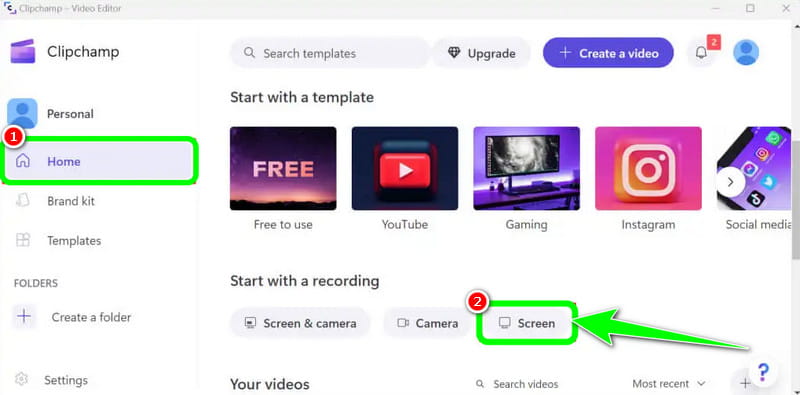
1. lépésA fő felületről Clipchamp, navigáljon a itthon szakaszt, és kattintson a Képernyő opció. Ezután egy másik weboldal jelenik meg a képernyőn.
2. lépésEzt követően kattintson a Piros gombot a bal oldali felületről. Ezután az összes tartalmat látni fogja a képernyőn, például lapokat, ablakokat és egyebeket.
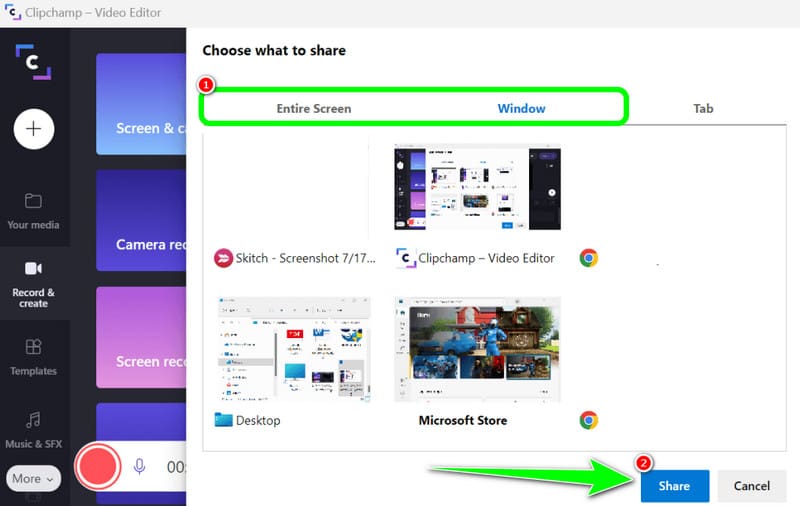
3. lépésKattintson a rögzíteni kívánt képernyőre, például a teljes képernyőre, az ablakra és a lapra. A felvétel elindításához kattintson a gombra Részvény gomb. Ezután a folyamat után kattintson a gombra Felvétel leállítása a rögzített képernyő számítógépre mentéséhez.
3. rész. 2 hangfelvételi mód Windows 10 és 11 rendszeren
1. Hangfelvétel rögzítése Windows rendszeren az Audacity használatával
Szeretné megtanulni, hogyan rögzíthet hangot Windows 10 rendszeren? Ha igen, használja az Audacityt. Ezzel az offline szoftverrel bármilyen hangot rögzíthet a számítógépéről. Ráadásul nem fogja kihívást jelenteni, mivel a szoftver egyszerű folyamatot kínál, így ideális hangrögzítő minden felhasználó számára. Tehát a hangfelvétel megkezdéséhez kövesse az alábbi lépéseket.
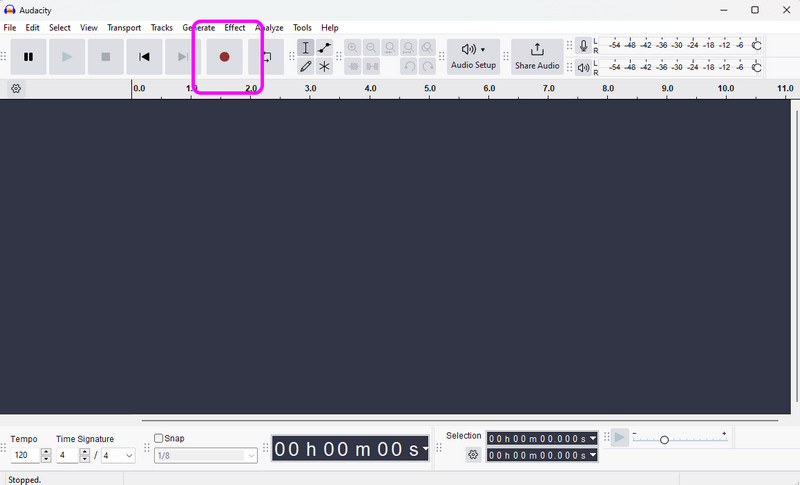
1. lépésTelepítse és futtassa Vakmerőség a Windowson. Ezután a fő felületen kattintson a gombra Rekord gombot a felső felületről. Ezzel elindul a hangfelvételi folyamat.
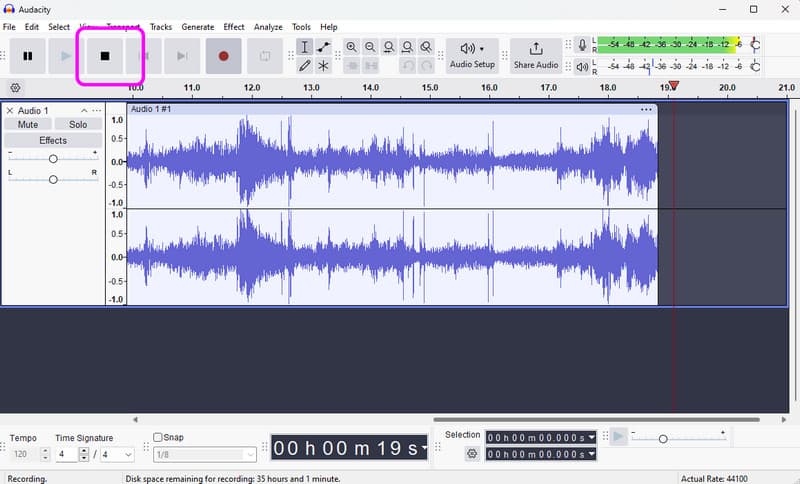
2. lépésEzt követően, ha végzett a felvétellel, kattintson a Álljon meg gomb. Ezután folytathatja a mentési eljárást.
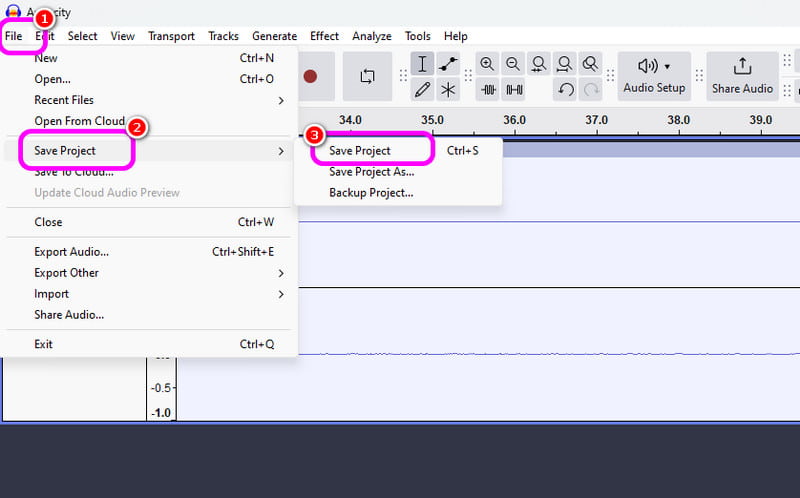
3. lépésA rögzített hang mentéséhez nyissa meg a Fájl > Projekt mentése szakaszban, hogy elmentse a végső hangfájlt az eszközre.
2. Hangfelvétel rögzítése Windows rendszeren a Windows Voice Recorder segítségével
Egy másik szoftver, amely zökkenőmentes Windows hangrögzítési folyamatot biztosít Windows Hangrögzítő. Miután hozzáfért ehhez a hangrögzítőhöz, elkezdheti bármilyen hangtartalom rögzítését eszközéről. Amit itt szeretünk, az az, hogy a felület egyszerű, így könnyen és gyorsan rögzíthet hangot. Az egyetlen hátránya, hogy nem kínál szerkesztő eszközöket a rögzített hang javítására.
1. lépésTöltse le a Windows Hangrögzítő a készülékén. Ezután indítsa el a folyamat elindításához.
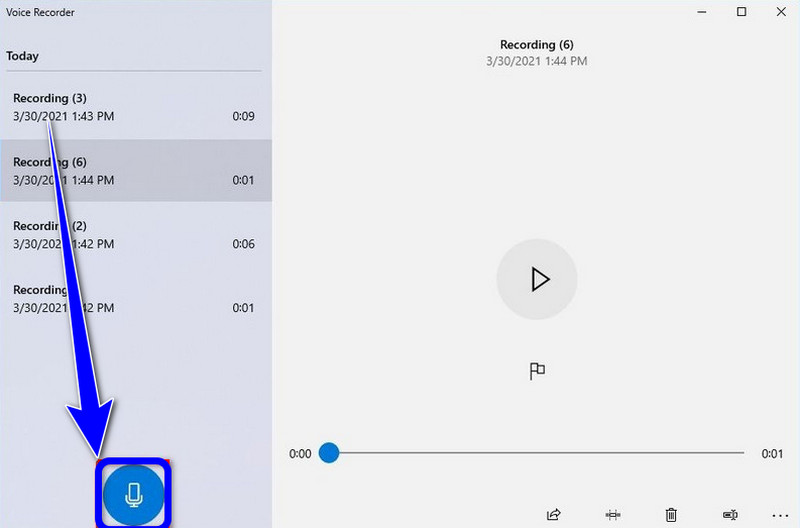
2. lépésA fő felületen kattintson a gombra Mikrofon szimbólum a felvételi folyamat elindításához.
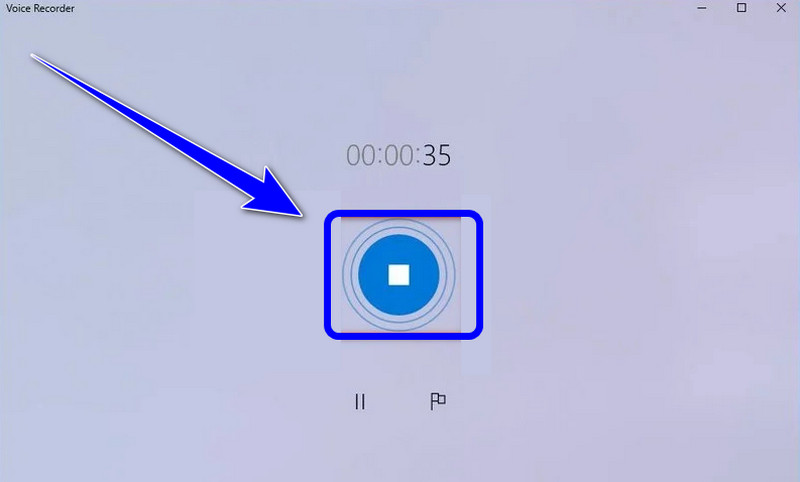
3. lépésA hangrögzítési folyamat leállításához kattintson a gombra Álljon meg gomb. Ezután már meghallgathatja a felvett hangot.
4. rész. Az 5 képernyő- és hangrögzítő összehasonlítása
| Funkció | AVAide Screen Recorder | OBS Stúdió | Clipchamp | Vakmerőség | Windows Hangrögzítő |
| Elsődleges kategória | Mindent egyben rögzítőcsomag | Professzionális műsorszórás | Alap böngészőszerkesztő | Professzionális hangszerkesztő | Alapvető hangjegyzet |
| Videofelvétel | Támogatott (akár 4K/60fps) | Támogatott (haladó) | Támogatott (Alap) | Nem támogatott | Nem támogatott |
| Hangfelvétel | Rendszer és mikrofon egyidejű | Többsávos támogatás | Csak alapbevitel | Speciális hangrögzítés | Csak mikrofon |
| Felhasználói felület | Intuitív és felhasználóbarát | Meredek tanulási görbe | Egyszerű böngészőalapú | Műszaki/Hagyományos | Rendkívül minimalista |
| Beépített szerkesztés | Valós idejű jegyzetelés/vágás | Nincs (külső szükséges) | Teljes idővonal-szerkesztő | Speciális hangszerkesztés | Csak alapvető vágás |
| Egyedi értékesítési pont | Dedikált játék- és telefonmódok | Korlátlan jelenetrétegek | Stockmédia integráció | Zajcsökkentés/keverés | Natív rendszer segédprogram |
| Összérték | Legjobb hatékonyság és minőség szempontjából | Legjobb haladó technikusoknak | Legjobb gyors közösségi klipekhez | Legjobb a tiszta hangminőségű munkához | Legjobb egyszerű jegyzetekhez |
5. rész: Gyakran ismételt kérdések a képernyő- és hangfelvételről Windows rendszeren
Miért nem működik a Windows Alt+R billentyűkombinációja?
Ha az Alt + R billentyűparancs (a Windows Xbox Game Bar szabványos billentyűparancsa) nem működik, az általában szoftverütközés, letiltott beállítás vagy hardverkorlátozások miatt van. Lépjen ki a többi olyan programból, amely képernyőfelvételi funkcióval rendelkezik.
Miért nincs hang képernyőfelvétel készítésekor Windows rendszeren?
A néma felvételek leggyakoribb oka a helytelen hangbemeneti beállítások. Ennek javításához győződjön meg arról, hogy a rendszerhang (belső hang) és a mikrofon is engedélyezve van a felvevőszoftverben. Windows 11 rendszeren ellenőrizze az Adatvédelmi és biztonsági beállításokat, és győződjön meg arról, hogy az alkalmazás rendelkezik a mikrofon elérésének engedélyével. Ezenkívül ellenőrizze, hogy a lejátszóeszköz „Alapértelmezett eszközként” van-e beállítva a Windows Hangvezérlőpulton, mivel sok felvevő nem tud hangot rögzíteni „virtuális” vagy „Bluetooth” kimenetekről, hacsak nincs külön konfigurálva.
Hogyan tudok Windows rendszeren belső hangot rögzíteni mikrofon nélkül?
Ha a belső rendszerhangot a mikrofonból érkező háttérzaj felvétele nélkül szeretné rögzíteni, kapcsolja ki a „Rendszerhang” vagy a „Belső hang” opciót a képernyőn és a hangrögzítő programban.
Ha tanulni akarsz hogyan lehet képernyőfelvételt készíteni hanggal Windows rendszeren, ebből a bejegyzésből minden részletet megtudhat. Tehát tekintse meg az összes információt, és próbálja ki a folyamatot a hatékony képernyő- és hangrögzítési folyamat érdekében. Továbbá, ha azt szeretné, hogy a legmegbízhatóbb szoftver segítsen tökéletes hanggal rögzíteni a képernyőt, kétségtelen, hogy az AVAide Screen Recorder a legjobb elérhető program. Így futtassa a szoftvert a Windows rendszeren, és élvezze annak általános képességeit.
A SZERZŐRŐL

Rögzítsen képernyőt, hangot, webkamerát, játékmenetet, online találkozókat, valamint iPhone/Android képernyőt a számítógépén.
Képernyőfelvétel
- Képernyőfelvétel Windows rendszeren
- Instagram élő felvétele
- Rip videók a Tubi-ból
- YouTube-videók konvertálása MP3-ba
- Videók letöltése a Fansly-ről
- JW Player videók letöltése
- Bilibili videók letöltése
- Patreon videók letöltése
- Töltsd le a SpankBang videókat
- Discord videók letöltése
- DoodSream videó letöltése