


A név ScreenPal Lehet, hogy ez újdonság számodra. De mi a helyzet a régi nevével, a Screencast-O-Matic-kal? Igen, ugyanaz a program. A kérdés most az, hogy a név megváltoztatása jobbá teszi-e? Ha kíváncsi vagy, itt megtalálod a választ.
Ebben az áttekintésben megvizsgáljuk a főbb jellemzőit, előnyeit és hátrányait, és lépésről lépésre bemutatjuk a használatát. Sok mindent megtudhatunk belőle. Tehát kérjük, ne menjen sehova, és nézze meg, hogy a ScreenPal valóban megéri-e az árát.
- 1. rész. Mi a ScreenPal?
- 2. rész. Főbb jellemzők
- 3. rész. Platform elérhetősége
- 4. rész. Árképzési tervek
- 5. rész. Biztonság és adatvédelem
- 6. rész. Előnyök és hátrányok
- 7. rész. Mit mondanak a felhasználók
- 8. rész. A ScreenPal használata (Gyors üzembe helyezési útmutató)
- 9. rész. A ScreenPal alternatívái
1. rész. Mi a ScreenPal?
Kezdjük a válaszadást: mi is az a ScreenPal?
A ScreenPal egy többfunkciós videóplatform. Lehetővé teszi a képernyő, a webkamera vagy mindkettő egyidejű rögzítését. A videót szerkesztheted és online megoszthatod. Támogatja a felhőalapú tárhelyet is. Ez azt jelenti, hogy egy helyen mentheted és kezelheted a videóidat.
Az arculatváltás története (Screencast-O-Matic)
2023 márciusában a Screencast-O-Matic nevet változtatott ScreenPal-ra. A régi nevet nehéz volt kimondani és leírni. Sok felhasználó rosszul gépelte be. Az eszköz is változott az idők során. Egy egyszerű képernyőrögzítőként indult. Most egy teljes értékű videocsomag szerkesztéssel és tárhellyel. Az új "ScreenPal" név barátságosnak tűnik. Az eszközt egyszerű videós társprogramként mutatja be.
Fő cél
A ScreenPal egyszerűvé szeretné tenni mindenki számára a videók készítését. Segít a felhasználóknak oktatóanyagok, demók és oktatóvideók gyors létrehozásában. Emellett javítja a munkafolyamatot. Egy helyen rögzíthet, szerkeszthet és megoszthat. Javítja a kommunikációt is. Videókat, kvízeket, szavazásokat és mesterséges intelligencia eszközöket használhat a nézők érdeklődésének fenntartására.
Kinek szól
A ScreenPal képernyőrögzítő és videószerkesztő sok felhasználó számára készült. Tanárok és diákok egyaránt használják órákra és iskolai feladatokhoz. Sok iskola bízik benne tanuláshoz. Üzleti csapatok használják képzéshez és betanításhoz. Tartalomkészítők videókhoz és demókhoz. A rendszeres felhasználók gyors üzenetekhez vagy egyszerű útmutatókhoz használhatják.
2. rész. Főbb jellemzők
A jó eszközöknek időt kell megtakarítaniuk, és könnyen használhatónak kell lenniük. Ez a módszer egyszerűvé teszi a dolgokat az elejétől a végéig.
1. Képernyő- és webkamerafelvétel
A ScreenPal képernyőrögzítéssel rögzítheted a képernyőt, a webkamerát vagy mindkettőt. Választhatsz teljes képernyős nézetet vagy egy kis területet. Rajzolhatsz, nagyíthatsz és kiemelhetsz is. A mesterséges intelligencia elmoshatja vagy megváltoztathatja a hátteret.
2. Videószerkesztő eszközök
Klipek vágása, szétválasztása és szerkesztése. Zene és hang hozzáadása. Szöveg, alakzatok és átmenetek használata. Videó sebességének módosítása. Egy stockkönyvtár zenét, képeket és klipeket kínál.
3. Mesterséges intelligencia által vezérelt funkciók
A mesterséges intelligencia képes beszédet szöveggé alakítani. A szöveg szerkesztésével szerkeszthető. Több nyelven is hozzáad feliratokat. Eltávolítja a töltelékszavakat és a csendet. Ezenkívül hangalámondásokat és szkripteket is készíthet vele.
4. Biztonságos videótárhely és -megosztás
Tárold a videókat biztonságos felhőben, hirdetések nélkül. Rendszerezd mappák és csatornák segítségével. Állítsd be a videókat nyilvánosra, privátra vagy jelszóval védettre. Megosztás linkkel, e-mailben vagy beágyazással. Kövesd nyomon a megtekintéseket elemzésekkel és hőtérképekkel.
5. Interaktív elemek
Kvízek és szavazások hozzáadása a nézők ellenőrzéséhez. Gombok és linkek hozzáadása a videókhoz. A mesterséges intelligencia automatikusan létrehozhat kvízkérdéseket.
6. API és fejlesztői eszközök
A fejlesztők használhatják a ScreenPal API-t vagy SDK-t. Ez lehetővé teszi számukra, hogy felvételi és szerkesztési eszközöket adjanak hozzá saját alkalmazásaikhoz. Működik LMS-sel és más rendszerekkel. Emellett egyéni beállítási és tárolási lehetőségeket is lehetővé tesz.
3. rész. Platform elérhetősége
A ScreenPal letöltése Windows és Mac rendszeren is működik teljes értékű asztali használatra. Chromebook alkalmazással is rendelkezik Chrome operációs rendszerhez. Mobilalkalmazások iOS és Android rendszerre is elérhetők. Ráadásul van egy Chrome-bővítménye is az azonnali képernyőfelvételhez és videofelvételhez.
4. rész. Árképzési tervek
A ScreenPal árazása a választott csomagtól függően változik. Van egy ingyenes csomag az alapfelhasználáshoz, és fizetős csomagok további AI-eszközökhöz, tárhelyhez és csapatfunkciókhoz.
| Terv | Árazás |
| Ingyenes | $0/hónap |
| Luxus | $4/hó (éves számlázás) |
| Max | $10/hó (éves számlázás) |
| Csapatüzlet (Maximum) | $8/felhasználó/hónap (éves számlázás, 20% kedvezmény) |
5. rész. Biztonság és adatvédelem
Biztonságban vannak az adataid, amikor a ScreenPal-t használod videók rögzítésére és megosztására, és biztonságos-e a ScreenPal a mindennapi használatra? Ne aggódj, mert a ScreenPal a biztonságra és az adatvédelemre összpontosít. Biztonságos és ellenőrzött megosztási rendszereket használ a platformon belüli összes felhasználói tartalom védelmére.
Emellett megfelel az iparági szabványoknak is. Segít biztosítani, hogy a ScreenPal megfeleljen mind az oktatási, mind a professzionális felhasználásra vonatkozó biztonsági szabályoknak. Úgy tervezték, hogy megvédje a videókat és a felhasználói adatokat, miközben lehetővé teszi a könnyű megosztást, amikor szükséges.
6. rész. Előnyök és hátrányok
- Profik
- Könnyen használható felület, kezdőknek is jó, és gyors oktatóanyagokat tartalmaz.
- Ingyenes csomag elérhető, az alapvető használathoz nincs szükség regisztrációra.
- Hatékony szerkesztőeszközök, mint például szkriptek, stockmédia, feliratok, fordítás és háttér eltávolítása.
- Gyors megosztás linkeken keresztül és egyszerű tárhelyszolgáltatási lehetőségek.
- Megfizethető fizetős csomagok jó ár-érték arányú extra funkciókkal.
- Hátrányok
- Az ingyenes csomag 15 perces korláttal, vízjellel és rendszerhanggal rendelkezik.
- Korlátozott haladó szerkesztési lehetőségek professzionális szintű munkához.
- Néhány probléma, mint például a késleltetés, a lejátszási problémák és a Mac audio beállítási problémái.
- Nincs örökös fizetési lehetőség, csak éves előfizetési csomagok.
7. rész. Mit mondanak a felhasználók
A felhasználók szerint a ScreenPal könnyen használható. A kezelőfelület egyszerű és nem ijesztő a kezdők számára. Sokan szeretik, hogy azonnal elkezdhetik a felvételt és a szerkesztést. A felhasználók a szerkesztőeszközöket is szeretik. Könnyen vághatnak videókat, adhatnak hozzá szöveget, elmoshatják a részeket és kezelhetik a hangot.
Az ingyenes csomagot is dicsérik. Fizetés nélkül biztosít felvételt, szerkesztést és tárhelyet. A „Narráció” eszköz hasznos. Lehetővé teszi a felhasználók számára, hogy hangot adjanak hozzá vagy módosítsanak anélkül, hogy az egész videót újra kellene csinálniuk. A mesterséges intelligencia által támogatott funkciók, mint például a feliratok és a beszéd szöveggé alakítása, szintén hasznosak a gyorsabb munka érdekében.
8. rész. A ScreenPal használata (Gyors üzembe helyezési útmutató)
Az ebben az írásban leírt tapasztalat nem lesz teljes a ScreenPal használatának megtanulása nélkül. Ismerd meg az alábbiakat, hogyan működik!
1. lépésNyisd meg a ScreenPal elsődleges weboldalát egy böngészővel. Töltsd le és telepítsd a programot a teljes funkciók eléréséhez. Ezután jelentkezz be Google, Apple vagy e-mail fiókoddal. Ezután nyisd meg a tálcáról vagy a menüsorról.
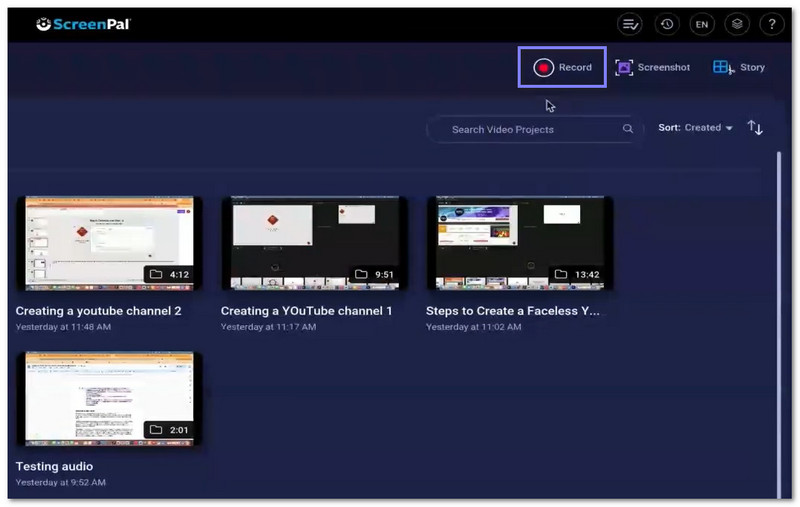
2. lépésKattintson Rekord Kezdésként válaszd a képernyőt, a webkamerát vagy mindkettőt. Kiválaszthatod a kép a képben módot is. Válaszd a teljes képernyőt, vagy húzással jelölj ki egy egyéni területet.
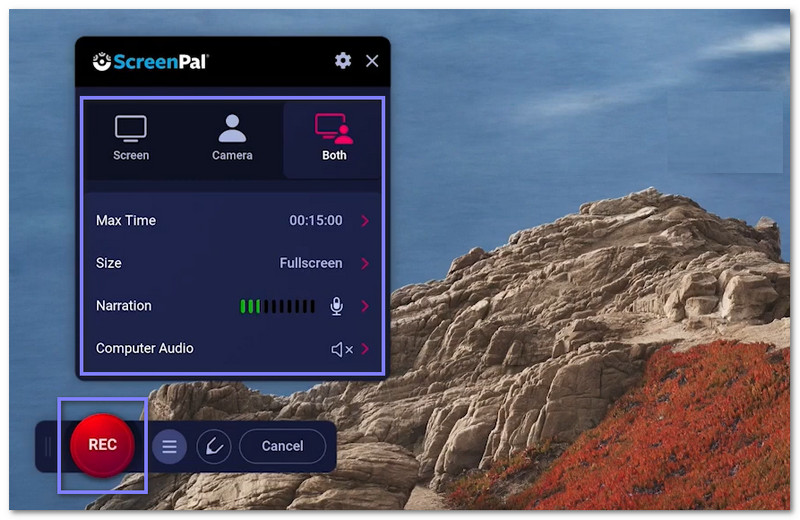
3. lépés Válassza ki a mikrofont a narrációhoz. Szükség esetén bekapcsolhatja a rendszerhangot is. Webkamera használata esetén állítsa be a kamera méretét és pozícióját. Ezután nyomja meg a gombot. Rekord kezdeni.
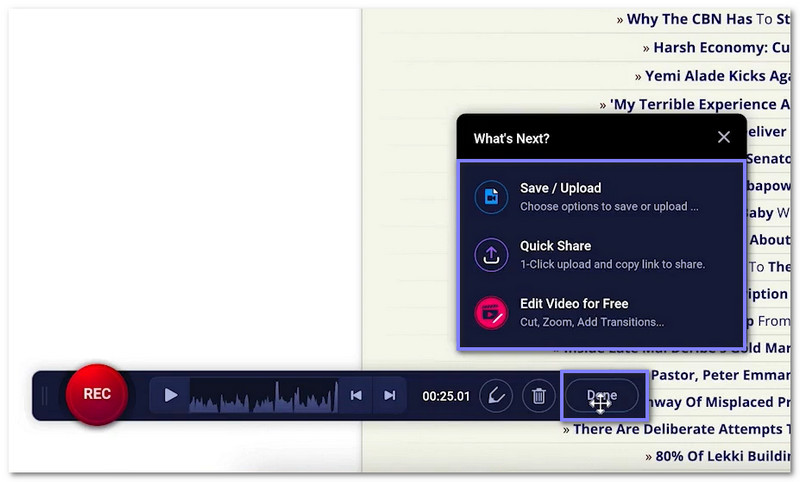
4. lépésFelvétel közben rajzolhat, kiemelhet, nagyíthat vagy írhat a képernyőre. A szüneteltetéshez bármikor kattintson a gombra. Ha kész, kattintson a Kész a felvétel leállításához. Mentés előtt tekintse meg a videó előnézetét.
5. lépésMentheted vagy feltöltheted a videódat. Másolhatsz egy megosztási linket is. Nyisd meg a szerkesztőt a vágáshoz, szöveg, zene, feliratok vagy átfedések hozzáadásához. Ha kész vagy, exportáld vagy töltsd fel a YouTube-ra, a Google Drive-ra vagy a ScreenPal felhőbe.
9. rész. A ScreenPal alternatívái
1. AVAide Screen Recorder
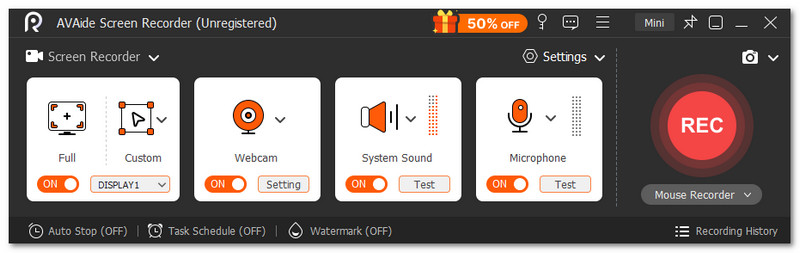
Ideális a következőkhöz: Ideális diákok, játékosok, tanárok és tartalomkészítők számára, akiknek egyszerű, nagy tisztaságú képernyőfelvételre van szükségük hanggal, webkamerával és szerkesztőeszközökkel.
Te tudod használni AVAide Screen Recorder oktatóanyagok, játékmenetek, megbeszélések, online órák és prezentációk rögzítésére. Ez teszi a ScreenPal legjobb alternatívájává, mivel szinte az összes felvételi igényt egyetlen programban képes kezelni. Választhat teljes képernyős felvételt vagy egyéni területet. Emellett egyszerre rögzíti a rendszerhangot és a mikrofon hangját is.
- Beépített videószerkesztés felvétel után.
- Készítsen képernyőképeket bármikor felvétel közben.
- Hosszú ideig tartó, folyamatos felvétel késés nélkül.
- Kiváló minőségű képernyőfelvétel 4K vagy 1080p felbontásban.
- Sok exportformátum, például MP4, WMV, MOV, AVI és GIF.

 Biztonságos letöltés
Támogatja a webkamerás felvételt is. A képernyőfelvétel közben megjelenítheted az arcodat. Jegyzetkészítő eszközök is elérhetők. Felvétel közben szöveget, nyilakat, alakzatokat és kiemeléseket adhatsz hozzá. Használhatod őket lépések magyarázatára vagy a képernyő fontos részeinek kiemelésére. A legjobb az egészben, hogy tiszta, vízjel nélküli felvételeket eredményez.
Kompatibilitás: Windows 11, 10, 8 és 7 operációs rendszereken működik. Támogatja a Mac operációs rendszer X 10.12-es vagy újabb verzióját is.
2. Snagit
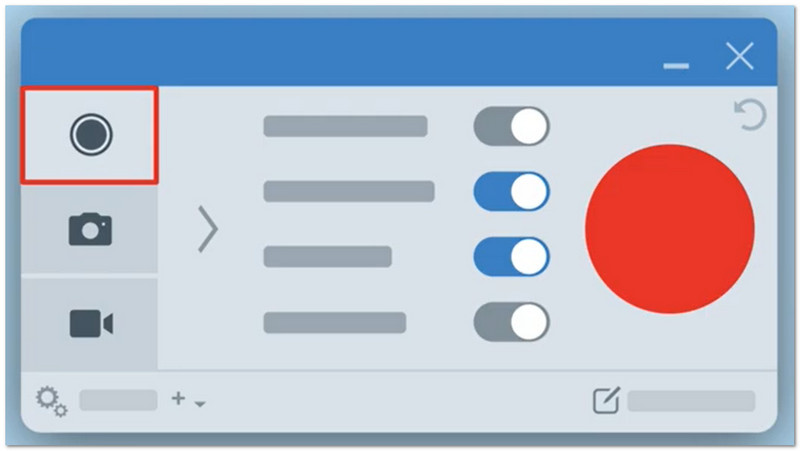
Ideális a következőkhöz: Oktatóvideók készítése, képernyőképek készítése és egyszerű vizuális utasítások.
A Snagit egy egyszerű, de hatékony program a képernyőn megjelenő tartalmak rögzítésére és magyarázatára. Segítségével képernyőképeket, hosszú oldalakat készíthetsz, sőt videókat is rögzíthetsz a kameráddal. Nyilakat, szöveget és kiemeléseket adhatsz hozzá, hogy a dolgok áttekinthetőek legyenek. Mesterséges intelligencia funkciókkal is rendelkezik, amelyek a kattintásokat lépésről lépésre útmutatókká alakítják. Sok felhasználó szereti, mert megkönnyíti és érthetőbbé teszi az ötletek megosztását.
Kompatibilitás: Windows és Mac rendszeren működik.
Árazás: Az egyéni csomag ára körülbelül $39 évente. Az üzleti csomag ára körülbelül $48 felhasználónként évente. A diákcsomag ára körülbelül $20 évente. Az oktatói csomag ára körülbelül $39,36 felhasználónként évente.
3. Tella
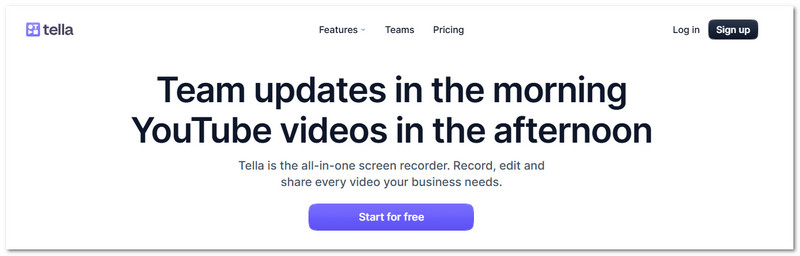
Ideális a következőkhöz: Termékbemutatók, oktatóvideók és csapatvideók készítése.
A böngészőn belül működik, a Tella gyorsnak és egyszerűnek tűnik a mindennapi videós munkához. Modern képernyő és webkamera felvevőÍgy van, lehetővé teszi a képernyő és a webkamera egyidejű rögzítését. Az elrendezéseket is módosíthatod, zoom effekteket adhatsz hozzá, és egyszerű szerkesztőeszközökkel eltávolíthatod a hibákat. Ráadásul könnyedén kivághatod a csendet és a töltelékszavakat. A videóid gyorsan megoszthatók egy link segítségével.
Kompatibilitás: Webböngészőben fut, Mac operációs rendszerrel és Chrome-bővítménnyel is rendelkezik.
Árazás: A Pro csomag felhasználónként körülbelül havi $13-ba kerül. A prémium csomag felhasználónként körülbelül havi $19-be kerül. A vállalati csomag egyedi árakat kínál nagy csapatok és speciális igények esetén.
Tól Screencast-O-Matic A ScreenPal szerint egyértelmű, hogy hű maradt az ígéretéhez. Segít a felhasználóknak képernyővideók rögzítésében, szerkesztésében és megosztásában.
Ha esetleg más opcióra lenne szükséged, kipróbálhatod AVAide Screen Recorder, Snagit vagy Tella. Mindegyiknek megvannak a saját erős tulajdonságai, az igényeidtől függően!
A SZERZŐRŐL

Rögzítsen képernyőt, hangot, webkamerát, játékmenetet, online találkozókat, valamint iPhone/Android képernyőt a számítógépén.
Képernyőfelvétel
- Képernyőfelvétel Windows rendszeren
- Instagram élő felvétele
- Rip videók a Tubi-ból
- YouTube-videók konvertálása MP3-ba
- Videók letöltése a Fansly-ről
- JW Player videók letöltése
- Bilibili videók letöltése
- Patreon videók letöltése
- Töltsd le a SpankBang videókat
- Discord videók letöltése
- DoodSream videó letöltése


