„Hogyan tudok képernyőfelvételt készíteni egy HP laptopon?” - Quora
Ha te is azok közé tartozol, akik ezt szeretnék megtanulni, ne menj sehova. Megtanítjuk, hogyan kell csinálni. képernyőfelvétel a HP-n lépésről lépésre. Vannak beépített módszerek, amelyeket használhatsz. Vannak harmadik féltől származó eszközök is, amelyeket kipróbálhatsz, és amelyek további funkciókat kínálnak. Fedezd fel őket most!
- 1. rész. Beépített Windows képernyőrögzítők használata (telepítés nem szükséges)
- 2. rész. Használjon harmadik féltől származó szoftvert (a beépített eszközök nem támogatják a webkamerát)
- 3. rész. Képernyőfelvételt készíthetek HP laptopon Windows kulcs nélkül?
- 4. rész. Összehasonlító táblázat: A HP képernyőfelvételi módszer kiválasztása
- 5. rész. A HP képernyőrögzítéssel kapcsolatos gyakori problémák elhárítása
1. rész. Beépített Windows képernyőrögzítők használata (telepítés nem szükséges)
A Windowsban már meglévő eszközökkel elsajátíthatod a képernyőrögzítést HP számítógépen vagy laptopon. Nem kell semmit telepítened. Az alábbiakban három egyszerű módszert mutatunk be!
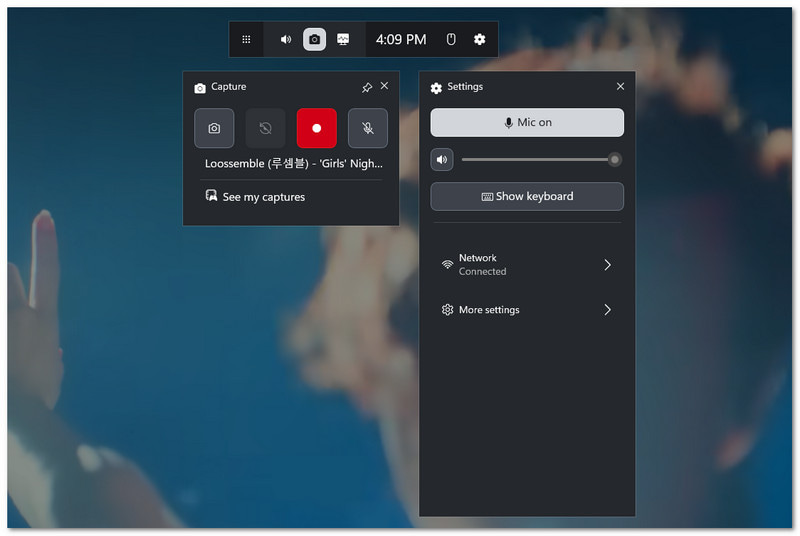
1. módszer: Xbox játéksáv (leggyorsabb és legegyszerűbb)
1. lépésNyissa meg a képernyőn rögzíteni kívánt elemet. Ezután nyomja meg a gombot. Windows billentyű + G az Xbox Game Bar megnyitásához.
2. lépésKattints a Rekord gombot vagy nyomja meg Windows billentyű + Alt + R a felvétel elindításához.
3. lépésVégezze el a tevékenységét a képernyőn, miközben az felvétel készül. Ha kész, nyomja meg a gombot. Windows billentyű + Alt + R újra megállítani.
4. lépésA videód automatikusan mentésre kerül a következő helyre: Videók > Felvételek mappa.
2. módszer: Képmetsző eszköz (egyszerű és könnyű)
1. lépésKattintson Rajt és keressen Snipping eszközNyisd ki.
2. lépésVálaszd a Videokamera gombra, majd kattintson Új. Válasszon teljes képernyős módot vagy egyéni területet.
3. lépésKapcsold be a rendszerhangot, ha alkalmazáshangokat szeretnél. Kapcsold be a mikrofont, ha hangfelvételt szeretnél.
4. lépésKattintson Rajt kezdéshez. Ha kész, állj meg, és mentsd el a videót.
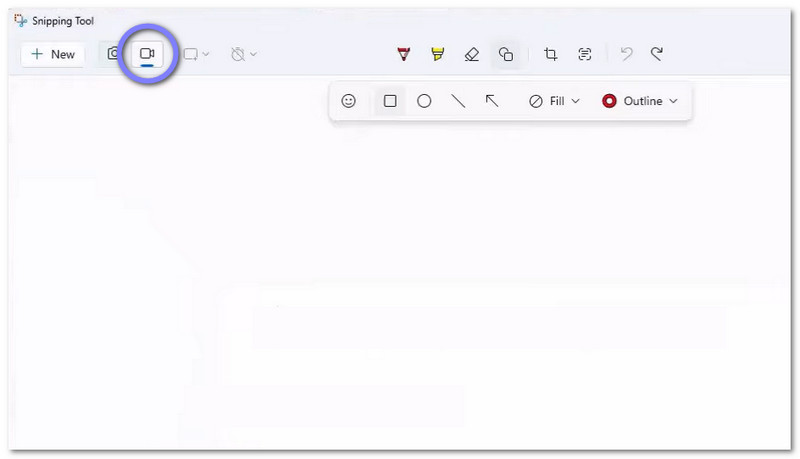
- A Képmetsző eszközt is használhatod a következőhöz: Készíts képernyőképeket HP-nVálaszthat téglalap, ablak, teljes képernyős vagy szabadkézi rögzítési módot.
3. módszer: PowerPoint (a rejtett funkció)
1. lépésNyissa meg a PowerPointot, és hozzon létre vagy nyisson meg egy fájlt.
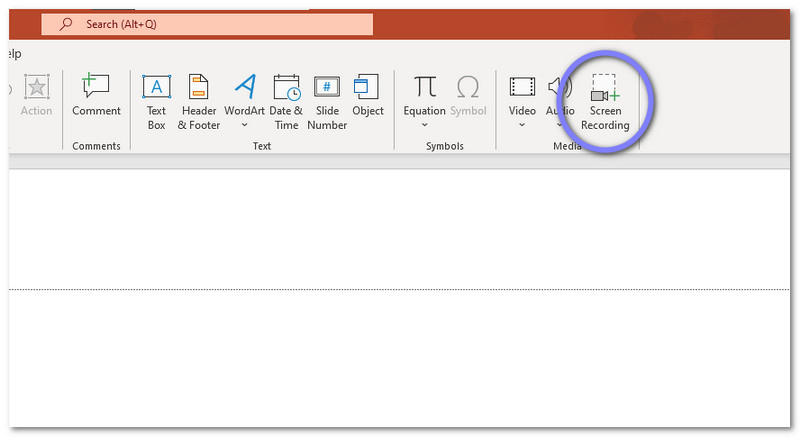
2. lépésIrány a Beszúrás fülre, majd kattintson Képernyőfelvétel.
3. lépésJelölje ki a képernyő rögzíteni kívánt területét. Ezután kattintson a Rekord kezdeni.
4. lépésHa kész, állítsd le a felvételt. Elmentheted videofájlként a számítógépedre.
2. rész. Használjon harmadik féltől származó szoftvert (a beépített eszközök nem támogatják a webkamerát)
A beépített eszközök egyszerűek, de vannak korlátaik. Nem támogatják jól a webkamerákat. A harmadik féltől származó alkalmazások nagyobb kontrollt biztosítanak. Rögzítheted a képernyőt, a hangodat, sőt még az arcodat is.
1. AVAide Screen Recorder
Ha rugalmasabb képernyőrögzítési lehetőséget keres a HP-n, AVAide Screen Recorder nagyszerű választás. Lehetővé teszi a képernyő bármely részének kiválasztását. Felveheted a rendszerhangot vagy a mikrofonodat. Bekapcsolhatod a webkamerádat is videók vagy oktatóanyagok megtekintéséhez. A videó minősége tiszta, és akár 4K felbontást is elérhet. Ráadásul hosszú ideig rögzíthetsz korlátozások nélkül.
1. lépésMenj az AVAide Screen Recorder fő weboldalára. A letöltés után telepítsd a HP laptopodra. Miután a program telepítve van, nyisd meg.

INGYENES LETÖLTÉS Windows 7 vagy újabb rendszerhez
 Biztonságos letöltés
INGYENES LETÖLTÉS Mac OS X 10.13 vagy újabb rendszerhez
Biztonságos letöltés2. lépésÁllítsa be a felvételi beállításokat. Válasszon teljes képernyős módot vagy egyéni területet. Szükség esetén kapcsolja be a webkamerát, a rendszerhangot vagy a mikrofont.
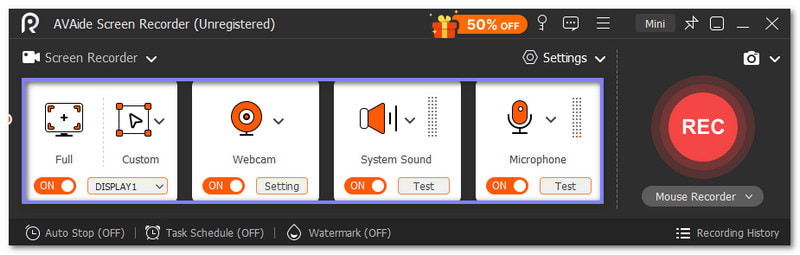
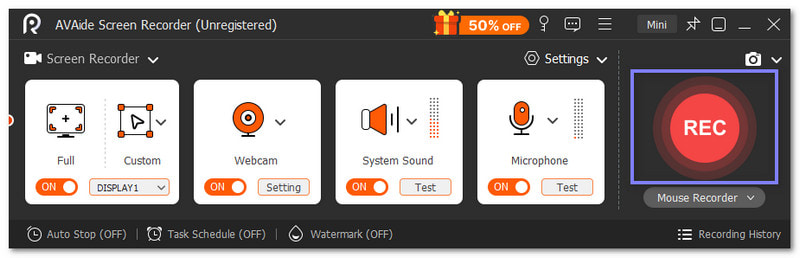
3. lépésÜsd a REC gombra. Elindul egy rövid visszaszámlálás, majd megkezdődik a felvétel. Végezze el a feladatát, majd kattintson a Álljon meg miután elkészült.
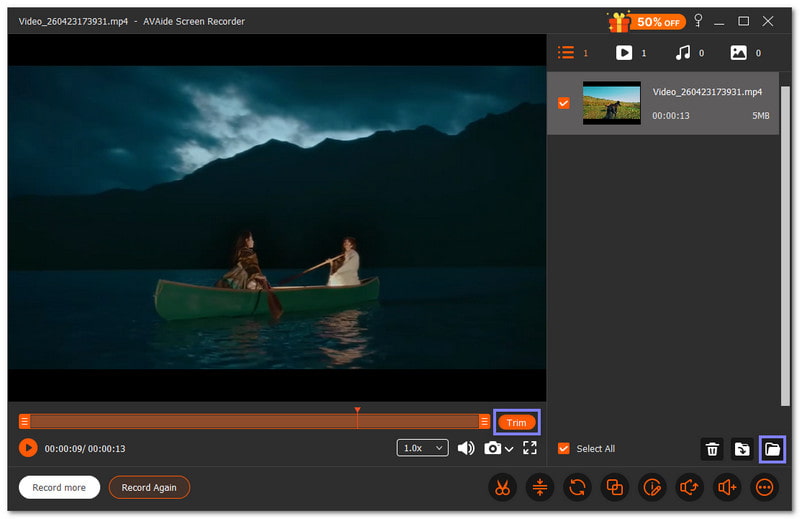
4. lépésTekintse meg a videó előnézetét. Szükség esetén megvághatja vagy szerkesztheti. Ha elégedett, mentse el a fájlt a helyi mappába.
2. OBS Stúdió
Teljes kontrollt szeretnél a képernyőd rögzítése felett HP-n? Az OBS Studio egy hatékony és ingyenes eszköz. Egyszerre képes rögzíteni a képernyődet, a hangodat és a webkamerádat. Hosszú videók esetén is jól működik. Tiszta és sima kimenetet biztosít.
Így rögzíthet videót HP laptopon az OBS Studio segítségével:
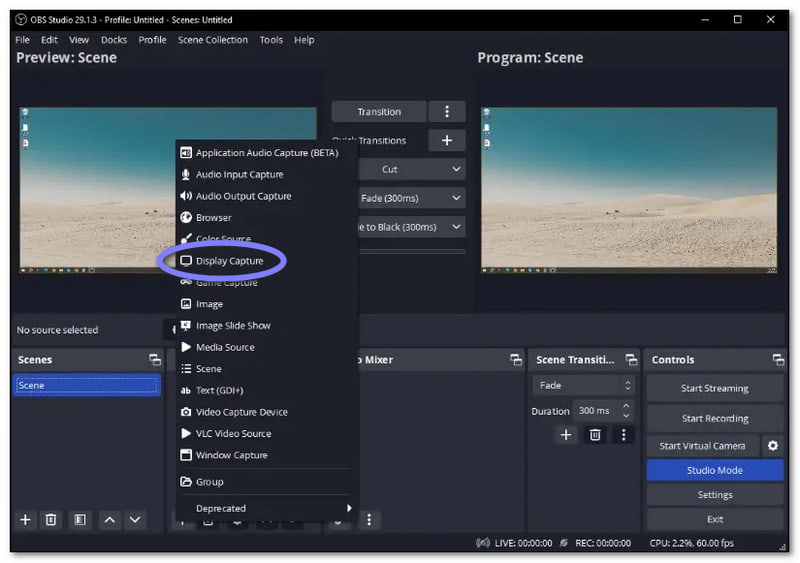
1. lépésNyisd meg az OBS Studio-t, és a Források mezőben kattintson a Hozzáadás gomb. Választ Display Capture a képernyő rögzítéséhez.
2. lépésKattintson Hozzáadás újra. Hozzáadás Hangbemenet rögzítése a hangod rögzítéséhez. Szükség esetén webkamerát is hozzáadhatsz.
3. lépésKattintson Felvétel megkezdése. Végezd el a feladatodat a képernyőn. Kattints Felvétel leállítása amikor kész.
4. lépésA videó automatikusan az alapértelmezett mappába kerül mentésre.
3. MegosztásX
Ez a program egyszerű, de hatékony. ShareX Segítségével könnyedén rögzítheted a képernyőd egy részét. Ingyenes és nyílt forráskódú. Lehetővé teszi a fájlok gyors finomítását és megosztását is. Nagyszerű a gyors és könnyű képernyőfelvételi feladatokhoz.
Szóval, hogyan lehet képernyőfelvételt készíteni hanggal egy HP laptopon a ShareX segítségével? A megadott lépésekben olvashat!
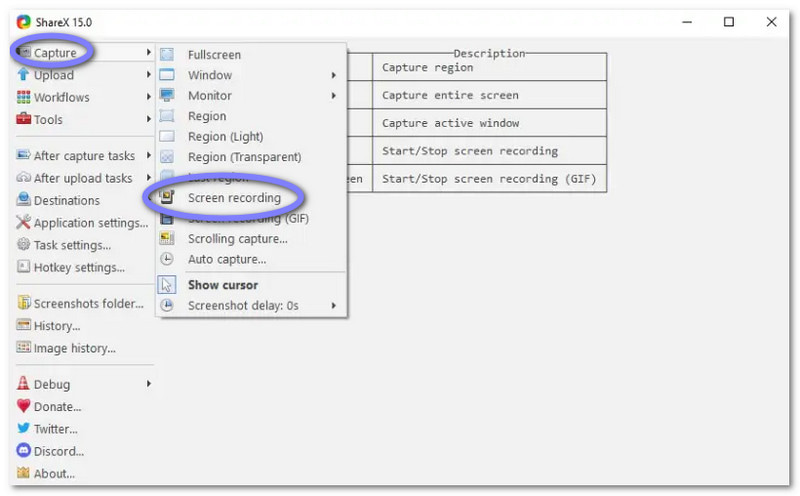
1. lépésFuttassa a ShareX-et, kattintson a Elfog a főképernyőn, majd válassza a Képernyőfelvétel.
2. lépésVálaszd ki a rögzíteni kívánt területet. Ezután indítsd el a felvételt.
3. lépésTalálat Álljon meg ha kész. A fájl a beállított mappába lesz mentve.
3. rész. Képernyőfelvételt készíthetek HP laptopon Windows kulcs nélkül?
Igen, akkor is készíthet képernyőfelvételt, ha a billentyűzetén nincs Windows billentyű. Használhat beépített eszközöket vagy alkalmazásokat, amelyek egérkattintással működnek.
1. módszer: Használja a képernyőn megjelenő billentyűzetet
1. lépésKattints a Start menü, keresés Képernyő-billentyűzet, majd nyisd ki.
2. lépésA rögzítés megkezdése előtt nyissa meg a rögzíteni kívánt képernyőt vagy alkalmazást.
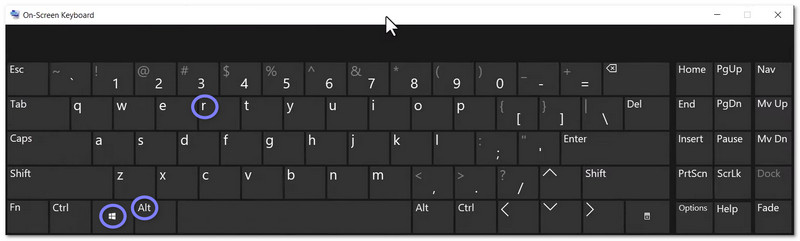
3. lépésA virtuális billentyűzeten kattintson a Győzelem, majd kattintson Alt, majd nyomja meg RA felvétel az Xbox Game Bar használatával indul el.
4. lépésNyomja meg újra ugyanazokat a billentyűket (Win + Alt + R) a felvétel leállításához. A videó a következő helyen lesz tárolva: Rögzítések mappát.
2. módszer: Indítsa el a Játéksávot a Start menüből
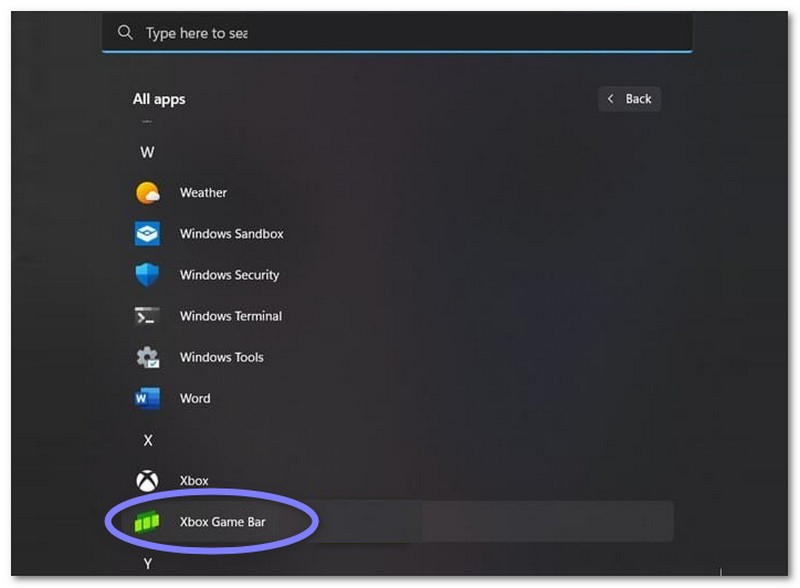
1. lépésKattints a Start menü és típus Xbox Game Bar, majd nyisd ki.
2. lépésNyissa meg a Rögzítés widget a képernyőn.
3. lépésKattints a Rekord gombra (fehér kör) a képernyőfelvétel elindításához.
4. lépésKattintson ismét ugyanarra a gombra a leállításhoz. A felvétel automatikusan mentésre kerül a következőbe: Videók > Felvételek.
3. módszer: Használjon harmadik féltől származó szoftvert egérvezérlőkkel
Használhatsz harmadik féltől származó programokat is, amelyekhez nincs szükség billentyűparancsokra. Ezek a HP képernyőrögzítő eszközök teljes mértékben működnek az egérrel, például:
- AVAide képernyőrögzítő: Lebegő vezérlősávval rendelkezik. Egyetlen kattintással elindíthatja, szüneteltetheti és leállíthatja a felvételt.
- MegosztásX: Ingyenes eszköz. Menj a menübe, válaszd a Képernyőfelvétel, majd jelölje ki a kívánt területet.
- OBS Stúdió: Nyisd meg az OBS-t, kattints rá Hozzáadás a Források részben válaszd a Display Capture, majd kattintson Felvétel megkezdése az egér használatával.
4. rész. Összehasonlító táblázat: A HP képernyőfelvételi módszer kiválasztása
A legjobb HP képernyőfelvételi módszer kiválasztásához az alábbiakban egy összehasonlító táblázat található, ahol egymás mellett láthatja őket.
| Eszköz | Kezdőbarát | Webkamera támogatás | Hangbeállítások | Videó minőség | Legjobb felhasználás |
| Xbox Game Bar | ★★★★★★ | ✗ | Rendszer és mikrofon alapismeretek. | Jó szabványminőség. | Gyors játékmenet vagy alkalmazásfelvétel. |
| Snipping eszköz | ★★★★★★ | ✗ | Alapvető hangtámogatás. | Rövid klipekhez jó. | Gyorsan kiválasztott területre történő felvétel. |
| PowerPoint | ★★★★★★ | ✗ | Korlátozott hangvezérlés. | Megfelelő minőségű kimenet. | Egyszerű prezentációk és oktatóanyagok. |
| AVAide Screen Recorder | ★★★★★★ | ✓ | Rendszer- és mikrofontámogatás. | Akár 4K tiszta videó. | Teljes képernyős felvétel szerkesztéssel és webkamerával. |
| OBS Stúdió | ★★★★★ | ✓ | Teljes hangvezérlés. | Kiváló minőségű kimenet. | Professzionális felvétel és élő közvetítés. |
| ShareX | ★★★★★ | ✓ | Korlátozott hangbeállítás. | Jó könnyű minőség. | Gyors és kis képernyős felvételek. |
5. rész. A HP képernyőrögzítéssel kapcsolatos gyakori problémák elhárítása
A HP felvétel időnként meghibásodhat. A probléma gyakran apró. Az alábbi egyszerű ellenőrzésekkel gyorsan megoldható.
1. A játéksáv nem működik (Win + G)
Ha a Játéksáv nem nyílik meg:
- Menj Beállítások > Szerencsejáték > Xbox Game Bar hogy aktiválja.
- A hibák eltávolításához indítsa újra a laptopját.
- Ellenőrizd, hogy a munkahelyi vagy iskolai fiókod blokkolja-e.
- Telepítse a Xbox alkalmazás újra a Microsoft Áruházból, ha hiányzik.
2. Nincs hangfelvétel
Ha a videó jó, de nincs hang:
- Navigáljon ide Beállítások > Magánélet > Mikrofon és hozzáférést biztosít.
- Válassza ki Rendszer vagy Minden hanganyaghoz a Game Bar.
- Kattintson jobb gombbal a Hangszóró gomb, nyitás Hangok, majd ellenőrizd, hogy a mikrofon be van-e kapcsolva.
3. A felvétel mentése sikertelen vagy leáll
Ha a fájl nem kerül mentésre:
- Szabadíts fel helyet a meghajtódon.
- Ellenőrizze a mappát Videók > Rögzítések.
- Győződjön meg róla, hogy a fiókjában van Írás hozzáférés.
4. Késés, fekete képernyő, alacsony minőség
Ha a videó rosszul vagy lassan néz ki:
- Frissítsd a grafikus illesztőprogramot.
- Csökkentsd az FPS-t vagy a felbontást a beállításokban.
- Zárja be a háttérben futó alkalmazásokat.
Így van ez HP felvétel működik. Ugye milyen egyszerű? Használhatsz beépített eszközöket, vagy kipróbálhatsz harmadik féltől származó szoftvereket, például AVAide Screen RecorderWebkamera-támogatást, egyszerű jegyzeteket és tiszta videót kapsz. Próbáld ki most, és nézd meg a különbséget!
A SZERZŐRŐL

Rögzítsen képernyőt, hangot, webkamerát, játékmenetet, online találkozókat, valamint iPhone/Android képernyőt a számítógépén.
Képernyőfelvétel
- Képernyőfelvétel Windows rendszeren
- Instagram élő felvétele
- Rip videók a Tubi-ból
- YouTube-videók konvertálása MP3-ba
- Videók letöltése a Fansly-ről
- JW Player videók letöltése
- Bilibili videók letöltése
- Patreon videók letöltése
- Töltsd le a SpankBang videókat
- Discord videók letöltése
- DoodSream videó letöltése