Az online előadások sokféle formában valósulnak meg. Nézhetsz Zoom órákat. Csatlakozhatsz Google Meet órákhoz. Részt vehetsz képzéseken vagy iskolai megbeszéléseken is. Néha nem akarsz lemaradni fontos pontokról. Néha később át szeretnéd nézni őket. Akár meg is oszthatod őket másokkal.
Ezért kínáljuk Önnek a legjobbat előadásrögzítő, valamint egy egyszerű útmutató, amely segít a megfelelő kiválasztásában.
1. rész. Miért van szüksége dedikált előadásrögzítőre?
1. Az előadások rögzítésének érvei
Az előadások gyorsak és tele vannak információval. Nem lehet mindent leírni. A felvétel segít visszajátszani a leckéket. Könnyebbé és érthetőbbé teszi a tanulást. A vizsgák és az értékelések során is hasznos.
2. Dedikált felvevő vs. okostelefon
Egy külön felvevő jobb hang- és képminőséget biztosít. Kevesebb késleltetéssel és nagyobb simítással rögzít. Ráadásul tanulást segítő eszközökkel is rendelkezik, mint például a jegyzetek és a képernyőképek készítése.
Egy okostelefon könnyen használható. De vannak korlátai. Hosszú felvétel közben leállhat. Gyengébb minőséget is adhat. Nem teljes előadásokhoz tervezték.
Tehát egy erre a célra szolgáló felvevő megbízhatóbb a komolyabb tanulmányokhoz.
2. rész. Hogyan válasszuk ki a legjobb előadásrögzítőt
Természetesen azt szeretnénk, hogy a legjobb előadásrögzítőd legyen. Az alábbi részletek segítenek a megfelelő kiválasztásában.
- Támogatnia kell a nagy képtisztaságot, például a HD-t vagy a 4K-t, mert a tiszta videó segít minden részletet látni az órán.
- Tiszta, késleltetés nélküli hangot kell rögzítenie. A hangnak és a videónak szinkronban kell lennie.
- Simán, akadozás nélkül kell futnia, ami a hosszú előadások során segít.
- Hasznos eszközökkel kell rendelkeznie, mint például a képernyőfelvétel, a hangfelvétel és a jegyzetelő eszközök.
- Könnyen használhatónak kell lennie, mert az egyszerű kezelőszervek időt és energiát takarítanak meg.
- Működnie kell az eszközödön, például Windowson vagy Macen. Ne feledd, hogy a kompatibilitás fontos.
- Stabil teljesítményt kell nyújtania hosszú felvételi munkamenetek során.
3. rész. A 7 legjobb előadásrögzítő – Teljes körű ismertető
Már van egy elképzelésed arról, hogyan válaszd ki a legjobb előadásrögzítőt, így most felsoroljuk azokat az eszközöket, amelyeket használhatsz.
1. Képernyőrögzítő
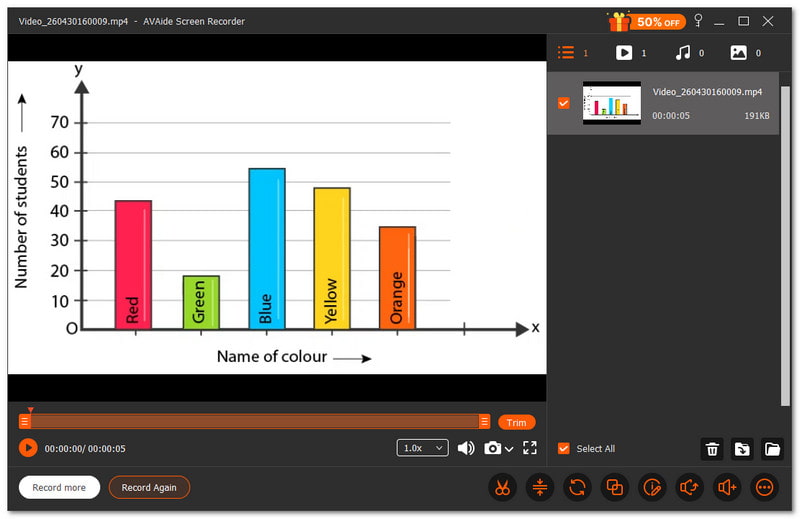
A legjobb előadásrögzítő segít a diákoknak és a tanároknak a tanórák tisztán rögzítésében. Hasznos képzéseken, iskolai előadásokon és online kurzusokon. Minden részletnek könnyen követhetőnek kell lennie, és a felvételnek zökkenőmentesnek kell lennie.
AVAide Screen Recorder az egyik legjobb előadásrögzítő erre a feladatra. Lehetővé teszi a teljes képernyő rögzítését, vagy egy adott terület kiválasztását. A hangot is tisztán, késés nélkül rögzíti, így a lecke könnyen érthető.

INGYENES LETÖLTÉS Windows 7 vagy újabb rendszerhez
 Biztonságos letöltés
INGYENES LETÖLTÉS Mac OS X 10.13 vagy újabb rendszerhez
Biztonságos letöltésFelvétel közben szöveget, táblát, képeket és fókuszeszközöket is hozzáadhatsz, ami segít kiemelni az előadás fontos részeit. Ez sokkal könnyebbé teszi a tanulást és az áttekintést. Ha azt kérdezed, hogy képes-e nagy tisztaságú, késleltetés nélküli előadásvideókat rögzíteni? A válasz igen, képes.
- Ami jó:
- Lehetővé teszi képernyőképek készítését az előadások alatt.
- Támogatja az automatikus leállítást a könnyebb felvételvezérlés érdekében.
- A ingyenes képernyőrögzítő vízjel nélkül tiszta kimenetért.
- Olyan eszközökkel rendelkezik, mint a trimmer, kompresszor, konverter és hangerősítő.
- Különböző módokat kínál, például képernyő-, hang-, játék- és telefonfelvétel-felvételt.
- Ami rossz:
- Az ingyenes verziónak vannak korlátai, ezért a teljes hozzáféréshez frissíteni kell.
Fő értékesítési pont: Teljes körű előadásrögzítést kínál késleltetés nélkül és kiváló minőségű kimenettel a gördülékeny, tiszta és könnyen követhető leckék érdekében.
2. Otter.ai
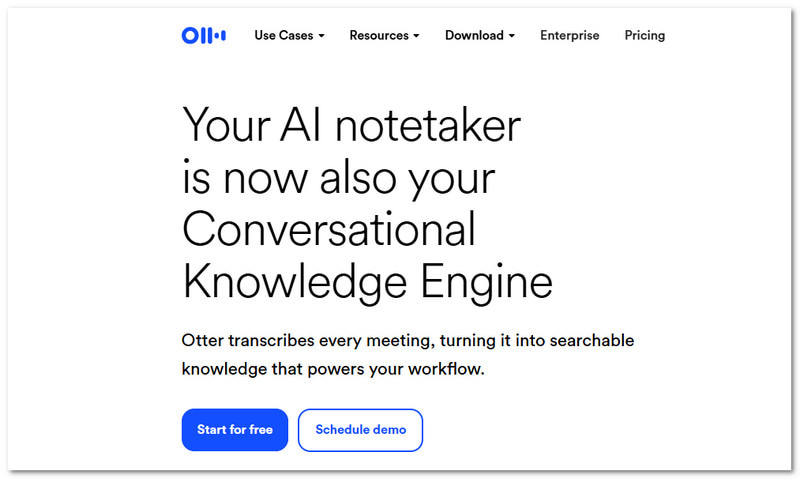
Az Otter.ai olyan érzés, mintha egy okos segítőd lenne az órákon, különösen, ha a legjobb hangrögzítőt keresed előadásokhoz. Figyel, írja és rendszerezi az előadásjegyzeteidet. Valós időben alakítja át a beszédet szöveggé, és hasznos összefoglalókat készít, amelyeket bármikor áttekinthetsz.
Árazás: $19.99 havonta.
- Ami jó:
- Valós időben átírva.
- Automatikus jegyzetek és összefoglalók.
- Számos alkalmazással kompatibilis.
- A felvételek keresése egyszerű.
- Ami rossz:
- Internet kell a jó működéshez.
- A pontosság a zajszinttől függően változhat.
Fő értékesítési pont: Előadásokat rögzít, és extra erőfeszítés nélkül kereshető jegyzetekké és összefoglalókká alakítja azokat.
3. OBS Stúdió
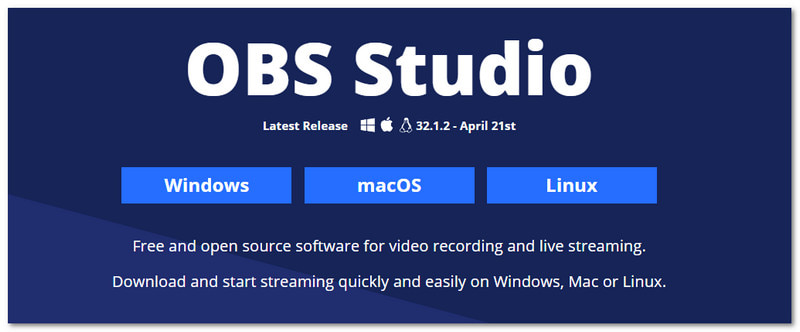
Sok felhasználó teljes kontrollt szeretne az előadások rögzítése során. Ez az előadásrögzítő alkalmazás, az OBS Studio, hatékony eszközökkel biztosítja ezt az irányítást. Lehetővé teszi a videók, hangok és jelenetek keverését, hogy részletesebb és rugalmasabb előadásfelvételi beállításokat hozzon létre.
Árazás: Ingyenes és nyílt forráskódú.
- Ami jó:
- Teljesen ingyenesen használható.
- Kiváló felvételi minőség.
- Egyedi elrendezések és jelenetek.
- Robusztus audiovezérlők.
- Ami rossz:
- Nehéz kezdőknek.
- A beállítás időt vesz igénybe.
Fő értékesítési pont: Teljes körű kontrollt és fejlett funkciókat kínál azoknak a felhasználóknak, akik részletes és rugalmas előadásfelvételeket szeretnének.
4. Szövőszék
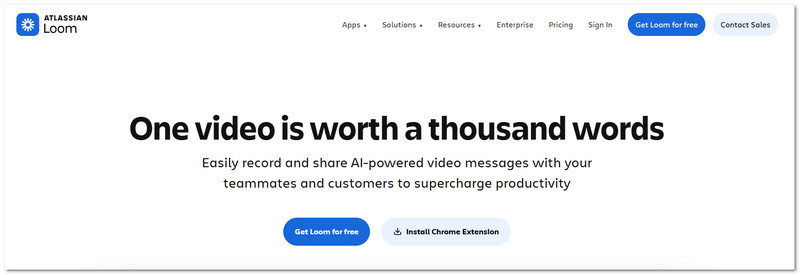
A diákok jobban profitálnak a gyorsan megosztható előadásokból. Az előadások videói gyorsan rögzíthetők és elküldhetők a Loom segítségével. A képernyőkép és a kamera rögzítése után azonnal megoszthatsz egy linket a kényelmes megtekintés érdekében.
Árazás: Az üzleti előfizetés havi $18-tól kezdődik, míg az ingyenes csomag elérhető.
- Ami jó:
- Gyors felvétel és megosztás.
- Sok eszközön működik.
- Beépített videószerkesztő.
- Könnyű linkmegosztás.
- Ami rossz:
- Korlátozott funkciók az ingyenes csomagban.
- Internet kell a megosztáshoz.
Fő értékesítési pont: Néhány kattintással gyorssá és egyszerűvé teszi az előadások rögzítését és megosztását.
5. Camtasia
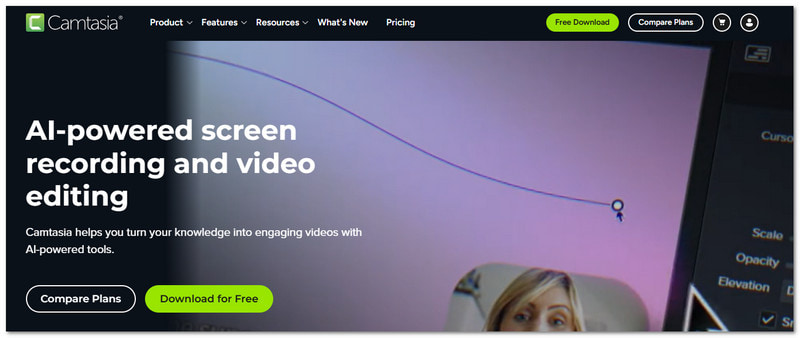
A kifinomult előadások segítenek a diákoknak a koncentrációban maradni. A Camtasia a legjobb módszert kínálja az előadások rögzítésére a diákok számára, mivel lehetővé teszi a felvételt és a szerkesztést egy helyen. Emellett mesterséges intelligencia eszközöket használ a hangok tisztítására és a videók javítására, különösebb erőfeszítés nélkül.
Árazás: Ingyenes próbaverzió érhető el, a fizetős csomagok pedig $39.00-tól kezdődnek.
- Ami jó:
- Beépített videószerkesztő.
- Szöveg alapú szerkesztés.
- MI eszközök a takarításhoz.
- Professzionális kimenet.
- Ami rossz:
- Drága egyes felhasználók számára.
- Jó számítógépes specifikációk szükségesek.
Fő értékesítési pont: A felvételt és a szerkesztést egyetlen eszközben ötvözi, így tiszta és professzionális előadásvideókat készít.
6. ScreenPal
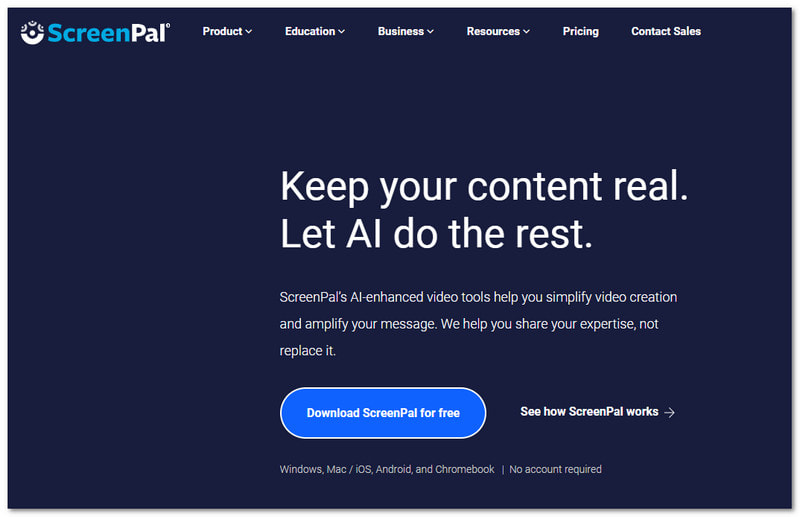
Az egyszerű eszközök is sokat tudnak tenni. A ScreenPal segítségével könnyedén rögzíthetsz, szerkeszthetsz és oszthatsz meg előadásokat. Ez az egyik olyan alkalmazás, amely zökkenőmentesen működik mind a diákok, mind a tanárok számára. Emellett mesterséges intelligencia által vezérelt funkciókat is tartalmaz, például feliratokat és fordításokat, hogy a tartalom könnyebben érthető legyen.
Árazás: Ingyenes csomag érhető el, a prémium hozzáférés pedig $4.00-ba kerül.
- Ami jó:
- Könnyen kezelhető.
- Beépített szerkesztő.
- Mesterséges intelligencia által készített feliratok és összefoglalók.
- Sok eszközön működik.
- Ami rossz:
- Néhány funkcióért fizetni kell.
- A szerkesztőeszközök alapvetőek.
Fő értékesítési pont: Egyszerű felvételt kínál hasznos mesterséges intelligencia eszközökkel, hogy az előadások érthetőbbek és lebilincselőbbek legyenek.
7. Bandicam
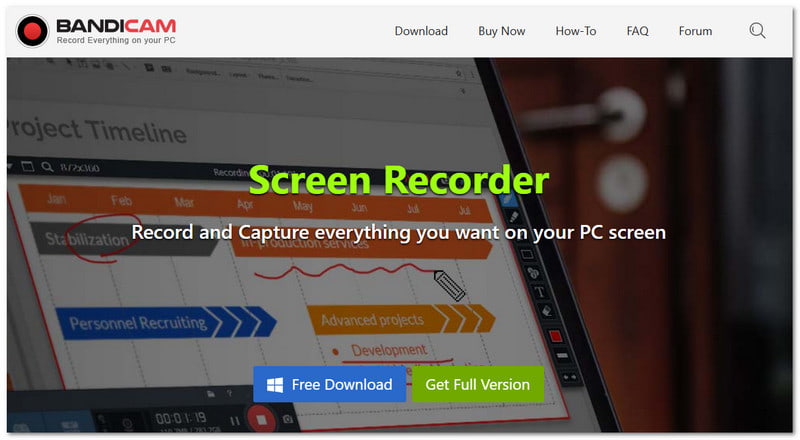
A könnyű eszközök nagyszerűek a sima felvételhez, különösen képernyőrögzítők Windows rendszerhez mint például a Bandicam, amely nagy tisztasággal rögzíti az előadásokat, miközben a fájlméret kis marad. Emellett képes webkamera és rendszerhang egyidejű rögzítésére is.
Árazás: A prémium előfizetések havi $2.78-tól kezdődnek, és van egy ingyenes verzió is.
- Ami jó:
- Kiváló minőségű felvétel.
- Kis fájlméret kimenet.
- Támogatja a webkamera átfedését.
- Ütemezett felvételi lehetőség.
- Ami rossz:
- Vízjel az ingyenes verzióban.
- Windows-központú eszköz.
Fő értékesítési pont: Kiváló minőségű előadásfelvételt biztosít alacsony fájlmérettel és stabil teljesítménnyel.
4. rész. Részletes összehasonlítás
A választás megkönnyítése érdekében az alábbi összehasonlító táblázat bemutatja az egyes előadásrögzítők közötti főbb különbségeket.
| Előadásrögzítők | Egyszerű használat | Kompatibilitás | Videó minőség | Hang | Lemaradás | Vízjel |
| AVAide Screen Recorder | Könnyen | Windows és Mac rendszeren fut. | 4K | Tiszta szinkronizált hang. | Nincs késleltetett teljesítmény. | × |
| Otter.ai | Könnyen | Web, iOS és Android. | Nincs videofelvételi fókusz. | Erős beszéd szöveggé alakítása. | Felhőalapú. | × |
| OBS Stúdió | Kemény | Windows, Mac és Linux rendszereken fut. | 4K | Erős hangvezérlés. | Sima, de beállításra van szükség. | × |
| Szövőszék | Könnyen | Windows, Mac, webes és mobilon is fut. | 1080 | Tiszta hangfelvétel. | Sima, rövid használatra. | × |
| Camtasia | Közepes | Windows és Mac rendszeren fut. | 4K | Erős hangfelvétel. | Sima, de nehéz. | × |
| ScreenPal | Könnyen | Windows, Mac, webes és mobilon is fut. | 4K | Tiszta hangzás. | Zökkenőmentes teljesítmény. | ✓ |
| Bandicam | Közepes | Csak Windows rendszeren fut. | 4K | Tiszta hangtámogatás. | Nagyon alacsony rendszerterhelés. | ✓ |
Ne aggódj többé a fontos leckék elmulasztása miatt. Most már megteheted előadások rögzítése a fenti eszközök segítségével. 7 legjobb előadásrögzítő létezik, beleértve AVAide Screen RecorderWindows és Mac felhasználók számára is jól működik. Vele soha többé nem fogsz lemaradni a fontos pontokról!
A SZERZŐRŐL

Rögzítse a legjobb pillanatot az AVAide Screen Recorder segítségével. Képernyőkép, testreszabás és megosztás másodpercek alatt.
Képernyőfelvétel
- Képernyőfelvétel Windows rendszeren
- Instagram élő felvétele
- Rip videók a Tubi-ból
- YouTube-videók konvertálása MP3-ba
- Videók letöltése a Fansly-ről
- JW Player videók letöltése
- Bilibili videók letöltése
- Patreon videók letöltése
- Töltsd le a SpankBang videókat
- Discord videók letöltése
- DoodSream videó letöltése