A Telegram megszilárdította pozícióját a közösségi média világában, nagyrészt páratlan fájlmegosztási képességeinek köszönhetően. Sok olyan versenytárssal ellentétben, amelyek tömörítik a médiát, a Telegram lehetővé teszi a felhasználók számára, hogy akár 2 GB méretű (prémium felhasználóknak 4 GB) nagyfelbontású videókat és dokumentumokat továbbítsanak anélkül, hogy egyetlen pixel minőségét is feláldoznák. Ez a „veszteségmentes” filozófia vonzott több százmillió felhasználót világszerte.
A platform szigorú adatvédelmi beállításai azonban gyakran akadályt gördítenek azok elé, akik tartalmakat szeretnének archiválni. Míg a nyilvános fájlok könnyen elérhetők, sok alkotó ma már a „Korlátozott tartalom” funkciókat használja a privát csatornákon, amelyek letiltják a szokásos galériába mentés és továbbítási funkciókat. Ha azon kaptad magad, hogy egy olyan videót bámulsz, amelyet úgy tűnik, nem tudsz menteni, ne aggódj. Ez az útmutató átfogó útmutatót nyújt arról, hogyan... Telegram videó letöltése PC-n, Androidon és iOS-en egyaránt, a natív belső beállításoktól kezdve a fejlett, harmadik féltől származó eszközökig és böngészőbővítményekig, amelyek megkerülik a gyakori korlátozásokat.
- 1. rész: Különbség az egyszerű és a privát videók között a Telegramban
- 2. rész: Hogyan töltsünk le közvetlenül egyszerű Telegram videót
- 3. rész: Hogyan töltsünk le Telegram-videókat privát csatornán
- 4. rész: Telegram videók letöltése Chrome-bővítményen keresztül
- 5. rész: Hogyan menthetünk videókat a Telegramon, amelyeket nem lehet megosztani
- 6. rész: Gyakran ismételt kérdések a Telegram videó letöltésével kapcsolatban
1. rész: Különbség az egyszerű és a privát videók között a Telegramban
Először is tudnod kell, hogy egyes videók a Telegramon privát csatornákról származnak, így nem tudod őket közvetlenül letölteni a telefonodra vagy a számítógépedre. Nézzük meg, miben különböznek az egyszerű és a privát videók a Telegramban.
| Funkció | Egyszerű (nyilvános/normál) videó | Privát (korlátozott) videó |
| Letölthető | Igen, egyetlen kattintással. | Nem, általában az adminok blokkolják. |
| Szállítmányozás | Engedélyezett. | Gyakran fogyatékkal élő. |
| Kereshetőség | Globális kereséssel találtam. | Nem tagok számára láthatatlan. |
| Fájlkorlát | Akár 2 GB (4 GB a Premium verzióban). | Akár 2 GB (4 GB a Premium verzióban). |
| Hogyan spóroljunk | Natív „Mentés” gomb. | Botokat, szkripteket vagy gyorsítótár-kibontást igényel. |
2. rész: Hogyan töltsünk le közvetlenül egyszerű Telegram videót
A legtöbb nyilvános csatorna és szabványos csoport számára a Telegram hatékony felhőmeghajtóként működik. A Telegram-videókat közvetlenül a helyi tárhelyre töltheted le harmadik féltől származó szoftver használata nélkül, mivel ezeknél az egyszerű videóknál nincs engedélyezve a tartalomvédelem. Akár okostelefont, akár számítógépet használsz, a folyamat zökkenőmentes és megőrzi az eredeti felbontást.
Telegram-videók mentése iPhone-on vagy Androidon
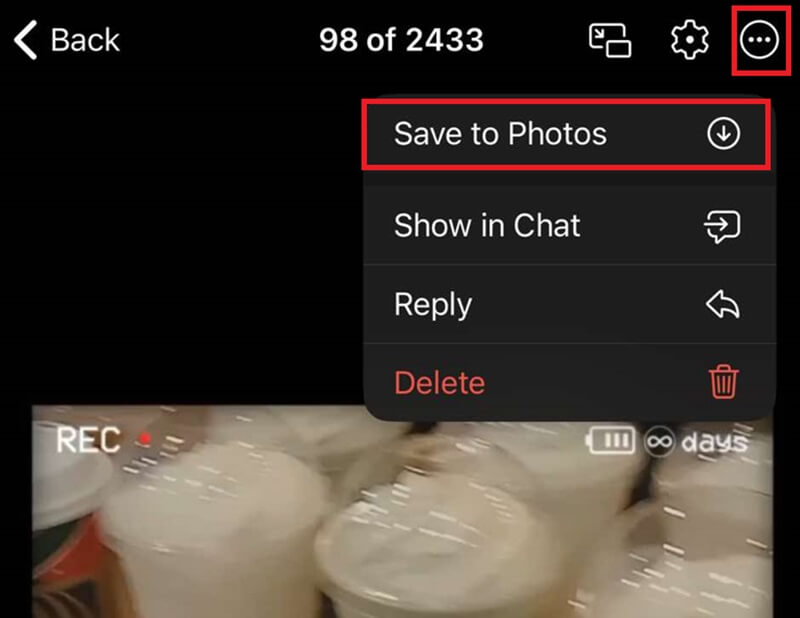
1. lépésNyisd meg a csevegést, és koppints a videóra a teljes képernyős előnézet megnyitásához.
2. lépésÉrintse meg a Több gombra a jobb felső sarokban.
3. lépésVálassza ki Mentés a Fotókba vagy Mentés a Galériába Telegram videó letöltése a telefonodra.
Telegram videó mentése PC-re és Mac asztali számítógépre
Az asztali alkalmazás a leghatékonyabb módja a nagy Telegram-videofájlok (akár 2 GB vagy 4 GB) letöltésének, mivel a számítógép teljes hardveres gyorsítását és lemezsebességét kihasználja.
1. lépésIndítsd el a Telegram asztali alkalmazást, és navigálj a videót tartalmazó csevegésre vagy csatornára.
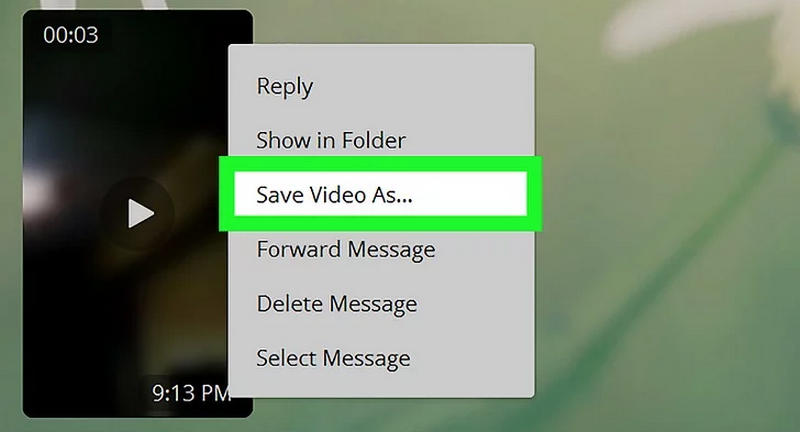
2. lépésKattintson jobb gombbal közvetlenül a videobuborékra.
3. lépésVálassza ki Videó mentése másként a helyi menüből.
4. lépésVálassza ki a célmappát a merevlemezén, és kattintson rá Megment. A gombra is kattinthat. Letöltés gombra (lefelé mutató nyíl) a videolejátszó bal felső sarkában, hogy elmentse a fájlt az alapértelmezett „Telegram Desktop” letöltési mappába.
Telegram videók letöltése online
Ha nem szeretnéd telepíteni az asztali Telegram alkalmazást, vagy ha nyilvános számítógépet használsz, a Telegram Web a tökéletes megoldás.
1. lépésLépj be a web.telegram.org/a/ oldalra, és jelentkezz be a Telegram-fiókodba.
2. lépésNyisd meg a csevegést, ahol a videó található.
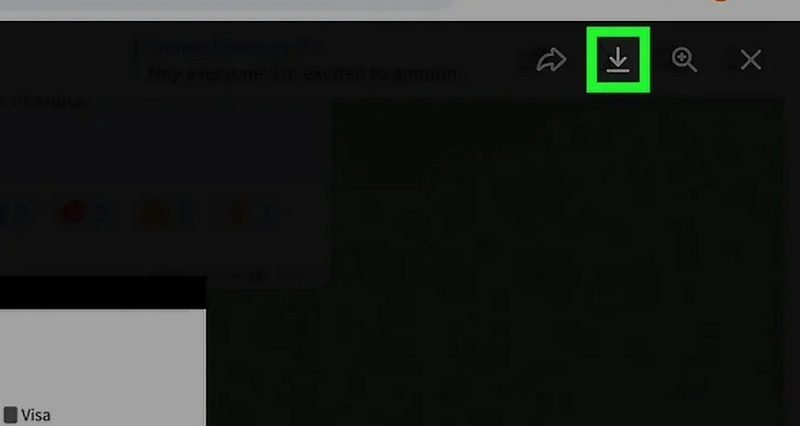
3. lépésEgyszerű videók megtekintéséhez vidd az egérmutatót a videó fölé. Megjelenik egy Letöltés gomb (lefelé mutató nyíl). Kattints rá, hogy a Telegram-videót közvetlenül a böngésződ alapértelmezett letöltési mappájába mentsd.
3. rész: Hogyan töltsünk le Telegram-videókat privát csatornán
Nem tudsz videókat menteni privát Telegram-csatornáidról? Ne aggódj! A Telegram botok és a Fájlkezelő alkalmazás segítségével hozzáférhetsz a rejtett videofájlokhoz.
1. módszer: Privát csatornavideók letöltése Telegram Botokkal
A Telegram botok segíthetnek privát videók letöltésében a Telegramról. Ezek az apró programok a Telegram felhasználóinak segítenek különböző speciális igényekkel, például privát videók letöltésében. Kövesd az alábbi útmutatót arról, hogyan tölthetsz le videókat a Telegram privát csatornájáról.
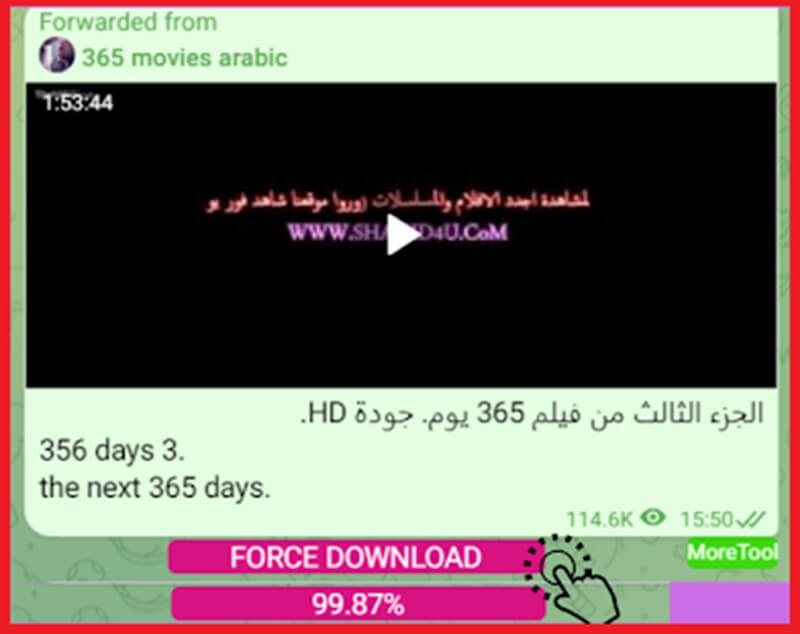
1. lépésMenj a Telegramra, és írd be a keresőmezőbe azt a Telegram botot, amelyik privát csatornákról ment videókat. Kattints az első megjelenő csatornára a találatok között.
2. lépésNyissa meg a megragadni kívánt videót, és nyomja meg hosszan. Ha megjelenik a kijelölés, érintse meg a Másolja a hivatkozás címét.
3. lépésMost másold be a videó linkjét a Telegram botba, ami néhány másodpercen belül feldolgozza a fájlt. Amint megjelenik a fájl, kattints a Több gombra (három ponttal) és töltse le a Telegram videót a privát csatornáról.
- Profik
- Nincs szükség telepítésre.
- Egyszerű lépések a Telegram-korlátozott videók letöltési linkjének megszerzéséhez.
- Hátrányok
- Nem biztonságos ismeretlen botoktól származó érzékeny linkekre kattintani.
- Nem minden Telegram bot működik megbízhatóan.
- Néhány Telegram bot díjköteles.
2. módszer: Telegram videók elérése a Fájlkezelőn keresztül (Android)
Bár letölthetsz videókat a Telegram privát csatornáiról botokkal, nehéz megtalálni a mappa elérési útját. Ahelyett, hogy időt töltenél rejtett elérési utak keresésével, használhatsz egy fájlkezelő alkalmazást a videók Galériába vagy a Letöltések mappába való letöltéséhez.
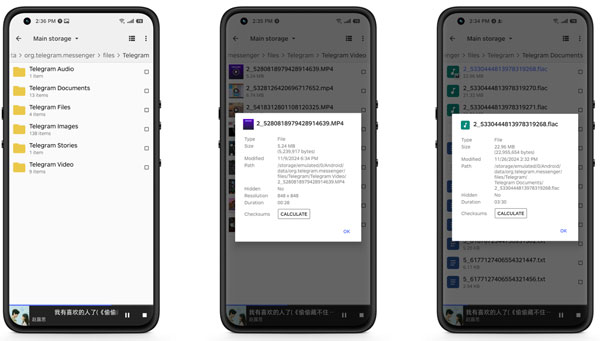
1. lépésNyisd meg a Telegramot. Játsszd le a menteni kívánt videót. A Telegram alkalmazás gyorsítótára automatikusan menti a videót.
2. lépésNyisd meg a Fájlkezelő alkalmazást. Keresd meg a Telegram mappát az alkalmazásban. A belső tárhelyen található.
3. lépésMiután megtaláltad a célzott Telegram privát videót, manuálisan átmásolhatod a Letöltések vagy a Galéria mappába.
- Profik
- Nincs szükség harmadik féltől származó Telegram botok használatára.
- Tartsa biztonságban az összes Telegram-adatát.
- Hátrányok
- Csak a videó megtekintése vagy pufferelése után működik.
- Lehet, hogy a fájlnév nem elég leíró. Nehéz megtalálni a konkrét videót.
4. rész: Telegram videók letöltése Chrome-bővítményen keresztül
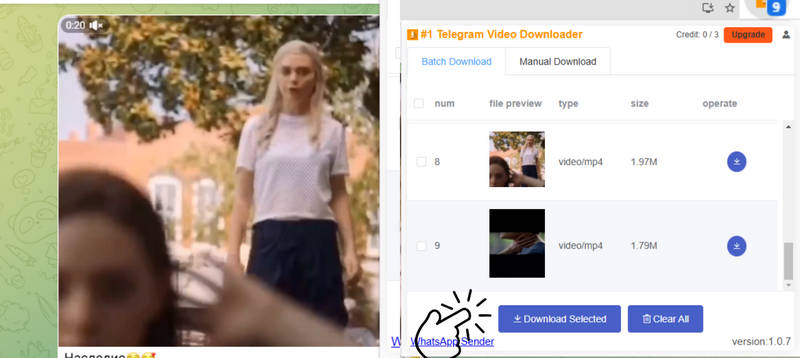
Amikor a Telegram privát csatornáinak korlátozásai blokkolják a szabványos letöltéseket, egy megbízható Chrome-bővítmény a legjobb alternatíva. Privát videóletöltő ingyenes, regisztráció nélküli élményt nyújt közvetlenül a böngésződben. Intuitív felületének köszönhetően korlátlan letöltést és helyi titkosítást tesz lehetővé. Könnyedén exportálhatsz videókat MP4, 3GP vagy M4A formátumba, így sokoldalú eszközzé válik minden olyan felhasználó számára, aki korlátozott Telegram-tartalmat szeretne archiválni.
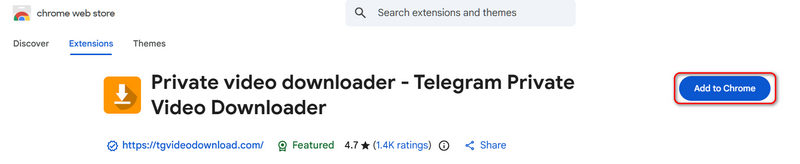
1. lépésKeresd meg a Telegram Private Video Downloader alkalmazást a Chrome-ban, majd előfordulhat, hogy megtalálod a linkjét a Webáruházban. Látogass el hozzá, és kattints a Hozzáadás a Chrome-hoz gombra. Ezután kattintson a Bővítmény hozzáadása a felugró ablakban.
2. lépésLátogass el a Telegramodra, és nyisson meg egy privát csatornát. Ez a bővítmény az összes videót észleli.
3. lépésVálaszd ki a kívánt videókat. Kattints a Kijelöltek letöltése gomb videók letöltéséhez egy privát csatornáról.
5. rész: Hogyan menthetünk videókat a Telegramon, amelyeket nem lehet megosztani
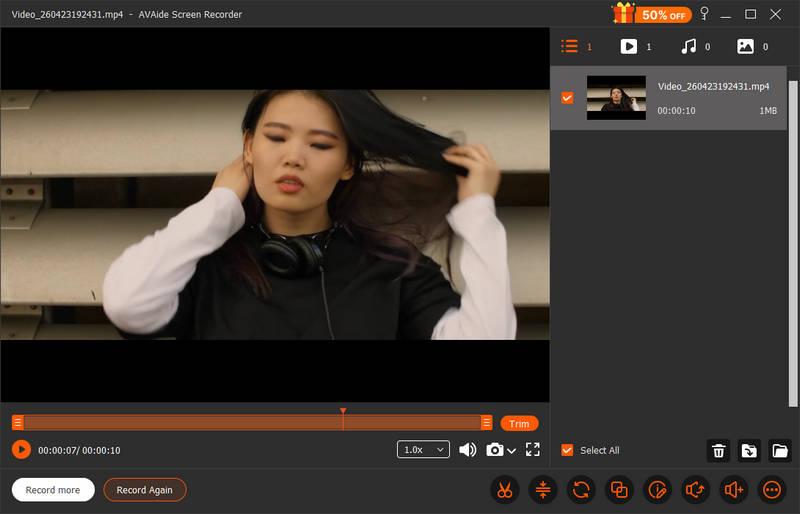
Mit szólnál a Telegramból könnyen beszerezhető fájlokhoz? Ha a letöltési lehetőség le van tiltva Telegram-fiókjában, akkor azt gondolhatja, hogy nincs mód arra, hogy mentse ezeket a fájlokat. A Telegram adatvédelmi és nyilvános lehetőségeit megértve továbbra is gyűjthet exkluzív videókat erről a platformról egy képernyőrögzítő segítségével. Ezt mondva, AVAide Screen Recorder egy robusztus szoftver, amellyel zökkenőmentesen rögzítheti a táviratokat és más számítástechnikai tevékenységeket a számítógépén. Ez az eszköz Mac- és Windows-eszközökön érhető el, és akár 8K felbontásig képes rögzíteni a képernyőn végzett tevékenységeket, így tiszta és éles Telegram-videót készít.
Ezen túlmenően lenyűgöző funkciók széles skáláját tartalmazza, mint például a kommentár funkció, amely lehetővé teszi, hogy valós időben jelölje ki, és akár szöveget is hozzáadjon a táviratvideókhoz. Ez az eszköz nemcsak a képernyő rögzítését garantálja, hanem a rendszerhangot és a mikrofont is. Tehát, ha szeretné tudni, hogyan lehet letölteni a Telegram-videókat, amelyek nem tölthetők le, az AVAide Screen Recorder segítségével a következőket kell tennie.
1. lépésTelepítse a Telegram Screen Grabber programot
Üsd a Letöltés gombot, hogy megtudja, melyik illik az operációs rendszeréhez. Ezután kattintson duplán a telepítőre az eszköz futtatásához és elindításához.

INGYENES LETÖLTÉS Windows 7 vagy újabb rendszerhez
 Biztonságos letöltés
INGYENES LETÖLTÉS Mac OS X 10.13 vagy újabb rendszerhez
Biztonságos letöltés2. lépésVálassza a Felvételi beállítások lehetőséget
A felvételi opciók listáját az AVAide Screen Recorder főképernyőjén láthatja. Először nyomja meg a Videó gombot, és válassza ki a kívánt képarányt. Utána váltson TOVÁBB az Rendszerhang a fájl hangjának rögzítéséhez.

3. lépésTelegram videó rögzítése
Most itt az ideje letölteni a Telegram által korlátozott videót. Üsd meg a Rajt gombot a programon, miután kiválasztotta a felvételi beállításokat, és nyissa meg a Telegram alkalmazást. Lépjen a letölteni kívánt videóhoz, és játssza le a fájlt.

4. lépésKimenet mentése
Ha befejezte a videó lejátszását, nyomja meg a gombot Álljon meg gombot a felvétel elnapolásához. Az AVAide Screen Recorder automatikusan elmenti a fájlt, és az Előnézet gombra kattintva ellenőrizheti videóit.
6. rész: Gyakran ismételt kérdések a Telegram videó letöltésével kapcsolatban
Értesít a Telegram, ha mentesz egy videót?
Nem, a Telegram nem értesít senkit, amikor videót mentesz. Ha azonban képernyőképet készítesz egy közvetlen csevegésben, a másik fél értesítést kap: „Képernyőképet készítettél”/
Biztonságos a Telegram privát videókhoz?
A Telegram csak akkor lehet biztonságos privát videók esetén, ha titkos csevegéseket használsz és megbízol a címzettben. Egyébként körülbelül annyira privát, mint a legtöbb nagyobb felhőalapú üzenetküldő alkalmazás.
Felvehetek egy Telegram videohívást anélkül, hogy tudnának?
A Telegram nem érzékeli és nem is értesíti, ha videohívást rögzítesz. Használhatod AVAide Screen Recorder Telegram videohívás titkos rögzítése.
Telegram videó letöltés nem is olyan nehéz, akár normál, akár privát videót szeretnél menteni. Ha megbízható módszert keresel a Telegram letöltési korlátozásainak leküzdésére, AVAide Screen Recorder a tökéletes választás. Lehetővé teszi korlátozott Telegram-videók biztonságos rögzítését offline megtekintéshez, miközben professzionális kreatív fejlesztéseket is hozzáadhat a jegyzetelő eszközkészletének köszönhetően. A Telegramtól más védett platformokig ez a felvevő biztosítja, hogy olyan tartalmakat mentsen és testreszabjon, amelyekhez nincs hagyományos letöltési gomb.
A SZERZŐRŐL

Rögzítsen képernyőt, hangot, webkamerát, játékmenetet, online találkozókat, valamint iPhone/Android képernyőt a számítógépén.
Képernyőfelvétel
- Képernyőfelvétel Windows rendszeren
- Instagram élő felvétele
- Rip videók a Tubi-ból
- YouTube-videók konvertálása MP3-ba
- Videók letöltése a Fansly-ről
- JW Player videók letöltése
- Bilibili videók letöltése
- Patreon videók letöltése
- Töltsd le a SpankBang videókat
- Discord videók letöltése
- DoodSream videó letöltése