A Facebook egy kiváló alkalmazás, amely különféle videókat tud megjeleníteni. Megnézhetsz vele rövid klipeket, hosszú videókat és egyéb videós tartalmakat. Előfordulhat, hogy el szeretnéd menteni a Facebookon megtekintett videókat, hogy később újra megnézhesd őket. A jó hír az, hogy megtanítjuk, hogyan ments és tölts le bármilyen videót a Facebook platformról. Különböző letöltési eljárásokat kínálunk, így több lehetőséged lesz a kívánt cél elérésére. Minden más nélkül olvasd el ezt a bejegyzést, és tudd meg, hogyan... Facebook videók letöltése.
- 1. rész. Letölthetsz Facebook videókat?
- 2. rész. Hogyan tölts le egy videót a Facebookról későbbi megtekintéshez
- 3. rész. Hogyan töltsünk le videót a Facebookról a Facebook Downloader Online segítségével
- 4. rész. Hogyan töltsünk le videót a Facebookról a Facebook MBasic használatával
- 5. rész. Videó letöltése a Facebookra iOS/Android rendszeren
1. rész. Letölthetsz Facebook videókat?
A Facebook egy népszerű alkalmazás, amelyet 2004-ben alapítottak. Lehetővé teszi a felhasználók számára, hogy kapcsolatba lépjenek családjukkal, barátaikkal és közösségeikkel frissítések, fotók és videók megosztásával. Világszerte több milliárd aktív felhasználóval rendelkezik, így teret biztosít a híreknek, a szórakozásnak, a kommunikációnak és az üzleti életnek. A Facebookon található videók a személyes klipektől a professzionális tartalmakig terjednek, és gyakran terjednek vírusként a megosztások és a lájkok révén. Ha azon tűnődsz, hogy le szeretnél-e tölteni Facebook-videókat, a válasz igen. A Facebook platformja kínálja a Letöltés funkciót, amellyel elmentheted kedvenc Facebook-videóidat. A legjobb az egészben, hogy harmadik féltől származó szoftverek használatát is lehetővé teszi a jobb letöltési folyamat érdekében. Így, ha bármilyen videót szeretnél menteni a Facebookról, megteheted, amíg ismered az eljárást.
2. rész. Hogyan tölts le egy videót a Facebookról későbbi megtekintéshez
Szeretnél letölteni egy videót a Facebookról HD minőségben, hogy később megnézhesd? Akkor a legjobb megoldás, ha elmented. A videó mentése tökéletes, ha meg szeretnéd tartani a Facebook-fiókodon. A legjobb az egészben, hogy amíg elmented a videót, az nem tűnik el. Így bármikor megnézheted. Ráadásul a Facebookról való mentés egyszerű feladat. Ami tetszik ebben a folyamatban, az az, hogy annyi Facebook-videót menthetsz, amennyit csak akarsz. Ezzel, ha el szeretnéd kezdeni tanulni, hogyan mentheted el kedvenc Facebook-videóidat későbbi megtekintéshez, kövesd az alábbi lépéseket.
1. lépésNyisd meg a böngésződet, és jelentkezz be a Facebook-fiókodba. Ezután elkezdheted keresni a rögzíteni kívánt videót.
2. lépésA videóból kattints a három pont opciót, és nyomja meg a Videó mentése gombra. Ha kész, megkezdődik a mentési folyamat.
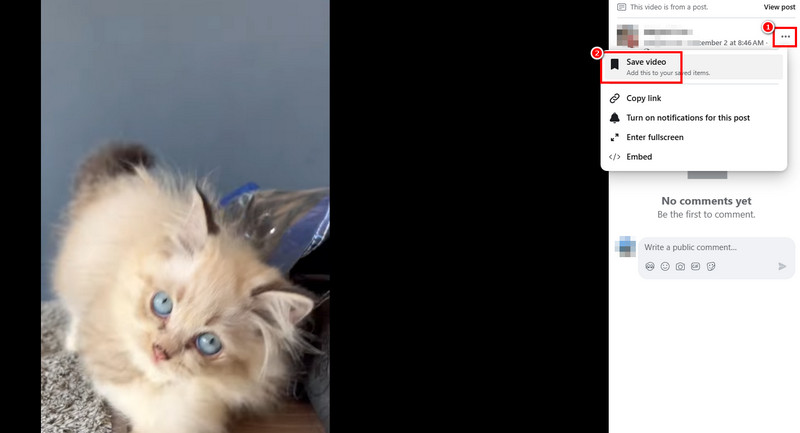
3. lépésMost, ha meg szeretnéd nézni a videót, menj a profilodra, és folytasd a következővel: Megment szakasz. Ezután a Mentett elemek szakaszban megtekintheti az összes mentett videót.
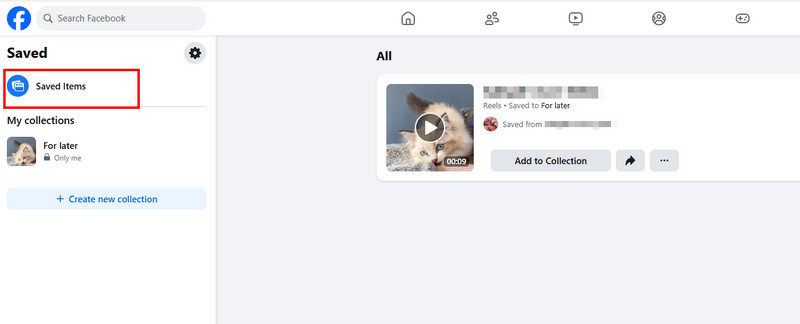
Ezzel a folyamattal könnyedén mentheted a videóidat. Bármikor meg is nézheted őket, így ideális minden felhasználó számára. Mivel azonban a videók csak a Facebookodon mentődnek el, internetkapcsolatra van szükséged a hatékony megtekintéshez. Tehát, ha van internetkapcsolatod, kövesd a fenti utasításokat a videók megtekintéséhez.
3. rész. Hogyan töltsünk le videót a Facebookról a Facebook Downloader Online segítségével
Kiváló Facebook videóletöltőt keresel, amivel mentheted és letöltheted a videót offline megtekintéshez? Ebben az esetben a következőt javasoljuk: Facebook videóletöltő onlineEz az eszköz tökéletes, ha bármilyen videót szeretnél letölteni a Facebookról, megfelelő minőségben. Ráadásul az eszköz elrendezése könnyen érthető, így biztosíthatod a zökkenőmentes letöltési folyamatot. Sőt, az eszközt számos böngészőből elérheted, például a Google-ból, a Microsoft Edge-ből, a Safariból, a Firefoxból és egyebekből. Még a letöltési folyamatot is gyorsíthatod, amennyiben stabil internetkapcsolattal rendelkezel. Ezzel ellenőrizheted az alábbi utasításokat, és megtanulhatod, hogyan tölthetsz le Facebook-videót online.
1. lépésMenj a fő böngésződbe, és látogass el a következő weboldalra: Facebook videóletöltő onlineMielőtt továbblépnél a következő lépésre, győződj meg róla, hogy már kimásoltad az URL-t a Facebook-videóból.
2. lépésEzután illessze be a másolt linket a Doboz és megütötte a Letöltés gombra. A betöltési folyamat után különféle lehetőségek jelennek meg a képernyőn.
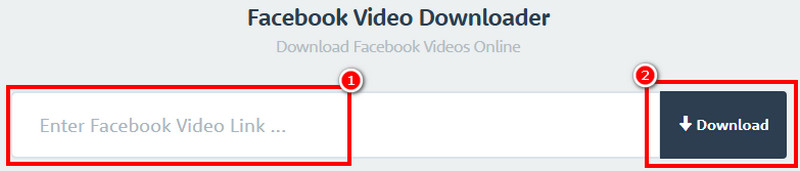
3. lépésEzután kiválaszthatod, hogyan szeretnéd letölteni a videót. A kettő közül választhatsz: Videó letöltése normál minőségben vagy Videó letöltése HD minőségbenHa kész, az eszköz automatikusan menti a videót az eszközödre.
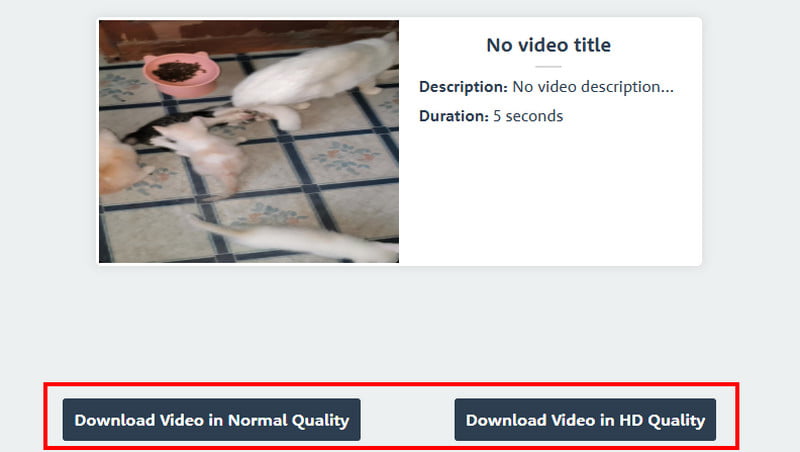
Ennek a módszernek köszönhetően hatékonyan töltheted le a videóidat offline megtekintéshez. Sőt, egyszerű módszert is kínál, így ez a legjobb online eszköz minden videórajongó számára. Az egyetlen probléma itt az, hogy különféle hirdetéseket jelenít meg a képernyőn, ami bosszantóvá teszi a letöltési folyamatot.
4. rész. Hogyan töltsünk le videót a Facebookról a Facebook MBasic használatával
Más módszert keresel a Facebook-videók letöltésére? Ebben az esetben próbáld ki a következőt: Facebook MBasicEz az eszköz a Facebook egy könnyűsúlyú és szövegorientált változata. Gyenge internetkapcsolattal, korlátozott adatforgalmú és régebbi mobileszközökkel rendelkező felhasználók számára készült. Az eszköz előnye, hogy zökkenőmentesen letölthet és menthet bármilyen Facebook-videót. Ugyanazzal a felülettel rendelkezik, mint a Facebook, így mindenben könnyen navigálhat, ami tökéletes eszközzé teszi minden felhasználó számára. Az egyetlen hátránya, hogy mivel a Facebook egy könnyűsúlyú verziója, a videó minősége is gyenge, ami csalódást okozhat. Tehát, ha azt szeretnéd, hogy javítja a Facebook videó minőségét, kiváló videójavítót kell használnod.
Kövesd az alábbi egyszerű módszereket, és tanuld meg, hogyan tölthetsz le Facebook-videókat.
1. lépésA Facebookodon keresd meg a letölteni kívánt videót, és másold ki az URL-t.
2. lépésEzután nyisson meg egy lapot a böngészőjében, és illessze be a kimásolt linket. Ha kész, módosítsa a www -ba alapvetőEzután a betöltési folyamat után a Facebook-videó megjelenik a képernyőn.
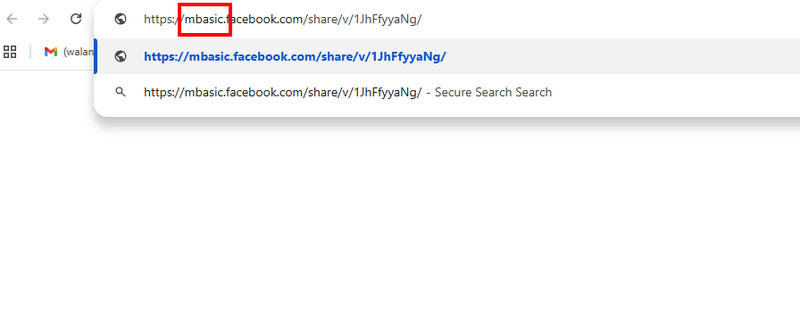
3. lépésKattintson jobb gombbal a videóra, és koppintson a Mentés másként opciót. Ezután kiválaszthatja a kívánt formátumot és mappát. Végül koppintson a Megment gombra a mentési folyamat elindításához.
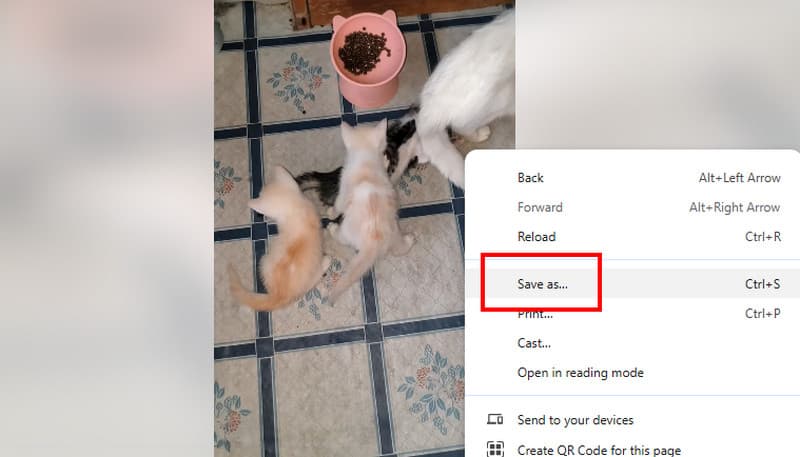
Miután használtuk ezt a pehelykönnyű eszközt, megállapíthatjuk, hogy a Facebook-videók letöltése lehetséges. Azonban várhatóan gyengébb minőségre számíthatunk, mivel az eszköz csak a rossz internetkapcsolattal és elavult eszközökkel rendelkező felhasználóknak tud segíteni.
5. rész. Videó letöltése a Facebookra iOS/Android rendszeren
Szeretnéd megtanulni, hogyan tölthetsz le videókat a Facebookról Android és iOS eszközökről? Ebben az esetben a következő használatát javasoljuk: Barátságos közösségi böngésző alkalmazás. Ez az alkalmazás hatékony az azonnali videóletöltéshez. Az teszi ideálissá, hogy bármilyen videót letölthetsz vele a Facebookról. Ugyanazzal a felülettel rendelkezik, mint a Facebookon, így az eszköz egyszerűen navigálható.
Ráadásul a letöltési folyamat gyors, így mindössze néhány másodperc alatt letöltheted kedvenc Facebook-videódat. Sőt, több közösségi média platformhoz is hozzáférhetsz, mint például az X, YouTube, Pinterest, Reddit és még sok más. Még Tölts le egy Instagram videót ha szeretnéd. Ezzel kipróbálhatod az alkalmazás használatát, és elmentheted kedvenc videóidat iOS és Android eszközeiden.
Ha szeretnéd megtudni, hogyan tölthetsz le videókat a Facebookról Android és iOS rendszeren, tekintsd meg az alábbi utasításokat.
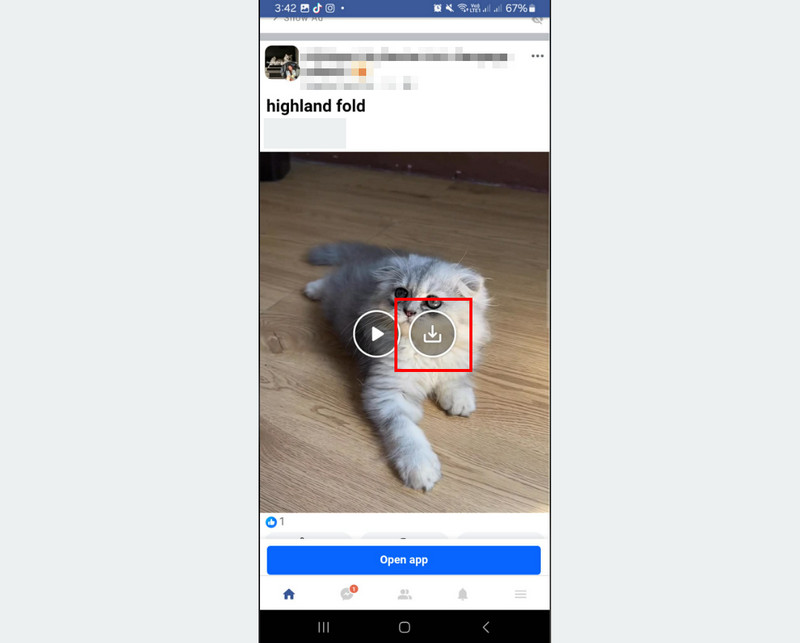
1. lépésMenj a tiédhez Play Áruház vagy Apple Áruház és töltsd le a Barátságos közösségi böngésző alkalmazást. Ezután telepítse és indítsa el a folyamat elindításához.
2. lépésMiután megnyitotta az alkalmazást, kattintson a Facebook alkalmazást, és kezdj el bejelentkezni a fiókodba. Ezután folytasd a letölteni kívánt videóval.
3. lépésVégül megnyomhatja a gombot Letöltés szimbólum a videóban. A letöltés és mentés után elkezdheted nézni a videót a mobiltelefonodon.
Miután követted ezt a módszert, hatékonyan letölthetsz bármilyen Facebook-videót Android és iOS eszközeidre. Sőt, ugyanolyan minőségű videót is kapsz. Tehát, ha szeretnéd megszerezni kedvenc videóidat, érdemes megfontolnod ennek az alkalmazásnak a használatát.
Bónusz: Rögzíts Facebook videót, hogy bármikor HD minőségben nézhesd meg
A letöltés mellett Facebook-videót is rögzíthetsz, így bármikor megnézheted. Ha kiváló videorögzítőt keresel, a következőt javasoljuk: AVAide Screen RecorderEz a felvevő hasznos, ha a legjobb minőségben szeretnéd rögzíteni kedvenc Facebook-videódat. A videót 1080p és 4K felbontásban rögzítheted. A legjobb az egészben, hogy a felvevő egy áttekinthető és egyszerűen használható felületet kínál. Azt is eldöntheted, hogy a teljes képernyőt vagy csak egy adott területet szeretnél rögzíteni. A legjobb az egészben, hogy a szoftver rendelkezik Pillanatkép funkcióval. Ez a funkció tökéletes, ha képernyőképet szeretnél készíteni egy Facebook-videó kedvenc jelenetéről.
Továbbá az AVAide Screen Recorder számos alapvető videoszerkesztő eszközt kínál a rögzített videók javításához. Megvághatod a klipeket, effekteket adhatsz hozzá, körülvághatod őket, és így tovább. Sőt, különböző formátumokban mentheted el őket, például MP4, WMV, M4V, MKV, FLV, AVI, MOV, VOB és egyebekben. Tehát, ha egy lenyűgöző videorögzítőre van szükséged, azonnal hozzáférhetsz ehhez a programhoz. Az alábbi utasítások segítségével ellenőrizheted a felvevő képességeit.
1. lépésletöltés és telepítés AVAide Screen Recorder az asztalodon. Ezután indítsd el a felvételi folyamat megkezdéséhez.

INGYENES LETÖLTÉS Windows 7 vagy újabb rendszerhez
 Biztonságos letöltés
INGYENES LETÖLTÉS Mac OS X 10.13 vagy újabb rendszerhez
Biztonságos letöltés2. lépésAmikor megjelenik a felület, kattintson a Képernyőrögzítő funkciót, és kezdje el kiválasztani a videó rögzítésének módját. Kiválaszthatja Teljes vagy Egyedi az Ön igényei alapján.
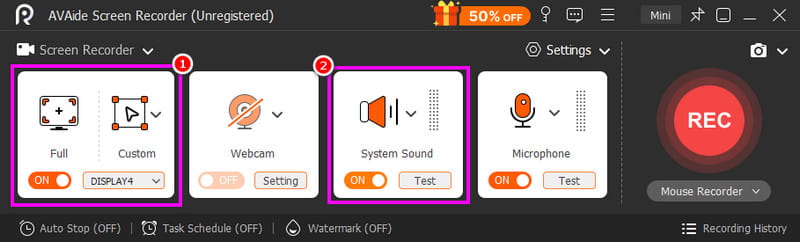
Azt is be kell kapcsolni, hogy Rendszerhang funkcióval videót és hangot is rögzíthet a Facebookról.
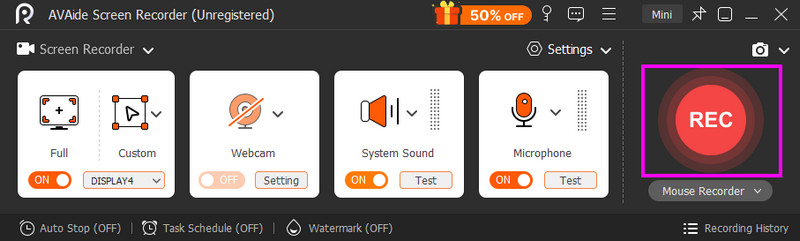
3. lépésA videofelvételi folyamat elindításához kattintson a REC gombra a jobb oldali felületen. Ezután a felvétel befejezéséhez kattintson a Álljon meg.
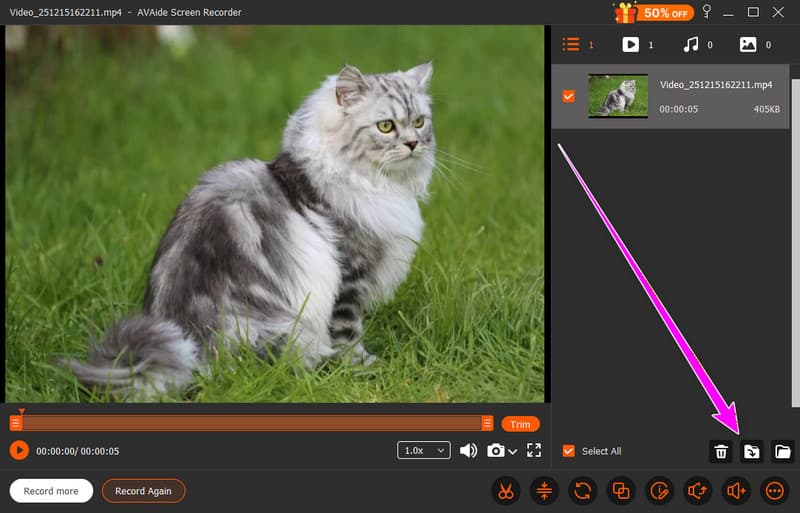
4. lépésAz utolsó lépéshez koppintson a Export gombra az alábbi oldalon. Ha kész, kezdje el nézni a Facebook-videót a médialejátszóján.
Nak nek videó letöltése a Facebookról, ellenőrizd és használd az összes fent megadott módszert. Így bármikor és bárhol megnézheted őket. Ha pedig HD minőségben szeretnéd rögzíteni a videót, ne keress tovább, AVAide Screen RecorderEz a program biztosítja a legjobb minőséget és a gyors felvételi folyamatot, így a felhasználók számára a legjobb felvevő.
A SZERZŐRŐL

Rögzítsen képernyőt, hangot, webkamerát, játékmenetet, online találkozókat, valamint iPhone/Android képernyőt a számítógépén.
Képernyőfelvétel
- Képernyőfelvétel Windows rendszeren
- Instagram élő felvétele
- Rip videók a Tubi-ból
- YouTube-videók konvertálása MP3-ba
- Videók letöltése a Fansly-ről
- JW Player videók letöltése
- Bilibili videók letöltése
- Patreon videók letöltése
- Töltsd le a SpankBang videókat
- Discord videók letöltése
- DoodSream videó letöltése