Emlékszel? AirShou képernyőrögzítőMielőtt az Apple 2017-ben kiadta első beépített képernyőrögzítőjét az iOS 11-gyel, az AirShou több millió iOS-felhasználó kedvence volt. De miután hivatalosan is megszűnt, vajon 2026-ban még mindig praktikus opció? A következő áttekintésben megosztjuk gondolatainkat, és bemutatunk néhány modern módszert a képernyőrögzítésre okostelefonokon.
- 1. rész. Mi az AirShou képernyőrögzítő és elérhető-e még?
- 2. rész. Az AirShou letöltése és használata 2026-ban
- 3. rész. Az AirShou továbbra is praktikus képernyőfelvételhez?
- 4. rész. Hogyan rögzítheti telefonja képernyőjét 2026-ban AirShou nélkül
- 5. rész. GYIK az AirShou-ról és a képernyőrögzítésről
1. rész. Mi az AirShou képernyőrögzítő és elérhető-e még?
Az AirShou Screen Recorder egy ingyenes képernyőrögzítő alkalmazás volt, amelyet főként iPhone-okra és iPadekre terveztek, de Androidra is elérhető. Lehetővé tette, hogy mindent rögzíts a telefonod képernyőjén, valamint a mikrofon hangját is egyszerre.
Főbb jellemzők:
- Egyérintéses képernyőfelvétel
- Felbontás választható akár 1080p-ig
- Portré és tájkép rögzítése
- Mikrofon rögzítése
- Felvételek mentése MP4 fájlként
- A legtöbb verzióban nincsenek vízjelek és időkorlátok
Az AirShou alkalmazás nagyon népszerű volt a 2010-es években, amikor az App Store még tiltotta a legtöbb képernyőrögzítő alkalmazást, és maga az iOS sem rendelkezett beépített felvevővel. Az Apple korlátozásai miatt az AirShou ritkán volt elérhető a hivatalos App Store-ban. A legtöbb iOS-felhasználó oldaltöltéssel telepítette.
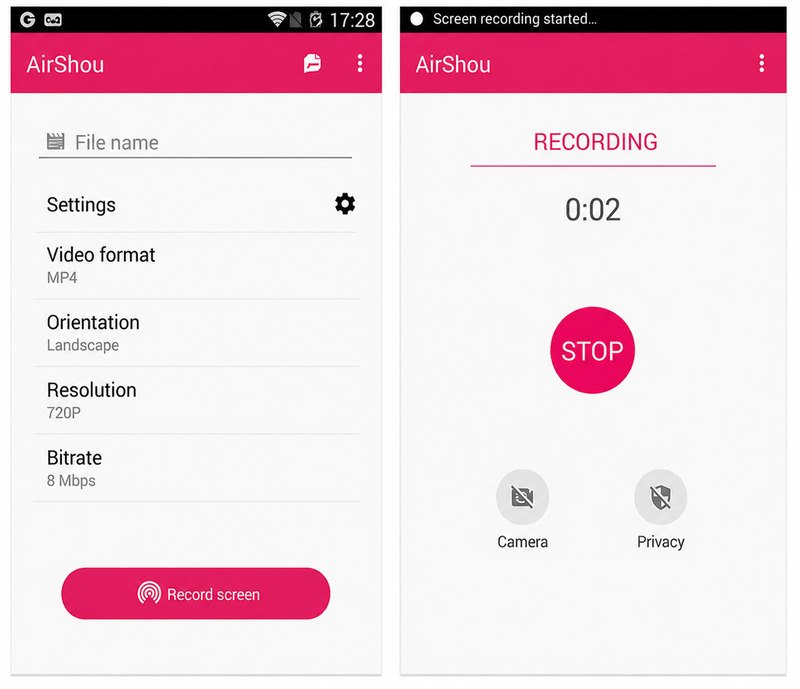
De ezek a múlté voltak. A mögötte álló fejlesztők, a Shou.tv, 2016-ban leállították a szolgáltatást. Az AirShou már nem érhető el az App Store-ban és a Google Playen.Bár továbbra is letölthetsz IPA vagy APK fájlt harmadik féltől származó platformokról, nem ajánlom.
Az AirShou jelenleg nem rendelkezik ügyfélszolgálattal. És mivel már nem kap frissítéseket, sok modern operációs rendszerrel nem kompatibilis. Lehet, hogy jailbreakelni kell. Ami még rosszabb, nagy az esélye annak, hogy harmadik féltől származó IPA-k vagy APK-k rosszindulatú programokat tartalmaznak. Ezt csak akkor lehet felfedezni, ha már károsították az eszközt.
Az összes hátrányt figyelembe véve azt javaslom, hogy használd az eszközödön található alapértelmezett képernyőrögzítőt, vagy fordulj egy modern, harmadik féltől származó alkalmazáshoz. Ha továbbra is ragaszkodsz az AirShou kipróbálásához, olvasd el a 2. részt egy viszonylag megbízható módszerért.
2. rész. Az AirShou letöltése és használata 2026-ban
Mielőtt folytatnád, ismét emlékeztetnem kell, hogy az oldalra telepített források nem 100% biztonságosak, és ez az alkalmazás olyan régóta fel van függesztve, hogy csak akkor kiszámítható, ha hibái vannak. Ez a rész inkább referenciaként szolgál, mint gyakorlásként.
Töltsd le az AirShou alkalmazást iOS-re
Menj archive.org és keress rá az AirShou-ra. Keresd meg a Shou.TV által feltöltött szoftveralkalmazás fájljait, nyisd meg az oldalt, és jobb oldalon ott van a Letöltési beállítások panel. Töltse le a iOS App Store csomag.
Töltsd le az AirShou alkalmazást Androidra
Menj APKMirror és keress rá az AirShou alkalmazásra. Az AirShou APK két verzióját találod. Válaszd ki a neked megfelelőt, nyisd meg, majd kattints a Letöltés APK.
Az AirShou használatával rögzítheti a képernyőt
1. lépésNyisd meg az AirShou-t, és add meg a szükséges engedélyeket.
2. lépésKoppintson a középen található Felvétel gombra. Ezután végezze el a képernyőn rögzíteni kívánt műveletet.
3. lépésA felvétel leállításához koppintson a képernyő tetején található piros állapotsávra. A videó MP4 formátumban lesz mentve.
3. rész. Az AirShou továbbra is praktikus képernyőfelvételhez?
Nem, jobb választásaid vannak. Bár az AirShou régen az egyik volt legjobb ingyenes képernyőrögzítők, most az Apple és Android előre telepített képernyőrögzítői ugyanezeket a dolgokat tudják. Sőt, ha fejlett vezérlésre vágysz, számos hatékony rögzítőalkalmazás létezik, amelyek jobbak az AirShou-nál. Az AirShou különleges helyet foglalhat el egyes felhasználók számára, de leginkább a nosztalgiájuk miatt.
4. rész. Hogyan rögzítheti telefonja képernyőjét 2026-ban AirShou nélkül
Az AirShou nagyszerű megoldás volt, amikor az Apple-nek még nem volt saját képernyőrögzítője. De most már könnyedén rögzíthetjük a képernyőt bármilyen eszközön, amelyen nincs is ilyen.
Képernyőfelvétel iPhone-on/iPaden
1. lépésA megnyitáshoz húzd lefelé az ujjad a képernyő jobb felső sarkától Irányító központ.
2. lépésÉrintse meg a Képernyőfelvétel gombra, amely két szürke körként jelenik meg. Várjon 3 másodpercet, mielőtt elkezdődik.
3. lépésA felvétel leállításához koppintson a Képernyőfelvétel gombot a tetején, majd a Álljon meg gomb (egy négyzet egy körben).
Képernyőfelvétel Androidon
1. lépésA megnyitáshoz húzd lefelé kétszer a képernyő tetejétől Gyorsbeállítások.
2. lépésÉrintse meg a Képernyőrögzítő csempe. Amikor megjelenik egy kis lebegő sáv, koppintson a Rajt.
3. lépésA felvétel befejezéséhez húzza lefelé az értesítési panelt, és koppintson a Álljon meg.
AVAide képernyőrögzítő (haladó)
Ha az alapvető képernyőfelvételnél többre vágysz, megtalálod AVAide Screen Recorder lenyűgöző. Ez egy rendkívül funkciókban gazdag asztali képernyőrögzítő Windowsra és Macre, de támogatja az iPhone vagy Android képernyőtükrözését is, így a fejlett felvételi eszközeit a telefonodon is használhatod.
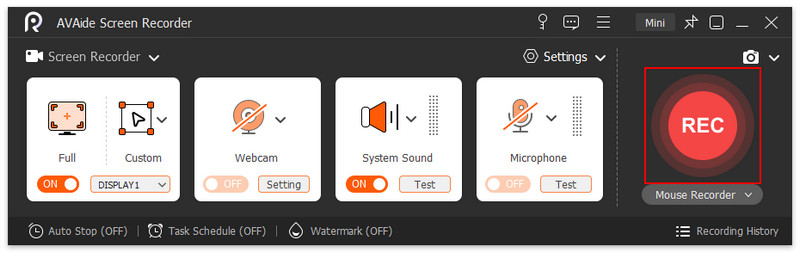
Az alapvető teljes képernyős, ablakfelvételi és szabad formátumú felvételi módok mellett hangot, játékmenetet és webkamerát is rögzíthetsz, valamint képernyőképeket készíthetsz. Beállíthatsz feladatütemezést és automatikus leállítást a felvételhez, így a folyamat teljesen automatikus.
- Rögzítse a képernyőt, az ablakot, a webkamerát, a hangot és a játékmenetet.
- Tükrözd az iPhone vagy Android képernyőjét a számítógépre, és rögzítsd.
- Rendkívül testreszabható felvételi beállítások.
- Szerkessze a rögzített videót, hangfelvételt vagy képernyőképet.

 Biztonságos letöltés
1. lépésTöltsd le és telepítsd az AVAide Screen Recorder programot Mac vagy Windows számítógépedre. Ezután nyisd meg a szoftvert.
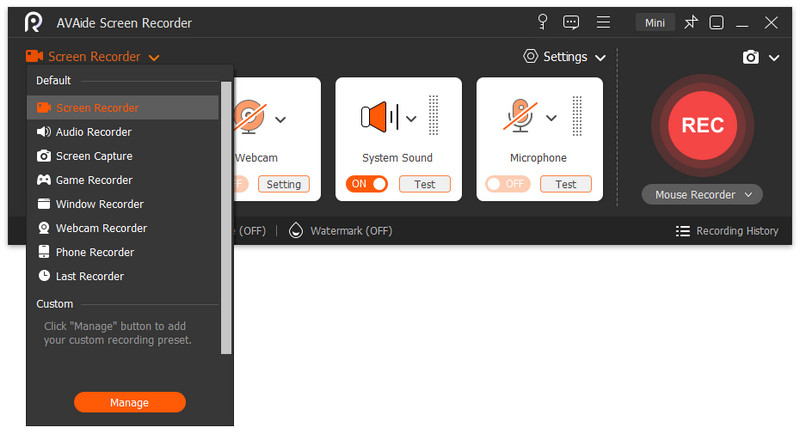
2. lépés(VÁLASZTHATÓ) Ha rögzíteni szeretné a telefon képernyőjét, kattintson a nyílgomb mellett Képernyőrögzítő a bal felső sarokban. Válassza a Telefonrögzítő A legördülő menüben válaszd ki a megfelelő telefontípust, majd kövesd a képernyőn megjelenő útmutatót a telefon képernyőjének a számítógépre való átküldéséhez.
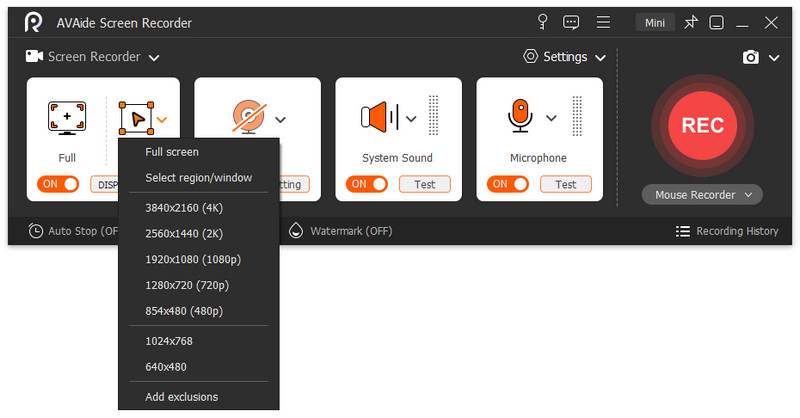
3. lépésA felvételi terület testreszabása a Egyedi opciót. Ha a teljes képernyőt rögzíteni szeretné, kattintson a Teljes lapon.
4. lépésA felvétel elindításához nyomja meg a gombot REC gomb.
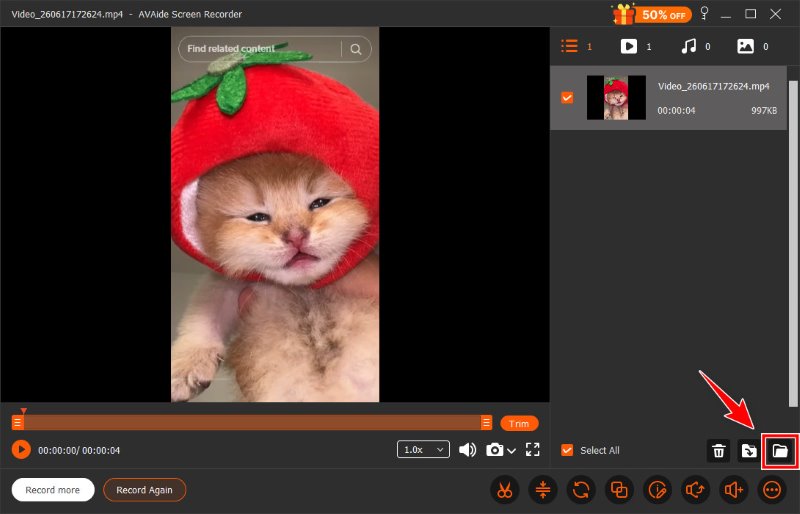
5. lépésKattints a négyzet alakú gomb befejezni. Miután leállítottad a felvételt, a szerkesztőablakba jutsz, ahol vághatod, tömörítheted, egyesítheted a videókat és egyebeket végezhetsz. Kattints a mappát gombra az eredmény mentéséhez.
5. rész. GYIK az AirShou-ról és a képernyőrögzítésről
Miért nem tudom letölteni az AirShou Screen Recorder-t az asztali gépemre?
Mivel az AirShou egy csak mobilon elérhető alkalmazás, a számítógépen való használatához emulátorra lenne szükség.
Használhatom az AirShou-t Androidommal?
Igen. Ez volt az egyik legjobb képernyőrögzítők AndroidraDe most, hogy megszűnt, harmadik féltől származó AirShou APK-t kell beszerezned, ami kockázatos.
Miért nem tudom letölteni az AirShou-t az iPhone 5-ömre, még emulátorral sem?
Az AirShou csak az iOS 7.1 - 10.3 verziókkal kompatibilis. Ellenőrizd az iOS verziódat, hogy támogatott-e.
AirShou egy elavult alkalmazás 2026-ban. Az alapvető képernyőrögzítéshez iPhone-on vagy Androidon nem kell telepíteni az AirShou alkalmazást – a beépített rögzítők elegendőek. Ha fejlett képernyőrögzítőre van szüksége a számítógépéhez, a használatát javasoljuk. AVAide Screen Recorder.
A SZERZŐRŐL

Rögzítse a legjobb pillanatot az AVAide Screen Recorder segítségével. Képernyőkép, testreszabás és megosztás másodpercek alatt.
Képernyőfelvétel
- Képernyőfelvétel Windows rendszeren
- Instagram élő felvétele
- Rip videók a Tubi-ból
- YouTube-videók konvertálása MP3-ba
- Videók letöltése a Fansly-ről
- JW Player videók letöltése
- Bilibili videók letöltése
- Patreon videók letöltése
- Töltsd le a SpankBang videókat
- Discord videók letöltése
- DoodSream videó letöltése