Kezdő lépések – AVAide Screen Recorder for Windows
Letöltés és telepítés
Látogassa meg az AVAide Screen Recorder hivatalos webhelyét, és töltse le ingyenesen a szoftvert. Vagy szerezze be közvetlenül a fenti letöltési gombokról. Ezután telepítse az AVAide Screen Recorder programot a számítógépére az utasításokat követve.
Regisztráció
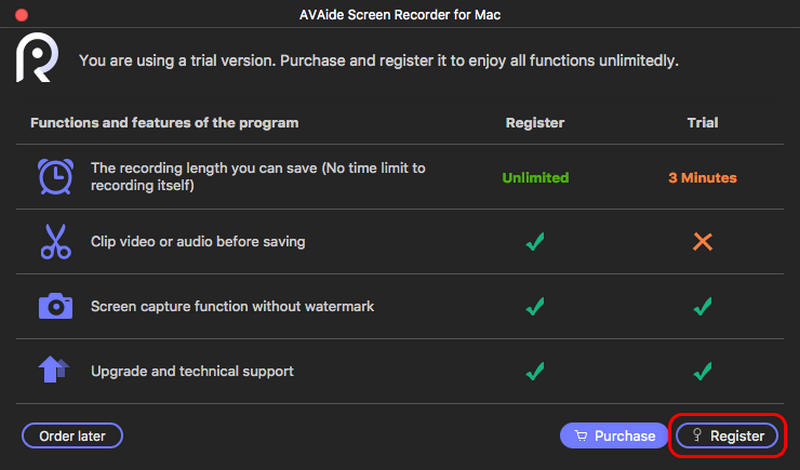
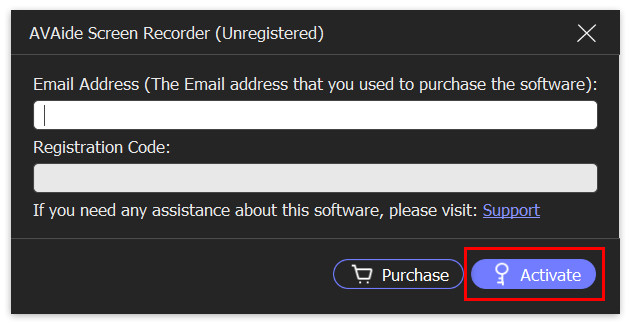
1. módszer. Minden alkalommal, amikor elindítja az AVAide Screen Recorder programot, egy összehasonlító ablak jelenik meg. Regisztrálni a gombra kattintva tudsz Regisztráció gombot a jobb alsó sarokban.
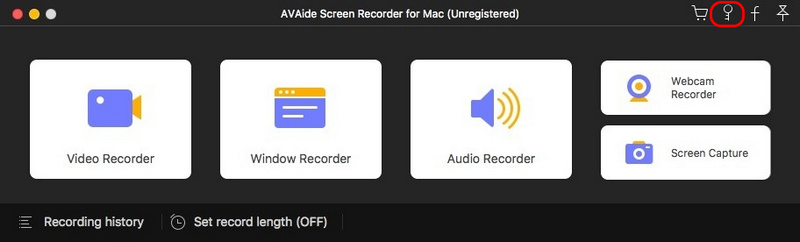
2. módszer. Ha véletlenül bezárja a felugró ablakot, ne aggódjon. Kattinthatsz Regisztrálja ezt a terméket (kulcs ikon) és belép a regisztrációs ablakba.

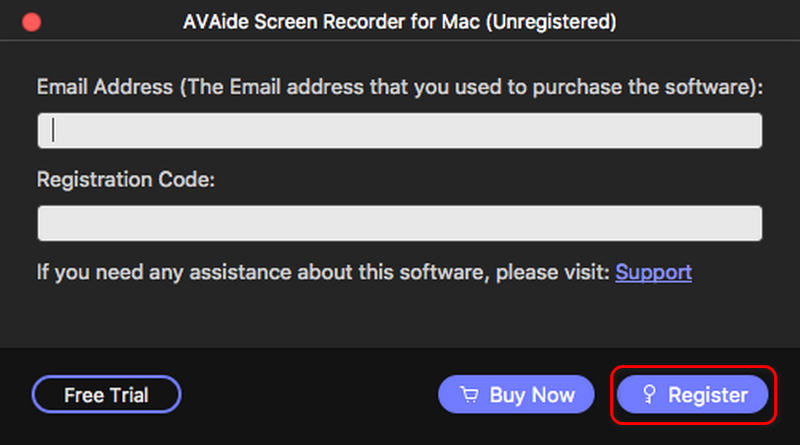
Ezután adja meg a szoftver megvásárlásához használt e-mail címet és a kapott regisztrációs kódot. Kattintson Aktiválja hogy élvezze a teljes funkciót!
Frissítés
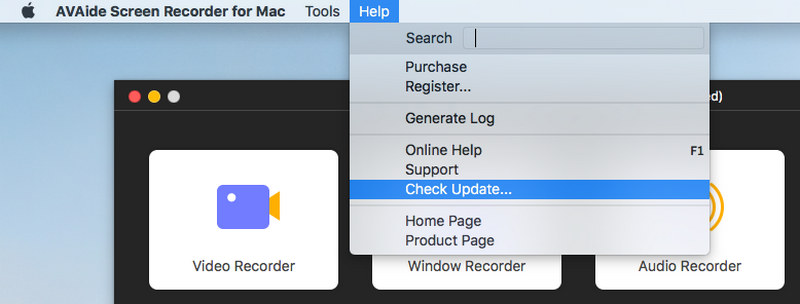
1. módszer. Kattintson a gombra Menü a fő felület jobb felső sarkában. Akkor válassz Frissítés ellenőrzése… a legördülő listából. Telepítse a legújabb verziót, ha van ilyen. Ha nem, kattintson az OK gombra, és lépjen ki a frissítések ellenőrzéséből.

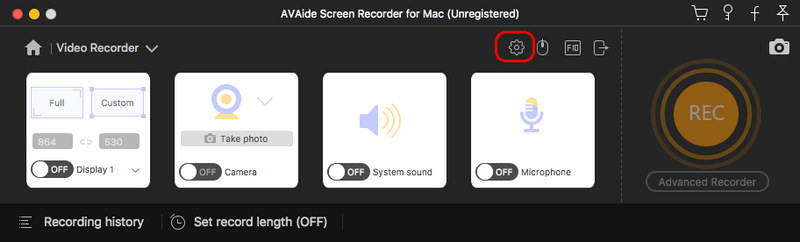
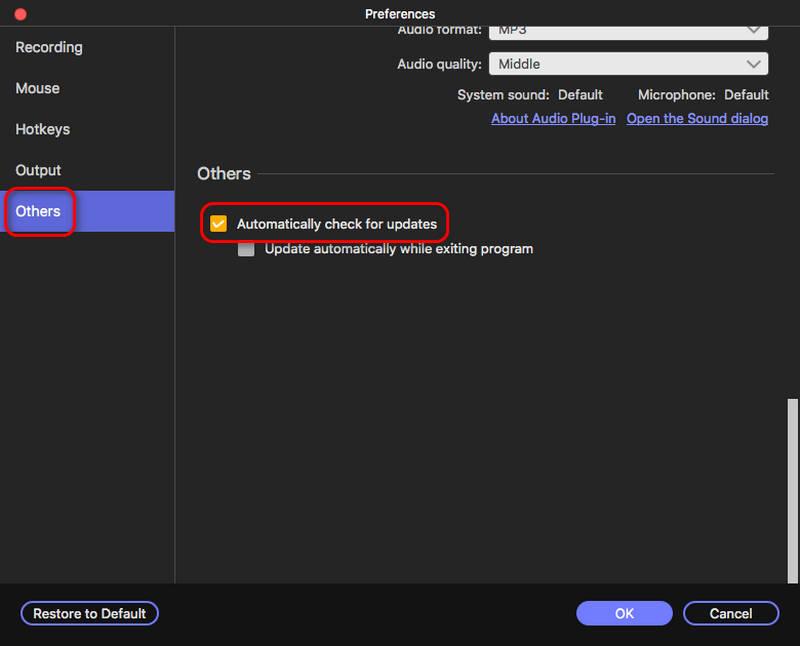
2. módszer. Válassza ki preferenciák a Menü legördülő listájából. Választ Több a bal oldali panelről, és jelölje be az előtti négyzetet Frissítések automatikus keresése. Ezután kattintson rendben. Nem kell időnként saját kezűleg ellenőriznie.

preferenciák
megtalálja preferenciák a menüből. Ezután állítsuk be a beállításokat a kényelmes használat érdekében.
Tábornok
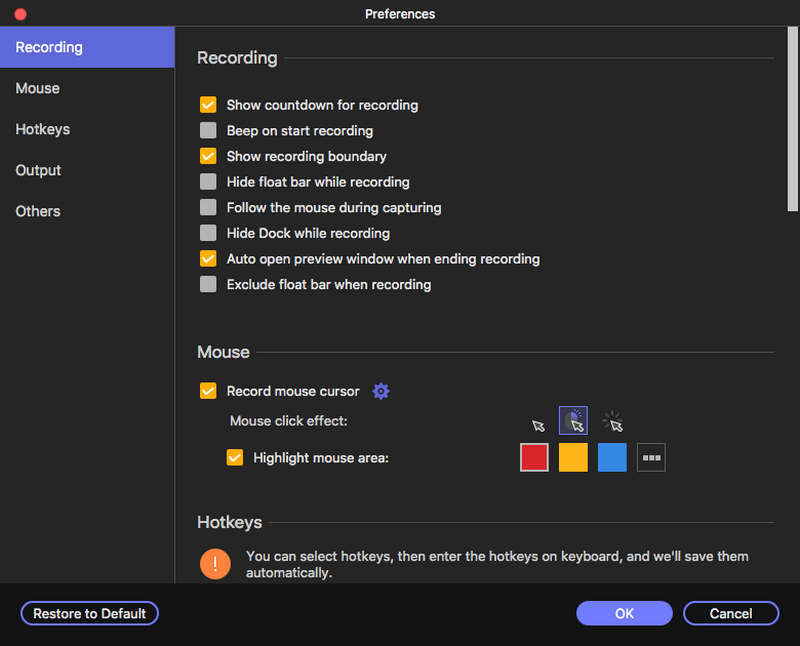
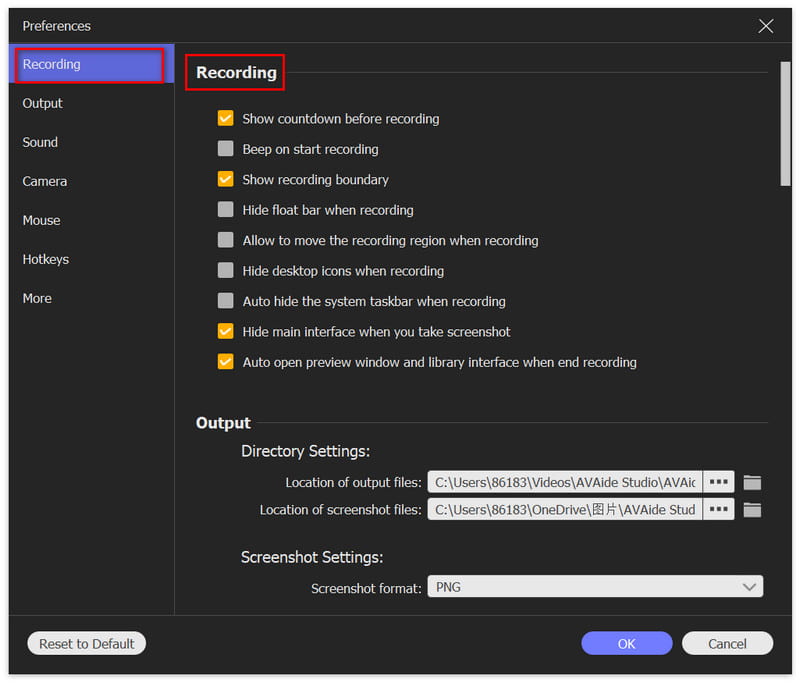
Ban,-ben Tábornok A beállításokban a felvétel előtt vagy alatt módosíthatja a műveleteket. Hasonlóképpen eldöntheti, hogy a visszaszámlálás megjelenjen-e a felvétel előtt, vagy a lebegő sáv eltűnjön-e felvétel közben. Csak jelölje be az előttük lévő négyzetet, ahogy szeretné.
Felvételi panel
Ebben a részben kiválaszthatja a kívánt munkalapot.

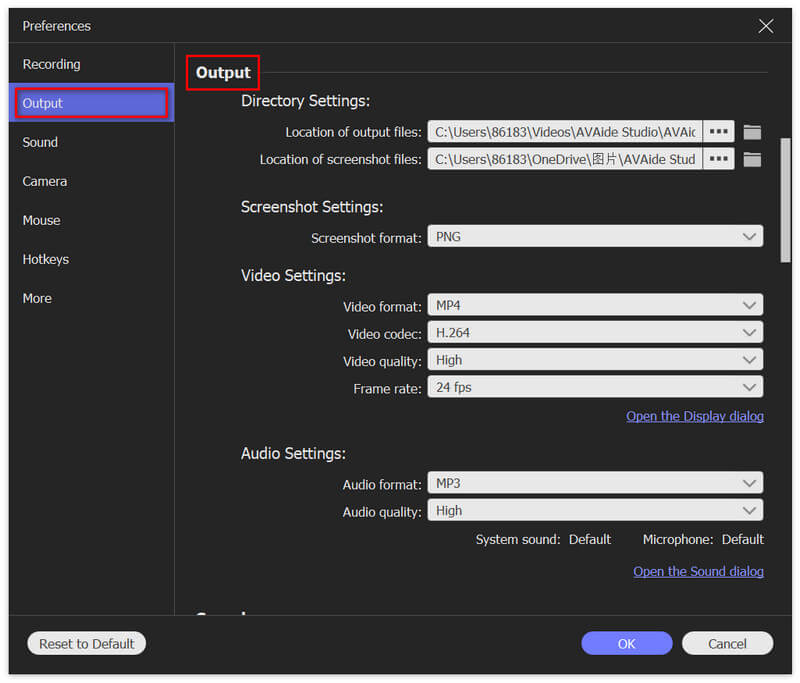
Kimenet
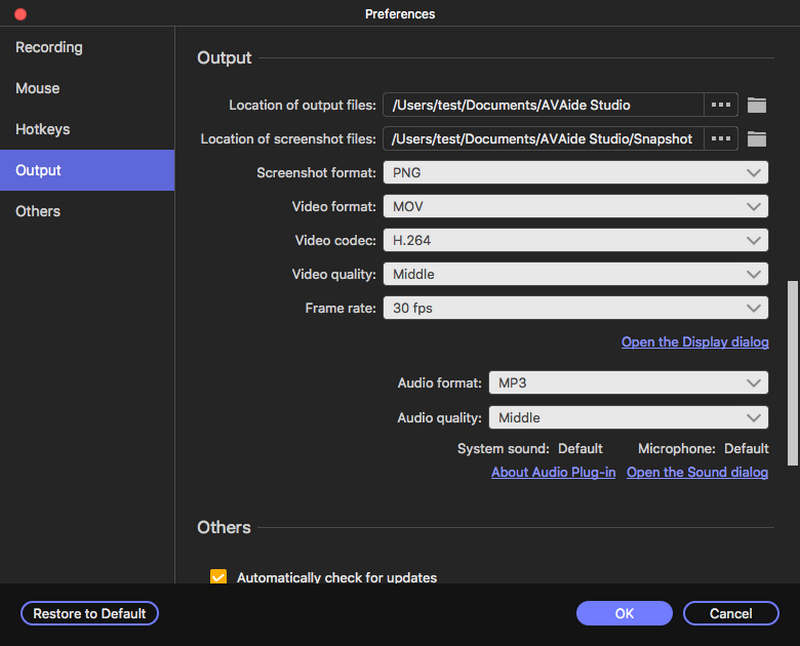
Kimenet A beállítások főként a tárolt mappákra és formátumokra vonatkoznak. A tárolási útvonalat a Mappa gombra kattintva módosíthatja. Ezután beállíthatja a képernyőkép, a videó és a hang formátumát. A videó és a hang kodekjét, minőségét és egyéb beállításait is beállíthatja.
Hang
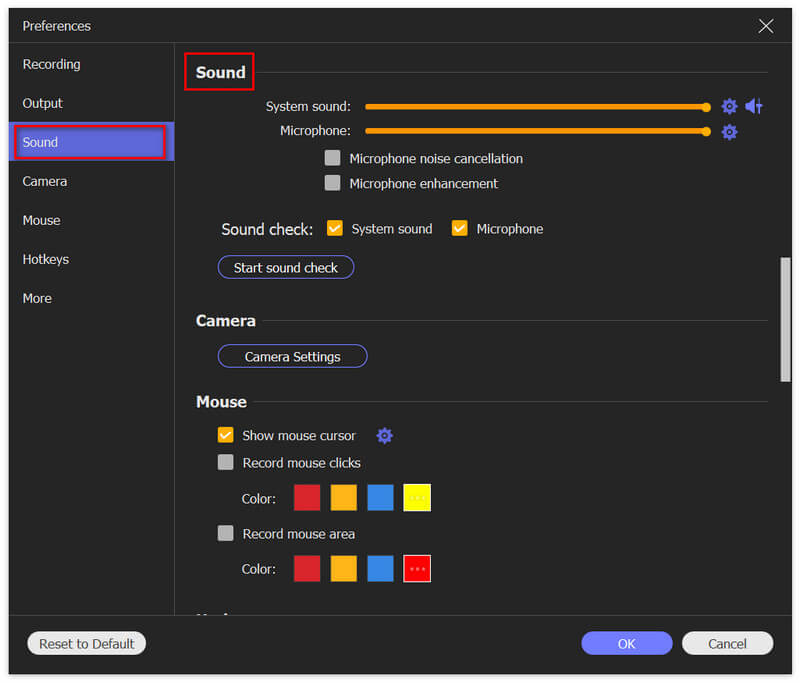
Ban ben Hang A beállításokban a rendszerhangot és a mikrofont a folyamatjelző sáv húzásával állíthatja be. Az AVAide képernyőrögzítő speciális mikrofonbeállításokat is kínál, például zajszűrést és -javítást. Jelölje be a négyzetet a kívánt módon. Szükség esetén hangellenőrzés is elérhető.
Egér és billentyűleütés
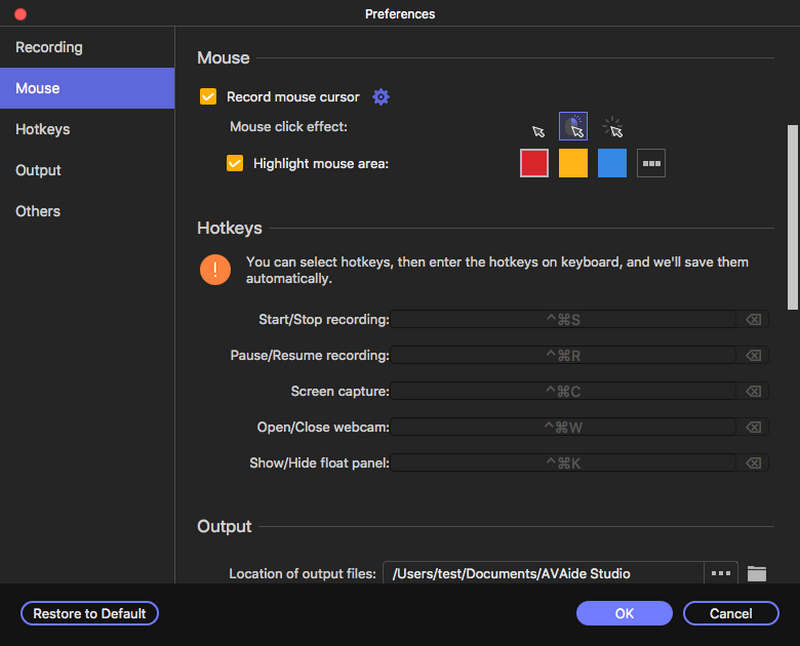
Ebben a részben állíthatja be az egérkurzort a felvételi területen. Kattintáskor kattintáseffektust vagy hangeffektust is hozzáadhat.

Gyorsbillentyűk
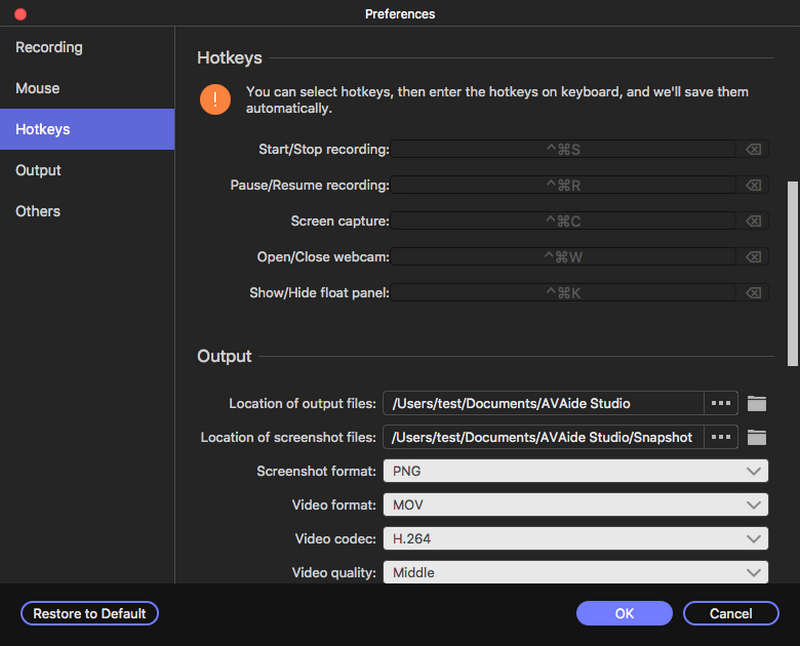
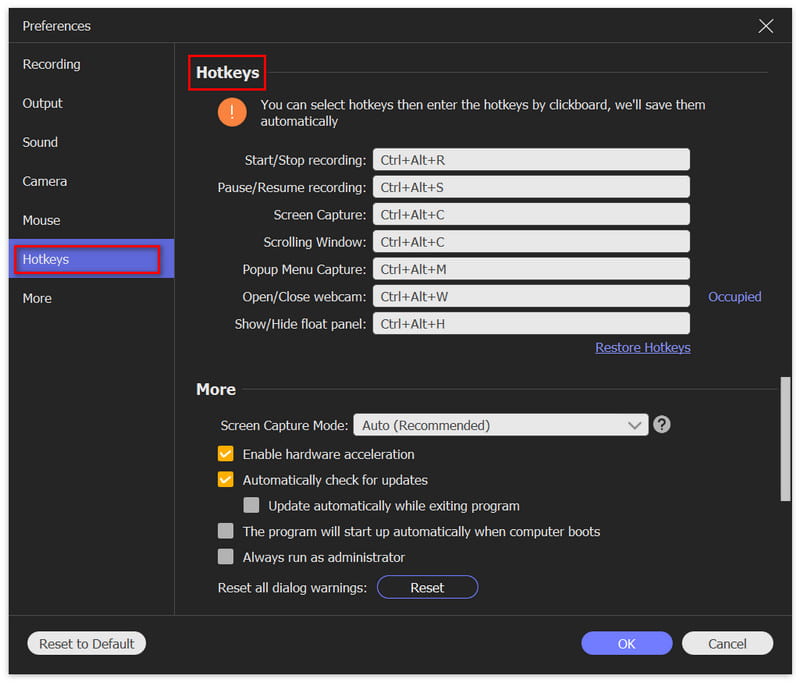
A gyorsbillentyű-beállítások a használati szokásaidtól függenek. A gyorsbillentyűkkel vezérelheted a felvétel indítását/leállítását/szüneteltetését/folytatását, a képernyőfelvételt, a webkamera megnyitását/bezárását, valamint az úszó panel megjelenítését/elrejtését.
Több
További beállítások a További beállítások részben találhatók. A fent említett módon automatikus frissítés-ellenőrzést is választhat. Ezenkívül hardveres gyorsítás, rendszergazdai futtatás és egyebek is elérhetők, amelyeket tetszés szerint beállíthat.
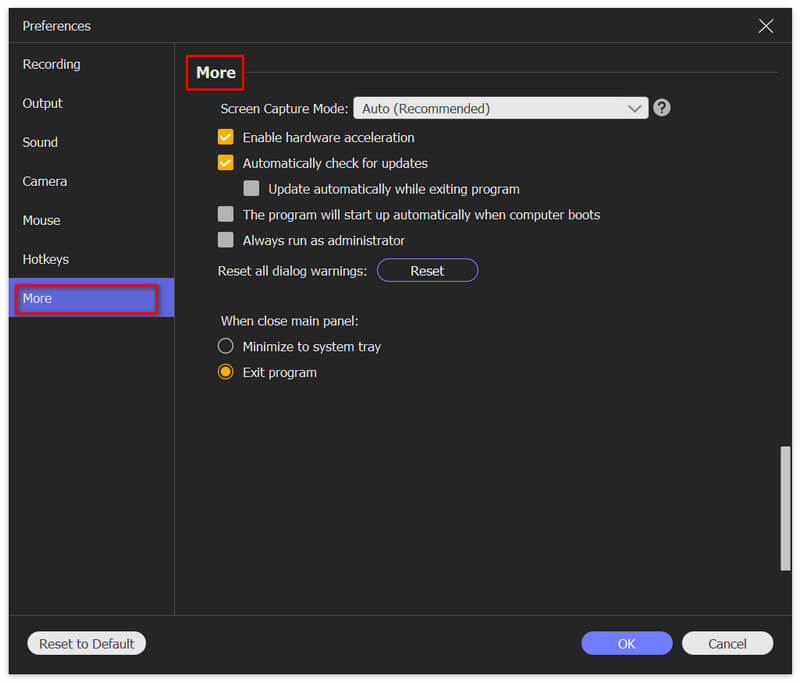
Ha minden beállítás megtörtént, ne felejtsen el kattintani rendben hogy megmentsem őket.
rendszerkövetelmények
| Termék verzió | Támogatott operációs rendszer | CPU/processzor | RAM |
| ablakok | Windows 11/10/8.1/8/7 | 1 GHz-es Intel/AMD CPU vagy magasabb | 1 GB RAM vagy több |
| Mac | Mac OS X 10.13 vagy újabb | 1 GHz-es Intel® processzor és Apple chip | 512 MB vagy több |
Támogatott beviteli formátumok
| Támogatott formátumok |
| Videó | MP4, MKV, AVI, MPG, MPEG, RMVB, WMV, MPEG, VOB, DAT, DivX, XviD, M4V, TS, MTS, M2TS, RM, ASF, 3GP, 3G2, F4V, FLV, SWF, MPV, MOD, TOD, QT, MOV, DV, DIF, MJPG, MJPEG, TP, TRP, WebM |
| Hang | MP3, MP2, AAC, AC3, WAV, WMA, M4A, RA, RAM, OGG, AU, AIF, AIFF, APE, FLAC, CUE |
Támogatott kimeneti formátumok
| Támogatott formátumok |
| Videó | MP4, MOV, WMV, AVI, F4V, M4V, TS, GIF |
| Hang | MP3, M4A, AAC, WMA, CAF |
| Kép | PNG, JPG/JPEG, BMP, GIF, TIFF |
Videó rögzítése
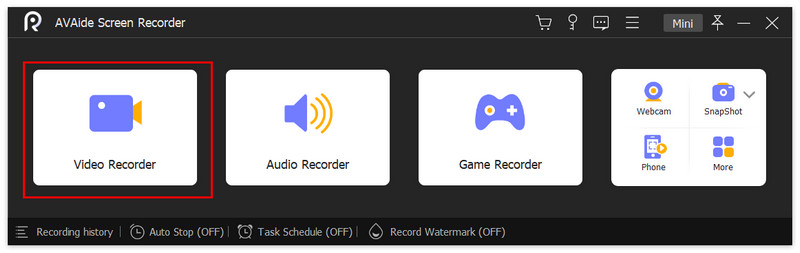
1. lépésVálassza a Video Recorder lehetőséget
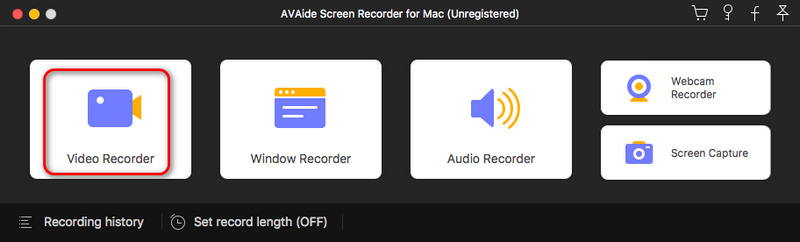
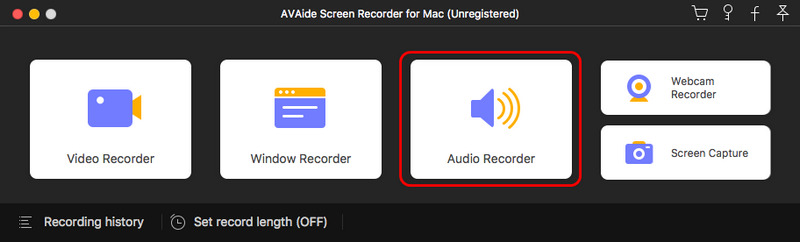
Válassza ki Videó felvevő a fő felületről.
2. lépésVálassza a Rögzített terület lehetőséget
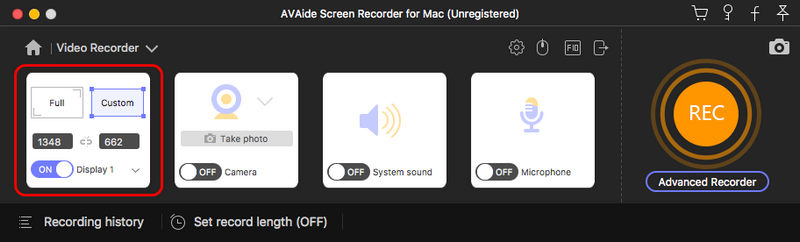
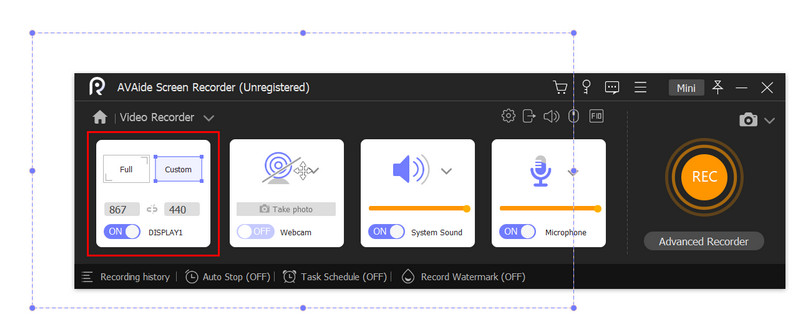
Először válassza ki a Teljes képernyő vagy a Egyedi terület az Ön igényei szerint. A rögzített terület szélességét és hosszát saját maga is beállíthatja, ha módosítja a számukat. A képarány módosítható vagy zárolható.
3. lépésMódosítsa a videórögzítési beállításokat
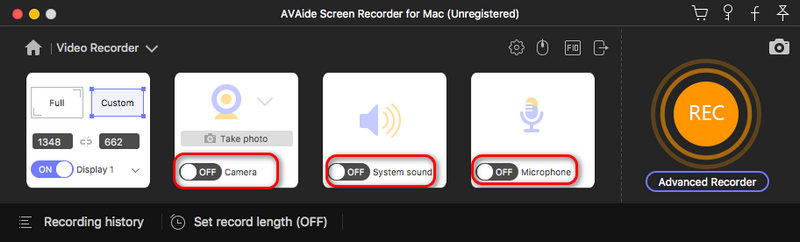
Kapcsolja be/ki a Webkamera ahogy szeretnéd. A Rendszerhang, módosíthatja a hangforrást, a hangerőkeverőt vagy a hangellenőrzést.

Beállíthatod is Mikrofon zajszűrés, hangjavítás, mikrofonforrás vagy hangellenőrzés kiválasztásával.

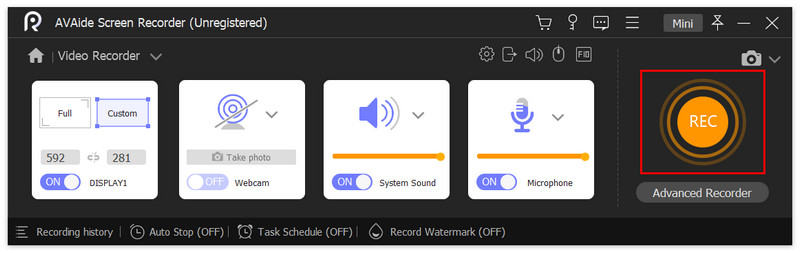
4. lépésFelvétel megkezdése
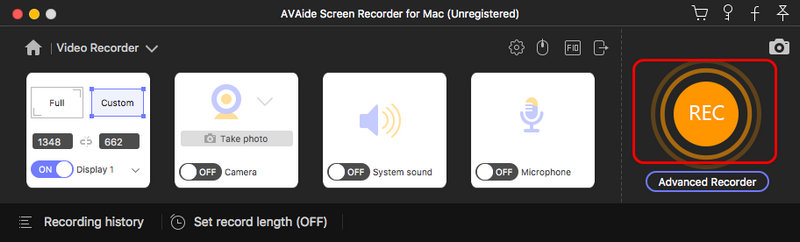
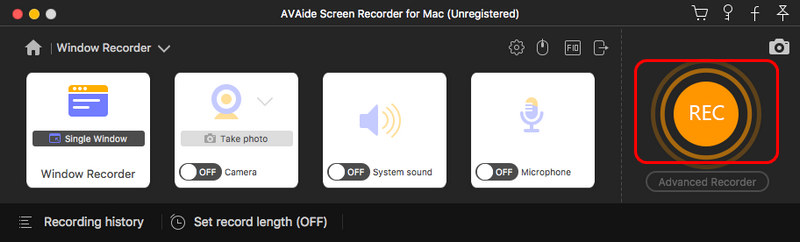
Kattintson a pirosra REC és indítsa el a felvételi folyamatot.
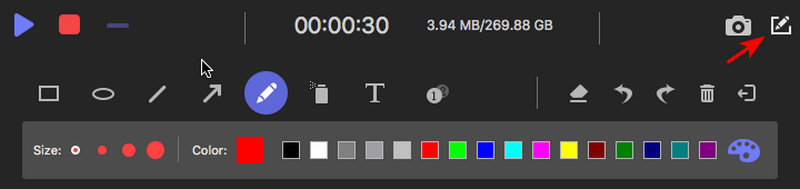
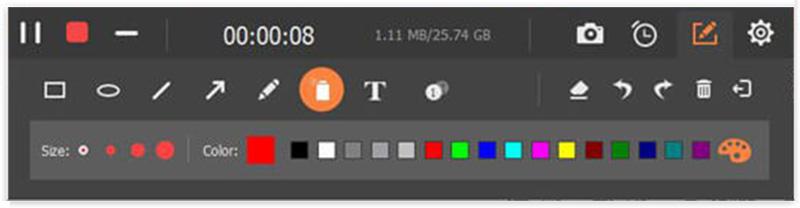
A felvételi folyamat során számos szerkesztési funkció közül választhat. Kattints a Kamera gombot pillanatképek készítéséhez.
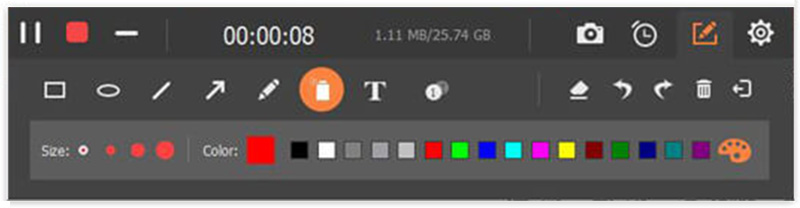
Kattints a Eszköztár gombra, és sokoldalú szerkesztéseket végezhet.
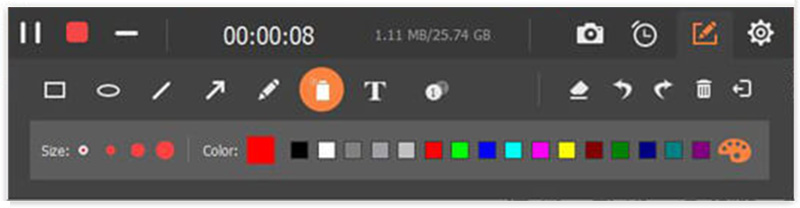
Válasszon ki egy eszközt, például szegélyt, vonalat, nyilat vagy bármilyen kívánt formát. Ezek méretét és színét is módosíthatja.
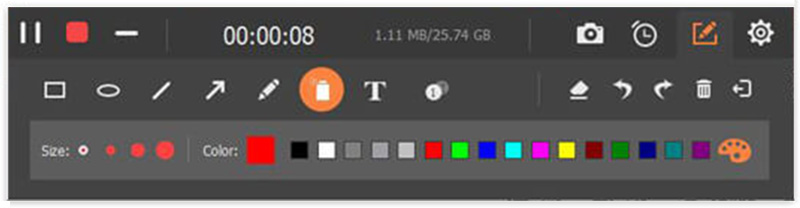
Válaszd a Légkefe és tetszés szerint ecsetelje a felvételét. Valóban ízt ad a videódnak.
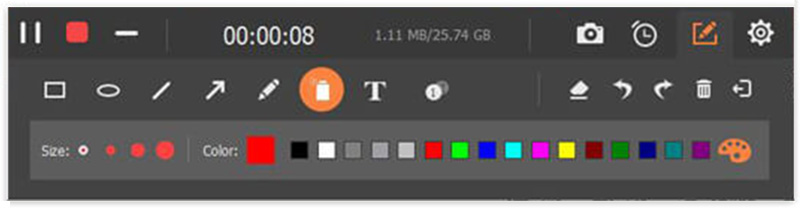
Kattints a Szöveg gombra a videóhoz szöveg hozzáadásához.
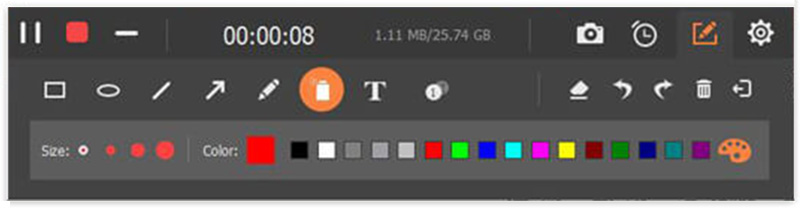
Kattints a Kihívni gombra, és sorrendet adhatsz a videódhoz, ami hasznos egy oktatóvideó esetében.
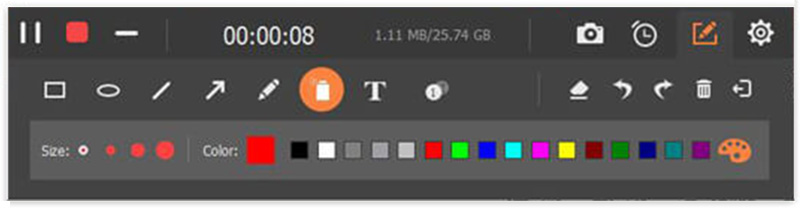
Abban az esetben, ha rossz szerkesztést végez, nézzen jobbra, és kiválaszthatja a műveletek törlését vagy megszakítását.
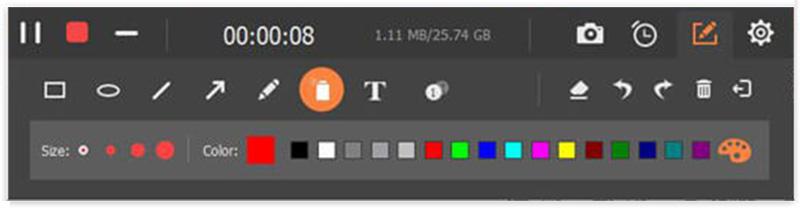
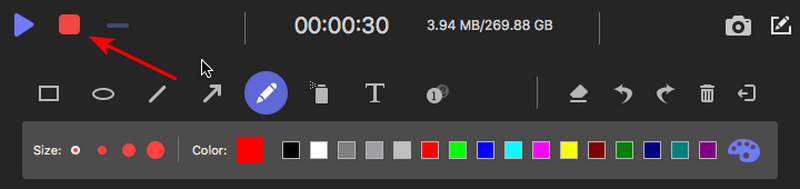
5. lépésÁllítsa le a videó rögzítését
Kattints a vörös tér a bal felső sarokban a felvétel befejezéséhez.
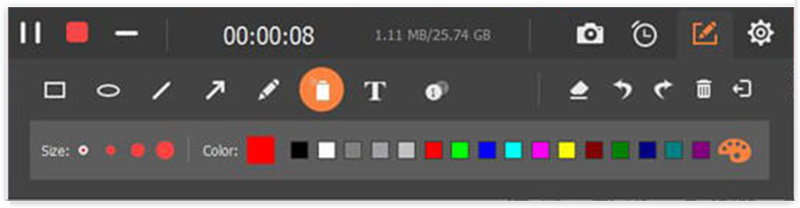
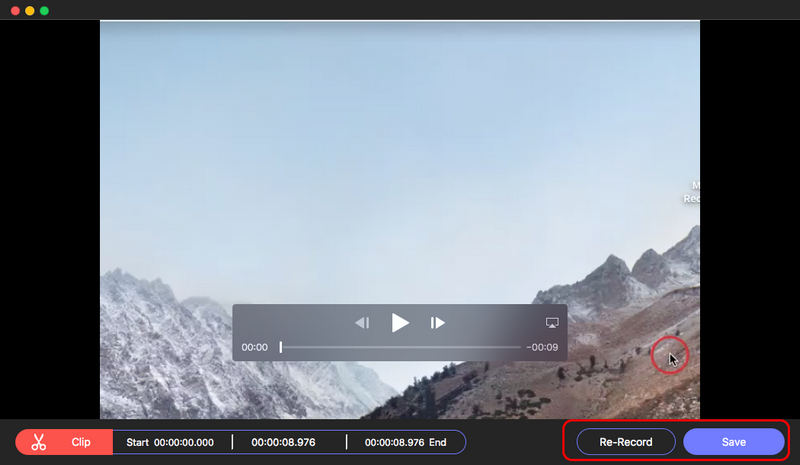
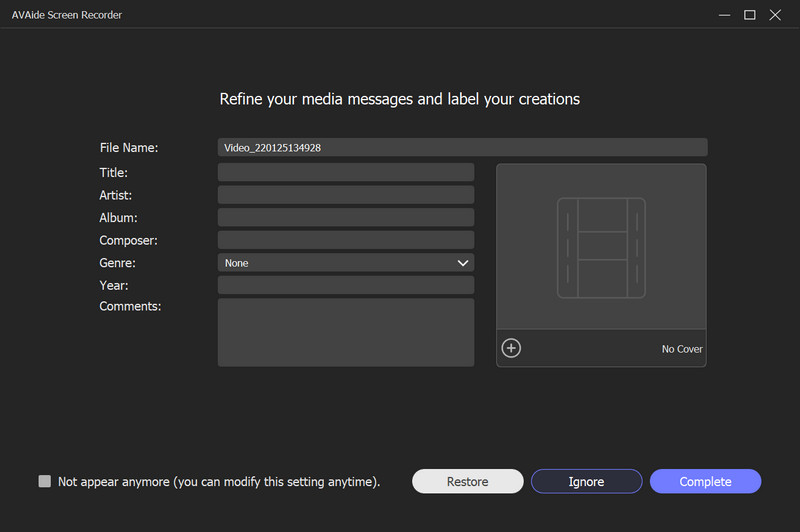
6. lépésA rögzített videó mentése
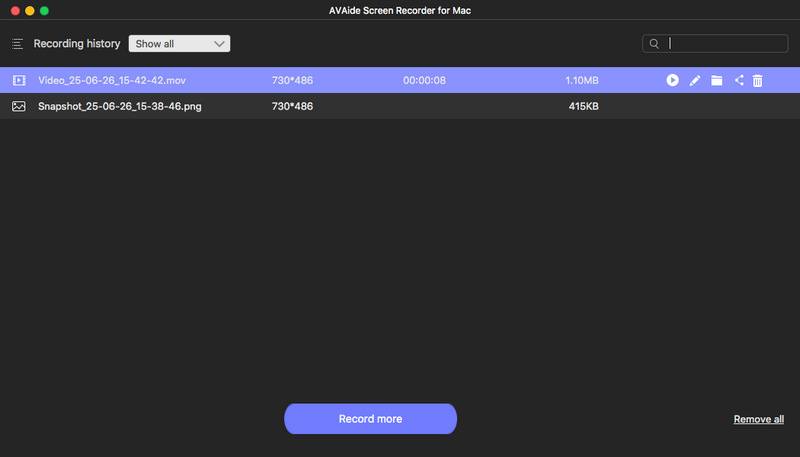
Láthatja, hogy a rögzített videó mentésre került. Kattintson a Nyitott mappa gombra a fájlkezelőben való megjelenítéshez.
Hang rögzítése
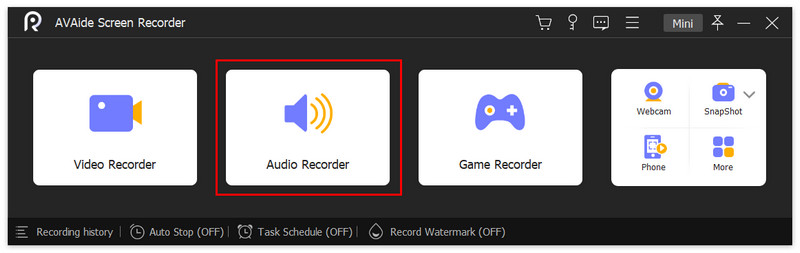
1. lépésVálassza a Hangrögzítő lehetőséget
Válassza ki Hangrögzítő a fő felületről.
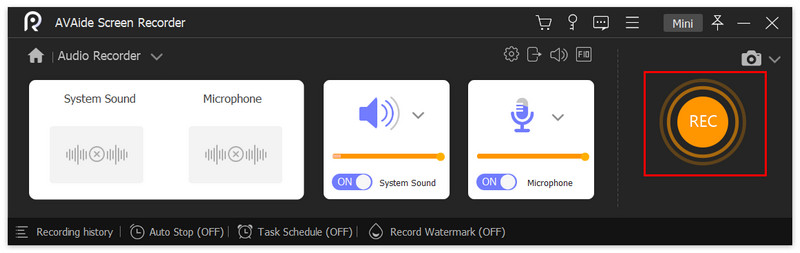
2. lépésMódosítsa a hangrögzítési beállításokat
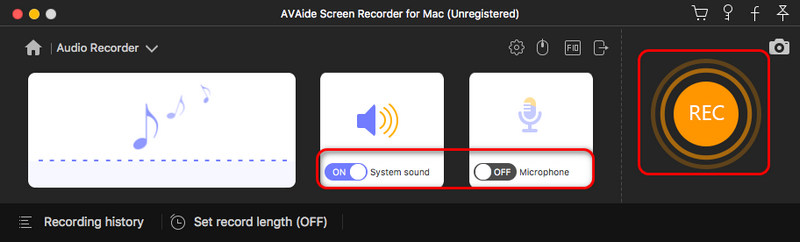
Kapcsolja be/ki a Rendszerhang és Mikrofon ahogy szeretnéd. A jobb hangélmény érdekében módosíthatja a hangforrást, használhatja a Hangerőkeverőt vagy a Hangellenőrzést.

Beállíthatod is Mikrofon zajszűrés, hangjavítás, mikrofonforrás vagy hangellenőrzés kiválasztásával.

3. lépésFelvétel megkezdése
Kattintson a pirosra REC gombot, és indítsa el a hangfelvételt.
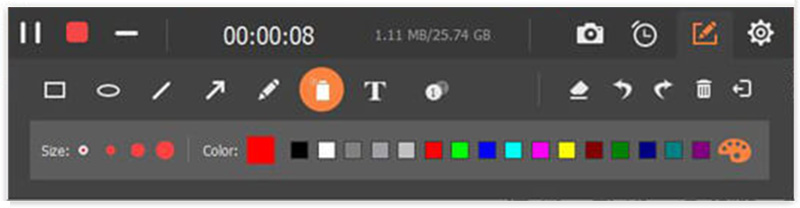
Kattints a Óra gombot, hogy Állítsa be a rekord hosszát ahogy kell.
4. lépésÁllítsa le a hangfelvételt
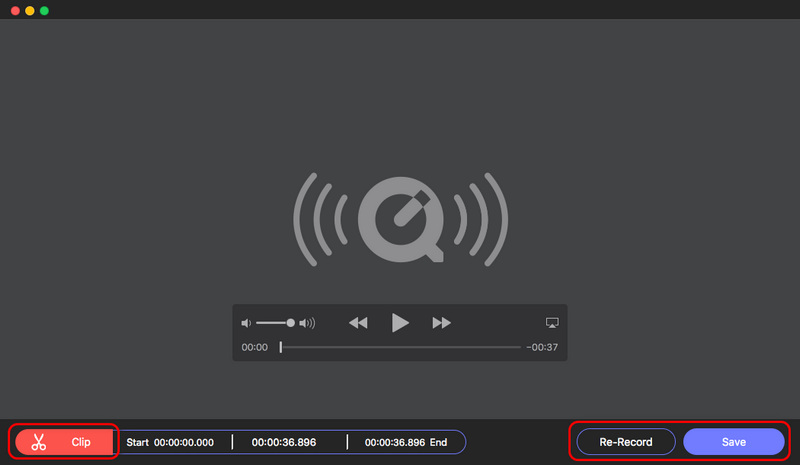
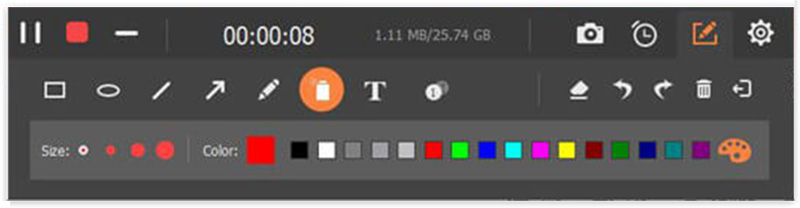
Kattints a vörös tér a hangfelvétel befejezéséhez.
5. lépésMentse a rögzített hangot
A rögzített hangfájlt a felvételek listájában láthatja. A gombra kattintva Nyitott mappa gombra a Fájlkezelőben való ellenőrzéshez.
Record Game
1. lépésVálassza a Game Recorder lehetőséget
Válassza ki Játékrögzítő a fő felületről. Megjelenik egy ablak, amely emlékezteti, hogy rendszergazdaként futtassa az AVAide Screen Recordert. Kérjük, jelölje be az előtti négyzetet Mindig rendszergazdaként futtasd és többé nem fogja látni ezt az értesítést.
2. lépésVálassza ki a Játékot
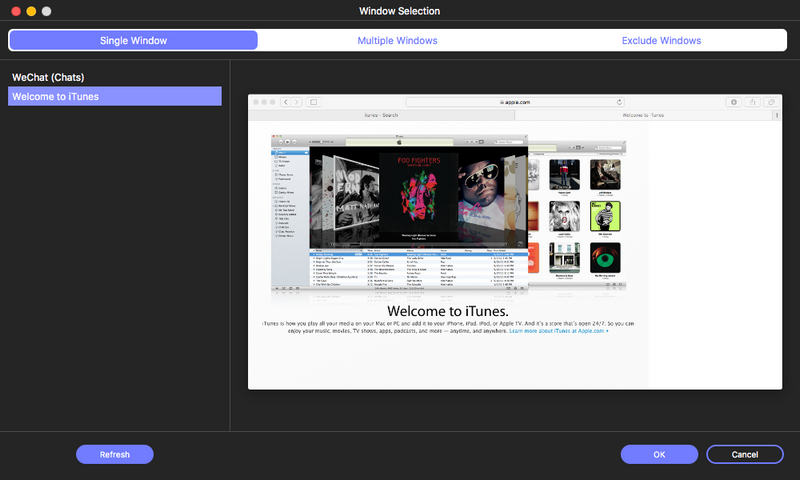
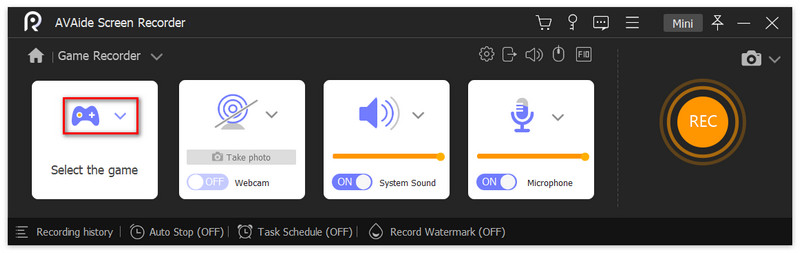
A Game Recorder elindításakor minden alkalommal megjelenik egy értesítés. Olvassa el figyelmesen és zárja be. Kattintson a legördülő listára Válassza ki a játékot. Válaszd ki a Játék ablak rögzíteni kívánt, és kattintson rendben.

3. lépésMódosítsa a játékrögzítési beállításokat
Szükség szerint kapcsolja be/ki a webkamerát, és készíthet fényképet a folyamat közben.

Vannak Rendszerhang és Mikrofon hogy igazítsd. A Rendszer hang, Módosíthatja a hangforrást, használhatja a Hangerőkeverőt vagy a Hangellenőrzést.

Mert Mikrofon beállításokban kiválaszthatja a zajszűrést, a hangjavítást, a mikrofonforrást vagy a hangellenőrzést.

4. lépésFelvétel megkezdése
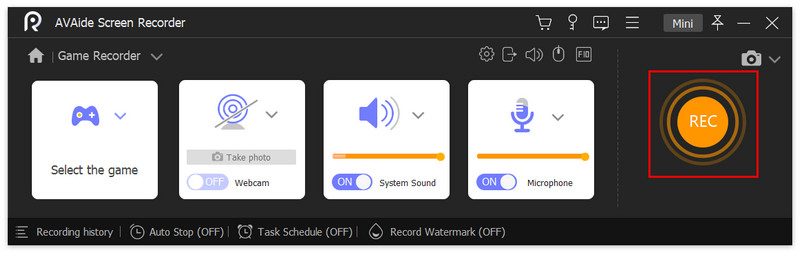
Kattints a REC gombot a kiválasztott játékablak rögzítésének elindításához.
5. lépésJátékfelvétel szerkesztése
Kattintson a Kamera ikonra, és készítsen fényképeket a folyamat során.
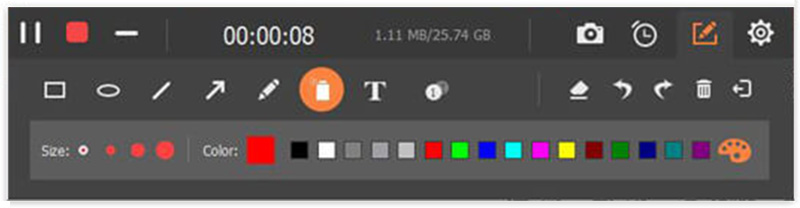
Kattints a Beállítás ikonra, és itt módosíthatja a hangbeállításokat is.
6. lépésÁllítsa le a játék rögzítését
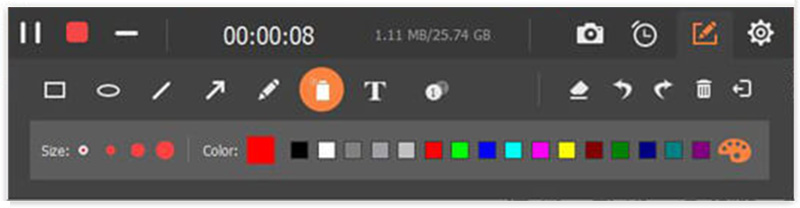
Kattintson a piros négyzetre, ha be szeretné fejezni a játék rögzítését.
7. lépésRögzített játék mentése
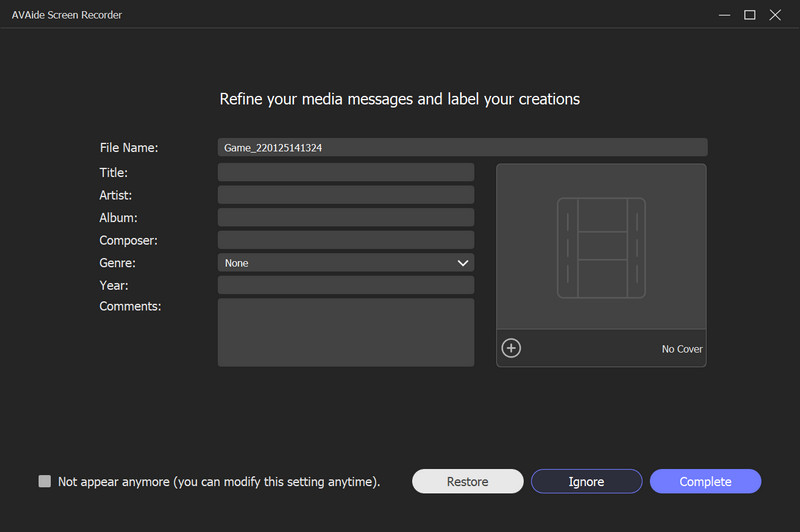
A felvett játékvideót a felvételi előzmények listájában tekintheti meg. Kattintson a Nyitott mappa gombra a Fájlkezelőben való megjelenítéshez.
Webkamera rögzítése
1. lépésVálassza a Webcam Recorder lehetőséget
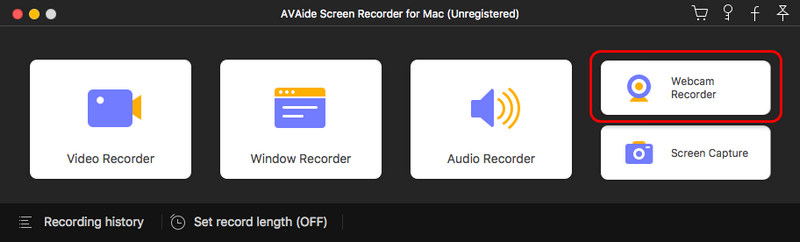
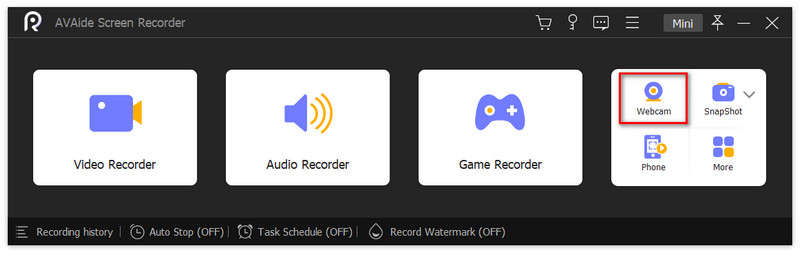
Választ Webkamera a fő felületről.
2. lépésÁllítsa be a webkamera rögzítési beállításait
A folyamat során megváltoztathatja a Felbontás, mikrofon beállításokat, és a Forgás.
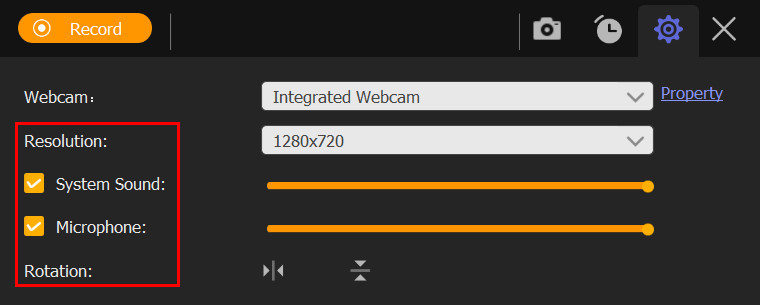
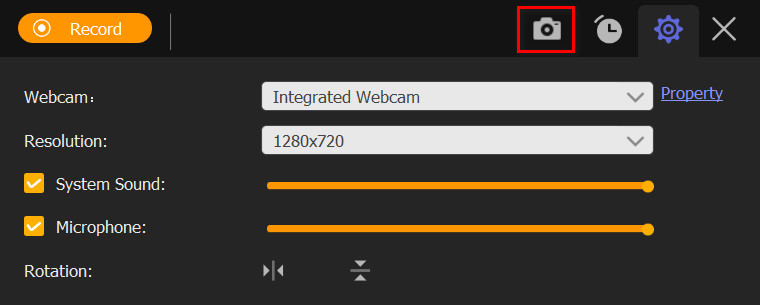
Kattintással készítsen pillanatfelvételeket a webkameráról Kamera gomb.
3. lépésIndítsa el a webkamera rögzítését
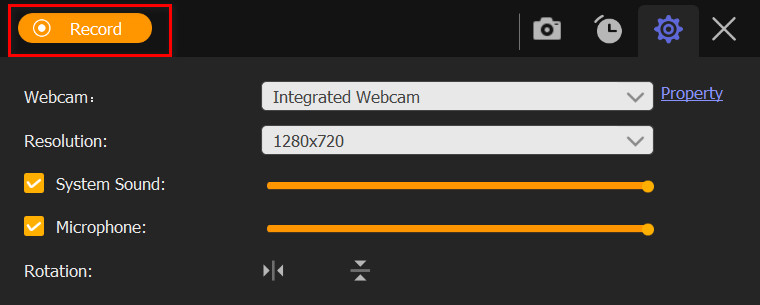
Kattints a Rekord gombot a bal felső sarokban.
4. lépésÁllítsa le a webkamera rögzítését
Kattints a vörös tér a felvételi folyamat leállításához.

5. lépésEllenőrizze a rögzített webkamerát
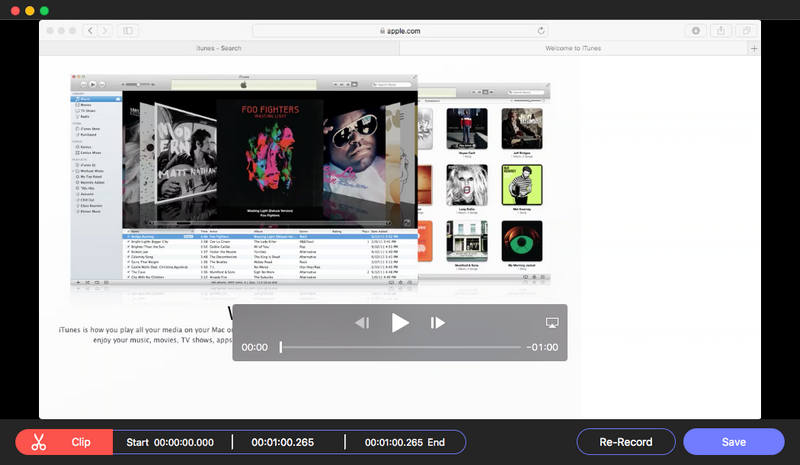
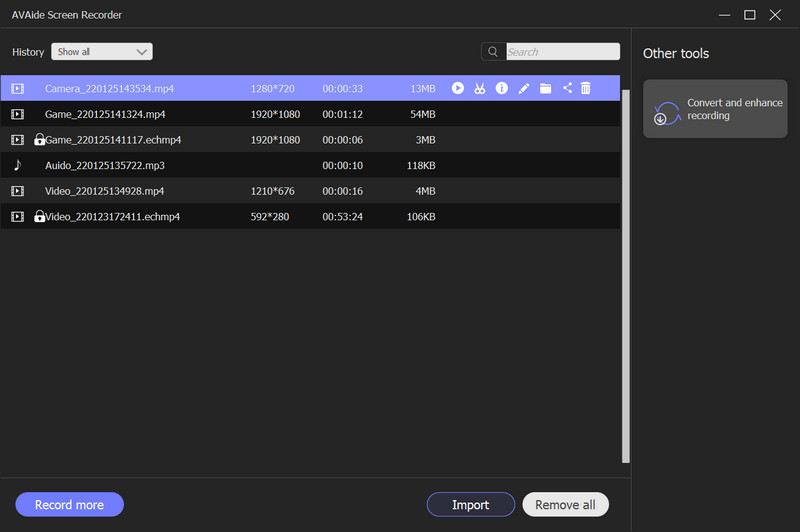
Ezután a felugró ablakban láthatja a felvételi listát. A webkamerás videó előnézetét a ikonra kattintva tekintheti meg Játék gombot, vagy módosítsa a tárolt mappát a gombra kattintva Mappa gomb.
Pillanatfelvételt csinál
1. lépésKépernyőfelvétel kiválasztása
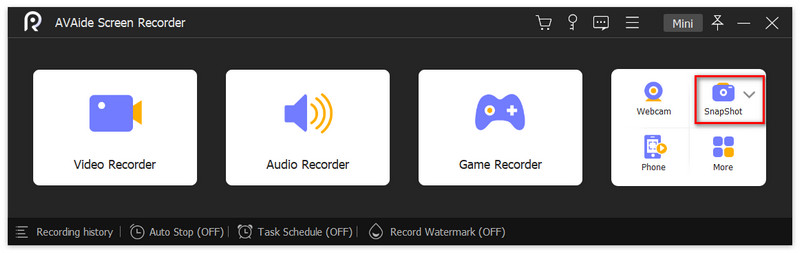
Kattintson Képernyőfelvétel a fő felületről.
2. lépésSzámítógép képernyőjének rögzítése
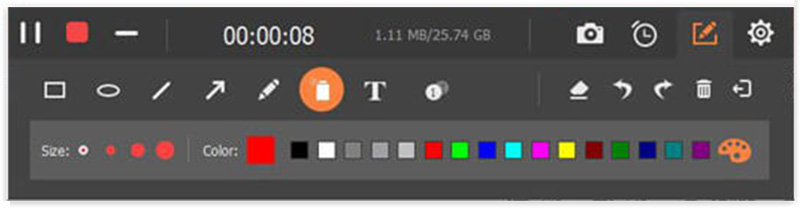
Jelöld ki a rögzíteni kívánt területet az egér húzásával. A rögzített terület alatt egy eszköztár jelenik meg. Használd az eszközöket a képernyőkép szerkesztéséhez.
1. Tetszés szerint rajzolhat téglalapot, oválist, vonalat, nyilakat és ingyenes graffitit. Általában a fontos tartalom hangsúlyozására szolgálnak.
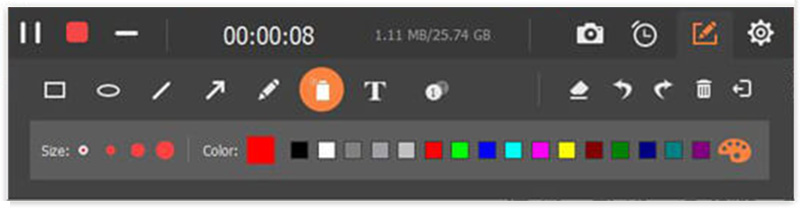
2. Kattintson a Airbrush gombra a púder effektus hozzáadásához a rögzített képernyőképhez. Módosíthatja a méretét és a színét.

3. Kattintson a Szöveg gombra, és máris hozzáadhatod a szöveget a képhez.

4. Elmosódás. Ha el szeretné rejteni a fénykép személyes tartalmát, kattintson a gombra Elhomályosít gombra, és alkalmazza a célterületen.
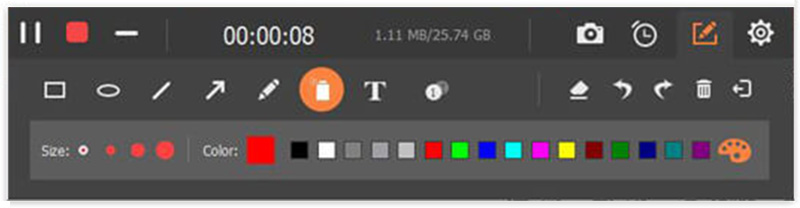
5. Felirat. Válaszd ki a Szám gombra, és kattintson a bal egérgombbal arra a részre, ahová a sorozatszámot hozzá szeretné adni. A sorszámok sorrendben lesznek hozzáadva.
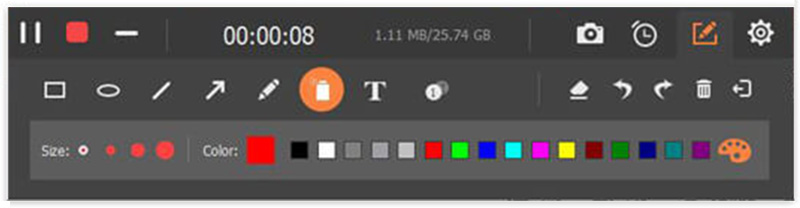
Abban az esetben, ha rosszul szerkeszt, a jobb oldalon a törlési funkciókat biztosítjuk. Törölheti, visszavonhatja, megismételheti és törölheti a szerkesztést.
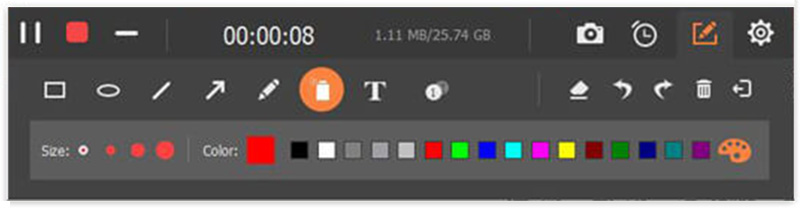
A jobb oldalon választhatja a képernyőkép másolását, mentését vagy bezárását. Teljes képernyős és rögzítési funkciók is elérhetők.
Telefon képernyő rögzítése
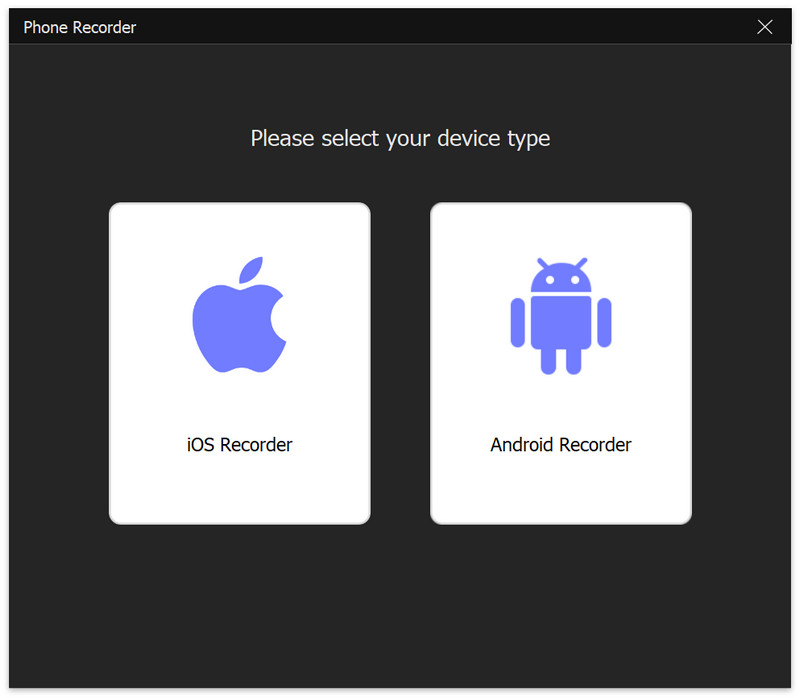
1. lépésVálassza a Telefonrögzítő lehetőséget
Kattintson Telefon a fő felületről, és válassza ki iOS felvevő.
2. lépésCsatlakoztassa a képernyőtükrözést
Győződjön meg arról, hogy az iPhone és a számítógép ugyanahhoz a WLAN-hoz csatlakozik.
Nyisd ki Irányító központ iPhone-ján, és kattintson a lehetőségre Képernyő tükrözés. A listában érintse meg az AVAide Screen Recorder elemet.
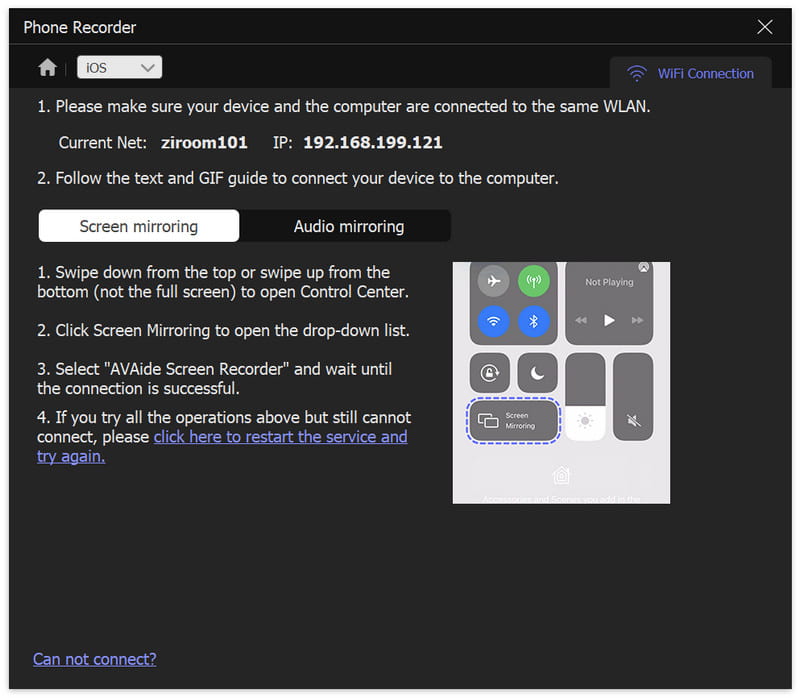
Megjegyzés: A Képernyőtükrözés és a Hangtükrözés tetszés szerint választható.
3. lépésKépernyőtükrözési beállítások
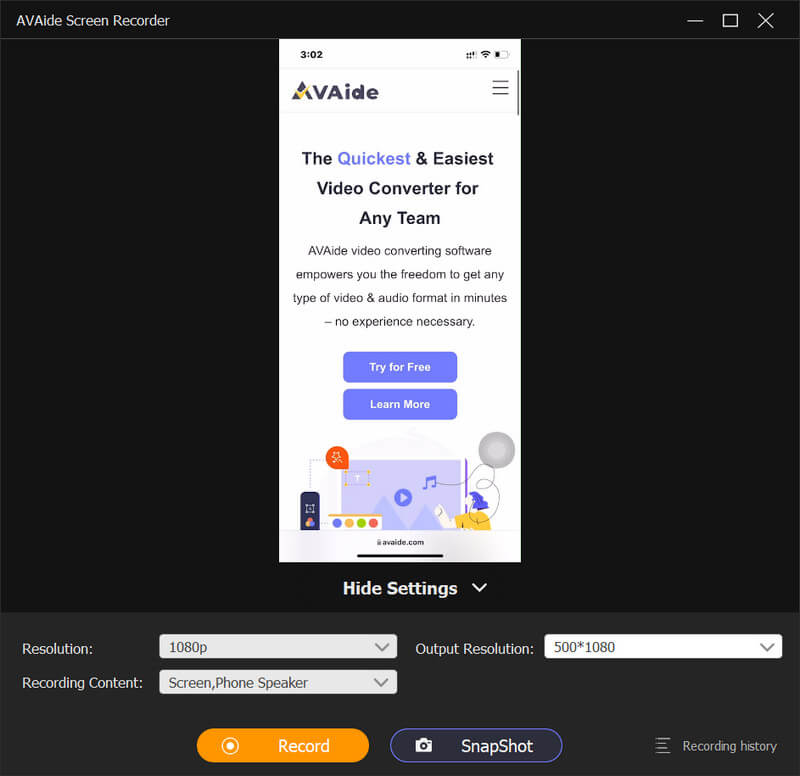
Felvétel közben tetszés szerint állíthatja be a tükrözött videót. A tükrözött képernyő alatt módosíthatja a felbontást (megjelenítést), a kimeneti felbontást és a rögzítési tartalom értékét. Válassza a rögzített videó elforgatását vagy megfordítását, hogy a tökéletes szögbe állítsa.
4. lépésFelvétel megkezdése
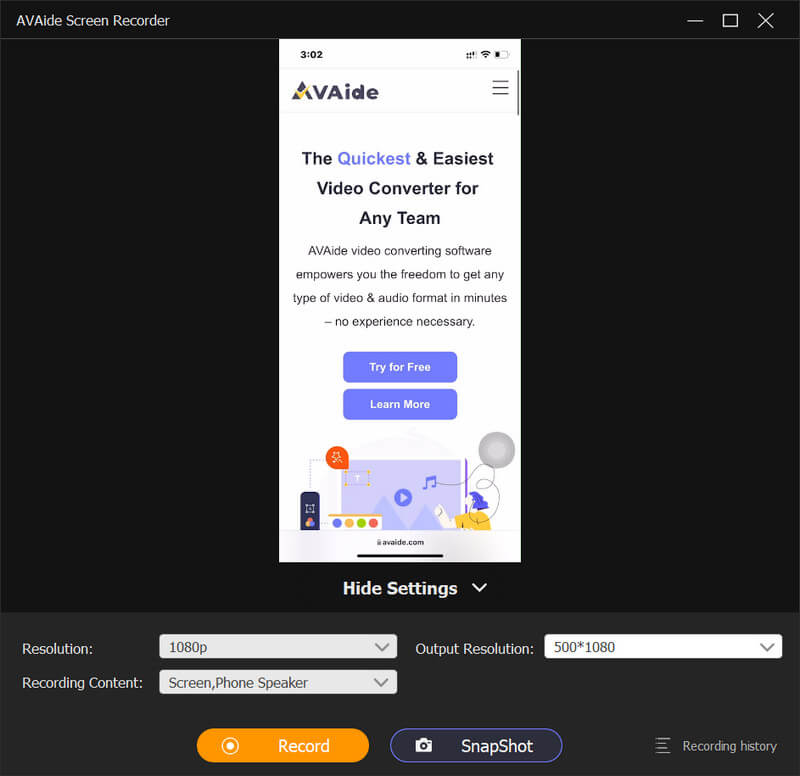
Kattintson Rekord a felvétel elindításához, és a felvétel közben pillanatfelvételeket készíthet.
5. lépésFelvétel leállítása
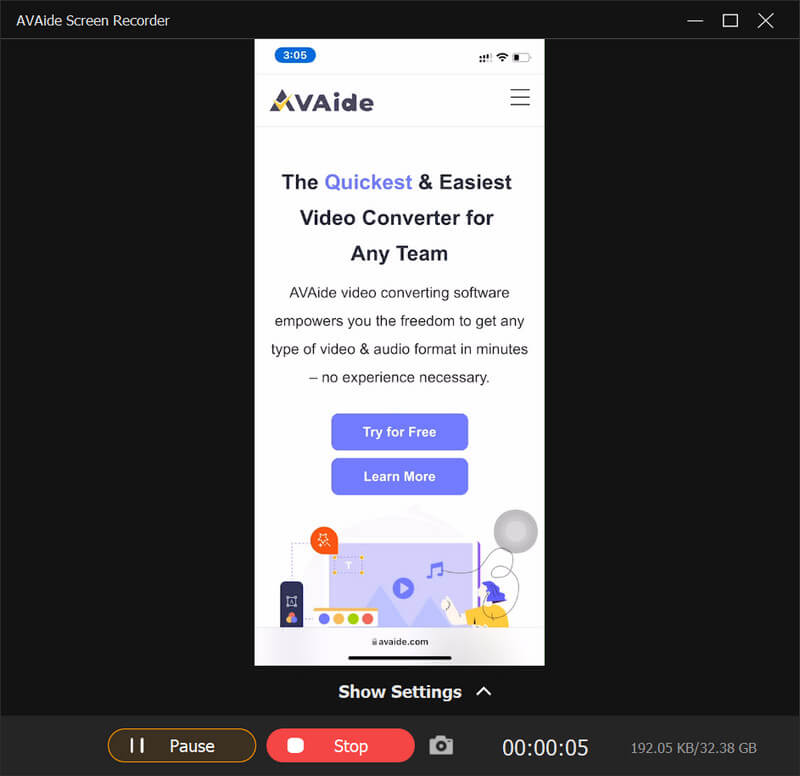
Kattintson Álljon meg vagy Szünet a megfelelő művelet végrehajtásához.
Gyakorlati eszközök
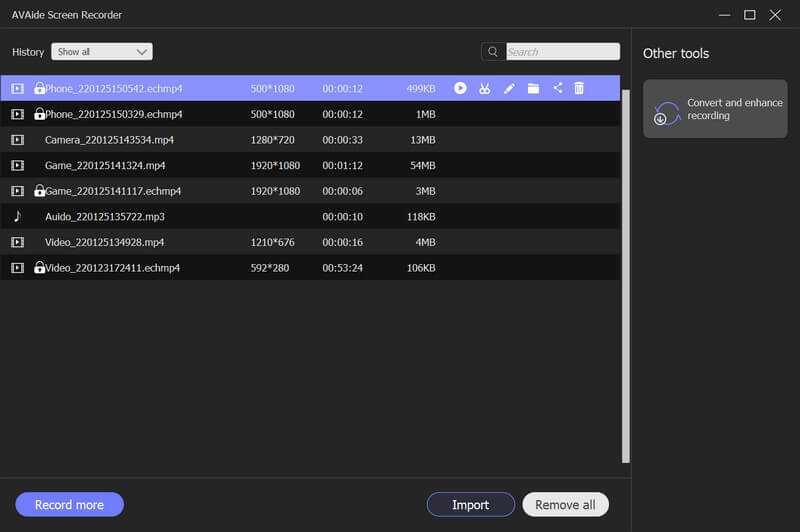
Felvételi előzmények
Kattintson Rögzítési előzmények a fő felület bal alsó sarkában.
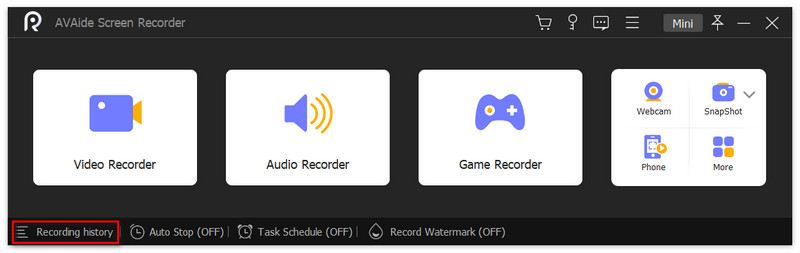
Itt láthatja az összes előzményfájlt, és megtekintheti őket a mappában. Ön is választhat Rögzítsen többet vagy Összes eltávolítása.
Állítsa be a felvétel hosszát
Kattintson Állítsa be a rekord hosszát a fő felületről.
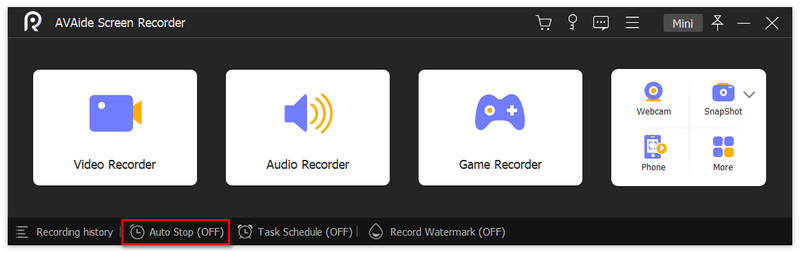
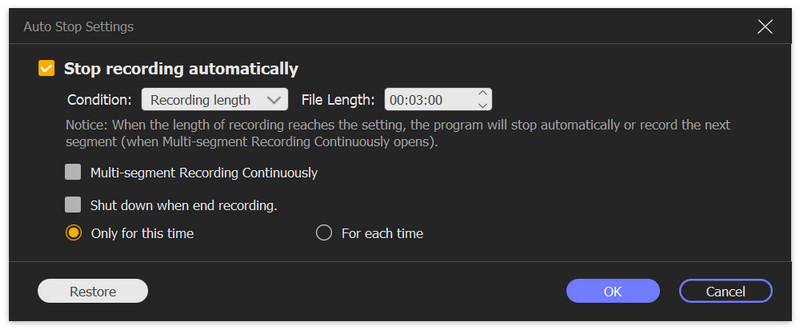
Jelölje be az előtte lévő négyzetet Rekord hossza. A mögötte lévő szám módosításával vagy a nyilakra kattintva vezérelheti. Válassza ki, hogy minden alkalommal leállítja-e a felvételt, vagy csak egy alkalommal.