"Szeretnék bemásolni egy Blu-ray filmet, de ez több mint egy órát vesz igénybe, fel lehet gyorsítani a Blu-ray bemásolást?" Mindenki azt javasolja, hogy digitalizálja optikai lemezgyűjteményét, de egy fontos dolgot figyelmen kívül hagynak, az időköltséget. Vannak, akik a gyors sebességet választják, de a kimeneti minőség szörnyűvé válik. Valójában sok tényező befolyásolja a folyamatot. Ez az útmutató elmagyarázza, hogyan kell felgyorsítja a Blu-ray és DVD bemásolását folyamat.
1. rész: Mi korlátozza a Blu-ray/DVD-másolási sebességet
Mennyi ideig tart egy Blu-ray vagy DVD bemásolása? Erre a kérdésre nincs egyszerű válasz. Az időtartamot számos olyan tényező határozza meg, amelyekről esetleg nem is tud. A Blu-ray és DVD bemásolási sebességét korlátozó legfontosabb tényezők a következők:
1. A Blu-ray vagy DVD meghajtó olvasási sebessége. Ezeket általában 8X vagy 16X kifejezésekkel fejezik ki. Ez utóbbi kétszerese az előbbinek. A DVD-meghajtó leggyorsabb sebessége 24X, a Blu-ray meghajtóé pedig 16X.
2. A letölteni kívánt film hossza. Minél hosszabb a film, annál nagyobb a fájlméret, és annál több időt vesz igénybe.
3. A rendszer CPU teljesítménye. Blu-ray vagy DVD rippelésekor a szoftvernek megfelelő környezetben kell működnie. Ezt általában minimális követelménynek nevezik. Ha a Blu-ray/DVD rippelő szoftver mellett döntött, figyelmesen olvassa el a rendszerkövetelményt.
4. Válaszd ki a megfelelő videokodeket. Blu-ray vagy DVD lemezeket MP4, MKV, H.265 és más formátumokba rippelhetsz. A H.265 például kiváló minőséget produkál, de a kódolás lassú.
5. Az optikai lemezek állapota. Ha az optikai lemez titkosított, több időt vesz igénybe. Ráadásul a karcolások és egyéb sérülések is befolyásolják a sebességet.
6. Blu-ray/DVD rippelő szoftver. Sok olyan program van a piacon, amely képes Blu-ray lemezek és DVD-k rippelésére, de csak néhány képes felgyorsítani a folyamatot.
2. rész: Hogyan működnek az NVIDIA és más hardvergyorsítók
A hardveres gyorsításnak köszönhetően az eredetileg a CPU által végzett számításigényes kódolási feladatok átruházhatók dedikált hardveregységekre, ami jelentősen növeli a sebességet és csökkenti a rendszer terhelését. A párhuzamosításnak és a fix funkciójú áramköröknek köszönhetően a hardveres kódolás közel valós idejű feldolgozási sebességet tesz lehetővé – akár többszörösen gyorsabbat, mint a CPU-kódolás –, miközben jelentősen csökkenti az energiafogyasztást és a hőtermelést.
A kompromisszum az, hogy a kódolási paraméterek szabályozása és a tömörítési hatékonyság jellemzően valamivel alacsonyabb, mint a tisztán CPU-s szoftveres kódolás. Azonban olyan esetekben, mint a kötegelt rippelés, a 4K/HDR tartalomfeldolgozás vagy a sebességprioritásos alkalmazások, a hardveres gyorsítók egyértelmű előnyt kínálnak a „hatékonyság kontra minőség” kompromisszumban.
3. rész: Hogyan lehet felgyorsítani a Blu-ray/DVD rippelést
Ismerd meg azokat a tényezőket, amelyek befolyásolják a Blu-ray/DVD rippelési sebességet. Most pedig arra koncentráljunk, hogyan gyorsíthatjuk fel a folyamatot. Először is, tisztítsd meg az optikai lemezedet, és győződj meg róla, hogy tökéletes állapotban van. Ha lehetséges, frissítsd a hardveredet és az operációs rendszeredet. Természetesen ez nagyon drága. Ami még fontosabb, szerezd be a megfelelő Blu-ray/DVD rippelő szoftvert. Lehetővé kell tennie a kimeneti beállítások, például a videokodek testreszabását. Ettől a ponttól a Tipard Blu-ray Convertert ajánljuk. A tömör felület lehetővé teszi a kezdők számára, hogy gyorsan elsajátítsák a folyamatot. Ezenkívül az egyéni beállítások lehetővé teszik a kívánt eredmény elérését.
- Felgyorsítsa a Blu-ray/DVD-másolást hardveres gyorsítással.
- Támogatja a videó felbontást 4K-ig.
- Rengeteg egyéni opciót és előre beállított beállítást kínál.
- A titkosítások és régiókódok széles skálájának megkerülése.

 Biztonságos letöltés
Lépések a Blu-ray/DVD rippelési folyamat felgyorsítására
1. lépésTöltse be a lemezt
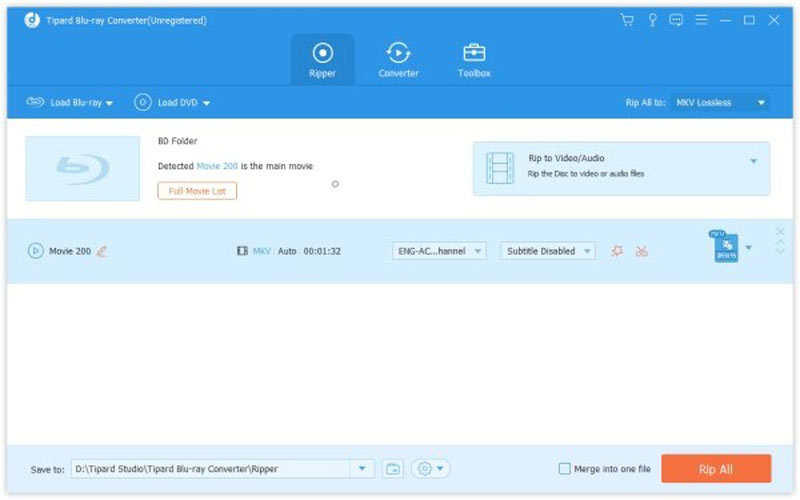
Indítsa el a legjobb Blu-ray/DVD-másoló szoftvert, miután telepítette PC-re vagy Mac-re. Helyezze be a kívánt optikai lemezt a számítógépbe. Ha külső Blu-ray- vagy DVD-meghajtót használ, ügyeljen arra, hogy megfelelően csatlakoztassa azt a készülékhez. Ezután húzza le a Töltse be a DVD-t menüből válassza ki Töltse be a DVD lemeztgombot, és válassza ki a lemezt. Blu-ray bemásolásához nyissa meg a Blu-ray betöltése menü.
2. lépésKonfigurálja a folyamatot
Ezután nyomja meg a gombot Teljes címlista gombot, és csak a bemásolni kívánt címeket jelölje be. Ez fontos, hogy időt takarítson meg.
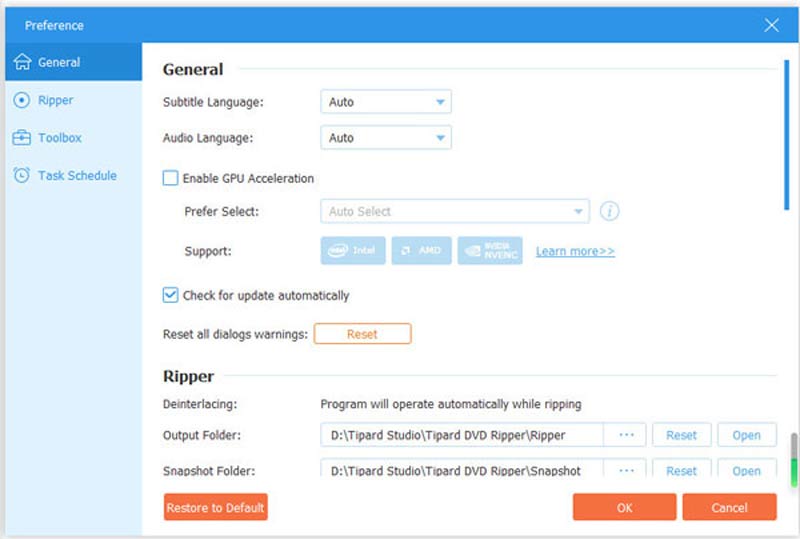
Ezután kattintson a Felszerelés ikon alul a megnyitásához Preferencia párbeszéd. Irány a Tábornok fület, és jelölje be a mellette lévő négyzetet GPU-gyorsítás engedélyezése. Másoknál 30-szor gyorsabban felgyorsítja a Blu-ray/DVD-másolást. Találat rendben a változtatások megerősítéséhez.
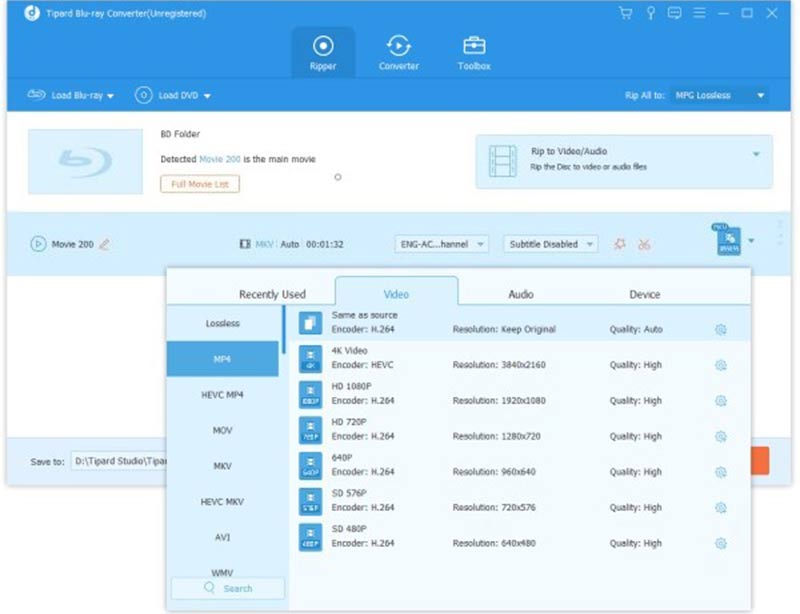
3. lépésKattints a Rip All ide menüt a jobb felső sarokban a profil párbeszédpanel megnyitásához. Az alapértelmezett kimeneti formátum az MPG Lossless, amely megőrzi az eredeti minőséget, de több időt tölthet el. Menj a Videó fülön válassza ki a megfelelő kimeneti formátumot, és válasszon egy előre beállított értéket. A paramétereket a gomb megnyomásával is módosíthatja Beállítások ikon. Ha szeretné élvezni a videókat mobileszközén, lépjen a Eszköz fület, és válassza ki az eszköz modelljét.
4. lépésMásolja be gyorsan a Blu-ray-t/DVD-t
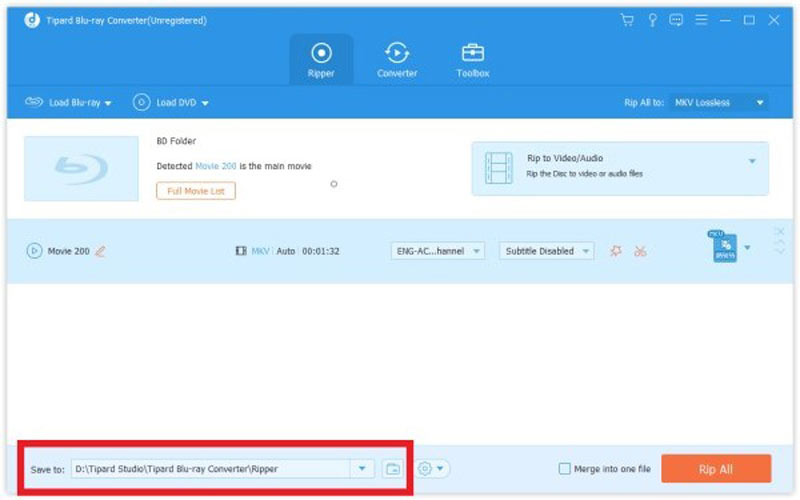
Menjen vissza a fő felületre, és lépjen az alsó területre. Üsd a Mappa ikonra, és állítson be egy adott könyvtárat az eredmények mentéséhez. Végül kattintson a Rip All gombot az optikai lemez rippelésének azonnali megkezdéséhez.
Jegyzet: Kutatásunk szerint mindössze néhány percet vesz igénybe egy egyrétegű DVD-másolás. Természetesen a pontos idő a hardvertől és a beállításoktól is függ.
4. rész: Gyakran ismételt kérdések a Blu-ray/DVD rippelés felgyorsításáról
Hogyan lehet felgyorsítani a DVD-másolást a HandBrake segítségével?
Először is teljesítse a HandBrake minimális követelményeit. Ha nem, akkor nagyon lassan fog futni. Videokodekként válassza az MP4 vagy H.264-et. Ha kereskedelmi DVD-ket másol, feltétlenül telepítse a libdvdcss fájlt a számítógépére. Lehetővé teszi a HandBrake számára a CSS-titkosítás eltávolítását.
A MakeMKV egy gyors DVD-ripper?
Nem egy gyors DVD-ripper, de sebességszabályzóval rendelkezik. Egy adott meghajtó sebességének módosításához módosítania kell a MakeMKV beállításait. Aktiválja a meghajtót, és indítsa el a MakeMKV-t, hogy felismerje a meghajtót. Nyissa meg a beállításokat, ne változtasson semmit, és nyomja meg rendben.
Miért megy egyes DVD-k ripelése gyorsan, míg mások lassabban?
A lassabbak inkább kétrétegűek. Ebben az esetben a számítógépnek be kell olvasnia és kisebb fájlba tömörítenie kell. Ráadásul az optikai lemezek állapota is befolyásolhatja a sebességet.
A nagy sebességű rippelés rontja a videó minőségét?
A legtöbb esetben a nagy sebességű rippelés önmagában nem rontja a videó minőségét, feltéve, hogy közvetlen újracsomagolást vagy veszteségmentes beállításokat használ. Ha azonban a gyorsítást hardveres gyorsítású újrakódolással vagy rendkívül gyors kódolási előbeállításokkal érik el, a tömörítési hatékonyság rontódhat az egyszerűsített mozgásbecslés és tömörítési döntések miatt.
Most meg kell értened, hogyan kell felgyorsítja a Blu-ray vagy DVD bemásolását folyamatot a számítógépén. Felsoroltuk azokat a fő tényezőket, amelyek befolyásolják az optikai lemezek bemásolásának sebességét. Növelheti a teljesítményt, ha egyenként ellenőrzi őket. Az AVAide DVD Ripper a legjobb megoldás a leggyorsabb élmény eléréséhez. Ha további kérdései vannak a témával kapcsolatban, forduljon hozzánk bizalommal, és írja le ezeket a bejegyzés alá.
A legjobb eszköz a DVD lemez/mappa/ISO képfájlok másolására és konvertálására különböző formátumokba.