A videókat nem táblagépeken, hanem lemezlejátszókon, DVD-ken tárolják. A videók egyszerű lejátszásához egy iPadnek speciális kodekekre, felbontásokra és fájltárolókra van szüksége. Ez a technikai kiskapu az, ami miatt a felhasználók mindig megpróbálják... DVD-k rippelése iPadre ahelyett, hogy közvetlenül másolnánk a fájlokat. Megfelelő formátumban kell elvégezni, másolásvédelemmel kell ellátni, és ehhez át kell vinni. Először is teszteljük a lehetséges megoldásokat, majd leírunk néhány biztos rippelési módszert, végül pedig fájlátviteli utasításokat adunk.
1. rész: Rippelhetsz DVD-t az iPadedre
Igen, rippelhetsz DVD-t az iPadedre, de csak bizonyos technikai és jogi feltételek mellett. Rippelhetek DVD-t az iPademre? Igen, amennyiben a DVD-t egy iOS által támogatott videoformátumba konvertálod, például MP4 H.264 vagy H.265 kódolással. Az iPadek nem tudják közvetlenül olvasni a DVD-ket vagy DVD-fájlszerkezeteket, ezért rippelés és konvertálás szükséges.
Két fő korlátot kell megérteni. Először is, sok kereskedelmi forgalomban kapható DVD másolásvédett, aminek a feloldása országtól vagy régiótól függően korlátozott vagy illegális lehet. A DVD-k rippelését csak azokra a DVD-kre szabad elvégezni, amelyek a tulajdonodban vannak, és amelyeket legálisan másolhatsz személyes használatra. Másodszor, a videót a megfelelő felbontással, bitrátával és hangformátummal kell kódolni ahhoz, hogy könnyen lejátszható legyen iPaden.
Miután a DVD megfelelően konvertálódott, a videó átvihető iPadre Finder, iTunes vagy vezeték nélküli szinkronizálási módszerekkel. A következő szakasz ismerteti a konvertálás biztonságos és hatékony végrehajtásának bevált módjait.
2. rész: Hogyan lehet DVD-t iPadre másolni 3 bevált módon
1. AVAide DVD Ripper
AVAide DVD Ripper egy kényelmes alkalmazás, amelyet akkor lehet használni, ha biztonságos és egyszerű megoldásra van szükség DVD-k iPaden olvasható fájlokká konvertálásához. Szinte az összes DVD-t elfogadja, még a titkosított DVD-ket is, és ez segít megelőzni a gyakori olvasási hibákat. A szoftver különféle kimeneti formátumokat is biztosít, de beépített iPad-előbeállításokkal rendelkezik, így a fájlok automatikusan kompatibilisek az iOS-lejátszással.
A rippelési sebesség gyors a hardveres gyorsításnak köszönhetően, és a kezelőfelület elég egyszerű ahhoz, hogy egyetlen kattintással elvégezhető legyen a folyamat. Azok számára, akik technikai bonyodalmak nélkül keresik a módját, hogyan rippelhetnek DVD-t iPadre, ez az eszköz célirányosan tervezettnek és könnyen megbízhatónak tűnik.
1. lépésTöltsd le az AVAide DVD Ripper programot a hivatalos weboldalról, és telepítsd Windows vagy Mac számítógépedre. A telepítés lépésről lépésre történik, és perceken belül elvégezheted.

INGYENES LETÖLTÉS Windows 7 vagy újabb rendszerhez
 Biztonságos letöltés
INGYENES LETÖLTÉS Mac OS X 10.13 vagy újabb rendszerhez
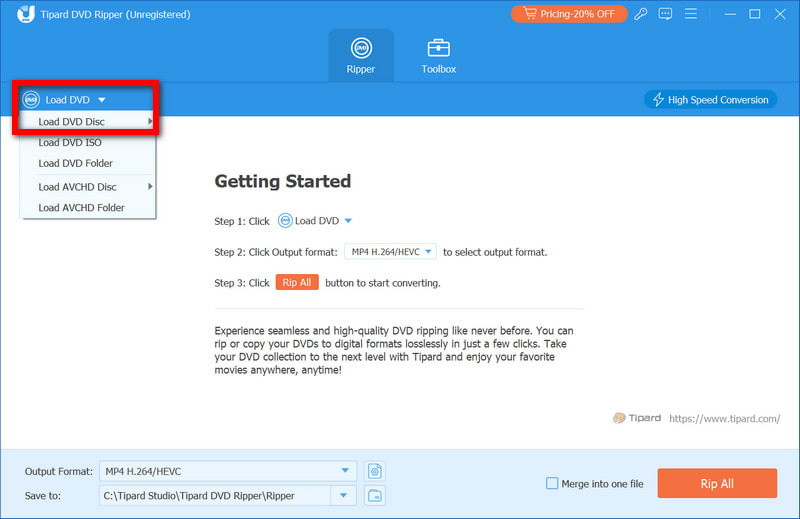
Biztonságos letöltés2. lépésIndítsa el a programot, és helyezze be a DVD-t a meghajtóba. Válassza a Töltse be a DVD-t, és a szoftver beolvassa a lemezt, és automatikusan beolvassa az összes elérhető videotartalmat.
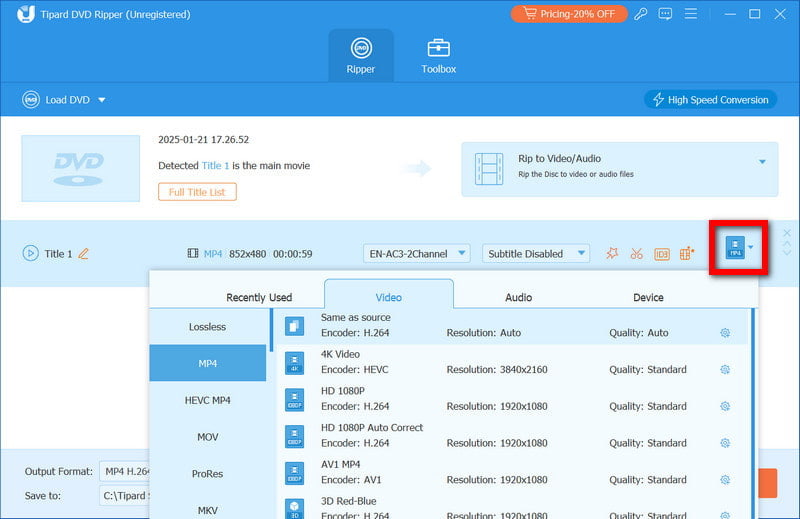
3. lépésNyissa meg a Kimeneti formátum menüt, és válassza ki a kívánt formátumot vagy eszközbeállítást. Egy iPad-beállítás kiválasztása biztosítja, hogy a videó megfeleljen az iOS lejátszási követelményeinek manuális hangolás nélkül.
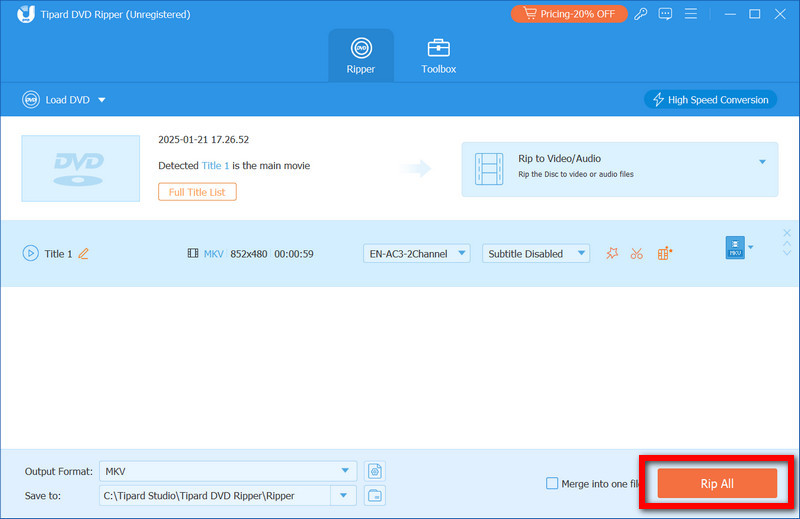
4. lépésKattintson Rip All a DVD konvertálásának megkezdéséhez, és ha a GPU-gyorsítás engedélyezve van, a folyamat gyorsabban fut, miközben a videó és a hang minősége változatlan marad. Amint elkészült, a fájlok készen állnak az átvitelre és lejátszásra.
2. Kézifék
Kézifék nyílt forráskódú és ingyenes, egy kifogástalan videoátkódoló régóta felhasználókkal és technikai rajongókkal. Leginkább házilag készített vagy védelem nélküli DVD-k rippelésére alkalmas, és nagyon finom szabályozási lehetőséget biztosít a kódolás beállításai felett. Bár nem annyira felhasználóbarát, a felület rugalmasan módosítható a videó minősége, a felbontás és a tömörítés. Azok számára, akik a HandBrake segítségével tanulják meg, hogyan rippelhetnek DVD-t iPadre, ez a lehetőség jól működik, ha magabiztosan követi az előre beállított értékeket és kezeli a hosszabb konverziós időket.
1. lépésTöltsd le és telepítsd a HandBrake programot a számítógépedre, majd helyezd be a DVD-t a meghajtóba.
2. lépésNyisd meg a HandBrake programot, és válaszd ki a DVD-t forrásként. A program átvizsgálja a lemez szerkezetét.
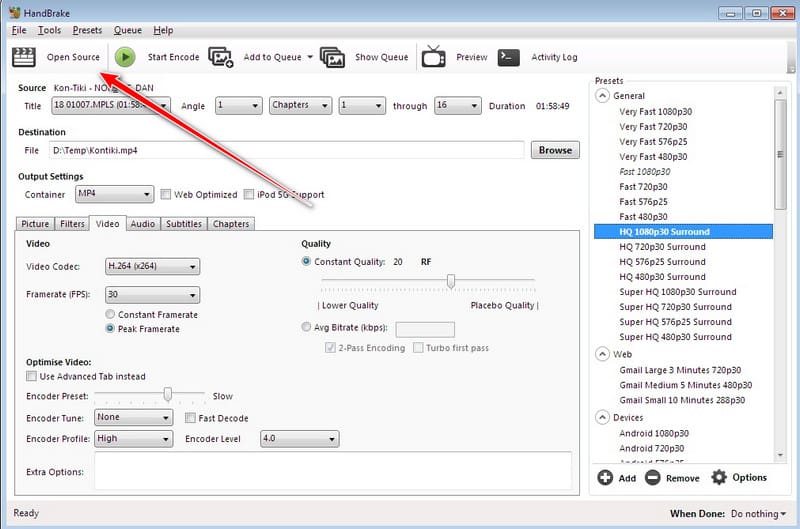
3. lépésVálasszon egy iPad előbeállítást az eszközlistából a kompatibilis video- és hangbeállítások alkalmazásához.
4. lépésVálasszon ki egy célmappát, és kattintson Indítsa el a kódolástKonvertálás után a videofájl átvihető az iPadre.
- Amikor megtanulja használni HandBrake DVD-k rippeléséhez iPadre való csatlakoztatás esetén ne feledje, hogy a HandBrake nem támogatja a legtöbb titkosított DVD-t további szoftver nélkül, és az eredmények a forráslemeztől függenek.
3. WinX DVD-rippelő
WinX DVD Ripper jó alkalmazás DVD-k iPad-en való lejátszáshoz való konvertálására is, mivel megbízható. A legtöbb DVD-t olvassa, még a legtöbb titkosított kereskedelmi lemezt is, és ez megakadályozza a gyakori lejátszási problémákat. A szoftver előre beállított iPad-en, ami azt jelenti, hogy nem kell manuálisan módosítani a technikai beállításokat. A hardveres gyorsítás garantálja a konvertálás sebességét, és magas videó- és hangminőséget biztosít. Bárki számára, aki azon tűnődik, hogyan rippelhet DVD-t iPad-re, a WinX DVD Ripper egyszerű és megbízható megoldást kínál.
1. lépésTelepítse a WinX DVD Ripper programot Windows vagy Mac számítógépére, majd nyissa meg a programot.
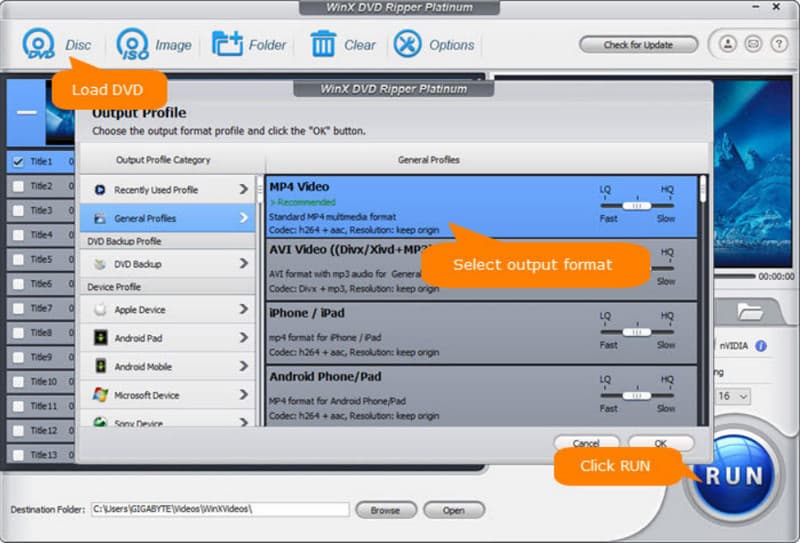
2. lépésHelyezze be a DVD-t a meghajtóba, és kattintson a DVD lemez gombra a film betöltéséhez. A szoftver automatikusan felismeri a címeket és a fejezeteket.
3. lépésVálasszon egy iPad előbeállítást a kimeneti profilok listájából. Ez biztosítja, hogy a videó megfelelően legyen formázva az eszközéhez.
4. lépésVálasszon ki egy mappát a konvertált fájl mentéséhez, majd kattintson a FUSS a rippelés megkezdéséhez. Ha elkészült, a videó átmásolható az iPadre lejátszás céljából.
3. rész: Hogyan lehet átalakítani a DVD-t iPadre
Miután konvertáltad a DVD-det egy szoftverrel, amellyel DVD-t rippelhetsz iPadre, a következő lépés a videofájl áthelyezése az iPadre, hogy bármikor megnézhesd. Több módszer is létezik, és a legjobb attól függ, hogy Mac vagy Windows számítógépet használsz.
1. módszer: Az iTunes használata
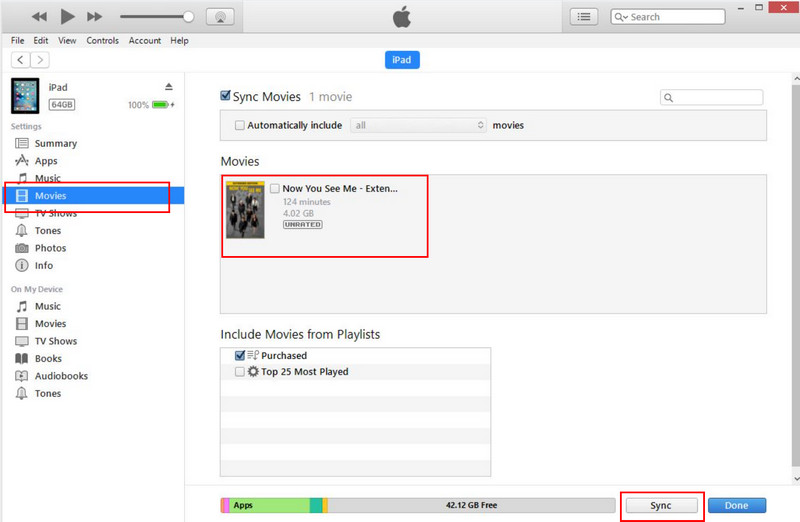
1. lépésNyissa meg az iTunes programot a számítógépén, és csatlakoztassa iPadjét USB-kábellel. Kattintson a Eszköz gombra az iTunes-ban, és lépjen a Filmek vagy TV-műsorok szakasz.
2. lépésHúzd át a konvertált DVD-fájlt a könyvtárba. Kattints Szinkronizál a fájl iPadre való átviteléhez. Miután a szinkronizálás befejeződött, megnyithatja a Videók vagy a TV alkalmazást iPadjén a film megtekintéséhez.
2. módszer: A Finder használata
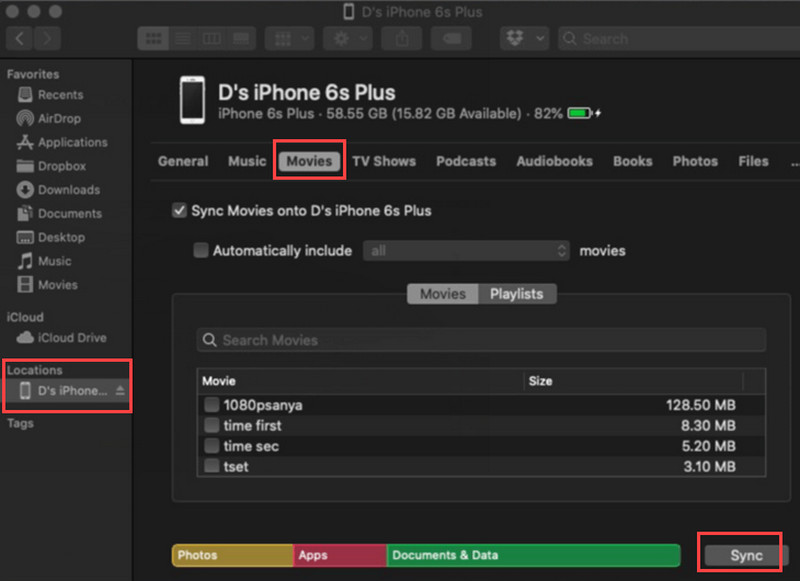
1. lépésCsatlakoztasd az iPadedet a Macedhez USB-kábellel, és nyisd ki KeresőKattintson a iPad a Helyek alatt.
2. lépésKattints a Filmek fülre, és húzza a konvertált DVD-fájlt a listába.
3. lépésKattintson Szinkronizál a videó átviteléhez. Ezután kapcsolja be a tévét vagy a Videók alkalmazást az iPadjén, hogy megnézze, ott van-e a film.
3. módszer: Felhőalapú vagy vezeték nélküli átvitel használata
1. lépésTöltse fel a konvertált DVD-fájlt egy felhőszolgáltatásba, például az iCloud Drive-ba, a Google Drive-ba vagy a Dropboxba.
2. lépésAz iPaden nyisd meg a megfelelő alkalmazást, és töltsd le a fájlt.

3. lépésNyisd meg a videót a Fájlok alkalmazással vagy egy kompatibilis videolejátszóval.
Több száz program érhető el DVD-k rippelésére iPadre, de a legjobb program DVD-k rippelésére iPadre erről szól ez az útmutató. Ezek az eszközök gyorsak, megbízhatóak és kényelmesen használhatók, kedvenc filmjeid átvitele pedig egyszerű. iPad-eden a megadott lépések segítségével kiváló minőségben nézheted meg filmjeidet technikai nehézségek nélkül. A megfelelő szoftverrel a DVD-ről eszközre másolhatsz zökkenőmentesen.
DVD-k gyors konvertálása iPad-kompatibilis formátumba, miközben megőrzi a kiváló videó- és hangminőséget.
Blu-ray és DVD másolása