


Sokan kíváncsiak arra, hogyan tölthetik fel DVD-iket az iTunesba, hogy megtekinthessék őket iPhone, iPad vagy iPod touch készülékükön. Lehet, hogy már kipróbáltak lassú vagy bonyolult szoftvereket, és csalódottak voltak.
Az igazság az, hogy az iTunes nem támogatja közvetlenül a DVD-ket. De rippelheted a DVD-idet iTunes által támogatott formátumokba, és ez könnyebb, mint gondolnád. Csak kövesd az alábbi útmutatókat a hozzáadáshoz. DVD-k iTunes-ra gyorsan és biztonságosan!
1. rész: A DVD iTunes-hoz való hozzáadásának előnyei
A DVD-k iTunes-hoz való hozzáadásának előnyeiről részletesen olvashatsz, ha megtudod, hogyan teheti könnyebbé a gyűjteményed megtekintését és kezelését.
1. Könnyű hozzáférés bárhonnan
Miután a DVD bekerült az iTunesba, bármikor megnézheted iPhone-odon, iPadeden, Maceden vagy Apple TV-den anélkül, hogy szükséged lenne a fizikai lemezre.
2. Helytakarékosság és DVD-k védelme
A digitális másolatok kevesebb helyet foglalnak, és megakadályozzák a DVD-k megkarcolódását, törését vagy elvesztését.
3. Jobb szervezés
Az iTunes megkönnyíti a gyűjteményed megtalálását és rendszerezését azáltal, hogy automatikusan rendezi a videókat cím, műfaj vagy dátum szerint.
4. Rugalmas lejátszási lehetőségek
Könnyedén streamelheted filmjeidet Apple eszközökön keresztül, lejátszási listákat hozhatsz létre és módosíthatod a lejátszási beállításokat.
5. Biztonsági mentés és biztonság
A digitális másolatok biztonsági mentésként szolgálnak, így még ha a DVD megsérül vagy elveszik, továbbra is van egy példánya, amit élvezhet.
6. Jobb hordozhatóság
Miután hozzáadtad a DVD-ket az iTunes-hoz, filmgyűjteményedet magaddal viheted az eszközeiden, és bárhol megnézheted, akár útközben is.
2. rész: A legjobb szoftver DVD-k iTunes-ra való rippeléséhez
Könnyű lenne elvégeznie a feladatát, ha a legjobb szoftvert használja a DVD iTunes-ra való rippeléséhez, és ez nem más, mint AVAide DVD Ripper.
Számos kimeneti videoformátumot támogat, sőt közvetlenül kiválaszthatod az iTunes-t (MP4 és MOV) is a gyors és teljesen kompatibilis konvertáláshoz. Emellett másolásvédett DVD-ket is képes kezelni, például CSS-titkosított lemezeket, régiózáras DVD-ket és gyakori stúdiókiadásokat.
Hardveres gyorsítással akár 30-szor gyorsabban is képes rippelni egy 2 órás DVD-t néhány perc alatt. Windows és Mac rendszeren is működik, ezért próbáld ki most az alábbi lépésenkénti útmutató követésével.
1. lépésElőször is, töltse le és telepítse az AVAide DVD Ripper programot Mac vagy Windows számítógépére, és nyissa meg.

INGYENES LETÖLTÉS Windows 7 vagy újabb rendszerhez
 Biztonságos letöltés
INGYENES LETÖLTÉS Mac OS X 10.13 vagy újabb rendszerhez
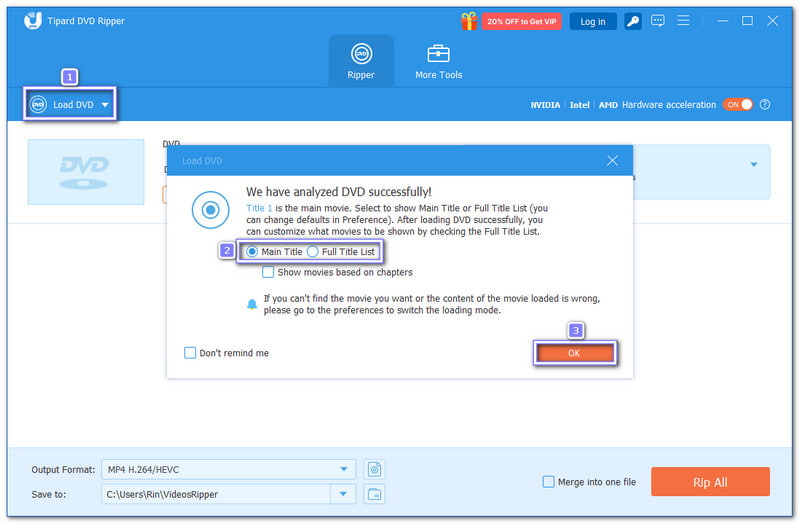
Biztonságos letöltés2. lépésMost helyezze be a lemezt egy olvasható DVD-meghajtóba. Ezután kattintson a Töltse be a DVD-t gombra a felület bal felső sarkában. A program elkezdi elemezni a kiválasztott lemezt. Ha kész, ki kell választania a Főcím vagy Teljes cím Listázd a tartalmat a betöltés előtt.
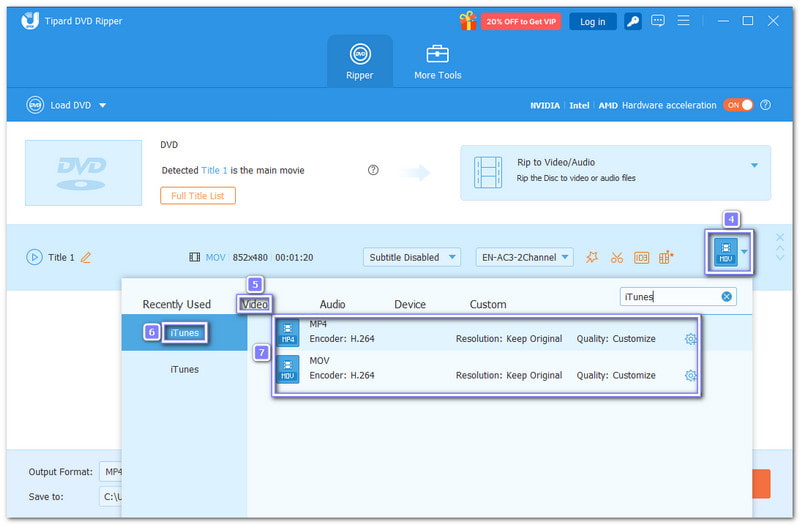
3. lépésItt az ideje megnyitni a Formátum legördülő menü. Irány a Videó szakaszban görgessen le, vagy írja be az iTunes kifejezést a keresősávba. Ezután válassza a MP4 vagy MOV formátum a jobb oldalon. Ezek a formátumok az iTunes és az Apple eszközökkel működnek a legjobban. A kimeneti beállításokat finomhangolhatja a Egyéni profil opció, ha szükséges.
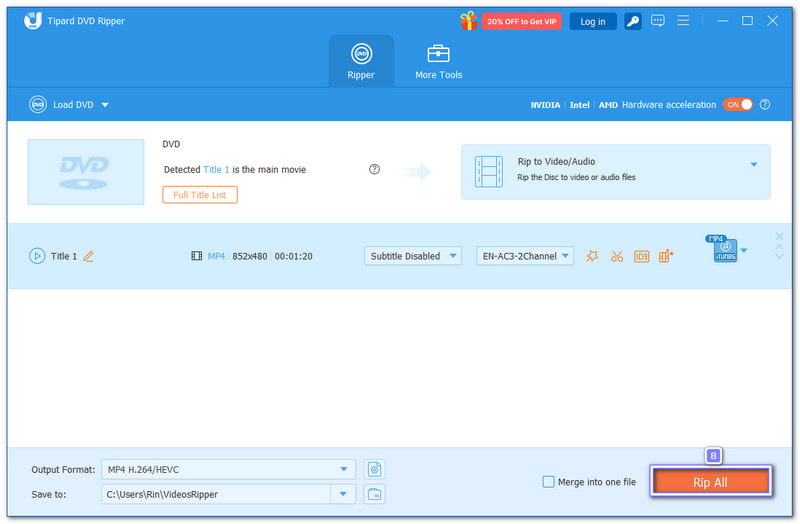
4. lépésAz utolsó lépéshez kattintson a Rip All gombra a DVD iTunes-ba rippelésének megkezdéséhez. A folyamat befejezése után lépjen az előre beállított mappába, és keresse meg a videót, amelyet hozzáadhat az iTunes-hoz, és szinkronizálhat az eszközével.
3. rész: 2 további ingyenes DVD-átalakító az iTunes-hoz
Két további ingyenes DVD-ről iTunes-ra konvertáló létezik, amelyek segíthetnek DVD-k rippelésében az iTunes által támogatott formátumokba. Olvassa el a további információkat erről a két konverterről és arról, hogyan alakíthatják át DVD-jét iTunes-kompatibilis fájllá.
1. Kézifék
A DVD-k iTunes-on működő fájlokká alakítása ingyenesen lehetséges. A HandBrake ezt széles formátumtámogatással és Apple-kompatibilis előbeállításokkal teszi lehetővé. Képes DVD-ket MP4 és MOV formátumba konvertálni, amelyeket az iTunes jól elfogad.
A libdvdcss fájl segítségével CSS-védett lemezeket is képes olvasni, így megbízható eszközzé válik. DVD dekódolóAzonban több rendszerenergiát fogyaszt, és egyes stúdió DVD-k esetében meghibásodhat.
1. lépésHelyezze be a DVD-t a számítógépbe, és nyissa meg a HandBrake programot. Ha a DVD rendelkezik CSS-védelemmel, telepítse libdvdcss először, hogy a HandBrake be tudja olvasni a lemezt.
2. lépésKérjük, várjon, amíg a HandBrake beolvassa a DVD-t. Miután a címek betöltődtek, menjen ide: Előre beállított, majd válassza az Eszközök lehetőséget, és válassza a Apple 720p30 térhatású hang iTunes lejátszáshoz.
3. lépésLépjen a Videó szakaszt, ha módosításokat szeretne. Kiválaszthatja a videokódolót, beállíthatja a képkockasebességet, vagy finomhangolhatja a bitrátát az igényeinek megfelelően.
4. lépésEllenőrizd az összefoglalót, és erősítsd meg, hogy a kimeneti formátum MP4. Ezután válaszd ki, hová mentsd a fájlt, hogy később gond nélkül megtalálhasd.
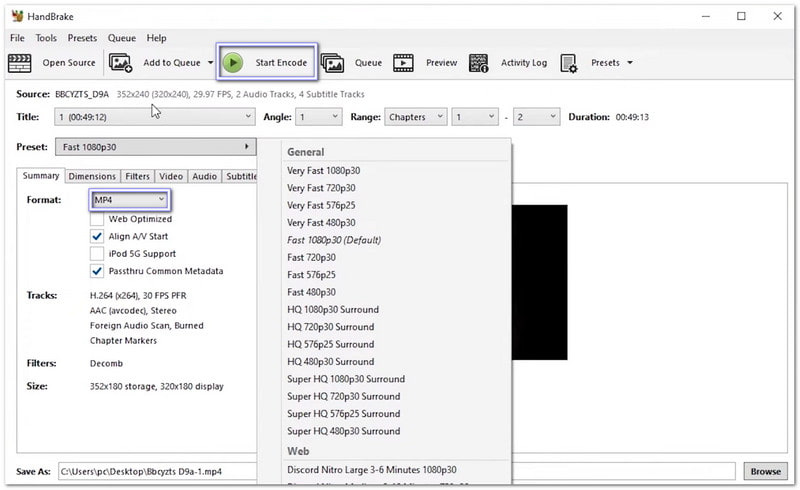
5. lépésKattintson a zöldre Indítsa el a kódolást gombra a DVD iTunes formátumba másolásához. Figyelje az alsó folyamatjelző sávot, amíg a folyamat be nem fejeződik.
2. VLC
A legtöbb ember szinte bármilyen videofájl lejátszására ismeri, de a VLC DVD-ket is tud rippelni az iTunes használatára. Lehetővé teszi a DVD-videók kinyerését és MP4 fájlként történő mentését. Ezek a fájlok működnek iTunes-on, Apple TV-n, iPhone-on és iPaden. A folyamat egyszerű és ingyenes.
A VLC azonban nem rendelkezik fejlett rippelőeszközökkel. Nem tudja visszafejteni a védett DVD-ket, és a rippelési sebesség lassabb, mint a dedikált DVD-k esetében. DVD ripperek.
1. lépésTöltsd le és nyisd meg a VLC-t, majd helyezd be a DVD-t a számítógép meghajtójába, hogy a VLC felismerje.
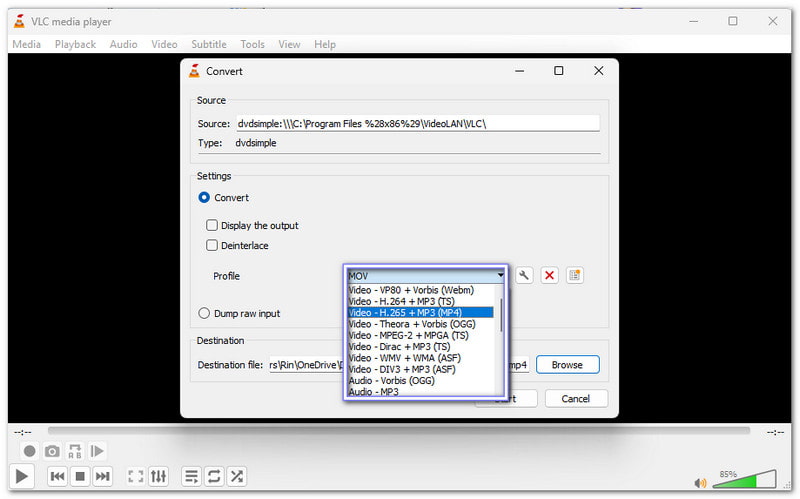
2. lépésKattintson Média a felső menüben, és válassza a Konvertálás / MentésAz új képernyőn nyissa meg a Lemez fület, és válassza ki a DVD-meghajtót.
3. lépésBan,-ben Alakítani megjelenítéshez válasszon egy iTunes által támogatott formátumot, például MP4 (H.264 + AAC)Szükség esetén módosíthatja a felbontást vagy a bitrátát is.
4. lépésKattintson Tallózás a mentési hely és a fájlnév beállításához. Az egyszerű iTunes-importálás érdekében győződjön meg arról, hogy a fájl .mp4 kiterjesztésű.
5. lépésTalálat Konvertálás / Mentés a rippelés megkezdéséhez. Miután befejeződött, nyisd meg az iTunes-t vagy az Apple TV alkalmazást, add hozzá az MP4 fájlt a könyvtárhoz, és szinkronizáld az eszközöddel.
4. rész: Összehasonlító táblázat az 3 DVD-ről iTunes-ra konvertáló eszközökre
Hogy megtudd, melyik DVD-ről iTunes-ra konverter működik a legjobban számodra, nézd meg az alábbi összehasonlító táblázatot. Bemutatja a platformjukat, a könnyű használhatóságot, az előnyöket és egyéb fontos tényezőket, amelyek segítenek a helyes választásban.
| DVD-ről iTunes-ra konvertálók | Felület | Egyszerű használat | Sebesség | Egyéni beállítások | Előnyök | Hátrányok |
| AVAide DVD Ripper | Windows és Mac rendszeren működik. | Kezdőknek is kényelmes, egykattintásos előbeállításokkal és egyszerű felülettel. | 30-szor gyorsabb sebességgel büszkélkedhet. | Teljes mértékben szabályozhatja a felbontást, a bitrátát, a hangsávokat és a feliratokat. | Gyors, egyszerű, támogatja a védett DVD-ket, és nagy tisztaságú kimenetet biztosít. | Ingyenes próbaverziót kínál bizonyos korlátozásokkal. |
| Kézifék | Windows, Mac és Linux rendszereken működik. | Van egy technikai felülete, ami némi tanulást igényel. | A rippelési sebessége mérsékelt, és a számítógép teljesítményétől függ. | Teljes kontrollt biztosít a videokódoló, a képkockasebesség, a bitráta és a feliratok felett. | Ingyenes, nyílt forráskódú, és számos formátumot támogat. | DRM DVD-khez libdvdcss szükséges, és meredek a tanulási görbéje. |
| VLC | Windows, Mac és Linux rendszereken működik. | Egyszerű a videólejátszás, de a DVD-rippelési funkciója rejtett. | Lassan konvertálja a DVD-ket, különösen a hosszabb videók esetében. | Csak alapvető beállításokat kínál, mint például a felbontás, a bitráta és a hangsáv. | Ingyenes, könnyű, és szinte bármilyen videót le tud játszani. | Nem tudja kezelni a védett DVD-ket, lassú, és korlátozott formátumokkal rendelkezik. |
Nincs több "Rippelhetek egy DVD-t az iTunes-ra?"kérdések, mert ez valóban lehetséges a segítségével" AVAide DVD Ripper, HandBrake és VLC. E három közül az AVAide DVD Ripper a legjobb választás. Támogatja az olyan iTunes formátumokat, mint az MP4 és a MOV, és könnyedén kezeli a CCS-titkosított és régiózáras DVD-ket.
A legjobb eszköz a DVD lemez/mappa/ISO képfájlok másolására és konvertálására különböző formátumokba.
Blu-ray és DVD másolása


