


Fordulás DVD-ről H.264-re formátum vált a leghatékonyabb és legnépszerűbb megoldássá a videógyűjtemények megőrzése terén. A H.264 formátum előnye, hogy jobb kompatibilitást, minőséget és hatékonyságot kínál. Nos, mindannyian tudjuk, hogy manapság a DVD-ket már nem támogatják egyes platformok. Sőt, elavult kodekkel rendelkezik, ami kevésbé praktikussá teszi a videórajongók számára. Tehát, ha kedvenc videóid vannak a DVD-iden, és meg szeretnéd nézni és megőrizni őket, a H.264-be konvertálásuk ideális folyamat. Szerencsére ez az útmutató számos hatékony módszert kínál a DVD-k azonnali H.264-be konvertálására Windows és Mac számítógépeken. Tehát olvasd el itt, és fedezd fel a leghatékonyabb konvertálási és rippelési folyamatokat.
1. rész. DVD vs. H.264: Miért érdemes DVD-t H.264-re konvertálni
Több oka is lehet annak, hogy miért kell DVD-ket 2.644 formátumba konvertálni. Olvasd el ezt a részt, és tudj meg többet az okokról.
- Kompatibilitás – Ha zökkenőmentes videolejátszást szeretne, jobb, ha H.264 formátumba konvertálja a DVD-t, mivel ez a formátum jobban kompatibilis a különféle médiaplatformokkal.
- Kisebb fájlméret - A H.264 kisebb fájlméretet kínál, így tökéletes fájlok gyűjtésére anélkül, hogy sok tárhelyet foglalna el.
- Jövőbiztossá teszi médiatartalmait – A jövőbiztosságot tekintve elmondhatjuk, hogy a H.264 jobb, mivel könnyű biztonsági mentést készíteni, másolni és megosztani.
2. rész. A DVD H.264-re konvertálásának legjobb módja
Szükséged van a legjobb konverterre, amivel DVD-t H.264 formátumba konvertálhatsz? Akkor ezt ajánljuk. AVAide DVD RipperEz a program tökéletes, mivel minden szükséges funkcióval rendelkezik. Ami tetszik benne, hogy minőségromlás nélkül rippelheted vele a DVD-det. Egyszerű felhasználói felülettel is rendelkezik, amely lehetővé teszi a fájlok problémamentes konvertálását. A legjobb az egészben, hogy másolásvédett DVD-ket is tudsz vele kezelni. Testreszabhatsz bizonyos paramétereket, például a képkockasebességet, a felbontást, a bitrátát, a mintavételi frekvenciát, a csatornát és még sok mást. Különböző digitális formátumokat is támogat, például MP4, MKV, VOB, MOV, AVI, FLV stb.
A szoftver képességeinek ellenőrzéséhez kövesse az alábbi lépéseket, és kezdje el a DVD rippelését H.264 formátumba.
1. lépésLetöltés AVAide DVD Ripper a számítógépén. A könnyebb hozzáférés érdekében használja az alábbi gombokat.

INGYENES LETÖLTÉS Windows 7 vagy újabb rendszerhez
 Biztonságos letöltés
INGYENES LETÖLTÉS Mac OS X 10.13 vagy újabb rendszerhez
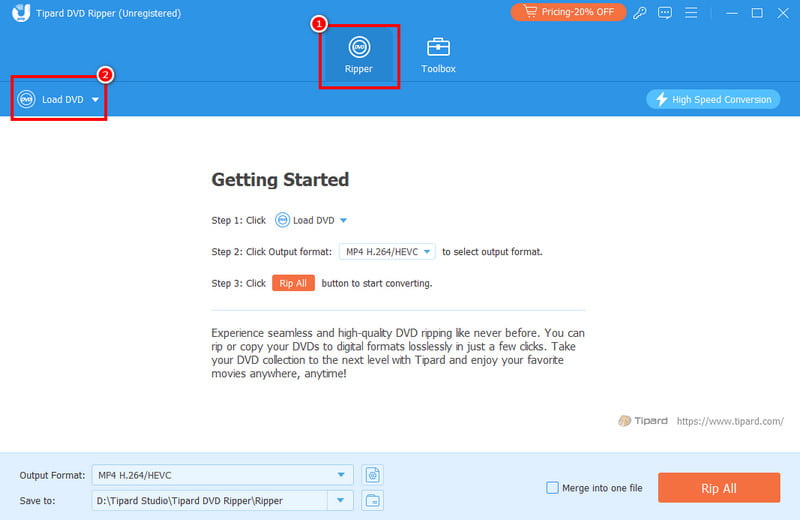
Biztonságos letöltés2. lépésAztán, a Ripper funkcióhoz kattintson a Töltse be a DVD-t hogy behelyezze a konvertálni kívánt DVD-t.
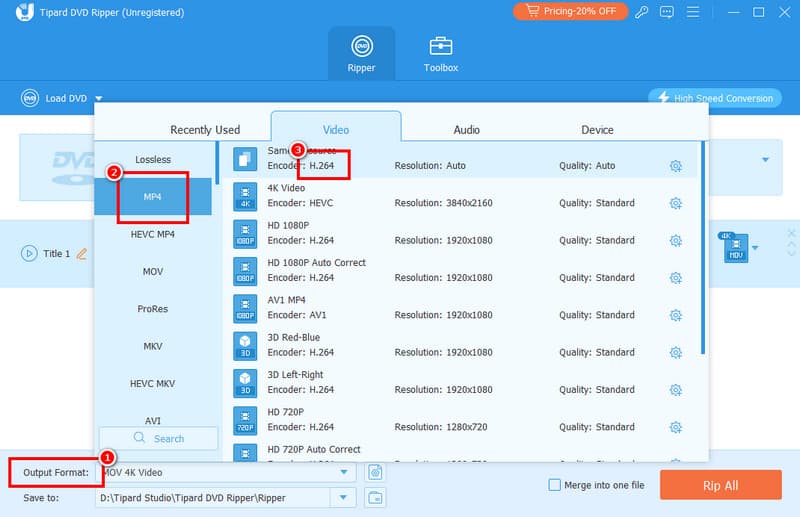
3. lépésEzt követően folytassa a Kimeneti formátum és válassza ki a kívánt formátumot. Ezután győződjön meg arról, hogy a formátum rendelkezik a H.264 kodek.
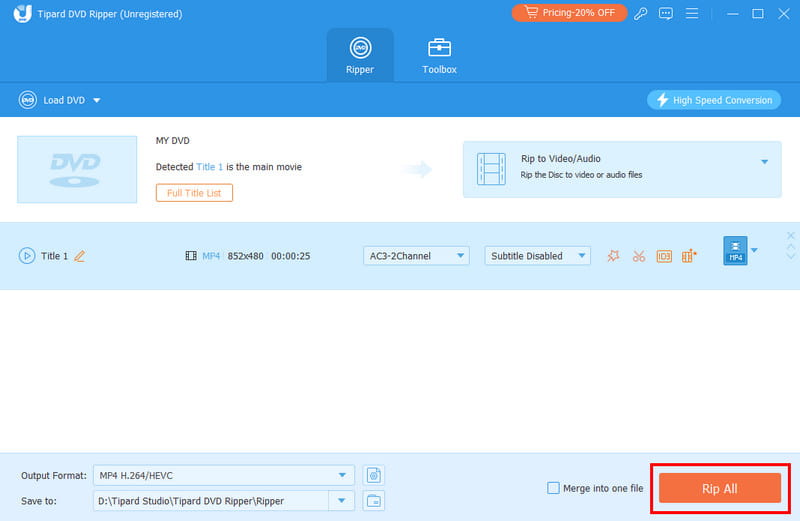
4. lépésVégül kattintson a Rip All az alábbi gombra a DVD H.264 formátumba konvertálásának megkezdéséhez.
3. rész. DVD DVD rippelése H/264-re VLC használatával
Ha ingyenesen szeretnél DVD-t H.264-re konvertálni, akkor erre is támaszkodhatsz VLC médialejátszóEz a szoftver nem csupán egy kiváló videó- és hanglejátszó. Használhatod kiváló és ingyenes DVD-ripper DVD-k rippeléséhez és konvertálásához. A program legjobb tulajdonsága, hogy egyszerű felhasználói felülettel és gyors konvertálási folyamattal rendelkezik. Emellett különféle szerkesztőeszközöket is kínál, amelyek lehetővé teszik a videók javítását. Vágást, képarány módosítását, fényerő beállítását, videó sebességének módosítását és egyebeket is elvégezhet. Az egyetlen probléma az, hogy az elrendezése elavultnak tűnik, így nem ideális azoknak a felhasználóknak, akik a lebilincselő felhasználói felületet részesítik előnyben. De ha mégis el szeretné kezdeni a DVD H.264-re konvertálását, tekintse meg az alábbi lépéseket.
1. lépésLetöltés és futtatás VLC a számítógépén. Ezután folytassa a Média szakasz. Ezután kattintson a Nyissa meg a lemezt, és egy másik mini felület jelenik meg a képernyőn.
2. lépésKattints a Tallózás opciót a rippelni kívánt DVD hozzáadásához. Ha kész, folytassa a következő folyamattal.
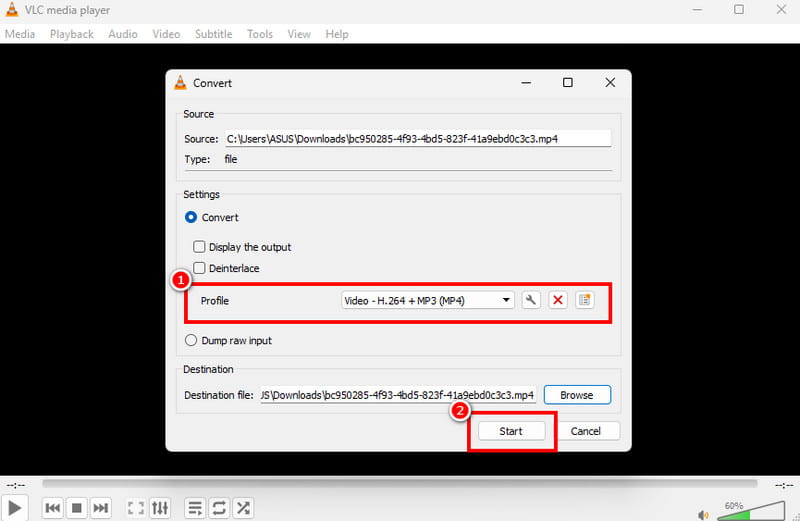
3. lépésNavigáljon a Profil szakaszt, és válassza ki a kívánt formátumot a H.264 kodek. Az utolsó folyamathoz kattintson a Rajt gombra a DVD H.264-re konvertálási folyamatának megkezdéséhez.
4. rész. DVD konvertálása H.264-re kézifékkel
Kézifék egy hatékony eszköz, amely Windows és Mac rendszeren is elérhető DVD-k H.264 formátumba konvertálásához. Ez az ingyenes és nyílt forráskódú program lehetővé teszi a kívánt eredmény egyszerű elérését a zökkenőmentes rippelési folyamatnak és az egyszerű felhasználói felületnek köszönhetően. A szoftver előnye, hogy nem csak egy kiváló ripper. Alapvető szerkesztőeszközöket is elérhet, amelyekkel javíthatja a videó minőségét. Hozzáadhat szűrőt, zajszűrést végezhet a videóban, élesítést végezhet, módosíthatja a formátumot, forgathat és vághat, így a legjobb... legjobb DVD-ripper és szerkesztő. Az egyetlen hátránya, hogy a programnak nincsenek olyan fejlett funkciói, amelyek javíthatnák a videóidat. Előfordul, hogy valamilyen oknál fogva összeomlik. De a DVD-k rippelését tekintve elmondhatjuk, hogy ez a program megbízható. Tekintse meg az alábbi lépéseket, és tanulja meg, hogyan konvertálhat DVD-t H.264 formátumba a Handbrake segítségével.
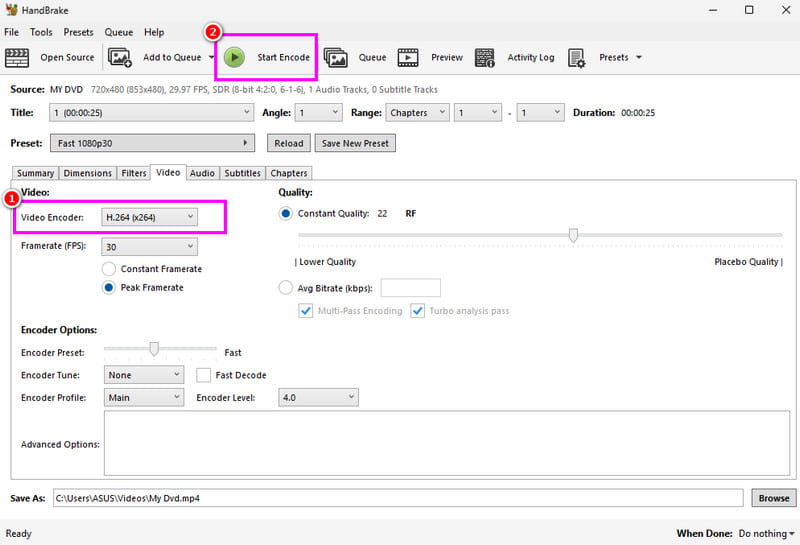
1. lépésletöltés és telepítés Kézifék a számítógépén. Ezután indítsa el a DVD H.264-re konvertálási folyamatának megkezdéséhez.
2. lépésEzután kattintson a Fájl gombra a DVD-fájl hozzáadásához a számítógépről.
3. lépésMiután hozzáadta, folytassa a Videó beállítást, és válassza ki a H.264 opció a Videó kódoló szakasz.
4. lépésAz utolsó folyamathoz kattintson a gombra Indítsa el a kódolást A fenti gombra kattintva megkezdheti a DVD H.264 formátumra konvertálásának folyamatát.
5. rész. A legjobb DVD-H.264 konverterek összehasonlítása
Ha többet szeretne megtudni a legjobb DVD-ről H.264 konverterekre, tekintse meg az alábbi összehasonlító táblázatot.
| DVD-ről H.264-re átalakítók | AVAide DVD Ripper | VLC médialejátszó | Kézifék |
| Egyszerű használat | Egyszerű | Egyszerű | Egyszerű |
| Kimeneti minőség | Kiváló minőségű H.264 testreszabható beállításokkal. | Jó, de korlátozott a finomhangolási lehetőségek. | Kiváló; fejlett bitráta, RF és szűrő vezérlők. |
| Konverziós sebesség | Gyors | Alapértelmezett | Gyors |
| Szerkesztőeszközök | Haladó és Alapszintű | Alapvető | Alapvető |
| Platform elérhetősége | Windows és Mac | Windows és Mac | Windows és Mac |
| Támogatott formátum | MP4, MKV, WMV, AVI, FLV, M4V és egyebek. | MP4, AVI, TS és WebM | MP4, MKV és WebM |
Ezzel az oktatóanyaggal megtanultad, hogyan kell DVD konvertálása H.264 formátumra formátum egyszerűen és zökkenőmentesen. Tehát a jobb videolejátszás érdekében azonnal kezdje el konvertálni DVD-it. Ráadásul, ha a legjobb konverterre van szüksége, azt javasoljuk, hogy használja AVAide DVD RipperEz a konverter/ripper gyors konvertálási folyamatot, jó minőséget és azonosító funkciót biztosít, lehetővé téve a kívánt eredmény elérését a folyamat után.
DVD-k rippelése H.264, MP4, MOV és több mint 300 formátumba kiváló minőségben és gyorsasággal.
Blu-ray és DVD másolása


