DVD konvertálása DivX vagy Xvid Hasznos megoldás a DVD-k kisebb fájlméretekre való tömörítésére anélkül, hogy a videó minőségét ennyire veszélyeztetné. Az Xvid és a DivX nyílt forráskódú videokodekek, amelyek viszonylag kis méret mellett kiváló minőséget biztosítanak. Ez a bejegyzés 3 DVD-t oszt meg DivX ripperekkel, amelyekkel a DVD-ket kiváló minőségű videókká alakíthatja.
Ezt a táblázatot átnézve gyorsan megismerheti ezeket az eszközöket
| Termék | AVAide DVD Ripper | WinX DVD Ripper | Kézifék |
| Védett DVD-támogatás | Kereskedelmi DVD-k támogatása | Kereskedelmi DVD-k támogatása | Nem támogatott (libdvdcss szükséges hozzá) |
| Kimeneti módszer | Választható DivX / Xvid kodek | DivX / Xvid profil előbeállításokkal | Manuális Xvid / DivX kódoló kiválasztása |
| Videóminőség-megőrzés | 1:1 szakadás | ~90% a forrás DVD-n | Nagyon paraméterfüggő |
| Ripping Speed | Hardveres gyorsítás, 30× sebesség | Hardveres gyorsítással) | Normál sebesség |
| Kódolási paraméter | A legtöbb paraméter, mint például a felbontás, a bitráta, a képkockasebesség és a hang | Profilok + speciális beállítások | Közepes, mint például bitráta-szabályozás, GOP, B-kockák, kvantálás) |
1. rész. A legjobb DVD–DivX Xvid konverter DVD-k kiváló minőségű videókká másolásához
Számos DVD-Xvid konverter program érhető el, mindegyik más-más funkciókat és előnyöket kínál. Ezek közé tartoznak a következők: AVAide DVD Ripper Megbízható DVD-DivX és Xvid konverziós megoldásként tűnik ki. Titkosított és titkosítatlan DVD-ket is támogat. A DivX és Xvid mellett lehetővé teszi DVD-k konvertálását különféle videoformátumokba, beleértve az MP4, MKV, AVI, FLV, MOV és VOB fájlokat. A szoftver támogatja a felbontás felskálázását is, ami jobb minőségű kimenetet és akár 5K és 8K felbontást tesz lehetővé.

INGYENES LETÖLTÉS Windows 7 vagy újabb rendszerhez
 Biztonságos letöltés
INGYENES LETÖLTÉS Mac OS X 10.13 vagy újabb rendszerhez
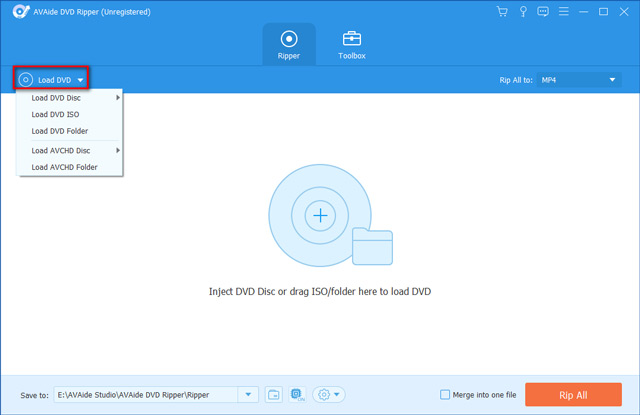
Biztonságos letöltés1. lépésIndítsa el a DVD-DivX konvertert a számítógépén. Helyezze be a lemezt a számítógép DVD-meghajtójába. Csatlakoztasson egy külső meghajtót, ha a számítógépén nincs ilyen. A DVD betöltése gombra kattintva hozzáadhatja a DVD-t, majd kattintson a Töltse be a DVD-t gombot a DVD hozzáadásához.
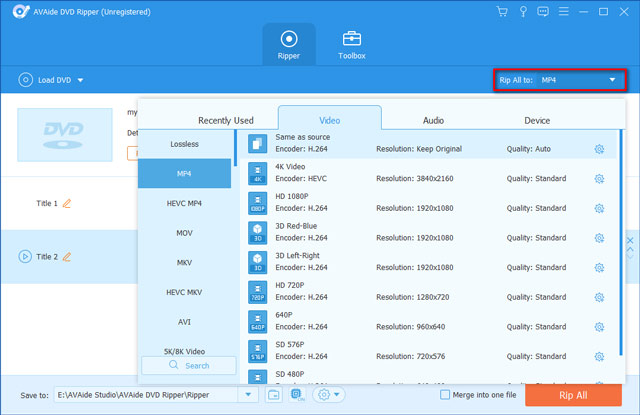
2. lépésBetöltéskor válassza ki DivX vagy Xvid célformátumként a legördülő listából Mindent konvertálni erre.
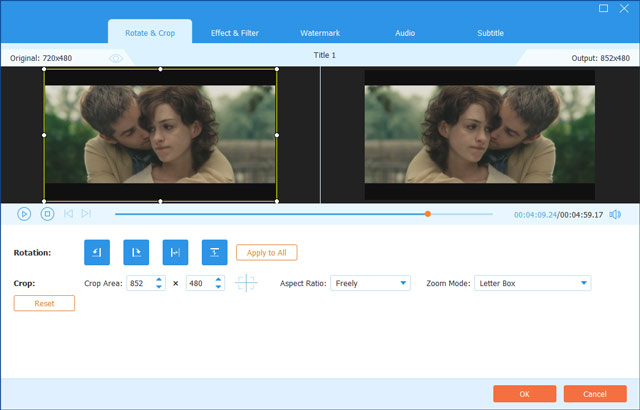
3. lépésMielőtt átalakítaná a DVD-t DivX-re, kattintson a gombra Szerkesztés szerkesztéséhez, valamint kép- és hangeffektusainak testreszabásához. Utána lehet kattintani Összes konvertálása a DVD-DivX beszélgetés megerősítéséhez.
Az átalakítás eltarthat egy ideig, a DVD hosszától és méretétől függően. A folyamat befejezése után élvezheti és megoszthatja az átalakított Xvid videót kedvenc eszközén vagy médialejátszóján.
2. rész. Egyszerű módja a DVD konvertálásának DivX formátumba a WinX DVD Ripper segítségével
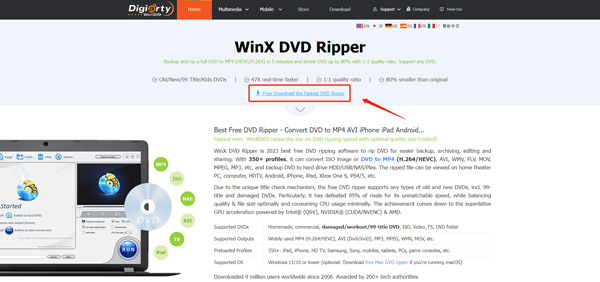
WinX DVD Ripper egy fizetős DVD-konvertáló szoftver, amely képes DVD-ket rippelni különféle videoformátumokba, beleértve az Xvid és DivX formátumokat is. Állítható paraméterekkel is rendelkezik az írott lemez minőségének biztosítása érdekében. A konvertálás előtt kiválaszthat bizonyos fejezeteket, hangsávokat és feliratokat a DVD-ről. Íme a WinX DVD Ripper használatának lépései DVD DivX formátumba konvertálásához.
1. lépésKeresse fel a hivatalos WinX DVD Ripper webhelyet, és töltse le számítógépére. Helyezze be a konvertálni kívánt DVD-lemezt a DVD-meghajtóba.
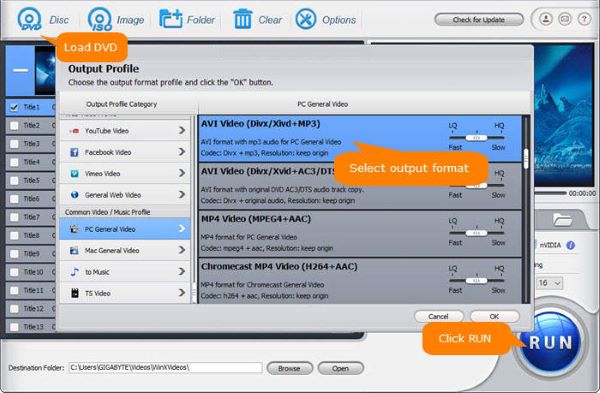
2. lépésNyissa meg a WinX DVD Ripper programot, és kattintson a gombra DVD lemez gombot a bal felső sarokban a DVD importálásához. Válassza ki a konvertálni kívánt DVD címét, és állítsa be a DivX vagy Xvid kimeneti formátumot. Ezután kattintson a Fuss gombot az átalakítás elindításához.
3. rész: DVD-k ingyenes konvertálása DivX és Xvid formátumba a HandBrake segítségével
Kézifék egy ingyenes és nyílt forráskódú videó konverter, amely támogatja a DVD-ből XviD-be konvertálást. Alapértelmezés szerint lehetővé teszi a DVD-k másolását MP4, AVI és WebM formátumba. Az FFmpeg segítségével DVD-jét DivX, Xvid és más kívánt formátumba konvertálhatja. De a HandBrake nem tud másolásvédett DVD-ket másolni.
1. lépésTöltse le és telepítse a HandBrake alkalmazást a hivatalos webhelyéről. Helyezze be a DVD-t a számítógép DVD-meghajtójába, és nyissa meg a HandBrake alkalmazást. Adja hozzá a DVD-t, amikor eléri a Forrás kiválasztása ablak.
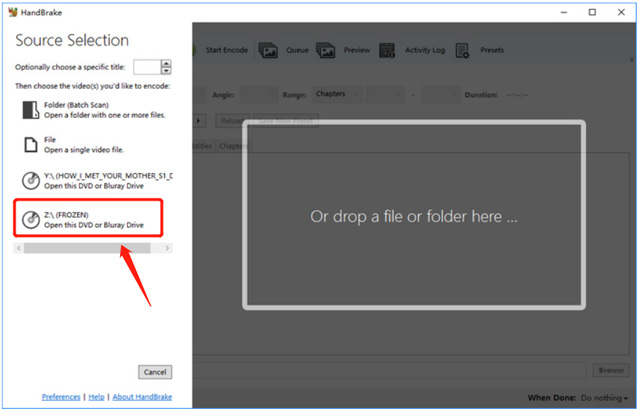
2. lépésKattints a Cím legördülő menüből, és válassza ki a konvertálni kívánt DVD címét. A kézifék automatikusan felismeri a kapcsolódó DVD-tartalmat. Válassza ki a DivX vagy Xvid kimeneti formátumot a menüből Formátum ledob. Ezután kattintson Indítsa el a kódolást megerősíteni a DVD rippelés.

Vegye figyelembe, hogy a HandBrake használható bizonyos fejezetek és hangsávok kiválasztására a DVD-ről a konvertálás előtt. Az ajánlotton kívül AVAide DVD Ripper, WinX DVD Ripper és HandBrake, az Any Video Converter, a WonderFox DVD Ripper Pro, a Freemake Video Converter, a MakeMKV vagy a DVDFab DVD Ripper segítségével is bemásolhatja a DVD-ket. Konkrét igényeitől és preferenciáitól függően ezek közül az opciók egyike jobban megfelelhet Önnek, mint a többi.
4. rész. GYIK a DVD-ből DivX-re konvertálása
A VLC képes DVD-t DivX-re konvertálni?
A VLC rendelkezik az alapvető konvertáló funkcióval, amellyel a DVD-t bármilyen szükséges videoformátumra másolhatja, beleértve a DivX-et és az Xvid-et is. Behelyezheti a lemezt a számítógép DVD-meghajtójába, elindíthatja a VLC-t, megnyithatja a Média menüt, majd kiválaszthatja a Konvertálás/Mentés opciót. Megjelenik a Média megnyitása párbeszédpanel a képernyőn. Lépjen a Lemez fülre, és kattintson a Tallózás gombra a DVD betöltéséhez. Ezután kiválaszthatja a kívánt kimeneti formátumot a Profilból, és kattintson a Start gombra.
Miért kell a DVD-t Xvid-re konvertálni?
Az Xvid több eszköz számára elérhető, mivel manapság a legtöbb számítógépen és okostelefonon lejátszható. Ezenkívül jobb videótömörítést tesz lehetővé a kimeneti fájl minőségének túlzott mértékű elvesztése nélkül. A DVD konvertálása Xvid-re viszonylag egyszerű, és még a kezdők is könnyen megtehetik.
A DVD-lejátszód támogatja a DivX-et?
A legtöbb DVD-lejátszó támogatja a DivX formátumot. A lejátszóeszköz előtt egy DivX logó látható. Használhatja DVD-jét DivX kódolású AVI-fájlok lejátszására.
Konvertálás DVD-ről DivX-re és az Xvid több okból is jó választássá vált. Ez egy nagyszerű módja annak, hogy csökkentse a DVD-k méretét anélkül, hogy túlzottan veszélyeztetné a videó minőségét. A DVD-másolási folyamat egyszerű, és a fenti három ajánlott DVD-konverterrel elvégezhető. Remélhetőleg ez a bejegyzés segített átalakítani a DVD-t DivX vagy Xvid formátumba. Írjon nekünk, ha további kérdése van.
A legjobb eszköz a DVD lemez/mappa/ISO képfájlok másolására és konvertálására különböző formátumokba.