A DVD-k egy adott régióhoz vannak kötve, ezért bizonyos DVD-lemezek nem játszhatók le más országokban. Ezeket a korlátozásokat ...-nak nevezik. DVD régiókódok. Ha van egy DVD-d, ami nem működik a lejátszódon, az azt jelenti, hogy régiókorlátozás van érvényben, ezért ellenőrizned kell a régiókódot. Ugyanez vonatkozik a számítógépes DVD-meghajtókra is, amelyek esetében korlátozott számú alkalommal módosíthatod a régiókódot. Ebben az útmutatóban többet megtudhatsz a régiókódok működéséről, az ellenőrzésükről, és arról, hogy mit tehetsz, ha a lemez és a lejátszó eltérő régiókat használ.
- 1. rész Mik azok a DVD régiókódok
- 2. rész. DVD régiókódok - Teljes lista országonként
- 3. rész. Hogyan ellenőrizheti a DVD-lejátszó aktuális régióját
- 4. rész. Hogyan lehet megváltoztatni a DVD régiókódját a számítógépen
- 5. rész. Hogyan teheted régiómentessé a DVD-lejátszódat?
- 6. rész. DVD régiókódok játékkonzolokon
- Bónusz: Hogyan játszhatod le DVD-det bármilyen eszközön régiókód nélkül
1. rész Mik azok a DVD régiókódok
Meghatározás
A DVD régiókódok a DVD-ken elhelyezett korlátozások, amelyek szabályozzák, hogy hol lehet lejátszani őket. Ez a DVD régiókódolási rendszer a DVD-ket a célpiacok alapján különböző régiókba osztja, és minden DVD-nek van egy régiókódja; a lejátszónak támogatnia kell ezt a régiót ahhoz, hogy a lemez normálisan lejátszható legyen.
Hogyan működik
Amikor behelyez egy DVD-t a lejátszóba, az ellenőrzi a lemez régióját a saját régióbeállításával összevetve. Például egy 1-es régiókódú DVD-lemezt 1-es régiókódú lejátszón való lejátszásra terveztek. Ha a lemez és a lejátszó eltérő régiókódot használ, akkor előfordulhat, hogy a DVD nem játszható le.
Miért léteznek régiókódok?
A regionális kódok célja, hogy segítsék a filmstúdiókat a DVD-k piaci forgalmazásának szabályozásában. Alkalmazhatók a megjelenési idők, az árak és az országok közötti licencfeltételek szabályozására. Például az amerikai 1-es régió DVD az Egyesült Államokra és más 1-es régióbeli országokra vonatkozik.
DVD-lejátszók vs. DVD-meghajtók:
Az önálló DVD-lejátszók a tévékhez csatlakoznak, és általában egy régióhoz vannak fixen beprogramozva, így előfordulhat, hogy csak a hozzájuk rendelt régiónak megfelelő lemezeket játszanak le. A számítógépes DVD-meghajtóval ellentétben rugalmasságot kínál Windows és Mac rendszereken. Lehetővé teszik a régióbeállítások módosítását. A változtatások száma azonban korlátozott, ezért a váltás előtt ellenőrizze az aktuális régiót.
2. rész. DVD régiókódok - Teljes lista országonként
A DVD-k hat fő régióra vannak osztva, korlátozásokkal, amelyek mindegyike meghatározott országokat és területeket fed le. Az alábbi táblázat áttekintést nyújt arról, hogy mik és hol érvényesek a korlátozások:
| DVD régió | Országok és területek |
| DVD régió 1 | Egyesült Államok, Kanada, USA területek |
| DVD 2. régió | Japán, Európa, Grönland, Egyiptom, a Közel-Kelet, Dél-Afrika és Franciaország tengerentúli területei |
| DVD régió 3 | Délkelet-Ázsia, Dél-Korea, Hongkong, Makaó és Tajvan |
| DVD régió 4 | Ausztrália, Új-Zéland, Mexikó, Közép-Amerika, Dél-Amerika és a Karib-térség |
| DVD régió 5 | Oroszország, Kelet-Európa, India, Afrika, Észak-Korea, Mongólia és Közép-Ázsia |
| DVD régió 6 | Kína |
Egy DVD-t 0. régió vagy „Összes régió” jelöléssel is elláthatnak, ami azt jelenti, hogy ezek a lemezek a hozzájuk rendelt régiótól függetlenül lejátszhatók DVD-lejátszókon. A tényleges kompatibilitás azonban továbbra is függhet a lejátszótól és a lemezformátumtól.
3. rész. Hogyan ellenőrizheti a DVD-lejátszó aktuális régióját
Mielőtt más országból származó DVD-t játszana le, vagy módosítaná a régióbeállítást, ellenőrizze, hogy a lejátszó jelenleg melyik régiót támogatja. A módszer attól függ, hogy önálló DVD-lejátszót vagy számítógépes DVD-meghajtót használ.
Ellenőrizd az önálló DVD-lejátszót
Önálló egységhez vezeték nélküli DVD lejátszó, a régióinformációkat a lejátszó kézikönyvében, a termékcímkén vagy a gyártó specifikációiban találja. A beállítást a lejátszó rendszerinformációs menüjében is megtalálhatja. Például egy olyan lejátszó, amely támogatja a 2-es DVD régiókódot, 2-es régiójú lemezekhez készült. Ha az információ nem jelenik meg egyértelműen, ellenőrizze a gyártó dokumentációját az adott modellhez.
Ellenőrizze a számítógép DVD-meghajtóját
A DVD-meghajtó régiója a Windows Eszközkezelőjében található. Nyissa meg az Eszközkezelőt, majd bontsa ki a DVD/CD-ROM meghajtókat, kattintson jobb gombbal a DVD-meghajtóra, és válassza a Tulajdonságok lehetőséget. A DVD régió fülön megtekintheti, hogy melyik régióban van jelenleg, és hány módosítás lehetséges.
A 0-s DVD régiókóddal rendelkező lemezeket általában „Összes régió”-nak nevezik, és nem rendelkezik DVD régiókód-korlátozással. Ez azonban nem mindig függ a DVD-lejátszótól és a lemezformátumtól. Mac rendszeren az elérhető régióinformációk a DVD-meghajtótól és a MacOS verziójától függenek. A változtatások korlátozottak, ezért a régió módosítása előtt mindenképpen nézze meg a meghajtó vagy a rendszer adatait.
4. rész. Hogyan lehet megváltoztatni a DVD régiókódját a számítógépen
Ha a DVD-meghajtó és a lemez eltérő régiókat használ, módosíthatja a meghajtó régióbeállítását. A Windows lehetővé teszi a DVD régiójának módosítását a meghajtó tulajdonságai között, de a módosítások száma korlátozott.
Windows rendszeren:
1. lépésNyissa meg a Eszközkezelő a számítógépen, miután behelyezte a DVD-t a számítógépbe. Ezután bontsa ki a DVD/CD-ROM meghajtók.
2. lépésJelölje be a DVD-meghajtót, és válassza ki a Tulajdonságok, majd menj a DVD régió lapon.
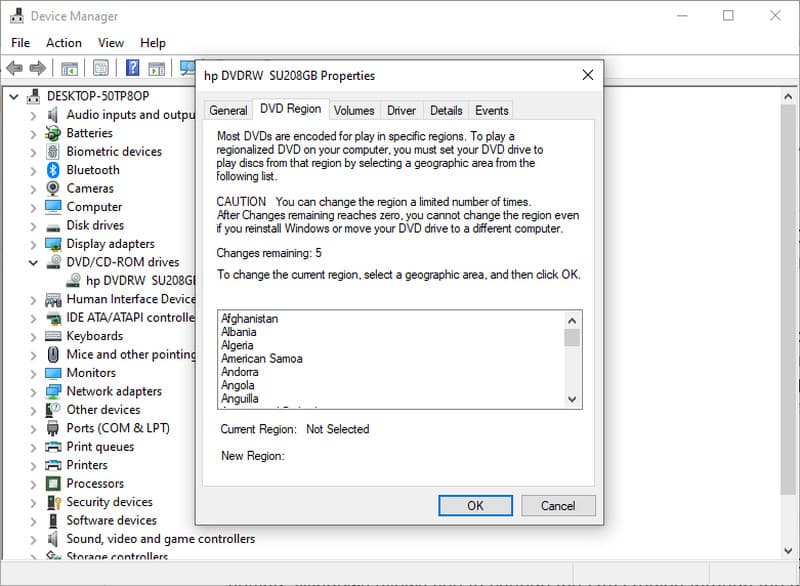
3. lépésVálassza ki a DVD-nek megfelelő országot vagy régiót, és kattintson a rendben a módosítások mentéséhez. Ezt csak korlátozott számú próbálkozással teheti meg. Ha az összes próbálkozás eléri a 0-t, akkor még ha újratelepíti vagy áthelyezi az illesztőprogramot, akkor sem fogja tudni módosítani azt.
Az új régió megerősítése előtt ellenőrizze a fennmaradó változtatások számát. Miután az engedélyezett változtatásokat felhasználta, a meghajtó a legutóbb kiválasztott régióhoz maradhat zárolva. Ezért jobb, ha csak szükség esetén módosítja a beállítást.
Macen:
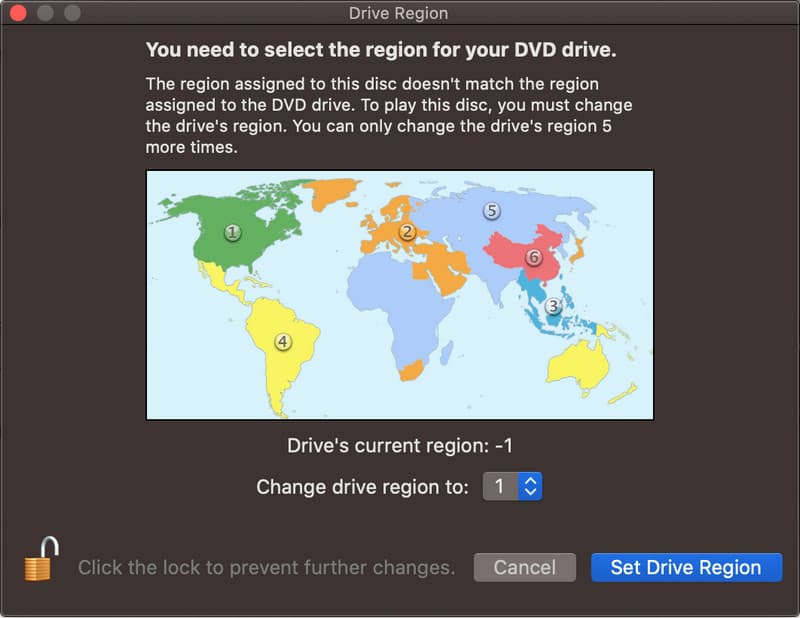
A macOS verziójától és a meghajtó típusától függően a Mac számítógépek eltérően értelmezhetik a DVD régiókódokat. Ha Ön DVD lejátszása laptopon Ha egy másik régióból származik, a rendszer kérni fogja a régió kiválasztását. Válassza ki a lemeznek megfelelő zenei régiót, és erősítse meg a módosítást.
5. rész. Hogyan teheted régiómentessé a DVD-lejátszódat?
Egy régiókód nélküli DVD-lejátszó képes különböző régiókból származó DVD-k lejátszására a lejátszó beállításainak módosítása nélkül. Egyes DVD-lejátszók feloldhatók távirányító kóddal vagy az adott modellhez tartozó beállítással. Mielőtt megpróbálná feloldani a lejátszót, ellenőrizze a pontos modell használati utasítását. Egy másik egyszerű lehetőség egy olyan lejátszó vásárlása, amely már több régiót támogat. Melyik DVD-régió az USA? Az USA az 1-es régiót használja. Ezért az Egyesült Államok számára készült DVD-ket általában 1-es régióként jelölik.
6. rész. DVD régiókódok játékkonzolokon
A játékkonzolok DVD-lejátszóként történő használat esetén régiókorlátozásokkal is rendelkezhetnek. Egy konzol csak azokat a DVD-ket játszhatja le, amelyek megfelelnek a tervezett régiónak, így egy másik országból származó lemez nem biztos, hogy működik. Ha a DVD régiókódjára kíváncsi, azt általában a DVD-tokon vagy a lemez címkéjén találja meg. A kód megmutatja, hogy a lemez melyik régióhoz készült. Például egy USA-ból származó DVD általában 1-es régióként van jelölve.
Mielőtt játékkonzolt használnál DVD lejátszásához, ellenőrizd a konzol modelljét és a támogatott DVD-régiókat. Ez segít elkerülni, hogy olyan lemezt vásárolj, amelyet a konzol nem tud lejátszani.
Bónusz: Hogyan játszhatod le DVD-det bármilyen eszközön régiókód nélkül
Ha a DVD-d régiókorlátozással rendelkezik, akkor a korlátozás nélküli kompatibilissé tételhez a legkényelmesebb megoldás a digitális videóvá konvertálás. Ahelyett, hogy a DVD-lejátszóra hagyatkoznál a lemez régiójának támogatása érdekében, használhatod a AVAide DVD Ripper DVD MP4, MOV vagy bármilyen más digitális formátumba konvertálásához, amely bármilyen eszközön működik. Ismerd meg, hogyan működik ez a szoftver, hogy te is dolgozhass vele.
1. lépésTöltse le és telepítse a szoftvert a számítógépére a megfelelő gombra kattintva, amelyet itt készítettünk elő. Ezután kövesse a telepítési utasításokat, mielőtt elindítaná.

INGYENES LETÖLTÉS Windows 7 vagy újabb rendszerhez
 Biztonságos letöltés
INGYENES LETÖLTÉS Mac OS X 10.13 vagy újabb rendszerhez
Biztonságos letöltés2. lépésHelyezze be a DVD-t a számítógép meghajtójába, és kattintson a Töltse be a DVD-t importálja ide a DVD tartalmát.
3. lépésMenj a Rip All ide, és válassza ki a kívánt kimeneti formátumot, például MP4 vagy MOV. Válassza ki a kimeneti beállításokat a megjelenő listából.
4. lépésÁllítsa be a konvertált DVD mentésének helyét, majd kattintson a Rip All.
Most már tudod Mi a DVD régiókódja?, amiből képet kaphatsz arról, hogy miért nem játszhatók le egyes lemezek más DVD-lejátszókon, még akkor sem, ha van egy a gépeden. Ne feledd, hogy ezek a korlátozások azért szükségesek, mert segítenek a filmstúdióknak a DVD-k különböző régiók és piacok közötti terjesztésének szabályozásában. Ha el szeretnéd kerülni a DVD-kre vonatkozó korlátozások megkötéseit, akkor használj egy kényelmesebb lehetőséget, és konvertáld őket digitális formátumba, majd játszd le őket a támogatott eszközökön.
A SZERZŐRŐL

Erőteljes DVD-ripper DVD-k MP4, MOV, MKV és más digitális formátumokba konvertálásához kiváló minőségben.
Blu-ray és DVD másolása