


Manapság a streaming és a digitális fájlok dominálnak. Azonban nem rejthetjük véka alá, hogy a DVD-k a filmek, személyes felvételek és előadások tárolásának egyik leggyakoribb formátuma. Az egyetlen kihívás itt az, hogy egy adott videórészletet kell rögzíteni, nem pedig a teljes klipet. Nos, a videók DVD-ről történő kivágása nem olyan egyszerű, mint a digitális videofájlok vágása. Szóval, egy hatékony módszert keresel a videók DVD-ről történő kivágására a kielégítő vizuális élmény érdekében? Szerencsés vagy, mivel minden szükséges részlet megtalálható ebben a cikkben. Olvass tovább, és tudj meg többet a legmegbízhatóbb módszerekről. DVD videók vágása sikeresen.
1. rész: Hogyan vághatunk és kinyerhetünk DVD-videofájlokat egyetlen kattintással
Szeretnéd megtanulni, hogyan vághatsz videókat DVD-ről Mac és Windows rendszeren? Nos, a videók vágása egyszerű feladat, ha rendelkezel a legjobb DVD-vágóval. Tehát, ha egy kiváló eszközt keresel, amely segít elérni az eredményeket, akkor látogass el a következő oldalra: AVAide DVD RipperHa DVD-ről szeretnél videókat vágni, ez a szoftver tökéletes, mivel minden szükséges funkciót biztosít. A kívánt kimenet alapján vághatod vagy szabdalhatod a videókat. Ráadásul a Gyorsfelosztás funkcióval azonnal vághatod a videóidat. A legjobb az egészben, hogy a Szegmentek hozzáadása funkcióval akár egy másik klipet is csatolhatsz, amivel meghosszabbíthatod a videóidat. A jó oldala, hogy a másolásvédett DVD-idet is kezelheted, így nem kell aggódnod a DVD típusa miatt. Ráadásul ez a csúcskategóriás DVD-ripper kihasználja a GPU gyorsítását, és az NVIDIA CUDA technológia segítségével optimalizálja a többmagos feldolgozást.
- A DVD-ripper akár 30-szor gyorsabb konvertálási sebességet biztosít DVD-filmek digitális formátumba történő átkódolásakor.
- A program veszteségmentes ISO vagy MPG biztonsági mentést tud készíteni az eredeti lemezről.
- Különböző digitális formátumokat támogat, például MP4, M4V, WMV, MKV, AVI és egyebeket.
- A szoftver zökkenőmentes exportálási folyamatot kínál.
- A program képes hangfájlok, hang- és háttérzene kinyerésére DVD-ről is.

 Biztonságos letöltés
Az alábbi részletes utasításokat követve megtudhatja, hogyan vághat videókat DVD-ről.
1. lépésLetöltés és indítás AVAide DVD Ripper Mac vagy Windows számítógépén. Ezután, mielőtt továbblépne a következő folyamatra, győződjön meg arról, hogy a DVD már be van helyezve a készülékbe.
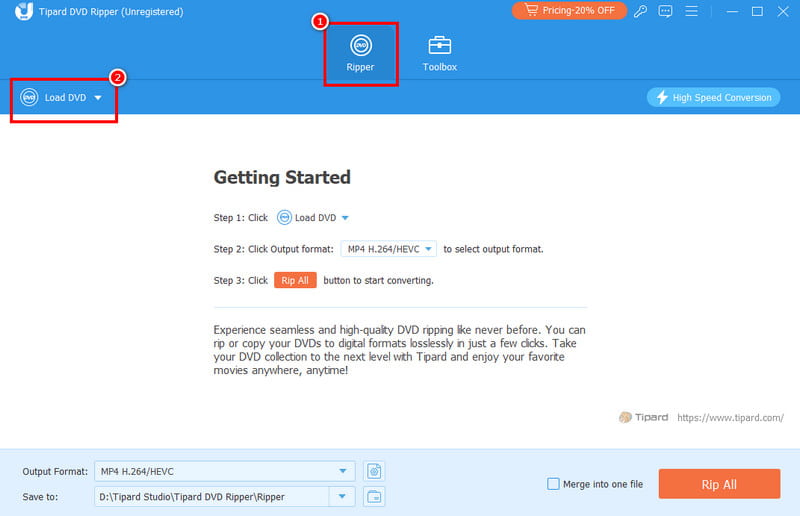
2. lépésMiután elindította a felületet, beléphet a következőbe: Ripper szakaszt, és a DVD hozzáadásához kattintson a Töltse be a DVD-t gomb.
3. lépésEzután érintse meg a Vágó funkció. Egy másik felület jelenik meg a képernyőn. Elkezdheti a videók vágását a preferenciái alapján.
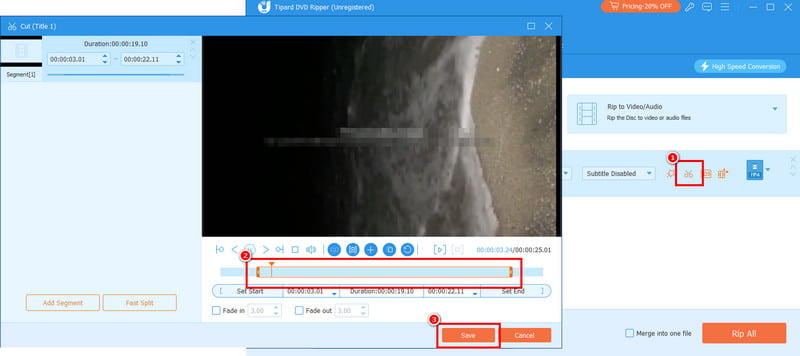
Használhatja a Áttűnés effektusokat, ha új ízt szeretnél adni a videódnak. Ezután koppints a Megment gomb.
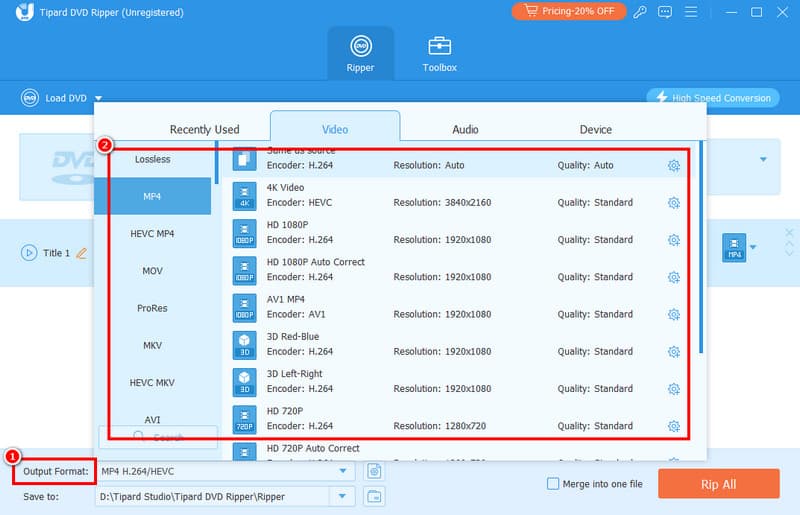
4. lépésA DVD számítógépre mentéséhez folytassa a következővel: Kimeneti formátum szakaszt, és válassza ki a kívánt formátumot. Kiválaszthatja a kívánt videóminőséget is.
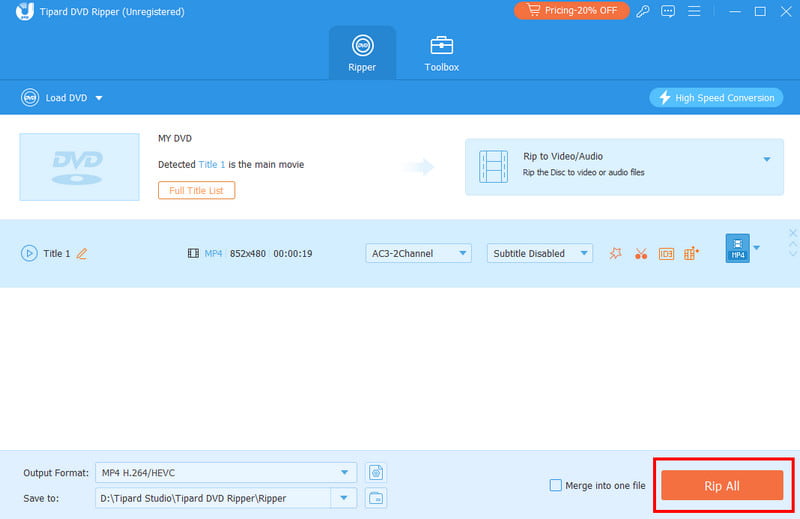
5. lépésAz utolsó folyamathoz most a következő gombra kattintva mentheti el a fájlt: Rip All opció. Ha ezzel megvagy, zökkenőmentesen elkezdheted nézni a videóidat.
2. rész: Hogyan vágjunk DVD videofájlokat a HandBrake-ben
Ha továbbra is keresel egy másik programot, amivel videókat vághatsz DVD-ről, megpróbálhatod a következőt használni: KézifékEz az ingyenes és nyílt forráskódú program képes manuálisan vágni a videóidat. Lehetővé teszi a videó hosszának a preferenciáid alapján történő beállítását. Ami ezt a szoftvert ideálissá teszi, az az egyszerű felhasználói felület. Ezenkívül azt is biztosíthatod, hogy az eredeti videó minősége ne változzon. Sőt, további funkciókhoz is hozzáférhetsz, amelyek javíthatják a fájlod minőségét. Fordítsd meg a videót a Handbrake-en, vágás, szűrők hozzáadása, videózaj eltávolítása és egyebek. DVD-jét különféle digitális formátumokban is tárolhatja, például MP4, MKV és WebM formátumban. Az egyetlen hátránya, hogy a program fő felülete elavultnak tűnik. Ráadásul néhány funkció nem működik jól. De ha a legjobb videóvágóra van szüksége, érdemes megfontolni ennek a programnak a használatát.
Videó DVD-ről történő vágásához az alábbi egyszerű módszereket tekintheti meg.

1. lépésAz első dolog, amit tenned kell, az az, hogy letöltöd a Kézifék programot a számítógépén. Ezután telepítse és indítsa el a folyamat elindításához. Győződjön meg arról, hogy a DVD már be van helyezve a számítógépbe.
2. lépésEzután a fő felületen kattintson a Fájl gombra a DVD hozzáadásához. A DVD-fájlt akár át is húzhatod a fájlmappádból.
3. lépésA DVD hozzáadása után folytassa a Hatótávolság szakaszban, és manuálisan szabja testre a készüléken menteni kívánt kezdési és befejezési időpontot.
4. lépésMiután befejezted a videók vágását, ugorhatsz a következőre: Tallózás az alábbi szakaszban kiválaszthatja a célmappát. Emellett különféle alapvető videoszerkesztő eszközöket is elérhet a videók javításához.
5. lépésVégül kattintson a Indítsa el a kódolást A fenti gombra kattintva megkezdheti a mentési folyamatot. Ezután megnyithatja a videót a számítógépén, és ellenőrizheti az eredményt.
3. rész: A 2 DVD-szerkesztő összehasonlítása
Még mindig szeretne többet megtudni a két kiváló DVD-szerkesztőről? Ebben az esetben tekintse meg az összehasonlító táblázatot ebben a részben, és további információkat szerezhet.
| AVAide DVD Ripper | Kézifék | |
| Felület | Windows és Mac | Windows és Mac |
| Felhasználói felület | Egyszerű és lebilincselő | Egyszerű, de elavultnak tűnik. |
| Egyszerű használat | Felhasználóbarát felület előre beállított értékekkel. | Technikai jellegű, manuális beállítást igényel. |
| Rippelési/mentési folyamat | 30-szor gyorsabb | Alapértelmezett |
| Szerkesztési funkciók | • Kompresszor • Vágó • Szétválasztó • Szűrők és effektek • Feliratok hozzáadása • Átalakító és egyebek. | • Zajcsökkentő • Elmosódásmentesítés • Flipper • Rotátor és egyebek. |
| Árazás | Ingyenes és megvásárolható | Ingyenes és nyílt forráskódú |
| Kimeneti formátumok | MP4, M4V, MOV, MKV, WMV, AVI, HEVC stb. | MKV, MP4 és WebM. |
A fenti táblázat megtekintése után láthatjuk, hogy már rendelkezik minden szükséges információval. Ezért mindig használja ezeket az eszközöket a hatékony DVD-videóvágáshoz. A programok azt is biztosítják, hogy a videó eredeti minősége ne változzon, így a lehető legteljesebb mértékben élvezheti a tartalmat.
Ha akarod videók vágása DVD-ről, a fent megadott módszerek mindegyikét használhatod. A programok ingyenesen használhatók, így egy fillér költése nélkül érheted el a kívánt eredményt. Továbbá, ha videóidat szeretnéd vágni és alapvető és haladó szerkesztési funkciókkal feljavítani, azt javasoljuk, hogy használd a AVAide DVD RipperA program videóvágójával sikeresen elérheti a kívánt eredményt.
A legjobb eszköz a DVD lemez/mappa/ISO képfájlok másolására és konvertálására különböző formátumokba.
Blu-ray és DVD másolása


