Ha Windows 10 felhasználó vagy, és szeretnéd DVD másolása Windows 10 rendszeren, ez teljesen lehetséges. Van egy közvetlen módja annak, hogy egy DVD-t egy másik DVD-re másolj, és mentheted is a számítógépedre biztonsági mentés céljából, amiről ez az útmutató is tájékoztat. Ebben az útmutatóban megismerheted a DVD másik DVD-re másolásának szoftverét is. Most pedig görgess lejjebb, hogy mindezeket megtudd!
1. rész: DVD másolása DVD-re közvetlenül Windows 10 rendszeren
Ha házilag készített DVD-t használsz, Windows 10 rendszeren további programok használata nélkül is átmásolhatsz DVD-t DVD-re. Csak kövesd az alábbi útmutatót, hogy elsajátítsd, hogyan másolhatsz DVD-t közvetlenül DVD-re Windows 10 rendszerben!
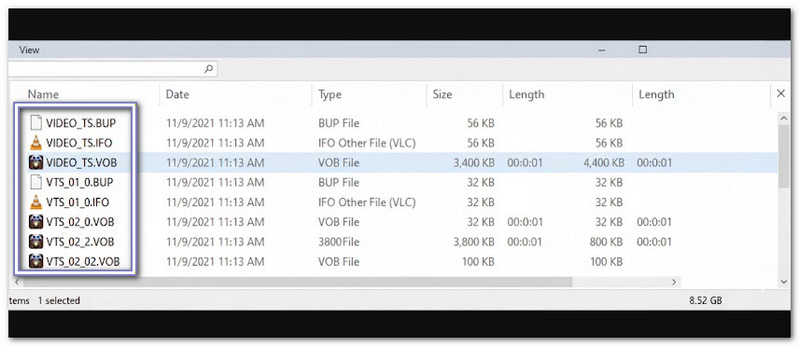
1. lépésHelyezze be a forrás DVD-t a számítógép DVD-meghajtójába. Ezután nyissa meg Fájlkezelő és keresd meg a DVD-meghajtót. Ott látni fogod a DVD-fájlokat.
2. lépésNyissa meg a DVD-mappa és keresd meg a VIDEO_TS mappaEz a mappa tartalmazza az összes filmfájlt. Általában .VOB, .IFO vagy .BUP kiterjesztésűek.
3. lépésMost jelölje ki a másolni kívánt fájlokat. Mindent átmásolhat a mappából. VIDEO_TS mappa megnyomásával Ctrl + A. Vagy kiválaszthat adott fájlokat a Ctrl és kattintson az egyes fájlokra az egérrel.
4. lépésEzután kattintson a jobb gombbal a kiválasztott fájlokra, majd kattintson a MásolatEzután lépjen a számítógépén abba a mappába, ahová a DVD-t menteni szeretné. Kattintson ismét a jobb gombbal, majd kattintson a PasztaA fájlok másolása megkezdődik a számítógépre.
5. lépésKérjük, várja meg, amíg a másolási folyamat befejeződik. Az idő a film méretétől és a számítógép sebességétől függ. Ha kész, a fájlokat üres DVD-re írhatja a Windows beépített DVD-írójával.
2. rész: DVD másolása számítógépre Windows 10 rendszeren
AVAide DVD Ripper segítségével DVD-t másolhatsz Windows 10 rendszerű számítógépre az eredeti minőség és struktúra megőrzése mellett. Ez azt jelenti, hogy a videók, menük és fejezetek ugyanazok maradnak, mint a DVD-n.
Szeretnéd jobbá tenni a DVD-det másolás előtt? Lenyűgöző módon az AVAide DVD Ripper egyszerű szerkesztési funkciókkal rendelkezik, amelyekkel korrigálhatod a videó tájolását, eltávolíthatod a nem kívánt képkockákat, szűrőket, szöveges vagy képi vízjeleket és feliratokat adhatsz hozzá.
Ráadásul könnyen és gyorsan működik. Néhány perc alatt biztonságosan átmásolhatja DVD-jét a számítógépére!
- 30× sebességgel rippeli a DVD-ket.
- Állítsa be a videó paramétereit a zökkenőmentes megtekintéshez.
- DVD-ket, mappákat vagy ISO-fájlokat több mint 300 digitális formátumba rippelhet.
- Készítsen 1:1 arányú veszteségmentes DVD-másolatokat az eredeti minőség megőrzésével.
- Működik CSS, APS, AACS, 99 lemezes DVD-kkel és régiókódos lemezekkel.
1. lépésKattintson a Letöltés A fenti gombra kattintva telepítheti az AVAide DVD Ripper programot Windows 10 rendszerére. Ezután kövesse a képernyőn megjelenő útmutatót a sikeres telepítéshez.
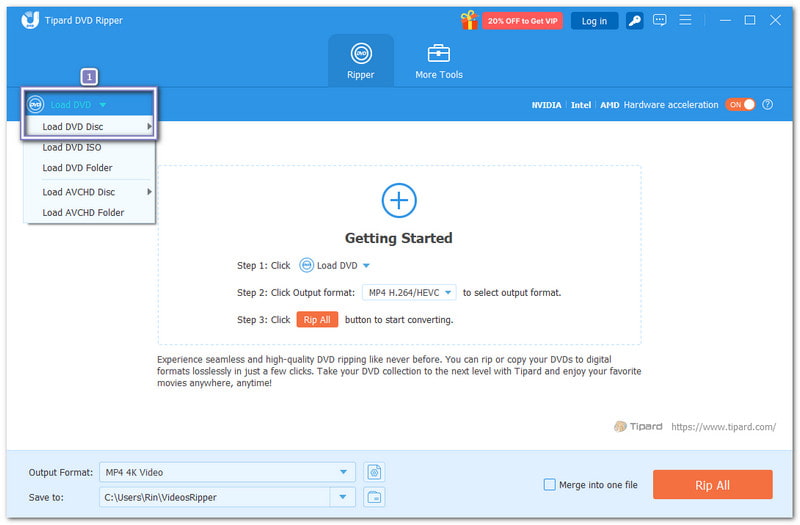
2. lépésHa még nem tette meg, helyezze be a DVD-t a számítógép DVD-meghajtójába. Ezután az AVAide DVD Ripperben kattintson a Töltse be a DVD-t és válassz Töltse be a DVD lemezt a DVD hozzáadásához. Ezután megjelennek a filmfájlok.
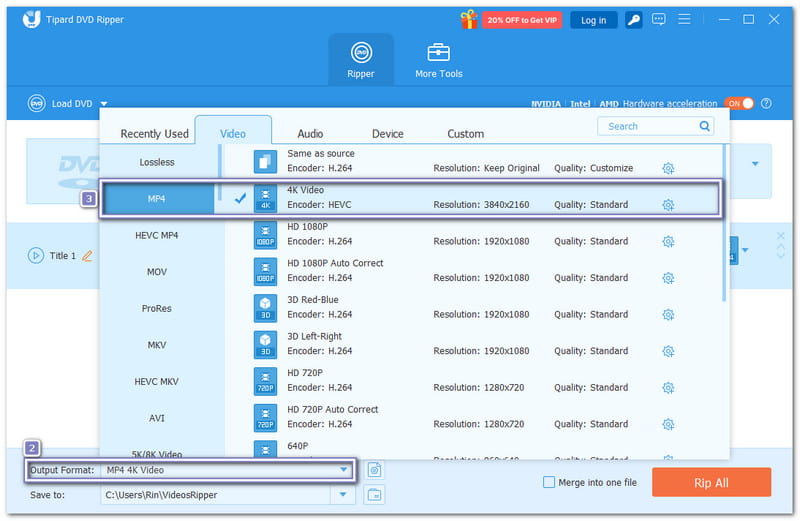
3. lépésNyissa meg a Kimeneti formátum menüt, és válassza ki a formátumot, amelybe a DVD-t másolni szeretné. A felbontást változatlanul hagyhatja az eredeti minőség megőrzése érdekében, vagy választhat magasabbat, például 4K vagy 1080p, hogy javítsa azt.
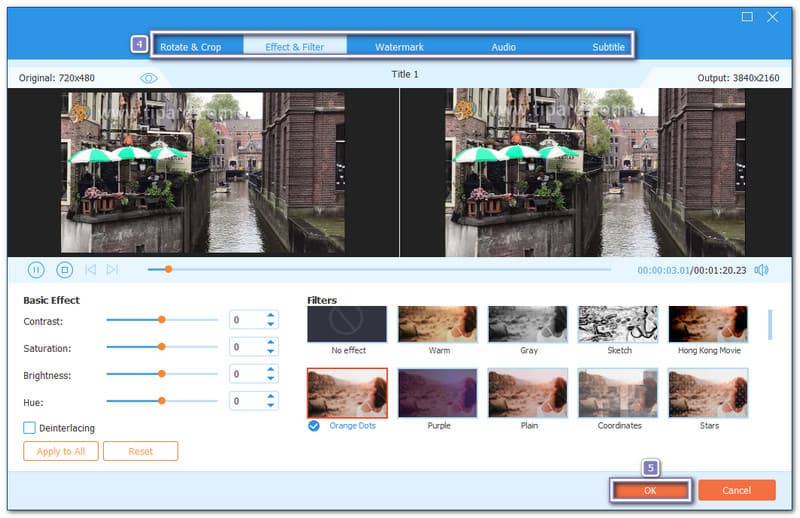
4. lépésA DVD-t másolás előtt szerkesztheti is. Kattintson a Pálca gombra, és fedezze fel a füleket, például Forgatás és körbevágás, Hatás és szűrő, Vízjel, Hang, és FeliratNe felejtsd el megnyomni rendben a szerkesztések mentéséhez.
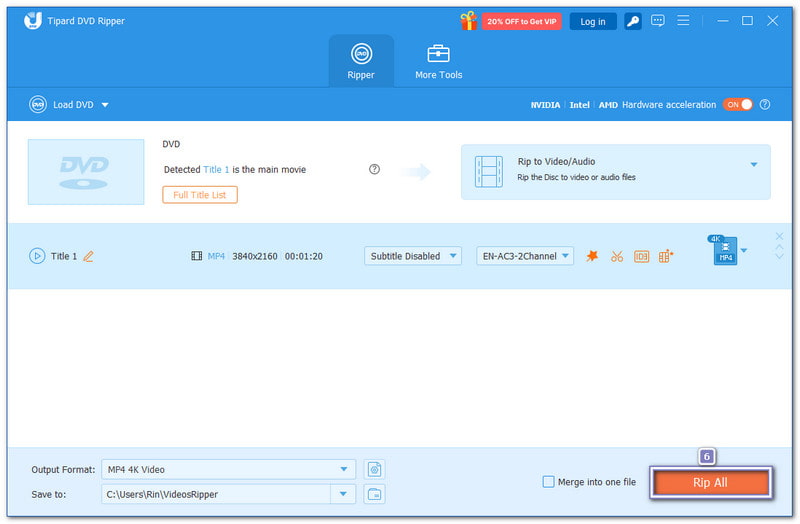
5. lépésHa minden készen áll, nyomja meg a Rip All gomb. Az AVAide DVD Ripper megkezdi a DVD rippelését és másolását a számítógépre. Amikor a folyamat befejeződött, nyissa meg a helyi mappát a fájlok ellenőrzéséhez. A DVD most már biztonságosan mentve van a Windows 10 rendszeren!
3. rész: 5 legjobb szoftver DVD másolására DVD-re Windows 10 rendszeren
DVD-ről DVD-re másolás Windows 10 rendszeren a megfelelő eszközökkel még soha nem volt ilyen egyszerű. Ezek az eszközök lehetővé teszik filmek biztonsági mentését, pontos DVD-másolatok készítését, valamint a hang, a feliratok és a menük testreszabását. Tehát további nélkül ismerkedjen meg az alábbi szoftverekkel!
1. Tipard DVD klónozó
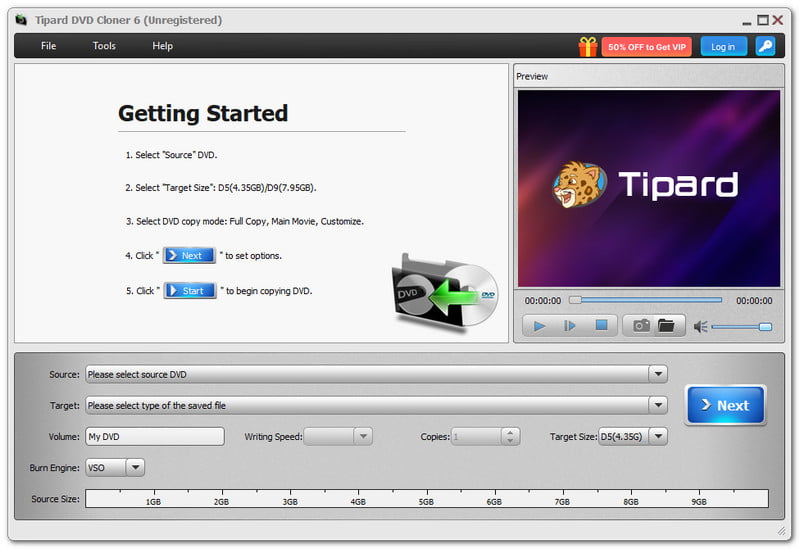
Az első a listán a Tipard DVD Cloner. Windows 10 rendszeren képes DVD-t DVD-re másolni, vagy DVD-mappába vagy ISO-képfájlba menteni. Testreszabható címekkel, fejezetekkel, hanganyaggal és feliratokkal klónozhatja a DVD-ket.

INGYENES LETÖLTÉS Windows 7 vagy újabb rendszerhez
 Biztonságos letöltés
INGYENES LETÖLTÉS Mac OS X 10.13 vagy újabb rendszerhez
Biztonságos letöltésEllenőrizheted a DVD méretét, és beállíthatod a kapacitást DVD-5 és DVD-9 között. A Tipard DVD Cloner GPU-gyorsítást és három stabil írómotort használ: VSO-t, CdrTool-t és IMAPT-t. Segítségével gyorsan másolhatsz DVD-ket, megőrizheted a teljes tartalmat és elkerülheted a hibákat.
Főbb jellemzők:
- Régiókódok egyszerű eltávolítása.
- Tömörítse a DVD-9-et DVD-5-re a helytakarékosság érdekében.
- Készítsen több másolatot, és válassza ki a szükséges számot.
- Működik DVD-R(W), DVD-R DL lemezekkel, DVD mappákkal, ISO fájlokkal stb.
- Három másolási módot kínál: Teljes másolás, Fő film és Testreszabás.
2. Nero 9
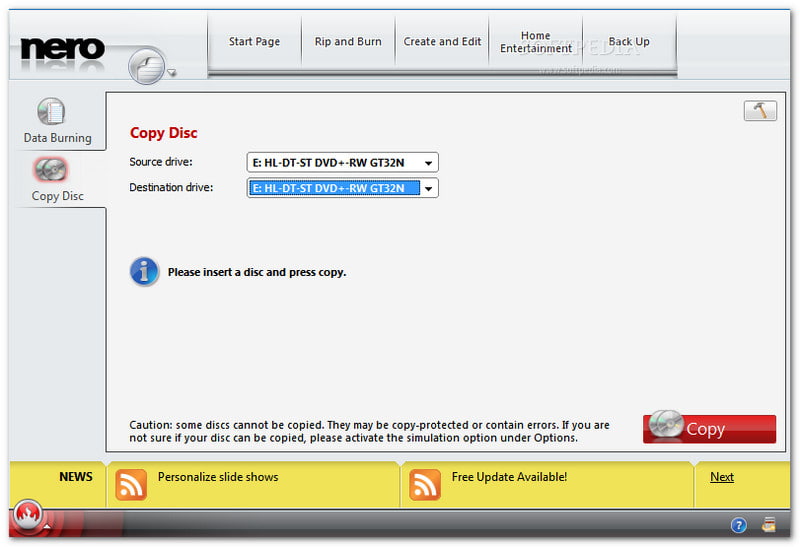
A Nero 9 egy klasszikus DVD-másoló szoftver Windows 10-re. Sebességéről és letisztult felületéről ismert. Könnyedén másolhat CD-ket, DVD-ket és más lemezeket, miközben figyelemmel kíséri a folyamatot. Emellett lehetővé teszi a filmformátum alapvető módosítását is. Továbbra is nagyszerű választás azoknak a felhasználóknak, akik megbízható DVD-írást és -másolást szeretnének, a kisebb összeomlások lehetősége ellenére.
Főbb jellemzők:
- Átlátható, kezdőbarát felület.
- Támogatja a videók, zenék és adatírást.
- Régebbi és újabb Windows verziókon is működik.
- Egyéni menük készítése, fejezetek és lemezcímkék.
3. 123 DVD másolása
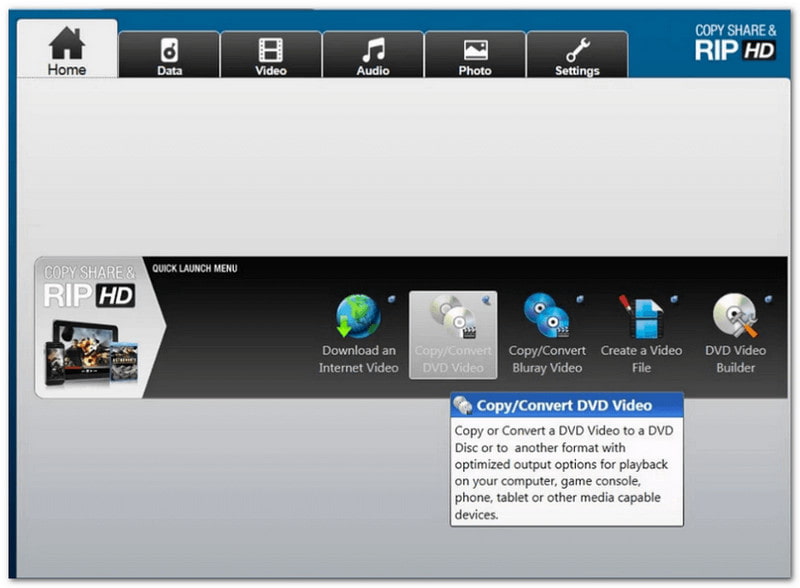
A Windows 10 rendszeren gyorsan DVD-ket másolni kívánó kezdőknek tökéletes választás a 123 Copy DVD. Pontos 1:1 arányú DVD-másolatokat készíthet, és azokat egy másik lemezre írhatja. Filmeket, képeket és fájlokat is biztonságosan archiválhat vele. Egyszerű felülete zökkenőmentes folyamatot biztosít, és automatikusan kiválasztja a megfelelő formátumot a DVD-hez vagy az eszközhöz.
Főbb jellemzők:
- Több Windows verziót támogat.
- Internetes videókat írjon DVD-re vagy más eszközökre.
- Készítsen pontos 1:1 arányú DVD-másolatokat sérülés nélkül.
- Automatikus formátumválasztás az egyszerű másoláshoz.
4. Xilisoft DVD Másoló Expressz
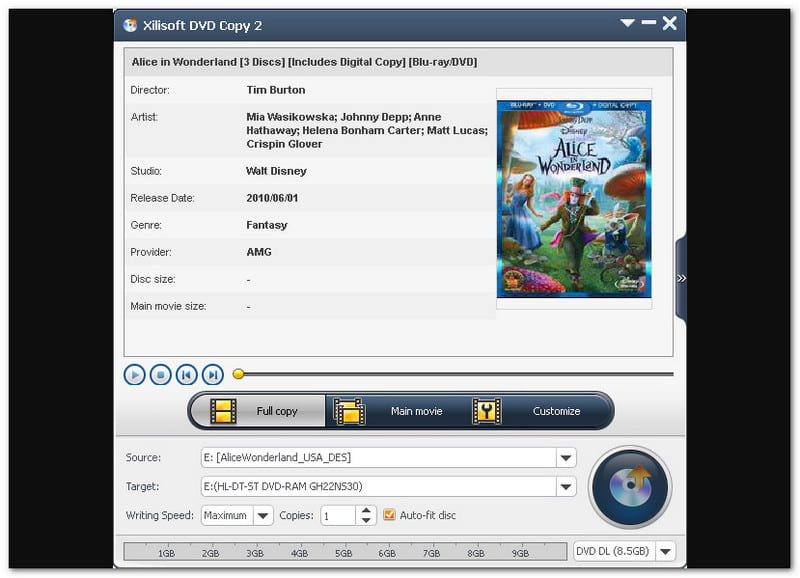
A Xilisoft DVD Copy Express kiváló minőségű DVD-klónozásáról ismert Windows 10 rendszeren. 1:1 arányú lemezmásolást kínál, és támogatja a kétrétegű DVD-ket. Kiválaszthatja a hangsávokat, a feliratokat, vagy átugorhatja a menüket az egyszerűbb másolás érdekében. Emellett a Xilisoft DVD Copy Express lehetővé teszi DVD-k ISO-fájlba másolását Windows 10 rendszeren. Bár kissé elavultnak tűnhet, szilárd és megbízható DVD-másolást biztosít.
Főbb jellemzők:
- Veszteségmentes 1:1 DVD klónozás.
- NTSC és PAL formátum kompatibilitás.
- Testreszabhatja a hangsávokat és a feliratokat.
- Kétrétegű DVD-támogatás nagyméretű filmekhez.
5. 1 Kattintson a DVD Copy Pro programra
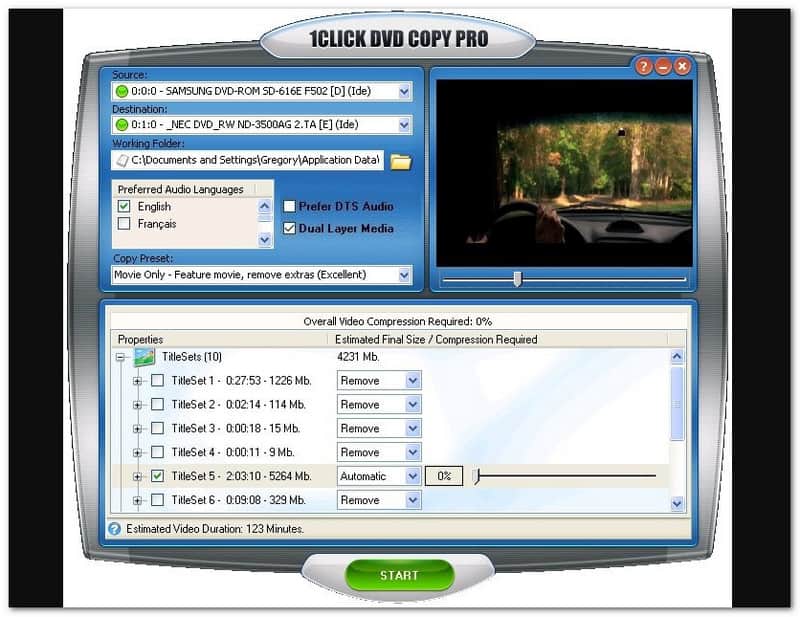
A Windows 10 rendszeren futó, gondtalan DVD-másoláshoz egy egyszerű eszköz az 1Click DVD Copy Pro. Kiváló minőségű 1:1 klónokat és tömörített biztonsági mentéseket készít. A szoftver CPRx technológiát használ az új fájlok kezeléséhez. másolásvédett DVD-kWindows 10 rendszeren DVD-t is másolhatsz vele merevlemezre. Bár drágább és kevesebb speciális testreszabási lehetőséget kínál, megbízhatóan használható gyors és hatékony DVD-mentésekhez.
Főbb jellemzők:
- Kiváló minőségű 1:1 DVD klónozás.
- Filmek biztonsági mentése közvetlenül a merevlemezre.
- A CPRx segítségével másolásvédett DVD-ket is kezel.
- Epizód DVD-k és kétrétegű adathordozók másolása.
Szerencsére a tanulás Hogyan lehet DVD-t másolni Windows 10-re most már könnyű. Eszközök, mint például AVAide DVD Ripper Segítségével gyorsan és biztonságosan másolhat DVD-ket digitális formátumban a számítógépére. Olyan szoftvert is felfedezett, amely képes DVD-ket DVD-re másolni. Csak válassza ki az igényeinek leginkább megfelelő programot, és kezdje el magabiztosan a másolást.
A legjobb eszköz a DVD lemez/mappa/ISO képfájlok másolására és konvertálására különböző formátumokba.
Blu-ray és DVD másolása