Hogyan kell DVD-t digitálisra konvertálni? DVD-inek digitális formátumba konvertálása bölcs döntés, ha meg szeretné őrizni a tartalmát. Ráadásul biztosítja, hogy bárhol elérhesse és lejátszhassa tartalmát, mivel a digitális fájlok jobban kompatibilisek az összes médialejátszóval és más platformmal. Szerencsére ez az oktatóanyag megtanítja, hogyan konvertálhatja DVD-jét digitális formátumba a legjobb asztali számítógépén használható konverterekkel. Tehát olvassa el itt, és fedezze fel az összes legjobb konvertálási folyamatot.
- Miért érdemes DVD-t digitálisra konvertálni?
- Amire szükséged van az induláshoz
- 1. módszer: DVD konvertálása digitális formátumra a HandBrake segítségével (ingyenes)
- 2. módszer: DVD konvertálása digitálisra az AVAide DVD Ripper (Professional) segítségével
- 3. módszer: DVD konvertálása digitálisra VLC-vel
- 4. módszer: DVD konvertálása digitális formátumra a MakeMKV segítségével
- 5. módszer: DVD konvertálása digitálisra WinX DVD Ripper segítségével
- Mi a helyzet a professzionális DVD-ről digitálisra szolgáltatásokkal?
Miért érdemes DVD-t digitálisra konvertálni?
Nos, számos oka lehet annak, hogy miért kell DVD-it digitális formátumba konvertálni. Néhány ezek közül:
- Megőrzés – A DVD-k digitális formátumra konvertálása ideális, ha meg szeretné őrizni a tartalmat. A DVD-k minősége romlik, és egyes számítógépek és laptopok nem támogatják a DVD-ket, így nehéz lejátszani őket.
- Kényelem - Mivel a digitális fájlok kompatibilisebbek, egyszerűbb a videók lejátszása bármilyen platformon.
- Helytakarékos – A DVD-k nagy fájlméretet tartalmaznak. Digitális formátumba konvertálásuk segíthet a fájlméret és a minőség egyensúlyban tartásában, és a fájlok tárolásában anélkül, hogy a számítógép tárhelye miatt kellene aggódni.
- Modern kompatibilitás - Manapság a digitális fájlok jobban kompatibilisek az eszközökkel, mint a DVD-k. Ez segít a felhasználóknak a videók zökkenőmentes lejátszásában.
- Megosztás - A digitális fájlok könnyebben megoszthatók, mint a DVD-k.
Amire szükséged van az induláshoz
- Hardverkövetelmények – DVD-meghajtóval rendelkező számítógépre van szükséged. Ha az asztali számítógépeden nincs külső meghajtó, akkor is hozzáférhetsz.
- Szoftveropciók áttekintése - Szükséged van egy kiváló szoftverre, amely segít DVD-idet digitális formátumba konvertálni.
- Fontos megjegyzés a szerzői jogokról – Mindig ne feledd, hogy csak olyan tartalmat konvertálhatsz, amelynek legális a tulajdonod. Kerüld a szerzői joggal védett anyagok terjesztését a valódi tulajdonos beleegyezése nélkül.
1. módszer: DVD konvertálása digitális formátumra a HandBrake segítségével (ingyenes)
Kézifék az egyik legjobb eszköz, amellyel asztali számítógépén DVD-ket digitális formátumra konvertálhat. Egyszerű felhasználói felülettel és zökkenőmentes konvertálási folyamattal rendelkezik, így ideális a nem professzionális felhasználók számára. Az egyetlen hátránya, hogy csak korlátozott számú kimeneti formátumot támogat, például MP4-et, MKV-t és WebM-et. Ha a Handbrake segítségével szeretne DVD-t MP4-re és más formátumokra konvertálni, lásd az alábbi lépéseket.
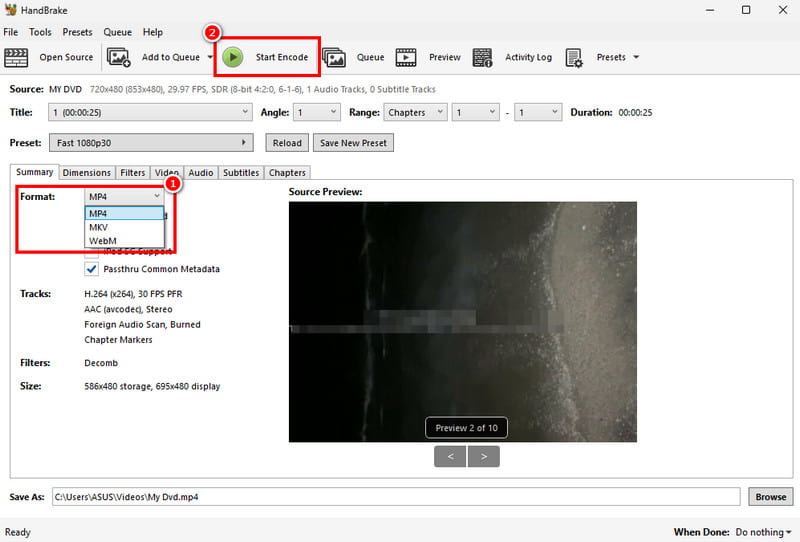
1. lépésletöltés és telepítés Kézifék az asztalon. Ezután adja hozzá a konvertálni kívánt DVD-t a folyamat elindításához.
Jegyzet: Győződjön meg arról, hogy a DVD-lemez már be van helyezve a számítógépbe.
2. lépésA DVD hozzáadása után a következőhöz ugorhat: Formátum szakaszt, és válassza ki a kívánt kimeneti formátumot.
3. lépésVégül lépjen a felső felületre, és kattintson a gombra Indítsa el a kódolást a DVD-digitális konverziós folyamat megkezdéséhez.
2. módszer: DVD konvertálása digitálisra az AVAide DVD Ripper (Professional) segítségével
DVD-ket szeretne MP4-re és más formátumokra konvertálni? Ebben az esetben használhatja AVAide DVD RipperEzzel a programmal zökkenőmentesen és azonnal digitalizálhatod DVD-idet. Ami tetszik benne, hogy átfogó felhasználói felülettel rendelkezik, alapvető szerkesztési funkciókat kínál a videó javításához, és a legjobb minőségben, akár 4K felbontásban is képes menteni a videóidat. Számos formátumot is kínál, például MKV, AVI, FLV, MOV, M4V, WMV és egyebeket. Tehát, ha DVD-idet a kívánt formátumra szeretnéd átkódolni, az AVaide DVD Ripper a tökéletes választás.
1. lépésLetöltés AVAide DVD Ripper a számítógépeden. Ezután futtasd a telepítési folyamat után.

INGYENES LETÖLTÉS Windows 7 vagy újabb rendszerhez
 Biztonságos letöltés
INGYENES LETÖLTÉS Mac OS X 10.13 vagy újabb rendszerhez
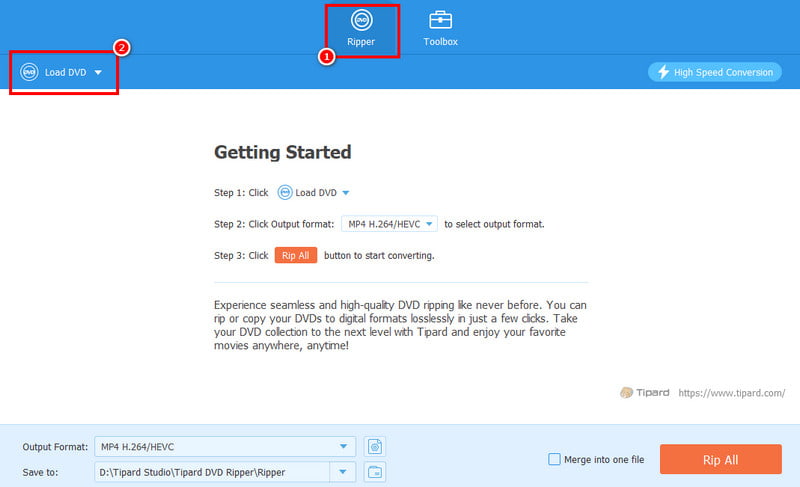
Biztonságos letöltés2. lépésFolytassa a Ripper szakaszt, és koppintson Töltse be a DVD-t hogy elkezdje hozzáadni a konvertálni kívánt DVD-t.
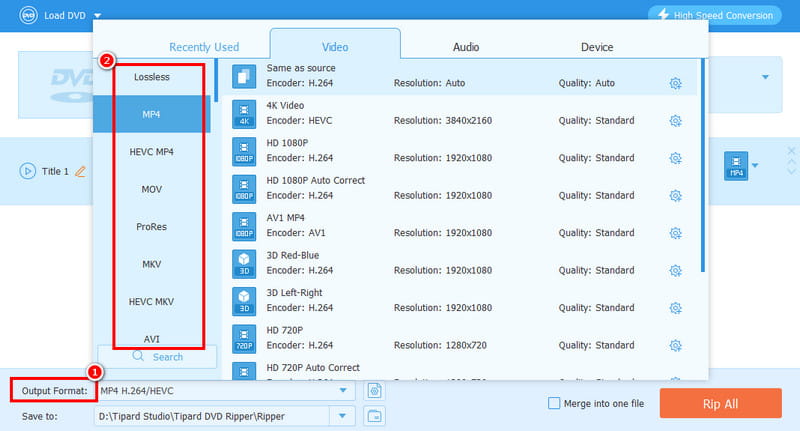
3. lépésMenj a Kimeneti formátum és válaszd ki a kívánt formátumot és videóminőséget. Akár 4K minőségű formátumot is választhatsz.
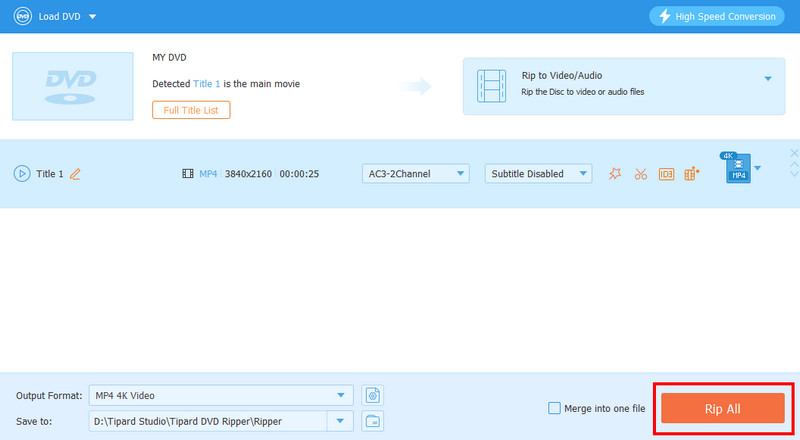
4. lépésAz utolsó lépéshez koppintson a Rip All gombra a DVD digitális formátumba konvertálásának megkezdéséhez.
3. módszer: DVD konvertálása digitálisra VLC-vel
Egy másik DVD-digitális konverter, amit használhatsz, a VLC. A médiafájlok lejátszása mellett a konvertáló funkciójával DVD-ket videó formátumokba is konvertálhatsz. A jó hír az, hogy a konvertálási folyamat egyszerű. Más formátumokat is támogat. Konvertálhatsz DVD-k AVI-ba, MP4, MKV, MOV, FLV stb. Az egyetlen probléma itt az, hogy a felhasználói felülete kissé elavult, ami miatt egyes felhasználók számára nem igazán vonzó.
1. lépésletöltés és telepítés VLC. Ezután menj a Média > Alakítani / Mentési beállítások.
2. lépésMenj a Lemez szakaszt, és koppintson Hozzáadás a DVD hozzáadásának megkezdéséhez. Ezután kattintson a Konvertálás / Mentés gombot lent.
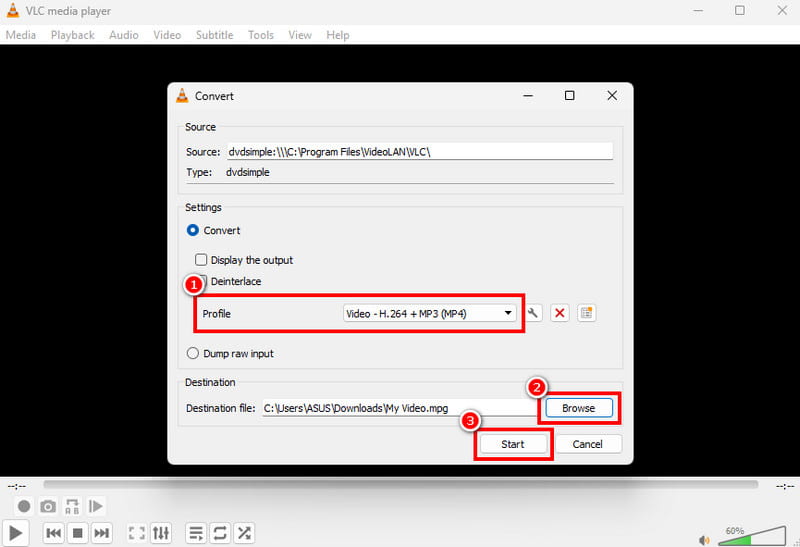
3. lépésTól Profil szakaszban válassza ki a kívánt formátumot. Kattintson a Tallózás gombra a fájl mentési mappájának kiválasztásához. Végül kattintson a Rajt az átalakítási folyamat megkezdéséhez.
4. módszer: DVD konvertálása digitális formátumra a MakeMKV segítségével
Ha MKV formátumba szeretnéd konvertálni a DVD-det, használhatod a MakeMKV programot. Ez a szoftver ideális, ha MKV fájlok kinyerésére koncentrálsz DVD-kről. Ez az eszköz ingyenesen használható, így minden felhasználó számára ideális és elérhető. A DVD digitális formátumba konvertálásának megtanulásához lásd az alábbi lépéseket.
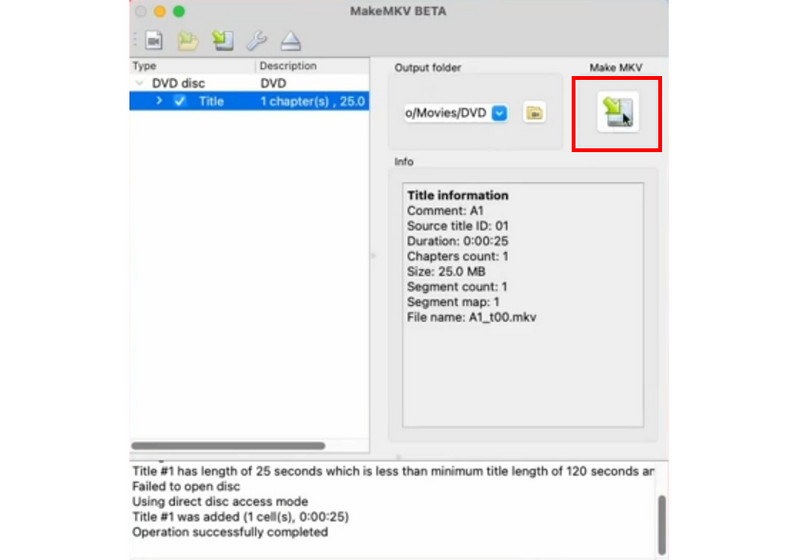
1. lépésHozzáférés és telepítés MakeMKV Mac vagy Windows rendszeren. Ezután adja hozzá a DVD-t a felhasználói felülethez.
2. lépésHa kész, elkezdheti a DVD MKV formátumba konvertálását a gombra kattintva. Készíts MKV-t gombot a jobb oldali felületről.
3. lépésVégül elkezdheti nézni a videót a médialejátszóján.
5. módszer: DVD konvertálása digitálisra WinX DVD Ripper segítségével
Egy másik program, amelyet a DVD-digitális átalakításhoz használhat, a WinX DVD RipperEz a fejlett DVD-digitális konverter tökéletes, mivel minden szükséges funkciót biztosít. Kiválaszthatod a kívánt formátumot, megváltoztathatod a képkockasebességet, a bitrátát, a képarányt és egyéb paramétereket. Az egyetlen probléma az, hogy erőforrás-igényes, ezért mindig csúcskategóriás számítógépet használj a zökkenőmentesebb DVD-digitális konverzió érdekében.
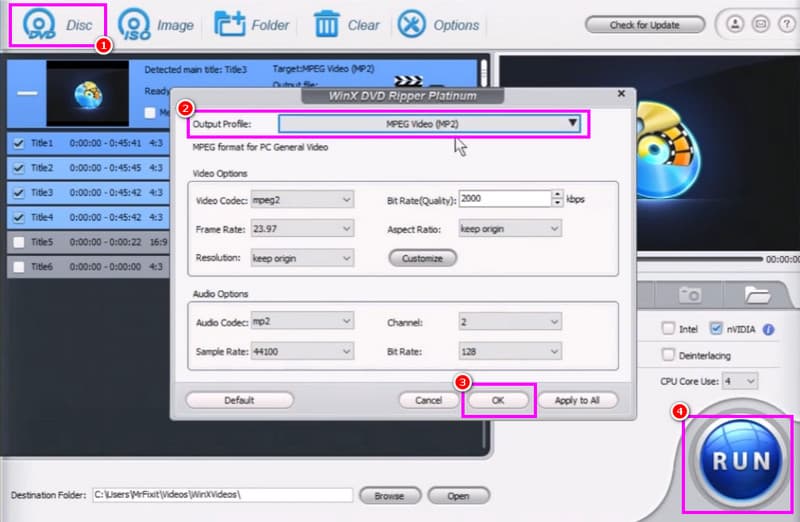
1. lépésA telepítés és indítás után a WinX DVD Ripper, a DVD hozzáadásához kattintson a DVD gombok fent.
2. lépésEzután nyomja meg a Beállítások gombra kattintva kiválaszthatja a kívánt formátumot a Kimeneti profil szakasz.
3. lépésVégül kattintson FUSS hogy elkezdhesd a DVD-d digitálissá alakítását.
Mi a helyzet a professzionális DVD-ről digitálisra szolgáltatásokkal?
A konvertálás mellett DVD-jét digitálissá is alakíthatja, ha professzionális DVD-digitális szolgáltatások segítségét kéri.
Mikor érdemes professzionális szolgáltatást igénybe venni?
Ha nagy DVD-gyűjteményed van, és nem rendelkezel minden szükséges hardverrel és szoftverrel, ideális lenne egy profi szolgáltatás igénybevétele.
DVD-ről digitálisra konvertálás költsége
Az ár a szolgáltatástól/szolgáltatótól, a DVD-k számától és a kimeneti formátumtól függ. Egyes szolgáltatások lemezenként díjat számítanak fel.
Hogyan találhat szolgáltatást az Ön közelében?
A közeli szolgáltató megtalálásának legjobb módja, ha helyi elektronikai üzleteket, videó- és fotószolgáltató központokat, vagy médiakonvertáló cégeket keres.
Nak nek DVD átmásolása digitális formátumra formátumok, akkor az ebben az oktatóanyagban ismertetett összes módszert használhatja. Így digitalizálhatja DVD-it, és lejátszhatja azokat különféle médialejátszókon. Ráadásul, ha jobb, simább és gyorsabb DVD-digitális konverziós folyamatot szeretne, azt javasoljuk, hogy használja a AVAide DVD RipperBiztosítja a kívánt eredmény elérését az átalakítási folyamat után, így mindenki számára kötelező konverterré válik.
A SZERZŐRŐL

A legjobb eszköz a DVD lemez/mappa/ISO képfájlok másolására és konvertálására különböző formátumokba.
Blu-ray és DVD másolása