Nincs annál frusztrálóbb, mint amikor egy olyan DVD-t birtokolsz, amit nem tudsz lejátszani a laptopodon vagy tableteden. A modern eszközöket nem a múlt bonyolult másolásvédelmére és regionális zárolására tervezték. Ennek a szakadéknak az áthidalásához tudnod kell... hogyan lehet DVD-t másolásvédelemmel bemásolniAz alábbiakban bemutatjuk a legjobb professzionális eszközöket, amelyekkel biztonságosan és hatékonyan leküzdheti ezeket a digitális akadályokat.
1. rész: Mi az a DVD-másolásvédelem
A DVD-másolásvédelem olyan technológiákra vonatkozik, amelyek megakadályozzák a DVD-k engedély nélküli másolását, lejátszását és terjesztését. Az ilyen intézkedések célja az említett tartalom, például filmek, szoftverek vagy zenék szerzői jogainak védelme a kalózkodással szemben, hogy bevételt szerezzenek az alkotóktól és a forgalmazóktól.
A DVD másolásvédelmének típusai
- CSS (Tartalomkódoló Rendszer): Ez a kereskedelmi forgalomban kapható DVD-ken található leggyakoribb védelem. 40 bites adatfolyam-rejtjelezést használ a videoadatok titkosításához.
- Régiókódok: Ez nem titkosítás, hanem egy terjesztés-vezérlési mechanizmus. A világ 8 régióra van osztva.
- DRM (digitális jogkezelés): Ahogy a dekódoló szoftverek egyre fejlettebbek lettek, a stúdiók strukturális védelmet vezettek be, hogy megzavarják a rippelőeszközöket, mint például a Sony ARccOS és a Disney X-project.
- Lejátszási korlátozások: APS és UIP. Ezek korlátozásokat okozhatnak a videolejátszásban, ha rögzíteni szeretnéd a videót, vagy kihagyni a szerzői jogi figyelmeztetéseket.
2. rész. A DVD-másolásvédelem megkerülésének 3 módjának összehasonlítása
| Funkció | MakeMKV | AVAide DVD Ripper | DVDFab |
| Alapfilozófia | Veszteségmentes remuxolás | Hatékony többfunkciós átalakítás | Csúcskategóriás dekódolás |
| Dekódolási teljesítmény | Erős (CSS, RC, RCE, néhány ARccOS) | Erős (CSS, régiókódok, UOP-k, APS) | Átfogó (kizárólagos felhőalapú dekódolás) |
| Kimeneti formátumok | Csak MKV (vagy ISO/Mappa) | 300+ formátum (MP4, HEVC, MOV, ProRes stb.) | 100+ formátum (AV1, 8K, 3D, ProRes) |
| Videó minőség | 1:1 bitpontosság (kódolás nélkül) | Rugalmas (veszteségmentes vagy tömörített) | Rugalmas |
| Hardveres gyorsítás | Nincs (csak CPU) | Teljes támogatás (NVIDIA CUDA, Intel) | Speciális (több GPU-s gyorsítás) |
| Szerkesztőeszközök | Egyik sem | Gazdag (Vágás, Körülvágás, Vízjel, Szűrők) | Közepes |
| Fájl méret | Nagy (~4-8 GB lemezenként) | Optimalizált (nagymértékben testreszabható) | Optimalizált |
| Árazási modell | Ingyenes (Béta) / Egyszeri vásárlás | Hónap / Élettartam (legjobb ár-érték arány) | Drága |
| Célközönség | Puristák és Plex/Kodi rajongók | Tartalomszerkesztők és otthoni felhasználók | Médiagyűjtők |
3. rész. 3 módszer a DVD-n lévő másolásvédelem visszafejtésére
1. AVAide DVD Ripper
Ha DVD-gyűjteményeit digitális formátumba szeretné konvertálni, amely könnyebben elérhető és tárolható, ki kell hagynia a DVD-védelmet. AVAide DVD Ripper opciókat tartalmaz a régiókódokhoz, a Macrovision-hoz és a CSS-kódolású DVD-khez. Ezek különféle formátumokká alakíthatók, hogy sokoldalúak legyenek, és ne legyen minőségromlásuk. A következő rész azt tárgyalja, hogyan lehet megkerülni a DVD-másolásvédelmet.
- Kompatibilitás CSS-védett és régiókódolt DVD-lemezekkel.
- Képes DVD-ket konvertálni MP4, MKV, AVI és sok más formátumba.
- Biztosítja az eredeti kép- és hangminőség megőrzését az átalakítás során.
- Lehetővé teszi több DVD egyidejű bemásolását.

 Biztonságos letöltés
1. lépésLetöltés és telepítés
A folyamat az AVAideDVD Ripper letöltésével kezdődik a webhelyéről. Telepítse a rendelkezésre álló utasításokat követve, majd nyissa meg a szoftvert.
2. lépésTöltse be a védett DVD-t
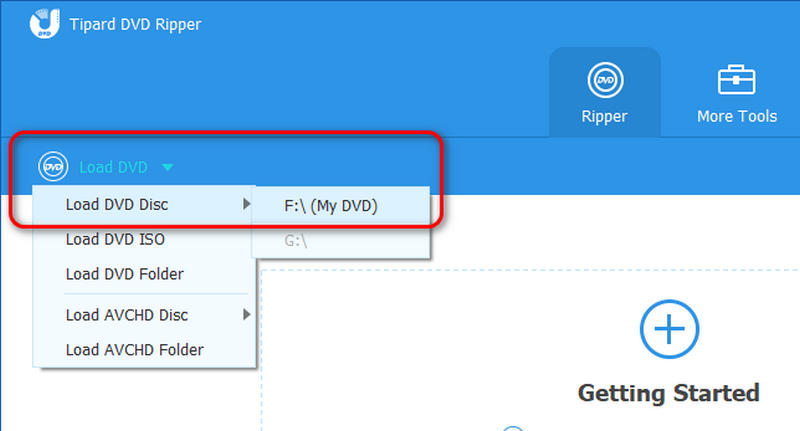
A DVD betöltéséhez először helyezze azt a számítógép meghajtójába. A lemez betöltése után válassza ki azt a legördülő menüből a Töltse be a DVD-t opció. Amikor a DVD betöltődik, az azt jelenti, hogy a program megkerülte a DVD másolásvédelmét.
3. lépésVálassza a Kimeneti formátum lehetőséget
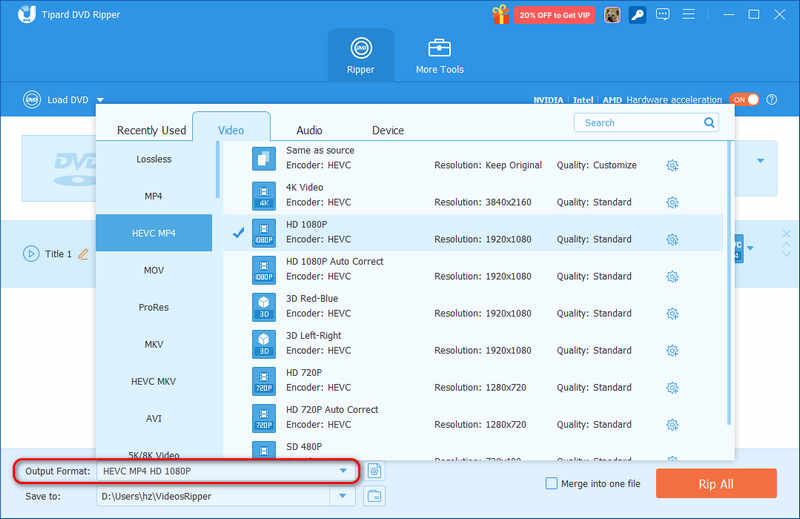
Különféle videoformátumokat vagy eszköz-előbeállításokat érhet el a Kimeneti formátum szakasz. Válassza ki az igényeinek leginkább megfelelőt, és módosítsa a felbontást, a videó bitrátát és egyéb beállításokat.
4. lépésBeállítások konfigurálása
Eszközeivel vágja le a videókat, és adjon hozzá feliratokat vagy szűrőket igény szerint a ikonra kattintva Szerkesztés gomb. Ezenkívül automatikusan eltávolítja a szoftverből az olyan funkciókat, mint a CSS és a régiókódok.
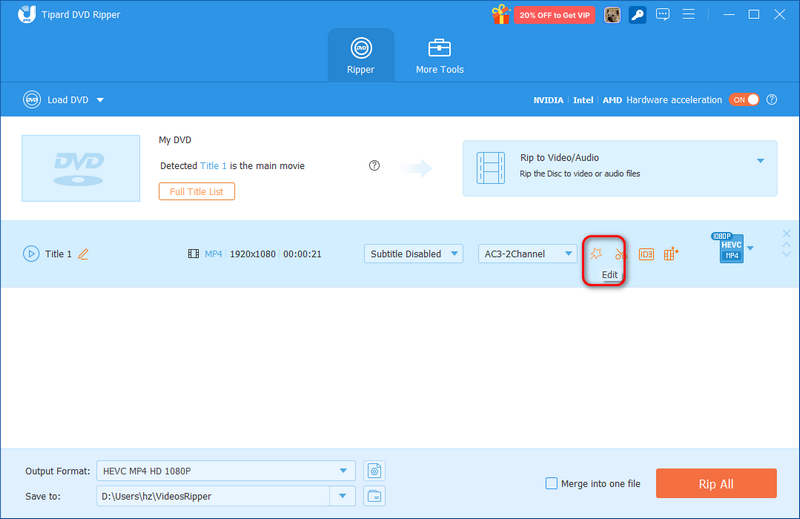
5. lépésDVD rippelés
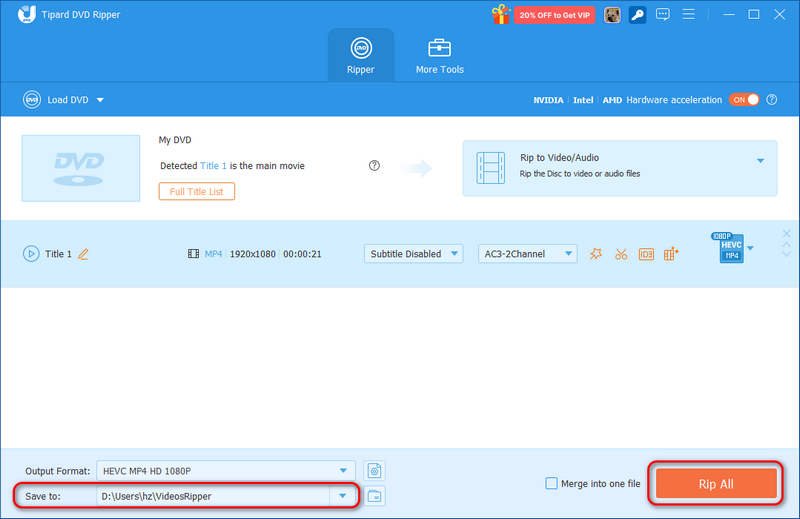
Végül nyomja meg a gombot Rip All lehetőség a másolásvédelmi réteg kikapcsolására és a videoformátum konvertálására. Ha befejezte a műveleteket, nézze meg a megadott kimeneti mappát, ahol a digitális fájl tárolva van.
2. MakeMKV
Másolásvédett DVD-k ingyenes rippeléséhez Windows, macOS és Linux rendszeren a MakeMKV jó választás. Könnyen kezeli a CSS-t, a régiókódokat, a DRM-eket és az analóg védelmeket. A másolásvédelem eltávolítására szolgáló funkciói natívak, így közvetlenül betöltheti a DVD-t, és veszteségmentes MKV formátumba rippelheti. A MakeMKV azonban nem tudja kezelni az újabb DVD-titkosításokat, mint például a 99-Titles és a nemzetközi hibás szektorok. Ezenkívül csak másolásvédett DVD-ket tud veszteségmentes MKV videóvá alakítani, de a DVD-paraméterek ma már messze elavultak. Ezért előfordulhat, hogy az MKV-videókat fel kell skálázni, kivéve, ha előbb szerkesztenie kell a nyers DVD-videókat.
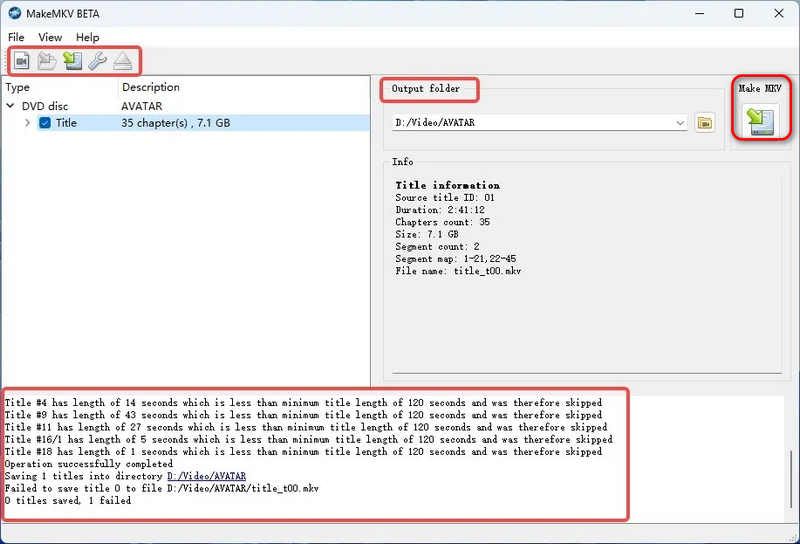
1. lépésIndítsd el a MakeMKV-t, és kattints a Nyissa meg a lemezt gombra a bal felső sarokban a DVD betöltéséhez. Amikor a DVD tartalmát látja a programban, az azt jelenti, hogy a MakeMKV feloldotta a DVD másolásvédelmét.
2. lépésEzután válassza ki a kívánt címeket (videókat) a DVD-n. Kijelölheti az összes fájlt is. Ezután kattintson a Kimeneti mappa legördülő menü gombra a célmappa kiválasztásához. Végül kattintson a Készíts MKV-t gombot a másolásvédett DVD rippeléséhez.
3. DVDFab
A DVDFab egy hatékony és professzionális lemezkezelő program. Képes megkerülni mindenféle régi és új DVD másolásvédelmi módszert. Felhőalapú dekódolásának köszönhetően könnyedén kezeli a legújabb kereskedelmi filmeket is. A DVDFab támogatja a GPU-gyorsítást is, így a DVD-rippelés nagyon gyors. Támogatja a veszteségmentes MKV kimenetet is, ha nyers DVD-videókra van szükséged.
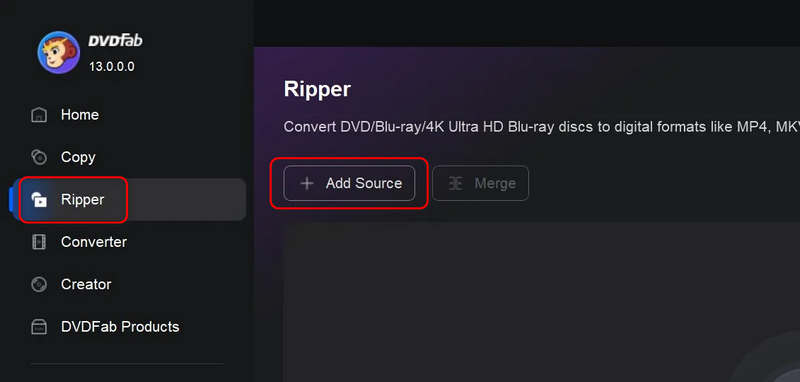
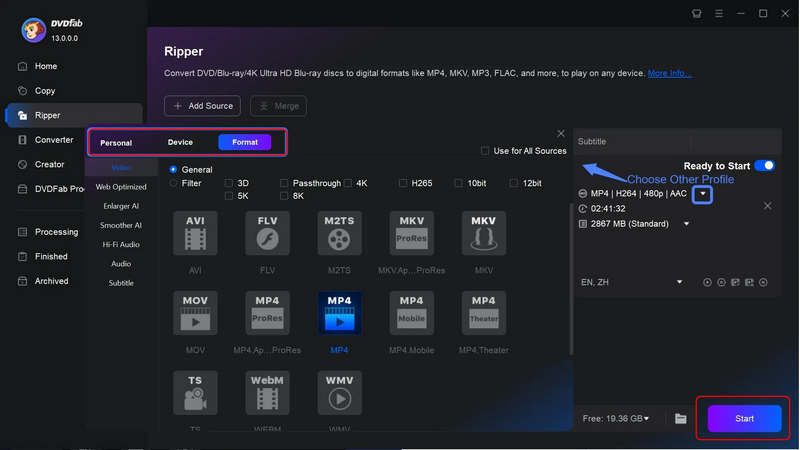
1. lépésIndítsa el a DVDFab programot. Válassza ki a Ripper funkciót. Ezután kattintson a Forrás hozzáadása gombra a DVD importálásához.
2. lépésA DVDFab automatikusan megkerüli a DVD másolásvédelmét. Csak ki kell választania a kívánt kimeneti profilt. Ezután kattintson a Rajt gombot a DVD rippeléséhez.
DVD másolásvédelem eltávolítása Lehetővé teszi DVD-k korlátozás nélküli rippelését. Az AVAide DVD Ripper, a MakeMKV és a DVDFab segítségével könnyedén, automatikusan kezelheti a CSS-t, a DRM-eket, a régiókódokat és más titkosítási módszereket. Natívan, manuális beavatkozás nélkül megkerülhetik a másolásvédelmet, így DVD-filmjeit különböző kijelzőkön és eszközökön élvezheti.
A SZERZŐRŐL

A legjobb eszköz a DVD lemez/mappa/ISO képfájlok másolására és konvertálására különböző formátumokba.
Blu-ray és DVD másolása