Biztonsági DVD fontos, különösen, ha gyűjtesz vagy szeretsz DVD-ket. Egy lemez bármikor megkarcolódhat vagy megsérülhet, és ha ez megtörténik, a tartalom végleg elveszhet. Ahelyett, hogy erre várnál, okosabb korán cselekedni, és mi itt vagyunk, hogy lépésről lépésre eligazítsunk, hogyan teheted ezt meg. Tehát kérlek, mindenképpen olvasd el a teljes bejegyzést.
1. rész: A DVD-mentés fontossága
A DVD-mentés többet jelent, mint pusztán egy lemez másolása. A fontos fájlok, filmek és videók védelméről szól. Idővel a DVD-k elveszhetnek, megsérülhetnek vagy megkarcolódhatnak. Biztonsági mentés nélkül kedvenc filmjei vagy emlékei elveszhetnek.
- 1. Védje filmjeit: A DVD-k törékenyek. A karcolások, repedések vagy leejtések használhatatlanná tehetik őket. A biztonsági mentés akkor is biztonságban tartja a videóit, ha az eredeti lemez megsérül.
- 2. Nézd bárhol: Egy számítógépes biztonsági mentéssel bármikor megnézheted a filmjeidet. Nincs szükség DVD-lejátszóra vagy lemezre. Élvezheted a filmeket telefonon, táblagépen vagy számítógépen.
- 3. Helymegtakarítás: A DVD-k tárolása sok helyet foglal. A digitális biztonsági mentések egy helyen tartják az összes filmet anélkül, hogy rendetlenséget okoznának otthonában.
- 4. Minőség megőrzése: Egy megfelelő biztonsági mentés megőrzi az eredeti videó és hang tisztaságát. A filmek ugyanolyan jó minőségűek maradnak, mint az eredeti DVD-n.
- 5. Biztonságos megosztás: Megoszthatod a filmjeidet anélkül, hogy odaadnád a fizikai lemezt. A biztonsági mentések lehetővé teszik mások számára, hogy megnézzék őket, miközben a DVD-id biztonságban vannak.
- 6. Kerülje a kopást és a szakadást: A DVD-k sokszori lejátszása elhasználhatja őket. A biztonsági mentések megvédik az eredeti lemezeket a sérülésektől.
Röviden, a DVD-mentés a biztonságról, a kényelemről és a rugalmasságról szól. Ez egy egyszerű lépés, amely évekig biztonságban tartja DVD-it.
2. rész: DVD biztonsági mentése számítógépre
Szeretnéd biztonságban tartani a DVD-idet, és bármikor megnézni a filmjeidet? A legjobb módszer, ha megtanulod, hogyan készíthetsz biztonsági másolatot DVD-ről számítógépre. Ez megvédi a lemezeket a karcolásoktól, és lehetővé teszi, hogy DVD nélkül is élvezhesd a videóidat. Mindezeket az előnyöket a következővel kapod meg: AVAide DVD RipperSzinte bármilyen DVD-vel működik, és olyan népszerű videoformátumokba tud biztonsági másolatot készíteni, mint az MP4, AVI, MOV és MKV.
További jó tulajdonsága, hogy másolásvédett DVD-ket is képes kezelni. Gyors is. Egy kétórás DVD-ről körülbelül 5-10 perc alatt biztonságosan biztonsági másolatot lehet készíteni, megőrzve az eredeti minőséget. Az AVAide DVD Ripper Windows és Mac rendszereken is működik, ezért kezdje el DVD-inek biztonsági mentését még ma, és soha ne veszítse el kedvenc filmjeit!
1. lépésTöltsd le és telepítsd az AVAide DVD Ripper programot Windows vagy Mac számítógépedre. A telepítés után nyisd meg a programot. Ezután helyezd be a DVD-t, amelyről biztonsági másolatot szeretnél készíteni, a számítógép DVD-meghajtójába.

INGYENES LETÖLTÉS Windows 7 vagy újabb rendszerhez
 Biztonságos letöltés
INGYENES LETÖLTÉS Mac OS X 10.13 vagy újabb rendszerhez
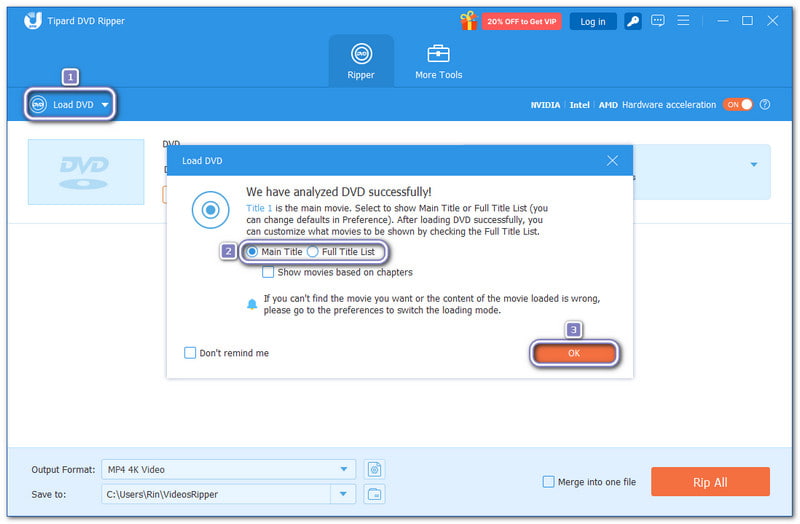
Biztonságos letöltés2. lépésmegnyomni a Töltse be a DVD-t legördülő menüből, és válassza ki DVD lemez a lehetőségek közül. Ezután válassza a Főcím vagy Teljes címlista, és kattintson rendben.
- Az Főcím általában a teljes filmet tartalmazza, míg a Teljes címlista Megjeleníti a DVD-n található összes videót.
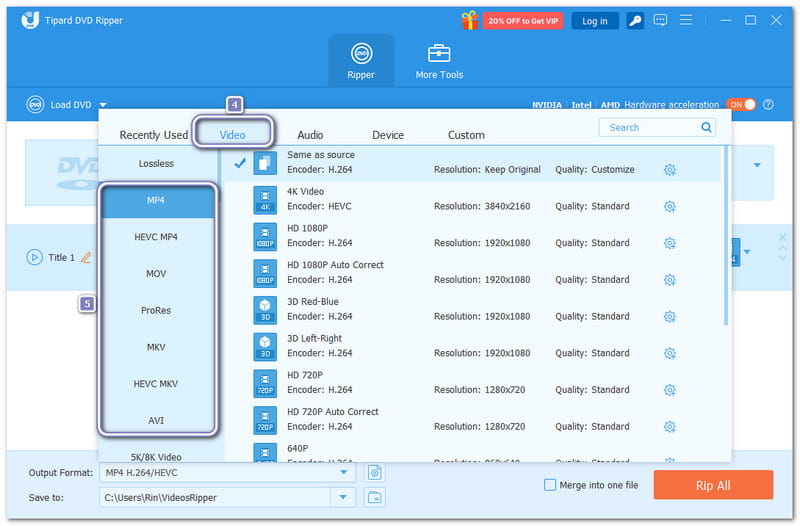
3. lépésNyissa meg a Kimeneti profil legördülő menüt a bal alsó sarokban. A legjobb, ha DVD-ről készít biztonsági másolatot MP4 vagy MKV alatt Videó szakasz. Az MP4 széles körben kompatibilis, az MKV pedig nagy tisztaságot biztosít.
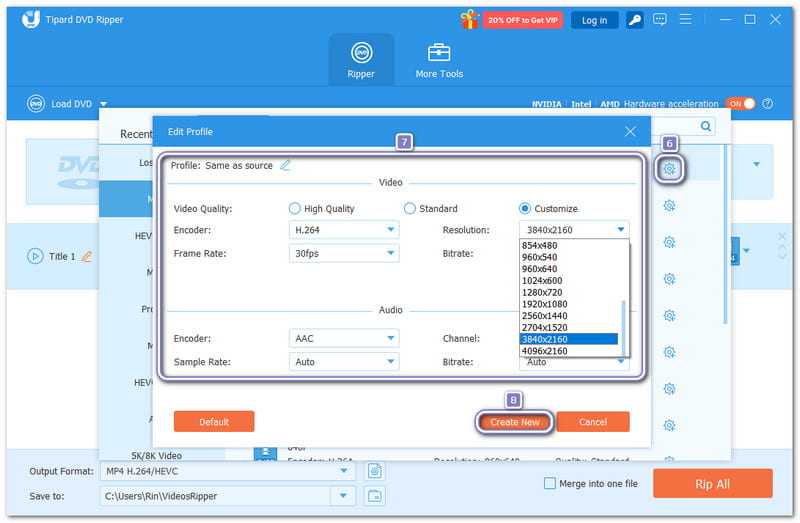
4. lépésOpcionálisan megnyithatja a Egyéni profil lehetőség a videó- és hangbeállítások módosítására. Finomhangolhatja a videókódolót, a képkockasebességet, a felbontást és a bitrátát. Módosíthatja az audiokódolót, a mintavételi frekvenciát, a csatornákat és a bitrátát is. Kérjük, ne felejtse el rákattintani a Újat készíteni gombra a beállítások mentéséhez.
5. lépésEzután válassza ki, hová szeretné menteni a biztonsági mentést a Mentés ide opció. A helyszín kiválasztása után nyomja meg a Rip All gombra a jobb alsó sarokban. Az AVAide DVD Ripper megkezdi a DVD biztonsági mentését a kiválasztott digitális formátumba. Ha ezzel megtörtént, bármikor megnézheti a filmet a számítógépén.
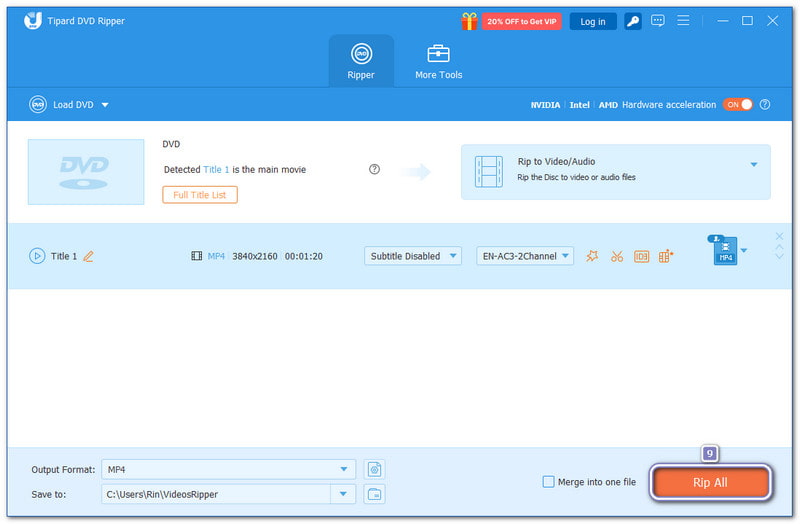
3. rész: A legjobb DVD-mentő szoftver
Az alábbiakban bemutatjuk a legjobb DVD-mentő szoftvereket, amelyekkel biztonságban tarthatja filmjeit, és bármikor élvezheti azokat.
1. DVDFab DVD-rippelő
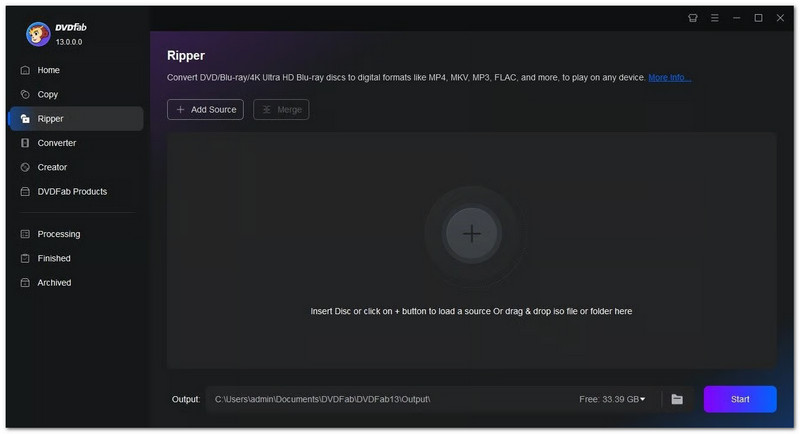
A DVDFab DVD Ripper tökéletes azoknak a felhasználóknak, akik kiváló minőségű DVD-mentéseket szeretnének. Több mint 1000 kimeneti formátumot támogat, és mesterséges intelligencia segítségével 4K UHD felbontásra képes frissíteni a filmeket. Több DVD-t is másolhatsz egyszerre, és... DVD másolása merevlemezre vagy mentse el a számítógépére vagy a felhőbe. Segít megkerülni a DVD-titkosítást is a kereskedelmi filmek esetében. Az egyetlen hátránya az ár, ami magasabb, mint amire a legtöbb hétköznapi felhasználónak szüksége van.
2. WinX DVD Ripper Platinum
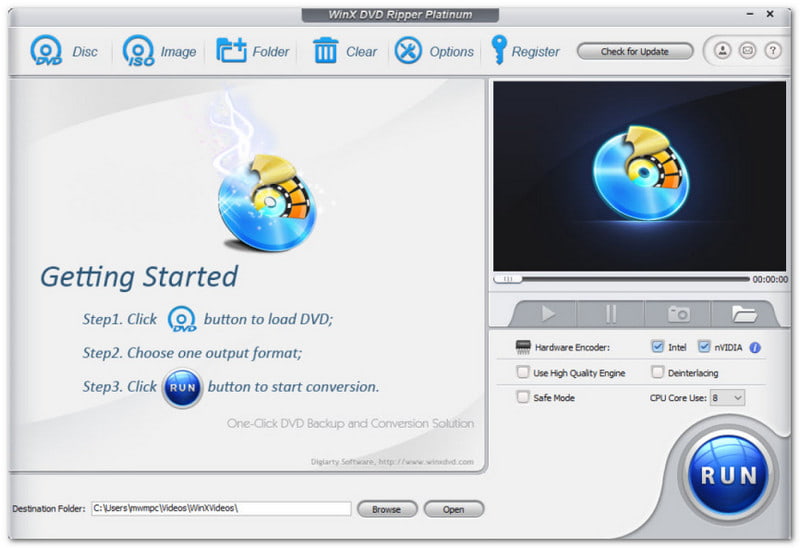
A WinX DVD Ripper Platinum sebességéről és zökkenőmentes teljesítményéről ismert. Fejlett GPU-eszközöket használ a DVD-rippelés felgyorsításához. Még a másolásvédett DVD-kről is gyorsan készíthet biztonsági másolatot. Kész beállításokkal rendelkezik a telefonokon, tévéken és számítógépeken történő lejátszás javítására. Az ingyenes verzió azonban korlátozott, így a prémium kiadásra van szükség az összes funkció feloldásához.
3. CloneDVD
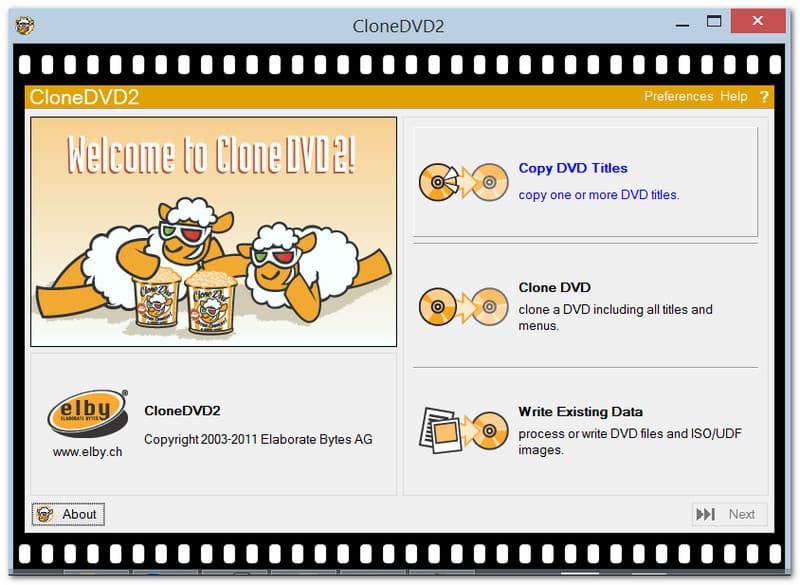
A CloneDVD lehetővé teszi, hogy DVD másolása DVD-re könnyen, legyen szó akár a teljes lemezről, akár csak a fő filmről. A fájlokat kisebb lemezekre is zsugoríthatod, és eltávolíthatsz extra funkciókat, például feliratokat vagy menüket. Ráadásul megfizethető és megbízható. Nagyszerű választás mindazok számára, akik túl sok kiadás nélkül szeretnének DVD-ket menteni.
4. rész: DVD-ről DVD-re biztonsági mentés
A Tipard DVD Cloner lehetővé teszi DVD másolását egy másik lemezre, vagy DVD biztonsági mentését ISO vagy DVD mappába az eredeti minőség megőrzése mellett. Támogatja a DVD-R, DVD+R, DVD-RW, DVD+RW, DVD-R DL, DVD+R DL, DVD mappákat és ISO fájlokat.
Három másolási mód közül választhatsz: Teljes másolás, Fő film vagy Testreszabás. Lehetővé teszi a DVD-9 lemez DVD-5 lemezre zsugorítását is a helytakarékosság érdekében. Másik lemezre másolásakor a Tipard DVD Cloner eltávolíthatja a régiókódot, így a DVD-másolat korlátozás nélkül lejátszható bármilyen eszközön.
1. lépésSzerezze be és állítsa be a Tipard DVD Cloner programot a számítógépén, legyen az Windows vagy Mac. Ezután vegye ki a biztonsági másolatot készíteni kívánt DVD-t, és helyezze be a számítógép DVD-meghajtójába.
INGYENES LETÖLTÉS Windows 7 vagy újabb rendszerhez
Biztonságos letöltésINGYENES LETÖLTÉS Mac OS X 10.13 vagy újabb rendszerhez
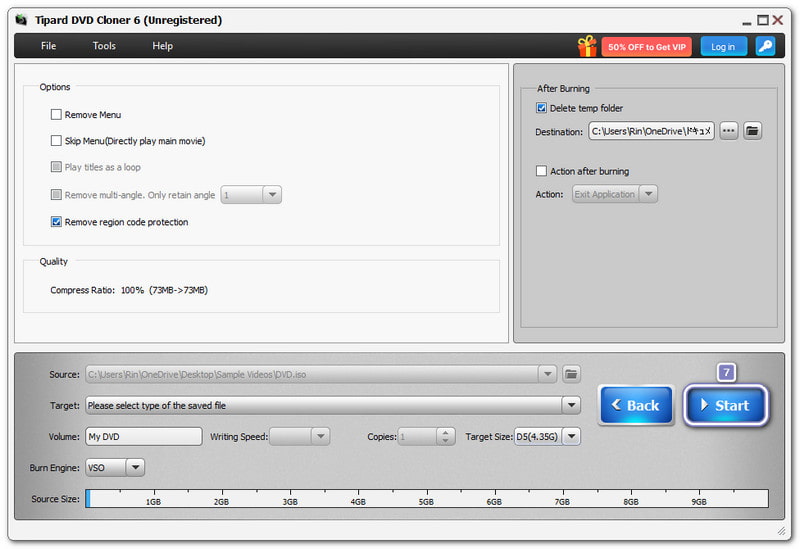
Biztonságos letöltés2. lépésIrány a Forrás legördülő menüből válassza ki, hogyan szeretné betölteni a DVD-t. Ezután lépjen a Cél legördülő menüből, és válassza ki Mentés DVD-mappaként vagy Mentés ISO-ként.
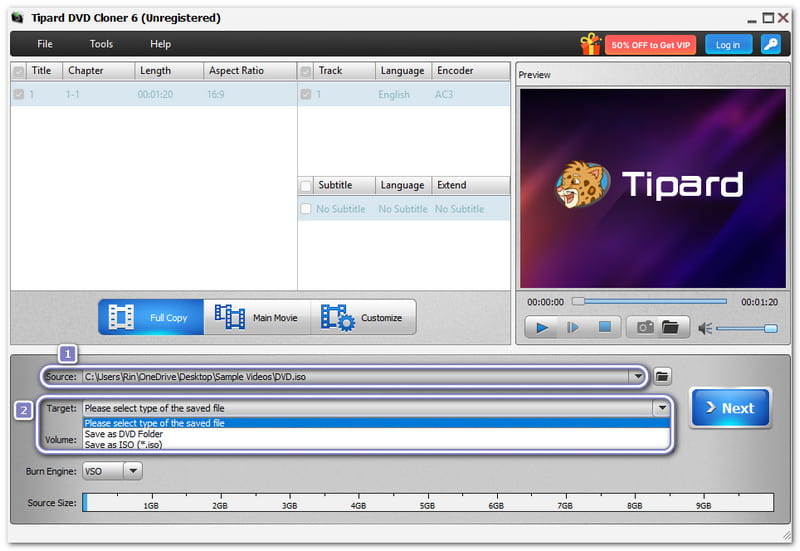
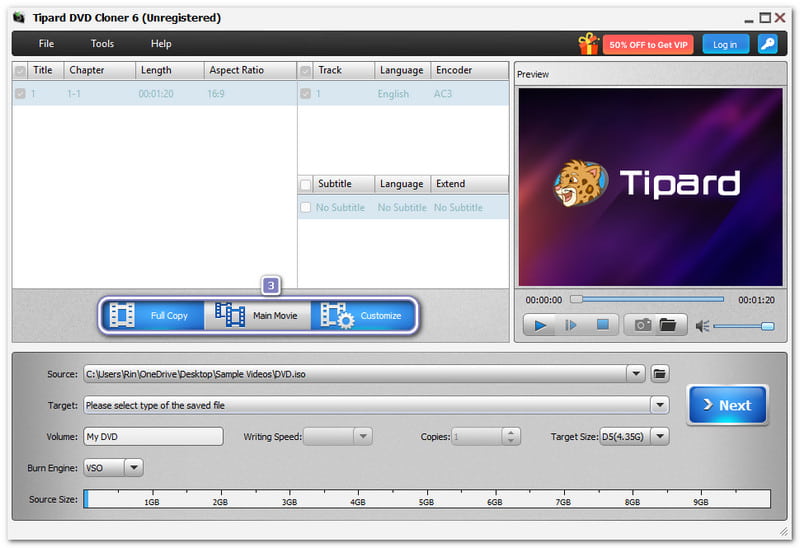
3. lépésA Tipard DVD Cloner három lehetőséget kínál DVD-filmek biztonsági mentésére: Teljes másolat, Fő film, vagy TestreszabKérjük, válassza ki az igényeinek megfelelőt.
- Teljes másolat lemásolja a teljes DVD-t, minden rajta lévő tartalommal együtt. Fő film csak a fő filmet másolja. Testreszab lehetővé teszi, hogy pontosan azt válaszd, amit szeretnél.
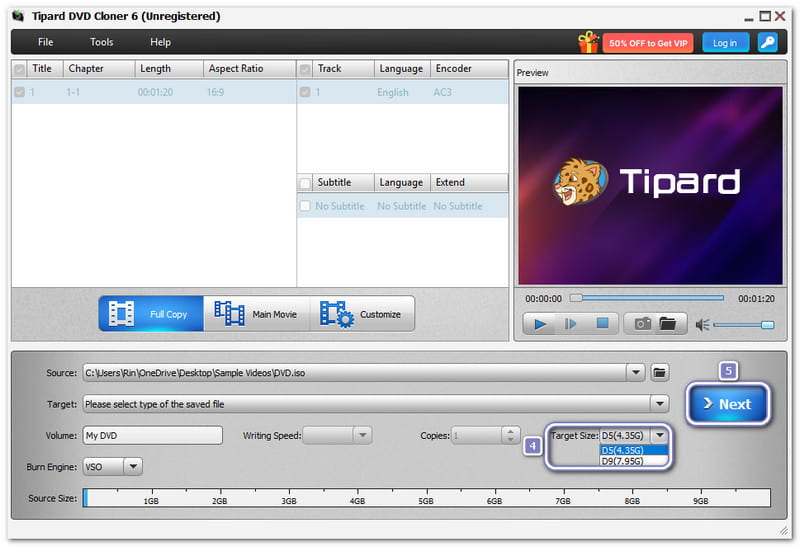
4. lépésVálassza ki a kívánt méretet a megnyitásával Célméret legördülő menüből. Választhat D5 (4,35 G) vagy D9 (7,95 G), a DVD-től függően. Ezután kattintson a Következő gombot a folytatáshoz.
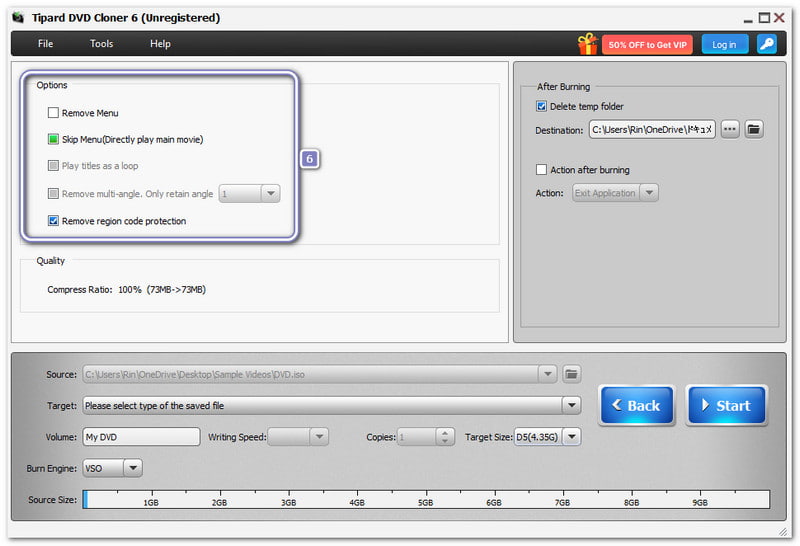
5. lépésAlatt Opciók, választhatja, hogy Menü eltávolítása, Menü kihagyása, vagy Régiókód-védelem eltávolítása egy pipa behelyezésével.
6. lépésHa minden készen áll, nyomja meg a Rajt gombra a jobb alsó sarokban. Ha ezzel megvagy, a DVD biztonságosan átmásolódik, és bármikor megnézheted vagy használhatod, amikor csak szükséged van rá.
Nem tagadhatjuk, hogy számos előnye van annak, DVD biztonsági mentés, ezért érdemes kihasználni őket. Használhatod AVAide DVD Ripper a DVD számítógépre történő biztonsági mentéséhez, és a kívánt formátum (például MP4 vagy MKV) kiválasztásához.
Digitális másolatok készítésével megvédheti lemezeit, és élvezheti tartalmát anélkül, hogy aggódnia kellene a karcolások vagy az elveszett DVD-k miatt.
A legjobb eszköz a DVD lemez/mappa/ISO képfájlok másolására és konvertálására különböző formátumokba.
Blu-ray és DVD másolása