A DVD továbbra is nagyon funkcionális és népszerű, ha hivatalos és jó minőségű filmekről van szó. Ha azonban DVD-t szeretne lejátszani számítógépen, szüksége van egy speciális DVD-lejátszó felismerni a DVD-n található videoformátumokat. Hol találhatsz megbízható DVD-lejátszót laptopra és asztali számítógépre? Ne aggódj, ez a cikk segít összegyűjteni 11 kiváló lejátszót, amelyek kiváló minőséget, nagyszerű kompatibilitást és befolyást biztosítanak. Válaszd ki az igényeidnek leginkább megfelelő lejátszót a cikkben ismertetett előnyök és hátrányok alapján.
1. rész: 11 legjobb DVD-lejátszó Windows 11 és Mac rendszerhez
Kérjük, tekintse meg a Windows 10, 11 és Mac rendszerhez készült nagy teljesítményű DVD-lejátszókat. Meg fog lepődni, hogy milyen magas videóminőséget tudnak megőrizni a kiváló DVD-n.
Top 1: AVAide Blu-ray lejátszó
Ami a kiváló DVD-lejátszókat illeti, azoknak könnyen kezelhetőnek kell lenniük, és a legjobb videominőséget kell nyújtaniuk. Pontosan ezért... AVAide Blu-ray lejátszó az első helyet foglalja el. Letisztult és intuitív kezelőfelülete megkönnyíti a kezdők számára az elindulást. A haladó felhasználók a menüsoron keresztül kényelmesebb vezérlési lehetőségeket érhetnek el a zökkenőmentesebb megtekintési élmény érdekében, például fejezetmenüket, gyors előre- és visszatekerés funkciókat.

INGYENES LETÖLTÉS Windows 7 vagy újabb rendszerhez
 Biztonságos letöltés
INGYENES LETÖLTÉS Mac OS X 10.13 vagy újabb rendszerhez
Biztonságos letöltés- Profik
- DVD-k, Blu-ray lemezek, ISO-képek és digitális videók lejátszása.
- A multimédiás formátumok széles skáláját támogatja.
- Játsszon DVD-ket az eredeti felbontással.
- Speciális lehetőségeket kínál, például lejátszási listákat, videoeffektusokat stb.
- A titkosítások és a régiókódok megkerülése.
- Hátrányok
- A HD-film betöltése eltarthat egy ideig.
Íme a DVD-lejátszás alapvető lépései Windows rendszeren:
1. lépésIndítsa el a legjobb DVD-lejátszót, miután telepítette a számítógépére. Helyezze be a nézni kívánt DVD-lemezt a számítógépébe.

2. lépésKattints a Nyissa meg a lemezt gombot, válassza ki a fő videót a lemezen, és kattintson az OK gombra a DVD betöltéséhez.

3. lépésA DVD betöltése után elindul a videó lejátszása. Alul van egy gyorsvezérlő sáv. Ha speciális vezérlőket szeretne, a felső menüsor elérhető.

Top 2: VLC Media Player
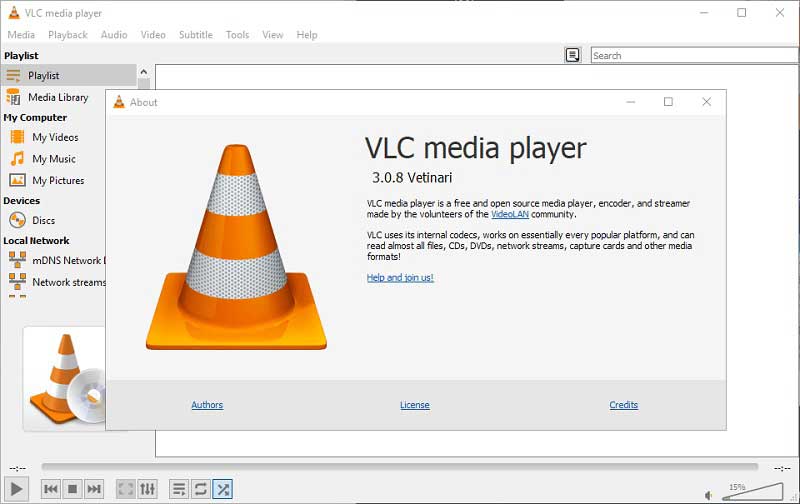
A VLC Media Player egy sokoldalú médialejátszó és ingyenes DVD-lejátszó Windows 10-es és korábbi rendszereken. A legújabb verziókban DVD-ket, CD-ket és Blu-ray lemezeket is le tud játszani. Mivel nyílt forráskódú, bárki ingyenesen letöltheti és használhatja. Folyamatos optimalizáláson is megy keresztül, amely olyan funkciókat foglal magában, mint a címek, fejezetek, hang- és feliratsávok kiválasztása, a gyors előretekerés, a visszatekerés és az adott időbélyegekre ugrás.
- Profik
- DVD-k és Blu-ray lemezek zökkenőmentes lejátszása.
- A VLC vezérlése parancsikonokkal.
- Módosítsa a beállításokat a preferenciák szerint.
- Beépített hangszínszabályzó a hangzás fokozása érdekében.
- Hátrányok
- A felület nem testreszabható.
- A tanulási görbe nem barátságos.
Top 3: PotPlayer
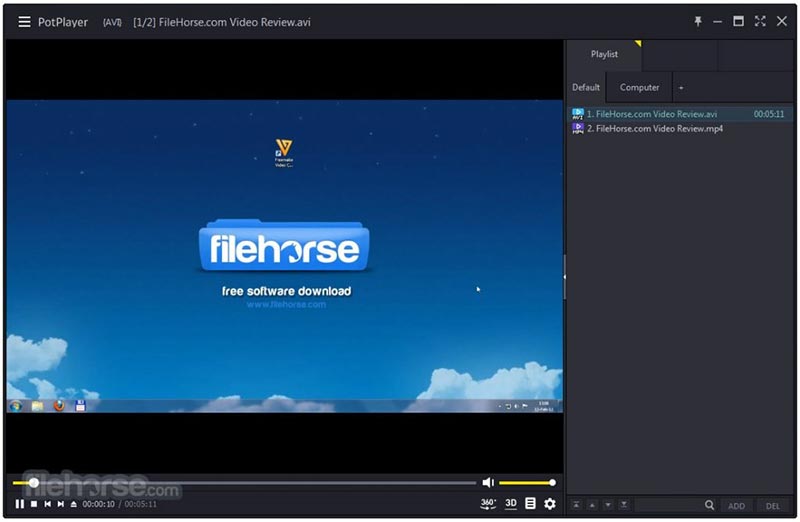
A PotPlayer az egyik legjobb DVD-lejátszó a Windows 7 vagy újabb rendszeren. Ingyenes, ha nem bánja, ha néhány hirdetést megtekint a felületen. Hatalmas kodekcsomagot tartalmaz, beleértve a DVD lejátszást H.265-ben. Ráadásul rengeteg bőrt támogat.
- Profik
- A formátumok széles skálájával kompatibilis.
- Videók kezelése lejátszási listákkal.
- Támogatja a 3D és 360 fokos DVD videókat.
- Teljesen ingyenes.
- Hátrányok
- Nincs mód a bosszantó hirdetések eltávolítására a felületről.
- A DVD lejátszása közben összeomolhat.
Top 4: RealPlayer
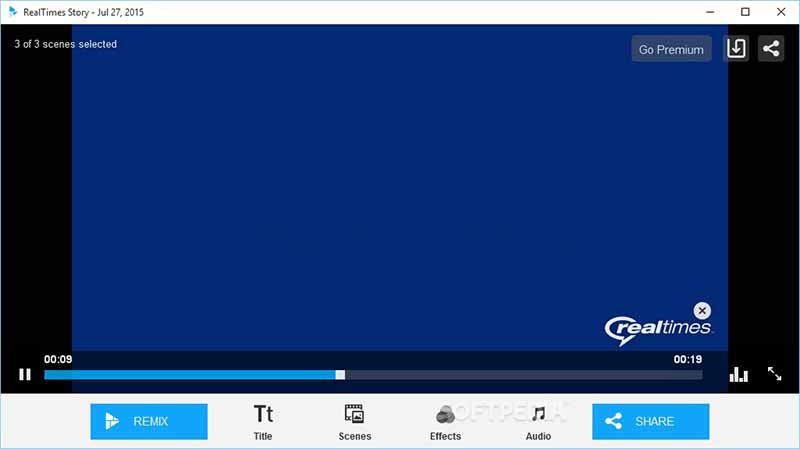
A RealPlayer egy tisztességes DVD-lejátszó Windows 10 és korábbi rendszereken. Most már ingyenesen letölthető, és bizonyos korlátozásokkal mindenki ingyen használhatja. Ha a teljes verziót szeretné megszerezni, vásárolhat egy csomagot, amelynek ára havi $4,99.
- Profik
- Intuitív kezelőfelülettel rendelkezik.
- Felhőbeli tárhely biztosítása.
- Videofájl formátumok konvertálása.
- Speciális adatvédelmi beállítások felajánlása.
- Hátrányok
- Hiányoznak a videó effektusok.
- Nem tudja rendezni a videofájlokat.
Top 5: Media Player Classic
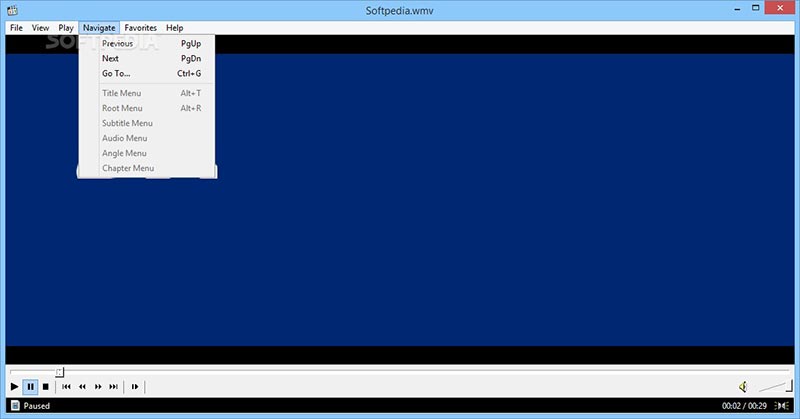
A Media Player Classic egy ingyenes médialejátszó és DVD-lejátszó Windowsra. A kezelőfelület nagyon hasonlít a Windows Media Playerhez, így a kezdők is könnyen navigálhatnak rajta. Ráadásul nem foglal sok helyet. Ráadásul nagyon kevés helyet foglal, és nem okoz jelentős késleltetést nagyobb DVD-fájlok lejátszásakor.
- Profik
- Kiváló egyéni lehetőségeket kínál.
- Támogatja a 360 fokos DVD-videókat.
- Lejátszhat digitális videókat 8K-ig.
- Integráljon egy egyszerű interfészt.
- Hátrányok
- Bónusz funkciók hiányoznak belőle.
- Évek óta nem frissítették.
Top 6: PowerDVD
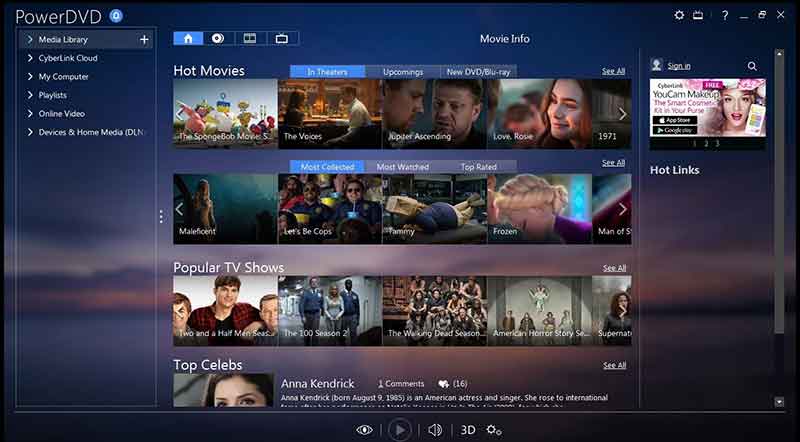
A PowerDVD a CyberLink által kiadott Windows DVD-lejátszó. Lehetővé teszi a legújabb vizuális technológiák élvezetét, mint pl 4K Blu-ray lejátszása, HDR lemezek, 360 fokos VR és még sok más, ha $99.95-t fizet.
- Profik
- Támogatja a HDR DVD-ket és a 360 VR-t.
- Nagyképernyős TV mód felajánlása.
- Képstabilizátorral szállítjuk.
- Integráljon egy testreszabható felületet.
- Hátrányok
- Előfordulhat, hogy védett DVD-lemezekkel nem működik.
- Nem működik a Netflix-szel.
Top 7: GOM Player
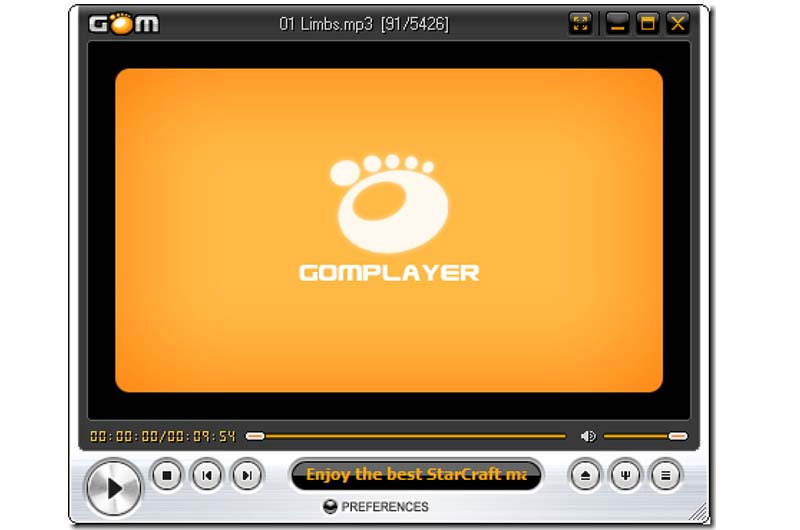
A GOM Player egy sokoldalú DVD-lejátszó Windowsra. Bármilyen videoformátumot képes kezelni, beleértve a DVD-ket, a 360 fokos VR videókat, valamint az online videó streameket. Ezenkívül lehetővé teszi a feliratok keresését és hozzáadását a videókhoz. Mostantól szinkronizált dalszöveg-ajánló funkcióval is rendelkezik, amely automatikusan megjeleníti a videó tartalmához illeszkedő dalszövegeket. Ez egy hasznos funkció azoknak a felhasználóknak, akik szeretnek dalszöveges filmeket vagy tévéműsorokat nézni.
- Profik
- DVD-k lejátszása ingyen.
- Kiváló formátumok támogatása.
- Feliratok keresése a videók alapján.
- Töltse le az extra kodekeket.
- Hátrányok
- Extra szoftvert tartalmaz.
- A felület nem felhasználóbarát.
Top 8: KMPlayer
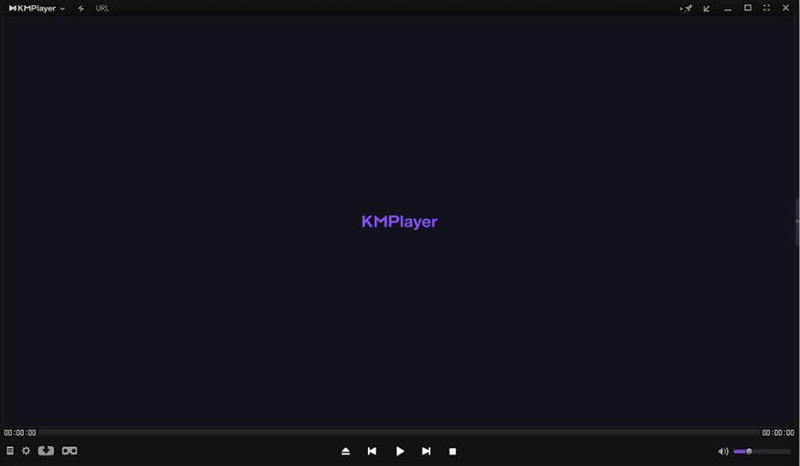
A KMPlayer egy népszerű ingyenes DVD-lejátszó Windows 7 és korábbi rendszereken. Különféle típusú konténerformátumokat fed le, például DVD-ket, VCD-ket, népszerű digitális videókat stb. Ez is az egyik legjobb 3D DVD lejátszók Windows felhasználók számára. Ezenkívül a felhasználók hangot, videót és képernyőképeket készíthetnek DVD-k lejátszásakor.
- Profik
- Ingyenesen letölthető és használható.
- 3D DVD-videók lejátszása.
- Az equalizer távvezérlése.
- Nagyon testreszabható lehetőségeket kínál.
- Hátrányok
- Sok forrást igényel DVD-k lejátszásakor.
- Vannak idegesítő hirdetések.
Top 9: Kodi
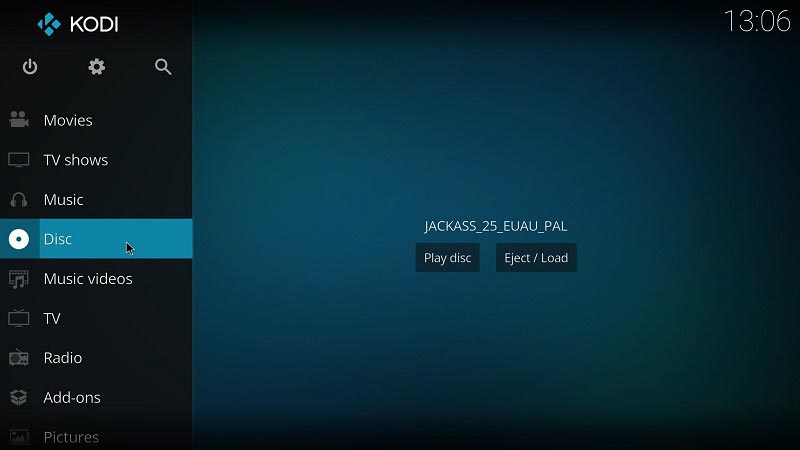
A Kodi egy népszerű médiaközpont és ingyenes DVD-lejátszó PC-kre. A felhasználók a szoftver szinte minden aspektusát testreszabhatják a nyílt forráskódú gyökereinek köszönhetően. A Kodi kiterjedt bővítmény-támogatása számos további funkciót kínál, beleértve a DVD-lejátszás fejlesztéseit és a különböző DVD-régiók támogatását. A Kodi legújabb frissítése biztosítja, hogy a leválasztott DVD-meghajtók helyesen azonosíthatók és elérhetők legyenek, kiküszöbölve a lejátszási hibák egy gyakori forrását.
- Profik
- Támogatja a különféle kiegészítőket.
- Számos eszközzel kompatibilis.
- Személyre szabható GUI-val érkezik.
- Csatlakozzon a streaming szolgáltatásokhoz.
- Hátrányok
- Kényelmes a lejátszás vezérlése.
- A tanulási görbe meredek.
Top 10: BS Player
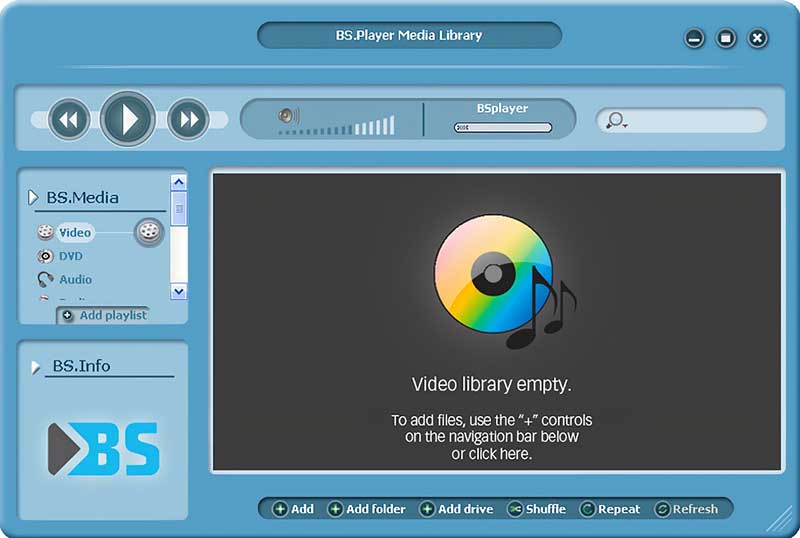
A BS Player egy rugalmas DVD-lejátszó Windowshoz. Ingyenes verziót biztosít korlátozott funkciókkal, de elegendő DVD-filmeket nézni az asztalon. Sőt, a hardveres gyorsításnak köszönhetően remek a lejátszás.
- Profik
- Támogassa a Chromecastot.
- Beépített hardveres gyorsítás.
- 3D DVD videók támogatása.
- Barátságos, képernyőn megjelenő útmutatót kínál.
- Hátrányok
- Nem tud feliratot leadni.
Top 11: 5KPlayer
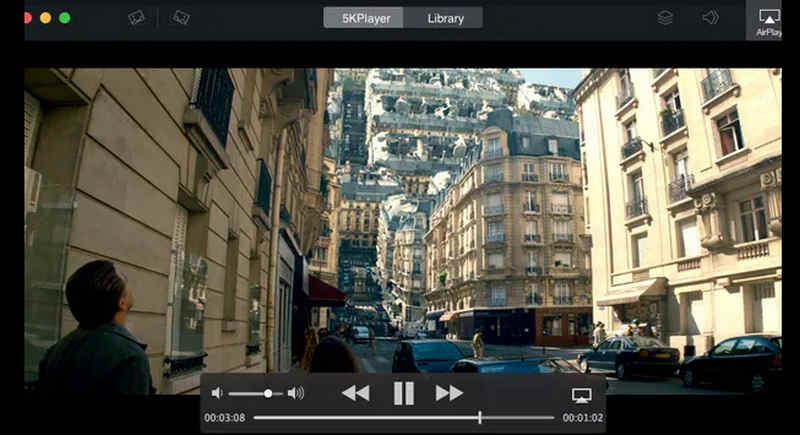
Az 5KPlayer egy kiemelkedő DVD-lejátszó Mac és Windows rendszerre. Akár 5K videóminőséget is támogat, és ingyenesen játssza le a DVD-ket a számítógépén makulátlan képminőséggel, így népszerű a DVD-rajongók körében. Ezenkívül segít videó vagy hang streamelésében külső eszközökről vagy mobileszközökről, és képernyőtükrözésre alkalmas vevőként vagy adóként is működhet.
- Profik
- Számos népszerű videó kodek támogatása.
- Videó lejátszása 5K felbontásig.
- Támogatja a képernyőközvetítést.
- Hátrányok
- Előfordulhat, hogy becsapja az alapértelmezett lejátszóbeállítást.
- A felület bonyolult lehet.
2. rész: Csak egy DVD-lejátszó nem elég
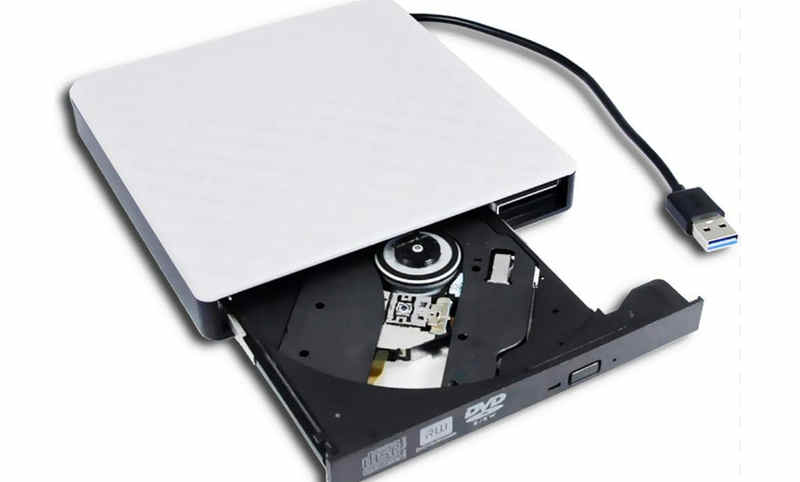
Nem elég, ha csak DVD-lejátszónk van. Szüksége van egy DVD-meghajtóra is, amely képes olvasni a DVD-lemezt és továbbítani a számítógépére. A legjobb DVD-lejátszó nem kerül pénzbe, a DVD-meghajtó viszont igen. Ma azonban nem kerül sokba. Ezenkívül a DVD-meghajtó elég megbízható ahhoz, hogy jól és tartósan működjön. Ezért válasszon egy kívánt DVD-meghajtót a piacon, és társítsa a legjobb DVD-lejátszójához!
3. rész: GYIK a Windows DVD Playerről
Miért nem tudok DVD-t lejátszani a Windows 10 rendszeren?
A Windows 10 vagy 11 nem tudja lejátszani a DVD-ket, mert nincs beépített DVD-kodek, elavult DVD-illesztőprogramok vagy sérült bizonyos beállításjegyzék-bejegyzések. A hibaelhárító futtatásával diagnosztizálhatja.
Hogyan érhetem el, hogy a Windows felismerje a DVD-meghajtómat?
Először futtassa a Windows hibaelhárítást a probléma megoldásához. Ezenkívül nyissa meg az Eszközkezelőt, ellenőrizze a DVD-illesztőprogramokat, és frissítse azokat. Most a számítógépének fel kell ismernie a DVD-meghajtót.
Hogyan játszhatunk le kereskedelmi DVD-ket a Windows Media Player segítségével?
Helyezze be a DVD-t a számítógépébe, nyissa meg a Windows Media Playert, és válassza ki a DVD-meghajtót. Általában a lemez lejátszása megkezdődik. Ha nem, telepítenie kell a bővítményt.
Ez a cikk azonosította és áttekintette a legjobb 11-et legjobb DVD-lejátszók Windowshoz 11/10/8/7/Vista/XP. Némelyikük teljesen ingyenes, mások licencvásárlást kérnek az ingyenes próbaidőszak után. Helyzetének és véleményünknek megfelelően kiválaszthatja a megfelelő programot. Az AVAide Blu-ray Player a legjobb választás kezdőknek. A legjobb videó minőséget kínálja. Ha további kérdései vannak a témával kapcsolatban, kérjük, hagyja üzenetét a bejegyzés alatt.
Teljes funkcionalitású multimédiás lejátszó Blu-ray, DVD, 4K UHD és egyéb video/audio fájlok lejátszásához.