A Blu-ray filmes utazás Mac gépen izgalmas és egyszerű lehet. Megtanulni hogyan Blu-ray lejátszást a Mac számítógépen, feltárja a kiváló minőségű látványvilág és a magával ragadó hangzás világát. Néhány egyszerű lépéssel nagy teljesítményű szórakoztató központtá alakíthatja Mac számítógépét. Fedezze fel a Blu-ray lejátszásának egyszerű folyamatát Mac számítógépén a jobb megtekintési élmény érdekében.
1. rész Előkészítés
Ez a rész a következő előkészületeket mutatja be, amelyeket el kell végeznie, vagy meg kell tennie a jobb Blu-ray filmélmény érdekében Mac számítógépén. Itt vannak:
1. Külső Blu-ray meghajtó
Szerezzen be egy USB-kompatibilis külső Blu-ray-meghajtót online, például az Amazon vagy az eBay segítségével a Blu-ray lemez olvasásához.
2. Harmadik féltől származó Blu-ray lejátszó szoftver
Használjon megbízható programokat olyan funkciókkal, mint a Blu-ray lemezek lejátszása, a DRM-védelem megkerülése, az 1080p/2K/4K támogatás, a hangeffektusok, fejezetek, feliratok, hardveres gyorsítás, navigációs menü és hálózati kapcsolat a dekódoláshoz.
3. Blu-ray lemez
Ha mindent előkészített, ideje kiválasztani a kívánt Blu-ray lejátszót Machez.
2. rész. Játssz Blu-ray filmeket Macen VLC-vel
A VLC, a VideoLAN Client rövidítése, egy széles körben használt és ingyenes, nyílt forráskódú program videók megtekintéséhez az eszközön. Eredetileg a VLC nem tudta zökkenőmentesen lejátszani a Blu-ray lemezeket. A libbluray projekt néhány évvel ezelőtti bevezetésének köszönhetően azonban a VLC képessé vált a Blu-ray lejátszására. De van egy fogás: a libbluray könyvtárnak vannak korlátai. Jól működik a DRM-mentes és házi készítésű Blu-ray lemezekkel, de küzd az AACS és BD+ szerzői jogi védelemmel rendelkező, kereskedelmi forgalomban lévőkkel.
Így működik a Blu-ray lejátszása Mac gépen VLC használatával:
1. lépésLátogassa meg a Videola.org webhelyet, és töltse le a legújabb VLC-verziót a Mac operációs rendszerhez. Telepítse a számítógépére.
2. lépésLátogassa meg a https://vlc-bluray.whoknowsmy.name/ oldalt, és töltsön le két fájlt: KEYDB.cfg és libaacs.dylib.
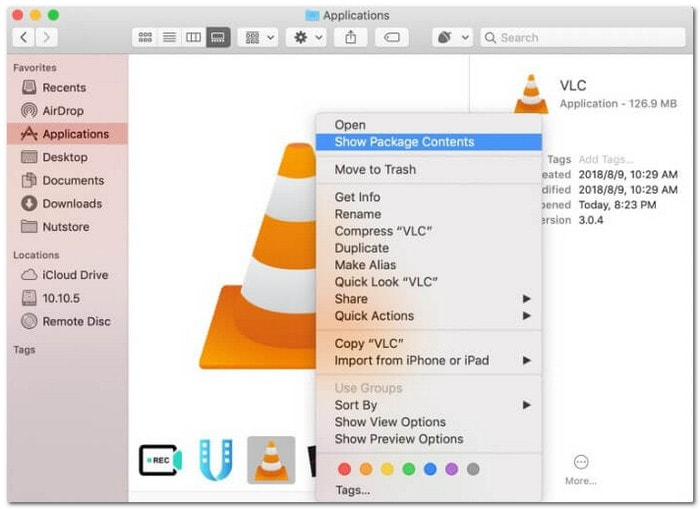
3. lépésTedd KEYDB.cfg ban ben ~/Library/Preferences/aacs/ és libaacs.dylib ban ben Tartalom/MacOS/lib/.
Tippek: Szükség esetén mappákat hozhat létre.
4. lépésNyissa meg a VLC-t, helyezze be a Blu-ray lemezt, és nyissa meg a program segítségével. Ezután elindul a film lejátszása.
Tippek: A VLC nem támogatja a Blu-ray menüket, ezért manuálisan válassza ki a lejátszani kívánt címet. Ezenkívül ne feledje, hogy nem minden Blu-ray film támogatott.
3. rész. Játssz Blu-ray lemezt Mac számítógépen az AVAide Blu-ray lejátszóval
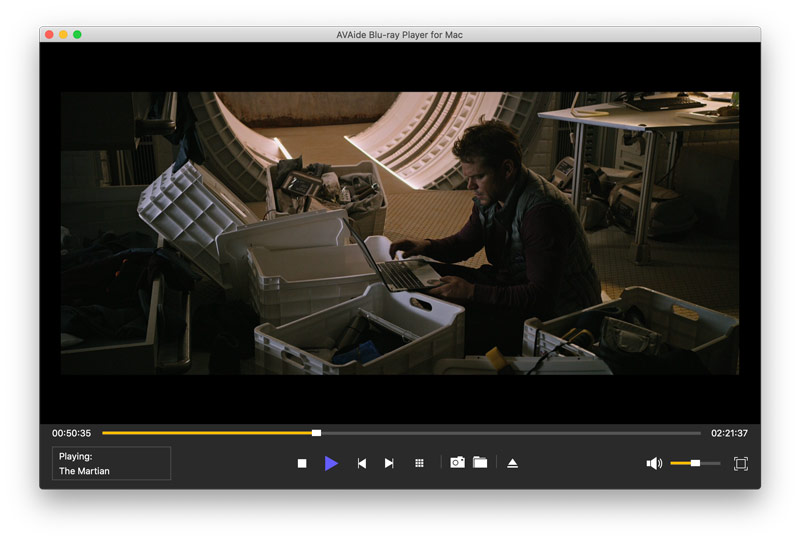
Lejátszhatom a Blu-ray lemezt a Mac gépemen? Igen! Egy kezdők számára készült program olyan Mac-felhasználók számára, akik kiváló minőségű Blu-ray tartalmat szeretnének élvezni AVAide Blu-ray lejátszó. Kezeli a Blu-ray technológia fortélyait, éles és magával ragadó megtekintési élményt biztosítva. Támogatja a nagy felbontású videókat, beleértve a 720p, 1080p és 4K, különböző formátumokat. A képernyőkép opcióval kedvenc jeleneteit rögzítheti. Ezenkívül felfedezheti az audio- és videobeállítások testreszabási lehetőségeit, hogy fokozza a megtekintési élményt. A legjobb az egészben az, hogy a beállítási folyamat gyors és egyszerű, még azok számára is, akik nem értenek a technikához.
Az alábbiakban bemutatjuk a Blu-ray lejátszásának lépéseit Mac számítógépen az AVAide Blu-ray Player használatával:
1. lépésTöltse le és telepítse az AVAide Blu-ray lejátszót Mac számítógépére.

INGYENES LETÖLTÉS Windows 7 vagy újabb rendszerhez
 Biztonságos letöltés
INGYENES LETÖLTÉS Mac OS X 10.13 vagy újabb rendszerhez
Biztonságos letöltés2. lépésHa a Mac nem rendelkezik beépített Blu-ray meghajtóval, csatlakoztasson egy külsőt a Machez. Ezután helyezze be a Blu-ray lemezeket a Blu-ray meghajtóba.
3. lépésIndítsa el az AVAide Blu-ray lejátszót Mac számítógépén. A Blu-ray lemez betöltéséhez válassza a Lemez megnyitása lehetőséget.
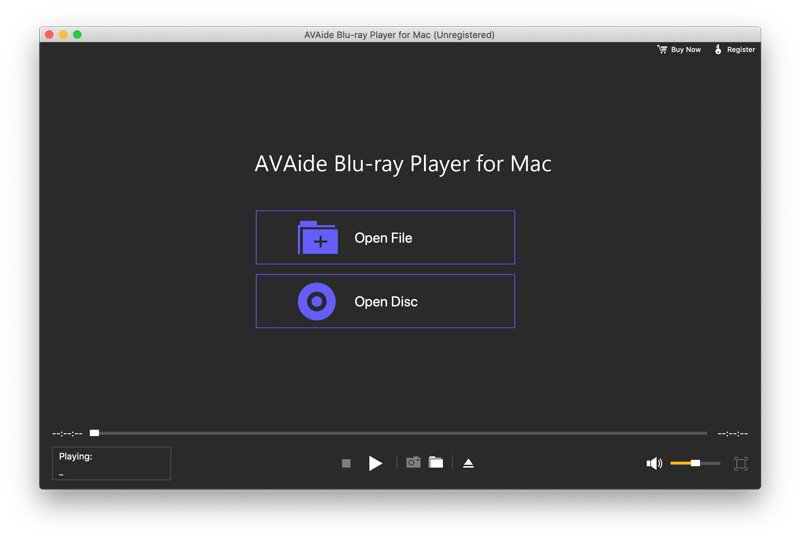
4. lépésDőljön hátra, és élvezze Blu-ray tartalmait Mac számítógépén az AVAide Blu-ray lejátszó segítségével. Használhatja a Lejátszási vezérlők nak nek Játék, Szünet, és Álljon meg a megtekintett tartalom. Ezenkívül pillanatképet is készíthet a tartalomról, ha rákattint a Kamera gomb. Jó nézelődést!
4. rész. Blu-ray konvertálása digitális másolatmá Mac rendszeren
Az egyik program, amely leegyszerűsíti a Blu-ray-ből digitális átalakítási folyamatot a Mac számítógépen Tipard Blu-ray konverter. Intuitív kezelőfelülettel büszkélkedhet, így elérhetővé teszi a technikában jártas és a digitális átalakítást kevésbé ismerők számára. Ez a program számos digitális formátumot kínál, köztük MP4, MKV, AVI és még sok más.
A kimenetet személyre szabhatja eszközének vagy személyes preferenciáinak megfelelően. Ezen kívül finomhangolhatja a felbontást, a bitrátát és egyéb specifikációkat, hogy megfeleljen az Ön egyedi igényeinek. Ezenkívül szerkesztheti Blu-ray videóit a konvertálás előtt. Levághatja, körbevághatja, effektusokat adhat hozzá, vagy vízjeleket szúrhat be a digitális másolat személyre szabásához.
1. lépésTöltse le és telepítse a Tipard Blu-ray Converter programot Mac számítógépére.
INGYENES LETÖLTÉS Windows 7 vagy újabb rendszerhez
Biztonságos letöltésINGYENES LETÖLTÉS Mac OS X 10.13 vagy újabb rendszerhez
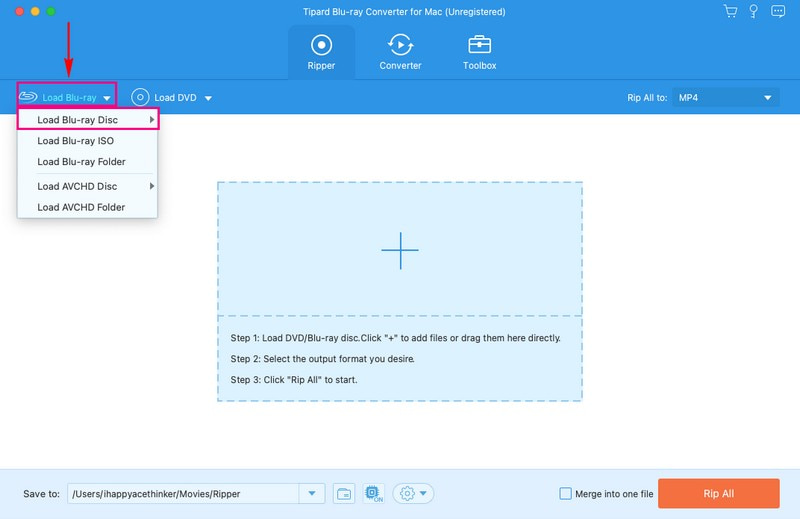
Biztonságos letöltés2. lépésCsatlakoztassa a Blu-ray meghajtót a Mac számítógéphez, és helyezze be a Blu-ray lemezt. Indítsa el a Tipard Blu-ray konvertert. Üsd a Blu-ray betöltése legördülő menüből, és válassza a Betöltés lehetőséget Blu-ray lemez a Blu-ray tartalom betöltéséhez.
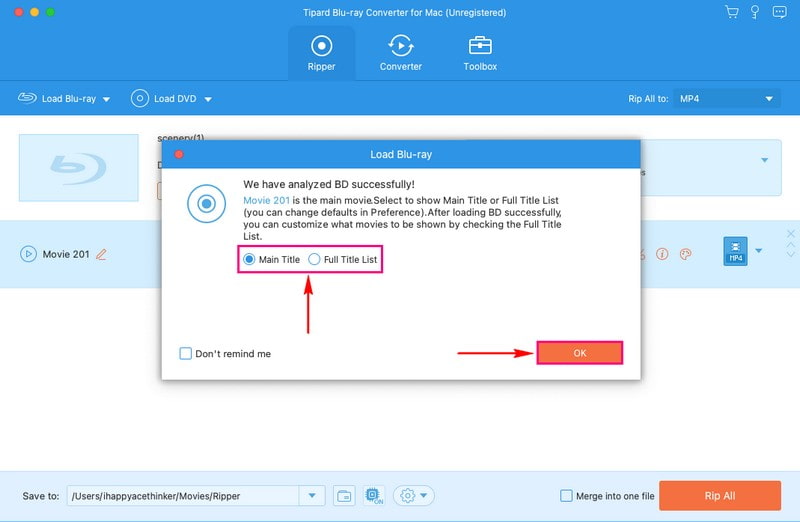
3. lépésVálassza ki Főcím vagy Teljes címlista miután a Tipard Blu-ray Converter befejezte a Blu-ray tartalom elemzését. Miután kiválasztotta, kattintson a rendben gombot a folytatáshoz.
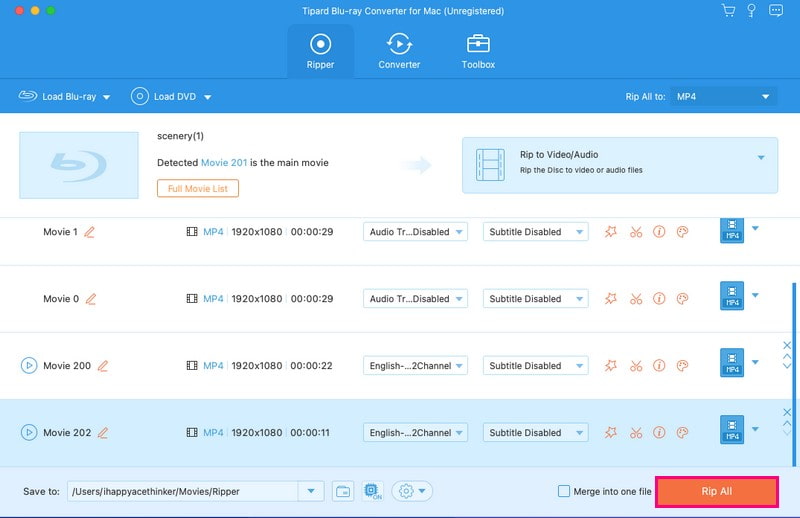
4. lépésKattints a Rip All ide legördülő menüből a videóformátumok eléréséhez. közül választhat MP4, MOV, MKV, AVI, WMV, WEBM, és több. Válassza ki a lejátszóeszközének vagy preferenciájának megfelelő formátumot.
Ha nem megfelelő az alapértelmezett beállításokkal, kattintson a gombra Fogaskerekű gomb. Itt személyre szabhatja a video- és hangbeállításokat, például a felbontást, a bitsebességet stb. A beállítást követően kattintson a Újat készíteni gombot a változtatások megerősítéséhez.
5. lépésHa végzett a feladattal, nyomja meg a gombot Rip All gombbal konvertálhatja Blu-ray tartalmát videó formátumba.
- 4K Blu-ray filmek lejátszása számítógépen: kétféleképpen oldható meg
- 6 figyelemre méltó régiómentes Blu-ray lejátszó [Hardver és szoftver]
5. rész. GYIK a Blu-ray lejátszásáról Mac számítógépen
Miért nem tudja a VLC Media Player lejátszani a Blu-ray-fájlokat, bár a funkció megvan?
A VLC képes lejátszani Blu-ray fájlokat, de fontos megjegyezni, hogy nem minden Blu-ray lemez kompatibilis. A VLC csak akkor tudja kezelni a lemezeket, ha a könyvtára rendelkezik a szükséges AACS kulcsokkal. Az AACS és BD+ DRM könyvtárakat és kulcsokat azonban jogi okok miatt nem tartalmazza, illetve nem szállítjuk a VLC-hez.
Milyen fájlokat tud lejátszani a VLC?
A VLC Media Player különféle médiaformátumokat támogat, beleértve a videó-, hang-, DVD- és Blu-ray fájlokat. Különféle streamelési módszereket és fájltípusokat képes kezelni, mint például az UDP/RTP Unicast, HTTP/FTP, MPEG, AVI, MP4/MOV/3GP stb. Legyen szó DVD-ről, Blu-ray-ről, audio CD-ről vagy online adatfolyamról, a VLC sokoldalú, és mindegyiket le tudja játszani.
Mi a teendő, ha a VLC Blu-ray nem egyezik a lemez és a lejátszó régiókódjai között?
Lépjen a VLC menübe, az Eszközökbe és a Beállításokba, majd lépjen a Beállítások és az összes megjelenítése elemre. Ezután lépjen a Bemenet/kodekek elemre, kattintson a Hozzáférési modulok melletti nyílra, és keresse meg a Blu-ray-t. A Régiókód alatt módosítsa a kívánt régiót. Ezután mentse el a beállításokat, és próbálja meg újra lejátszani a Blu-ray lemezt.
Hogyan játszhatok le Blu-ray lemezeket Blu-ray lejátszó nélkül?
Kétféleképpen nézhet Blu-ray lemezt: használjon Blu-ray lejátszót, vagy konvertálja a Blu-ray lemezt digitális videókká. Ha a digitális videókat részesíti előnyben a Blu-ray lejátszóval szemben, a Tipard Blu-ray Converter nagyszerű megoldás. A Blu-ray lemezeket kiváló minőségű videofájlokká alakíthatja.
Lejátszhatom a Blu-ray lemezt a laptopomon?
Blu-ray BD-ROM-meghajtóra és egy AVAide Blu-ray Player-hez hasonló lejátszóra lesz szüksége a Blu-ray lemezek laptopon való lejátszásához. Sok laptop nem rendelkezik a szükséges meghajtóval, ezért szükség lehet egy külsőre. Emellett a lemezt digitális videókká konvertálhatja, és lejátszhatja azokat laptopján.
Összefoglalva, a Blu-ray filmek Mac számítógépen való élvezete elragadó élmény. Ha megbízható és felhasználóbarát megoldást keres, fontolja meg az AVAide Blu-ray lejátszót, amelyet úgy terveztek, hogy a Blu-ray lejátszó Macen. Segítségével zökkenőmentesen játssza le a Blu-ray lemezeket Mac számítógépén, egyszerű és magával ragadó megtekintési élményt kínálva. Emelje fel szórakozását az AVAide Blu-ray lejátszóval – a tökéletes társ a Mac moziestekhez.
Teljes funkcionalitású multimédiás lejátszó Blu-ray, DVD, 4K UHD és egyéb video/audio fájlok lejátszásához.