A BDMV fájlkiterjesztés Blu-ray lemezek tartalmának rögzítésére szolgál, de magát a multimédiás adatot nem tárolja. A népszerű Blu-ray lejátszók és íróeszközök, mint például a VLC, képesek lejátszani a BDMV fájlokat. Ezek a lejátszók képesek a lemez tartalmát eredeti formátumban megjeleníteni, biztosítva az optimális lejátszási minőséget.
Ha aggódik a kompatibilitási problémák miatt, a BDMV fájlokat át is konvertálhatja elterjedt digitális videoformátumokká. Ez a cikk bemutatja a BDMV fájlokat, és elmagyarázza, hogyan játszhatja le őket egy BDMV lejátszó.
1. rész. BDMV mappák/fájlok lejátszása az Avaide Blu-ray lejátszóval
AVAide Blu-ray lejátszó a leginkább ajánlott választás BDMV fájlok lejátszásához. Ez a program képes lejátszani az összes Blu-ray lemezt és DVD-t, ISO fájlokat és mappákat, filmeket és zenéket. Testreszabhatja a lejátszási listákat és a lejátszási beállításokat is. Ez a Blu-ray és DVD lejátszó hardveres dekódolási technológiát használ a sima, stabil és kivételesen nagy felbontású képminőség biztosításához. Röviden, ezzel a programmal BDMV fájlokat játszhat le.
1. lépésAz alkalmazás letöltéséhez kattintson az alábbi gombra. Ezután kattintson az imént letöltött telepítőre a szoftver telepítésének megkezdéséhez. A folytatáshoz indítsa el az alkalmazást.

INGYENES LETÖLTÉS Windows 7 vagy újabb rendszerhez
 Biztonságos letöltés
INGYENES LETÖLTÉS Mac OS X 10.13 vagy újabb rendszerhez
Biztonságos letöltés2. lépésHasználja a program felületét Nyissa meg a lemezt vagy Fájl megnyitása gombokat a lejátszani kívánt fájl importálásához. Amikor megjelenik a fájlkereső, kiválaszthatja a fájlt.

3. lépésTegye személyre lejátszási listáját, és fedezze fel az Önt érdeklő programfunkciókat. Ha képernyőképet szeretne készíteni az éppen lejátszott BDMV-ről, kattintson a gombra Kamera gombot lent.

2. rész. BDMV mappák/fájlok lejátszása VLC-vel
A VLC (VideoLAN Client) egy többplatformos multimédiás lejátszó, amely ingyenes és nyílt forráskódú. Szinte bármilyen médiafájlt le tud játszani, beleértve a DVD-t, audio CD-t, VCD-t stb. Ez egy egyszerű és hatékony médialejátszó, amely testreszabható. Használhat például szűrőket a filmek torzítására, forgatására, felosztására, átlapolásának megszüntetésére és tükrözésére, valamint megjelenítő falak készítésére és logófedő alkalmazására lejátszás közben. Ingyenes és biztonságos, és minden platformon jól működik. Végül ez az eszköz használható a BDMV-fájlok lejátszására.
1. lépésA szoftver beszerzéséhez keresse fel a videolan.org webhelyet böngészőjében. A lehetőség kiválasztásával lépjen a letöltési szakaszhoz VLC a navigációs menüből. Kattintson duplán a letöltött fájlra, hogy telepítse az eszközére. Ezután az alkalmazás elindul.
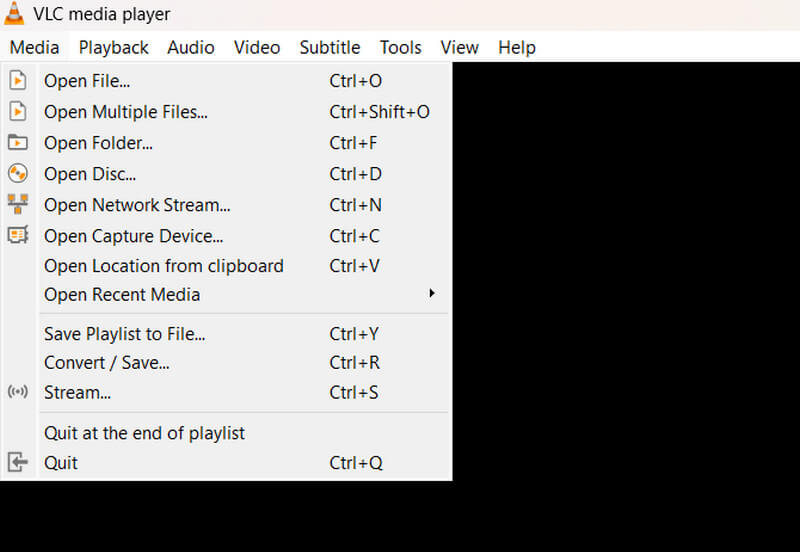
2. lépésKattintson Média a navigációs menüben, és kattintson a gombra Nyitott mappa. Válassza ki a kívánt BDMV mappát a lejátszás megkezdéséhez. Ezután nyomja meg a lejátszás gombot. Ez legyen a vége!
Játsszon BDMV mappát/fájlokat VLC-vel mobileszközzel
Ha valaha is le kell játszania egy BDMV fájlt mobileszközén, a VLC for Android teljes mértékben hozzáigazítja a VLC videolejátszót az Android™ platformhoz. Képes lejátszani video- és audiofájlokat, hálózati adatfolyamokat és DVD-ISO-kat, hasonlóan az eredeti VLC-hez.
3. rész Konvertálja a BDMV fájlokat digitális videóvá a Tipard Blu-ray Converter segítségével
A Tipard Blu-ray Converter a legjobb alkalmazás a BDMV fájlok digitális formátumba konvertálására. Több mint 500 formátumot támogat, hogy a felhasználók számára különféle lehetőségeket biztosítson. Konverziós sebessége és testreszabási lehetőségei miatt erősen ajánlott. Más segédprogramokat is tartalmaz, például a lemezrippert és a videószerkesztő eszközöket. Ezenkívül a BDMV-fájlok digitális videóvá konvertálása számos előnnyel járhat, mint például a kompatibilitás, a hozzáférhetőség és még szerkesztési célokra is.
1. lépésA program letöltéséhez kattintson az alábbi gombra. A telepítési folyamat megkezdéséhez kattintson duplán a letöltött fájlra. Ezután futtassa az alkalmazást.
INGYENES LETÖLTÉS Windows 7 vagy újabb rendszerhez
Biztonságos letöltésINGYENES LETÖLTÉS Mac OS X 10.13 vagy újabb rendszerhez
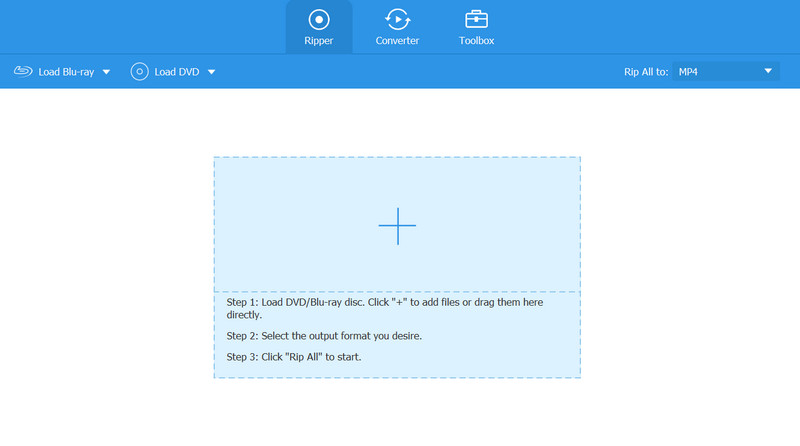
Biztonságos letöltés2. lépésA menüben válassza ki a lehetőséget Blu-ray betöltése vagy kattintson a Plusz gombot a közepén. Válassza ki a bemásolni kívánt Blu-ray fájlt.
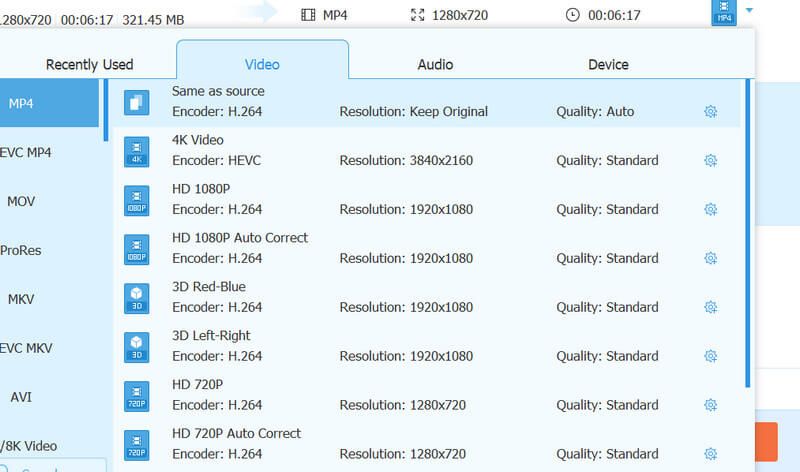
3. lépésKattints a Formátum gombot a fájl jobb felső sarkában. Válassza ki a kívánt formátumot, és ennek megfelelően módosítsa a kodek beállításait. Ha végzett, kattintson a gombra Rip All gombot a szoftver jobb alsó sarkában.
4. rész. GYIK a BDMV fájlokról
Melyik alkalmazás képes BDMV fájlok lejátszására?
A BDMV-fájlokat támogató médialejátszók közé tartozik a Tipard Blu-ray Converter, és a Blu-ray-hez kapcsolódó különféle médialejátszók képesek lejátszani a BDMV-fájlokat.
Mi a különbség a BDMV és a Blu-ray között?
A BDMV egy fájlformátum, amelyet tartalominformációk rögzítésére használnak Blu-ray lemezeken, de magát a videó- vagy hangadatot nem tárolja. A Blu-ray ezzel szemben a teljes lemezre és annak fizikai adathordozójára utal, beleértve a videót, a hangot, a menüket, a BD-LIVE funkciókat és egyebeket. Egyszerűen fogalmazva, a Blu-ray maga a lemez, míg a BDMV a lemez tartalmát tartalmazó strukturált fájl.
Mi a legjobb módja az MP4 konvertálásának BDMV-vé?
A Tipard Blu-ray Converter MP4 fájlok BDMV fájlokká konvertálására is használható.
Miért használjuk a BDMV-t?
A BDMV nagy felbontású videót, hangot és egyéb tartalmat tárol Blu-ray lemezeken.
Mi is pontosan az a BDMV fájl?
A „BDMV” kifejezés a Blu-ray információs fájlra utal, amelyet Blu-ray lemezes filminformációs fájlnak is neveznek. A Blu-ray lemezek ezt a fájlt használják a könyvtáraik tartalmának leírására.
Reméljük, hogy tanulni tudsz hogyan kell lejátszani a BDMV fájlokat ezekkel az ajánlott programokkal. Ha továbbra is problémái vannak a fájl megnyitásával, AVAide Blu-ray lejátszó segíthet digitális formátumba, például MP4-be konvertálni. A BDMV biztonságosan és egyszerűen digitális videóvá konvertálható a kényelmes hozzáférés és a kompatibilitási problémák megoldása érdekében.
Teljes funkcionalitású multimédiás lejátszó Blu-ray, DVD, 4K UHD és egyéb video/audio fájlok lejátszásához.