Amikor Blu-ray filmeket kell lejátszania számítógépén, az nem ér véget a lemez behelyezésével, mert be kell állítania egy Blu-ray lejátszó PC-hez amely képes olvasni a lemez tartalmát és zökkenőmentes lejátszást biztosít. Egyes elérhető beállításokhoz meghajtóra lehet szükség, különösen, ha a jelenleg használt számítógépen nincs beépített meghajtó. Ebben az útmutatóban áttekintjük a legjobb szoftverlejátszókat és külső meghajtókat, amelyeket Blu-ray lejátszásához használhat, és tartalmaz egy 4K lejátszási lehetőséget is.
1. rész. Miért van szüksége Blu-ray lejátszóra PC-hez?
Ha Blu-ray lemezed van, akkor a számítógépednek szüksége van egy külön Blu-ray lejátszóra, mivel a beépített médialejátszó a korlátozásai és az elavultsága miatt nem támogatja a Blu-ray lemezek közvetlen lejátszását. Egy PC-s Blu-ray DVD lejátszóval mostantól könnyedén lejátszhatod a lemezeden lévő tartalmat, nem csak a videót és a hangot, hanem a hozzá tartozó feliratokat és menüket is elolvashatod.
2. rész. A legjobb Blu-ray lejátszó szoftver Windows PC-hez
Összehasonlító táblázat: Legjobb Blu-ray lejátszó szoftver PC-hez
| Szoftver | 4K támogatás | Ingyenes verzió | Felület | Régió támogatás | ISO/Mappa |
| AVAide Blu-ray lejátszó | Igen | Próba | Windows és Mac | Igen | Igen |
| CyberLink PowerDVD | Igen | Korlátozott | ablakok | Hajtásfüggő | Igen |
| PlayerFab | Igen | Próba | ablakok | Igen | Igen |
| Leawo Blu-ray lejátszó | Igen | Igen | Windows és Mac | Igen | Igen |
| Macgo Blu-ray lejátszó | Korlátozott | Ingyenes | Windows és Mac | Igen | Igen |
1. AVAide Blu-ray lejátszó
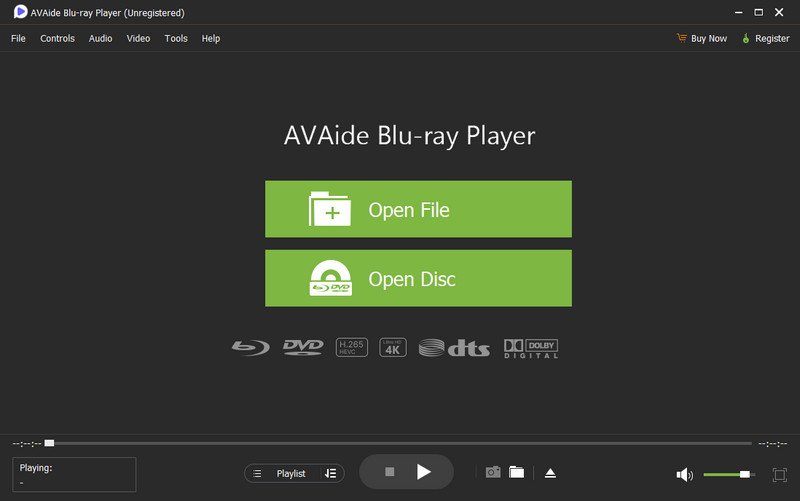
AVAide Blu-ray lejátszó egyszerű választás azok számára, akik elsősorban Blu-ray és DVD filmeket szeretnének gyorsan megnézni a számítógépükön. Blu-ray lemezeket képes lejátszani PC-n fizikai lemezekkel, ISO fájlokkal és mappákkal, feltéve, hogy a számítógép kompatibilis Blu-ray meghajtóval rendelkezik, ami hasznos, ha digitális másolatokat tartasz. A lejátszó letisztult felülettel rendelkezik, és a lejátszásra összpontosít, nem pedig egy nagy médiakönyvtárra.

INGYENES LETÖLTÉS Windows 7 vagy újabb rendszerhez
 Biztonságos letöltés

INGYENES LETÖLTÉS Mac OS X 10.13 vagy újabb rendszerhez
Biztonságos letöltésRáadásul számos multimédiás formátumot támogat, így a szokásos digitális fájlokhoz is használható.
- Profik
- Támogatja a Blu-ray és DVD lemezek lejátszását, beleértve az ISO fájlokat és mappákat is.
- Egyszerű kezelőfelület interaktív lejátszási gombokkal.
- Ingyenesen elérhető Windows és Mac rendszeren.
- Gond nélkül játszhat le videókat akár 4K felbontásban.
- Nincs szükség kiterjesztésre a különféle video- és hangformátumok lejátszásához.
- Hátrányok
- Meghajtó szükséges a fizikai lemezek lejátszásához
Legjobban használható: Azoknak a felhasználóknak, akik egyszerű Blu-ray lejátszást szeretnének bonyolult felület nélkül.
Árazás: Ingyenesen letölthető; 1 hónap az $15.00 és élettartam az $49.00 áron.
2. CyberLink PowerDVD
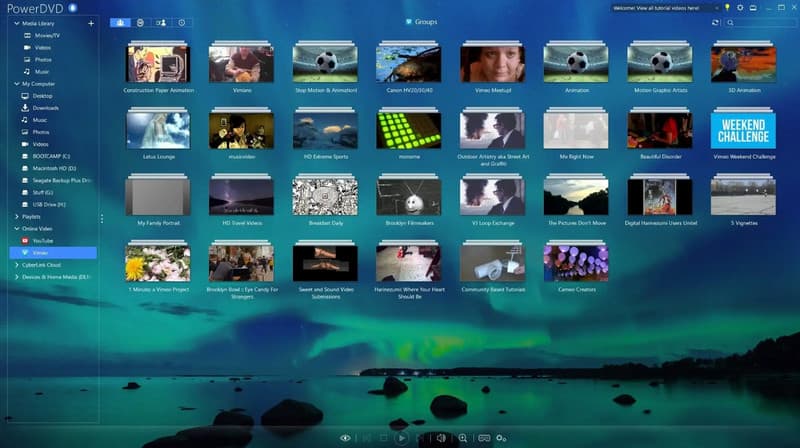
CyberLink PowerDVD egy teljesebb médialejátszó Windowsra, mivel számos funkciót kínál a moziélmény fokozására. Ez a Windows Blu-ray lejátszó támogatja a Blu-ray és DVD lemezek lejátszását a helyi videók, hanganyagok és fotófájlok megtekintése mellett. Funkcióinak köszönhetően nagy kereslet mutatkozott iránta a 4K és 8K videolejátszás, a HDR, a TrueTheater fejlesztések, a Dolby Audio, a DTS-HD és a 7.1 csatornás hangzás miatt. Ez az alkalmazás TV-vel vagy nagyobb kijelzővel is használható, mivel kifinomult médiakezelési élményt nyújt. A funkciók azonban drágábbá teszik, és talán feleslegessé is teszik a hagyományos Blu-ray filmek megtekintéséhez.
- Profik
- Blu-ray és DVD lejátszására jogosult, 4K és 8K felbontás támogatásával.
- TrueTheater videó- és hangfejlesztések.
- Dolby és DTS hangzás támogatása, amely médiakönyvtár funkciókat is tartalmaz.
- Jól illeszkedik házimozi-rendszerekhez.
- Hátrányok
- A haladó funkciókhoz fizetős kiadás szükséges.
- Drágább, mint egy alap Blu-ray lejátszó.
- Bizonyos funkciókhoz megfelelő hardverre van szükség a PC-n.
Legjobban használható: Azoknak a felhasználóknak, akik prémium Blu-ray lejátszót és teljes házimozi élményt szeretnének Windows rendszeren.
Árazás: 12 hónap $79.99 esetén
3. PlayerFab
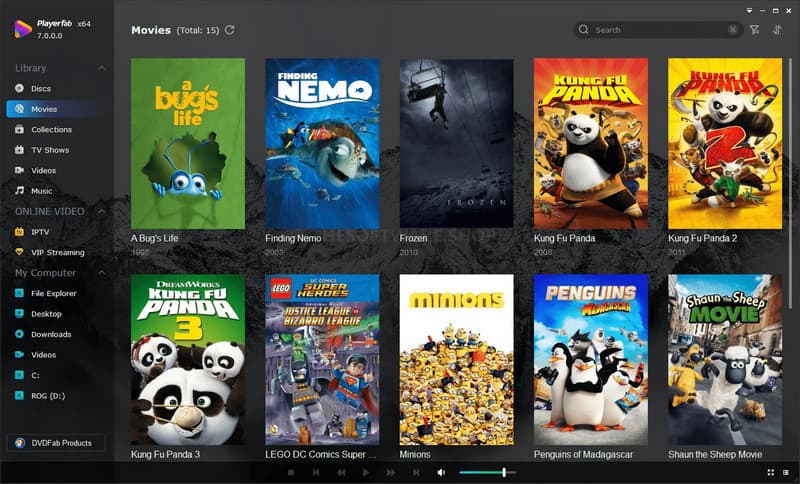
PlayerFab ...olyan felhasználóknak készült, akik szélesebb médiakönyvtárral rendelkező lejátszásra vágynak. Ez a Windows rendszerű Blu-ray lemezlejátszó UHD lejátszóval rendelkezik, amely támogatja a DVD, Blu-ray, 4K UHD, ISO fájlok, mappák és helyi videofájlok lejátszását. Windows rendszeren a teljes lemezmegjelenítés menünavigációját is támogatja, ami hasznos azoknak a nézőknek, akik meg szeretnék tartani a menüélményt. Legnagyobb előnye, hogy támogatja a csúcskategóriás házimozi-funkciókat, mint például a PowerDVD. A 4K UHD lejátszás azonban igényesebb, és a zökkenőmentes lejátszás érdekében kompatibilissé kell tenni. Az ingyenes verzió nem teszi lehetővé a Blu-ray lejátszását, ezért Ultra HD lejátszót kell vásárolni.
- Profik
- Teljes menünavigációt támogat Blu-ray és 4K UHD Blu-ray lemezek esetén.
- Támogatja az ISO, a mappa és a HDR formátumokat.
- Nagy felbontású hanggal rendelkezik helyi médiakönyvtár funkciókkal.
- Hátrányok
- A teljes Blu-ray és UHD funkciókhoz prémium verzió szükséges.
- A 4K UHD felbontás magasabb hardverkövetelményeket igényel.
- Az ingyenes verzió korlátozott lemeztámogatással rendelkezik.
- Néhány funkció operációs rendszerenként és kiadásonként eltérő lehet.
Legjobban használható: Blu-ray gyűjtők és házimozi-felhasználók, akik 4K UHD lejátszást és teljes lemezmenüket szeretnének.
Árazás: Élettartam $169.99-hez
4. Leawo Blu-ray lejátszó
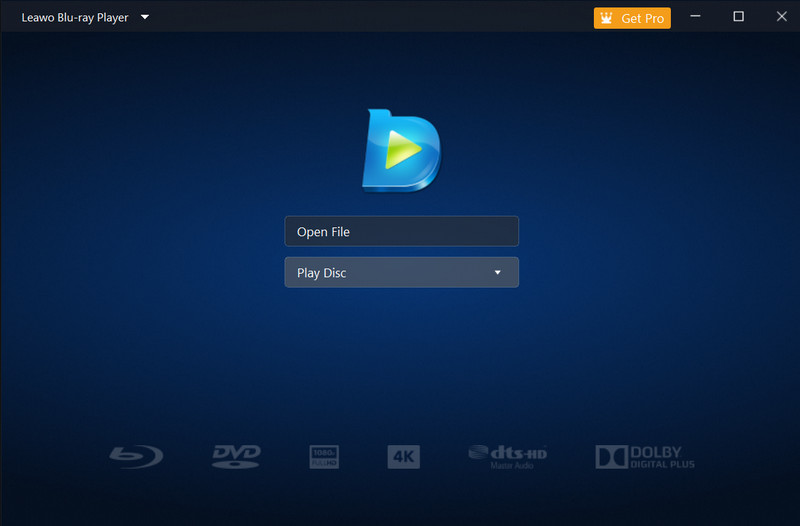
Leawo Blu-ray lejátszó az egyik legjobb választás, ha egy ingyenes Blu-ray lejátszót szeretnél PC-re, amely a hagyományos video- és hangfájlok lejátszását is támogatja. Ez a lejátszó mindenféle követelmény nélkül támogatja az A, B és C régió lejátszását is. Ezenkívül egy virtuális vezérlőt is biztosít, amellyel navigálhatsz a lemezmenükben, jeleneteket választhatsz ki, valamint módosíthatod a hang- vagy nyelvi beállításokat. A videó minősége szempontjából ez az alkalmazás támogatja a 4K lejátszást audiotechnológiával. De a kompromisszum az, hogy nem kínál ugyanolyan prémium médiakezelési és házimozi funkciókat, mint a másik kettő.
- Profik
- Ingyenes Blu-ray lejátszó, amely támogatja az A, B és C régiót.
- Támogatja a 4K lejátszást ISO fájlokkal és mappákkal.
- Tartalmazza a Blu-ray menü navigációját, és támogatja a Dolby és DTS hangzást.
- Felirat és hangsáv kiválasztását kínálja.
- Hátrányok
- A kezelőfelület kevésbé kidolgozott.
- Néhány haladó funkció korlátozott.
- Időnként frissítési kérdések jelennek meg.
Legjobban használható: Olyan felhasználóknak, akik egy nagy teljesítményű, ingyenes Blu-ray lejátszót szeretnének régió- és menütámogatással.
Árazás: Alapcsomag $44.95 egy évre és Professional csomag $99.95 élettartamra.
5. Macgo Blu-ray lejátszó
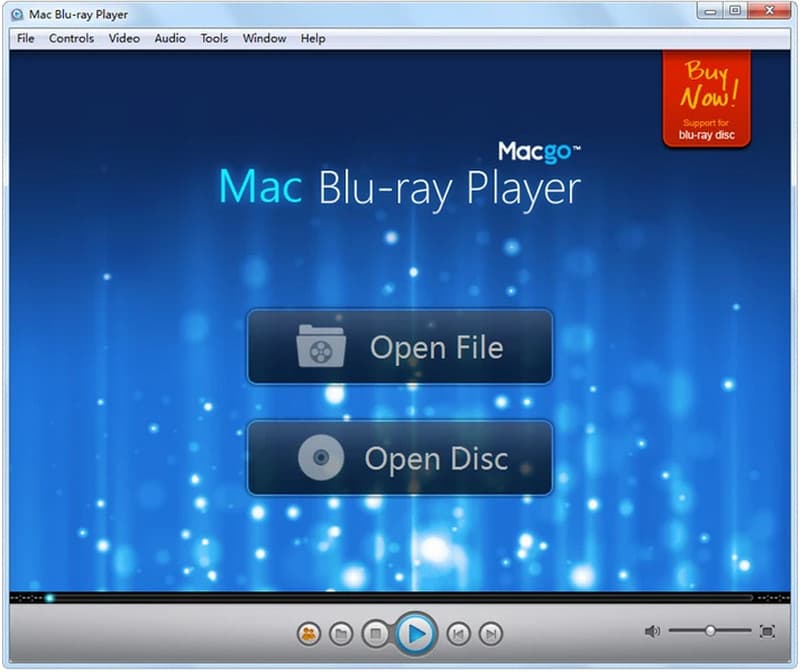
Macgo Blu-ray lejátszó egy alapvető Blu-ray lejátszási lehetőség, amely közül választhat a piacon Windows rendszerre. A lejátszó képes megnyitni a Blu-ray lemezeket a csatlakoztatott meghajtóról, és hozzáférést biztosít a menühöz, a fejezetekhez, a feliratokhoz és a hangsávokhoz. Közvetlenül a filmre is ugorhat, ha úgy tetszik, és akár 1080p kimenetet is támogat DTS 5.1 hangtámogatással. Az egyik aggodalom vele kapcsolatban, hogy a dokumentáció régebbi, ezért a modern Windows 11 rendszerek utolsó opciójaként pozícionálják.
- Profik
- Egyszerű Blu-ray lejátszás Blu-ray menük támogatásával.
- Fejezet-, felirat- és hangvezérlőket biztosít.
- Támogatja a DTS 5.1 hangot a hanglejátszáshoz.
- Könnyen használható és sokoldalú lejátszáshoz.
- Hátrányok
- Régebbi Windows dokumentációt használ.
- Korlátozott az újabb prémium lejátszókhoz képest.
- A maximális megtekintési élmény 1080p.
- Kevesebb modern médiakezelési funkció.
Legjobban használható: Azoknak a felhasználóknak, akiknek csak alapvető Blu-ray lejátszásra és menüvezérlésre van szükségük.
Árazás: Ingyenes
3. rész. A legjobb külső Blu-ray meghajtók PC-hez
1. Hogyan válasszunk külső Blu-ray meghajtót?
Mielőtt külső Blu-ray meghajtót vásárolna PC-hez, ellenőrizze a maximális olvasási sebességnél többet. Íme az információk, amelyeket át kell tekintenie:
- Kapcsolódás
A legfontosabb ellenőrizendő csatlakozás az USB-kapcsolat, mivel a külső meghajtó nagymértékben függ a számítógéppel való kapcsolattól. Gyorsabb adatátvitelhez használjon USB 3.0-s vagy újabb verziót, különösen nagy lemezfájlok átvitele esetén. Egyes hordozható modellek USB-C csatlakozóval rendelkeznek, mások USB-A csatlakozóval vagy adapterrel. - Olvasási/írási sebességek
Az olvasási sebesség azt jelenti, hogy milyen gyorsan lehet információkat kinyerni a lemezről; az írási sebesség fontos új Blu-ray lemez létrehozásakor. Normál lejátszáshoz egy 6x-os Blu-ray meghajtó elegendő, de ha nagy lemezeket írsz, akkor egy gyorsabb meghajtó előnyösebb. Ne feledd, hogy a tényleges sebesség nem lesz azonos a hirdetett maximális sebességgel a lemez típusa és a kapacitás miatt. - Hordozhatóság
Ha felváltva használtad a laptopot és a számítógépet, akkor egy vékony meghajtó jobb, mivel a külső meghajtók kisebbek és könnyebbek szállítani, mint egy teljes méretű külső meghajtót. - 4K UHD támogatás
4 K UHD Blu-ray filmek lejátszásához vásárlás előtt fontos ellenőrizni a 4K UHD Blu-ray támogatást, mivel a támogatás nem feltétlenül jelent kompatibilitást. - Szoftverkompatibilitás
Bár ez a beállítás fontos része, a használni kívánt Blu-ray lejátszó szoftverének is támogatnia kell a lejátszott lemez típusát. Kérjük, vásárlás előtt győződjön meg arról, hogy a Windows verziója és a kedvenc lejátszója kompatibilis.
2. A legjobb külső Blu-ray meghajtók ajánlottak
| Jellemzők | ASUS BW-16D1X-U | Pioneer BDR-XD08 | LG BP60NB10 | Verbatim külső Slimline |
| Kapcsolat | USB 3.0 | USB 3.2 | USB 2.0 | USB 3.0 |
| Blu-ray olvasás | Akár 12-szeres | Akár 6-szoros | Akár 6-szoros | Akár 6-szoros |
| Blu-ray írás | Akár 16-szoros | Akár 6-szoros | Akár 6-szoros | Akár 6-szoros |
| 4K UHD | Modellfüggő | Igen, modellfüggő | Igen | Modellfüggő |
| Hordozhatóság | Alacsony | Magas | Magas | Magas |
4. rész. Hogyan lehet lejátszani az 4K Blu-ray lemezt PC-n
4K Blu-ray lemez PC-n történő lejátszásához le kell töltened a fent említett szoftverek egyikét, majd követned kell az itt említett lépéseket. A Blu-ray lejátszók egyik legjobb példája az AVAide Blu-ray lejátszó, és itt van, hogyan kell használni.
1. lépésCsatlakoztassa a meghajtót a számítógéphez, és helyezze a lejátszani kívánt Blu-ray lemezt a számítógépre.
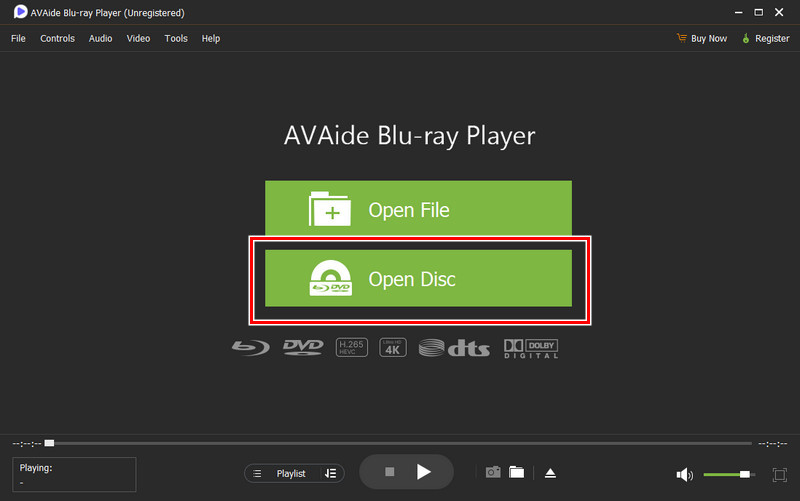
2. lépésMiután a Blu-ray lemez betöltődött, nyisd meg az AVAide Blu-ray lejátszót a számítógépeden, és válaszd ki a Nyissa meg a lemezt a 4K Blu-ray film megnyitásához.
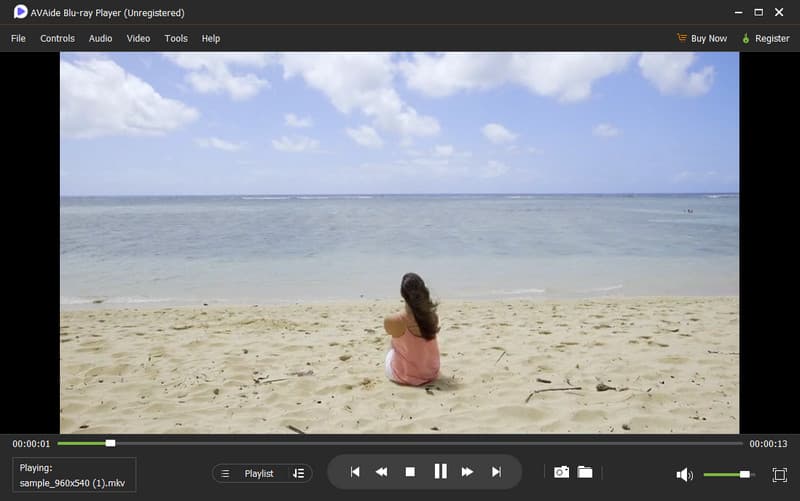
3. lépésIlyen egyszerű, most a videó elindul a képernyőn.
Hogyan csatlakoztathatok egy Blu-ray lejátszót a számítógéphezNos, először is szükséged van egy külső meghajtóra ehhez. Néhány modern számítógép nem rendelkezik beépített meghajtóval, ezért kötelező külső meghajtót vásárolni, lehetőleg egy vékonyat. Ezután válassz egy Blu-ray lejátszót, mint amilyenről itt írtunk. Válaszd ki a legjobbnak gondolt lejátszót, és nézd meg a 4K Blu-ray filmeket.
A SZERZŐRŐL

Teljes funkcionalitású multimédiás lejátszó Blu-ray, DVD, 4K UHD és egyéb video/audio fájlok lejátszásához.