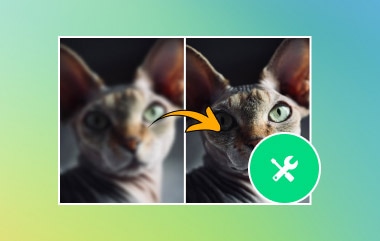
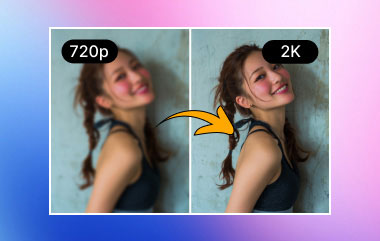
"Van egy képem, amit el szeretném simítani, de nem vagyok biztos benne, hogyan. Van erre bármilyen mód?" kép elmosódásának megszüntetése?"
Ha valaha is találtad magad ebben a nehéz helyzetben, biztosan nem vagy egyedül. Bár az elmosódott fotók bosszantóak lehetnek, a mesterséges intelligencia alapú képhelyreállítási szolgáltatások és a professzionális szerkesztőalkalmazások a képtisztaság javítását rendezetlenül és egyszerűen kezelik. Ez az oktatóanyag bemutatja a legjobb webes, mobil és asztali alkalmazásokat, amelyek növelhetik a telefonnal vagy fényképezőgéppel készített fényképek élességét és minőségét.
1. rész. Hogyan lehet online elmosódott képet feloldani
1. AVAide Image Upscaler
Amikor a képek elmosódottak, bosszantó lehet megpróbálni kijavítani őket, de a mesterséges intelligencia eszközeivel most minden eddiginél könnyebb javítani őket. Ehhez még szoftvert sem kell letölteni. AVAide Image Upscaler egy online eszköz, amely mesterséges intelligencia segítségével javítja a képeket – egyetlen kattintással eltávolíthatja az elmosódást, felskálázhatja és javíthatja a részleteket.
Főbb jellemzők:
- Nem kell szoftvert letölteni; közvetlenül használható bármelyik webböngészőben.
- Javítsa és konvertálja fel képeit ingyenesen, rejtett költségek és regisztrációk nélkül.
- Mesterséges intelligencia segítségével automatikusan javítja a képek tisztaságát, eltávolítja a zajt és élesíti az elmosódott részleteket.
- A képfeldolgozás gyors, és a feldolgozott képek vízjelmentesek.
- A feltöltött képek rendszeres törlésével ügyeljen az adatvédelemre.
1. lépésLépjen az AVAide Image Upscaler oldalra
Nyisd meg a kívánt webböngészőt, és írd be az AVAide Image Upscaler URL-címét.
2. lépésTöltsd fel az elmosódott képedet
Ezután kattintson Töltse fel képét. A készüléken válassza ki az élesíteni kívánt képet.

3. lépésA mesterséges intelligencia javítja a képedet
A feltöltés után a mesterséges intelligencia javítja a képet az elmosódás eltávolításával és a részletek élesítésével.
4. lépésVálassza ki a felső kategóriás szintet
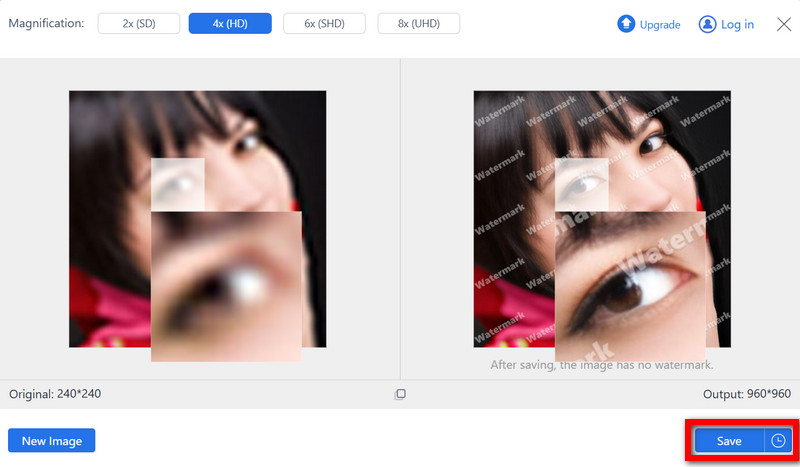
Ezután válassza ki a felskálázási szintet, amely lehet 2×, 4×, 6×, vagy 8×Ez fokozza a tisztaságot és a felbontást.
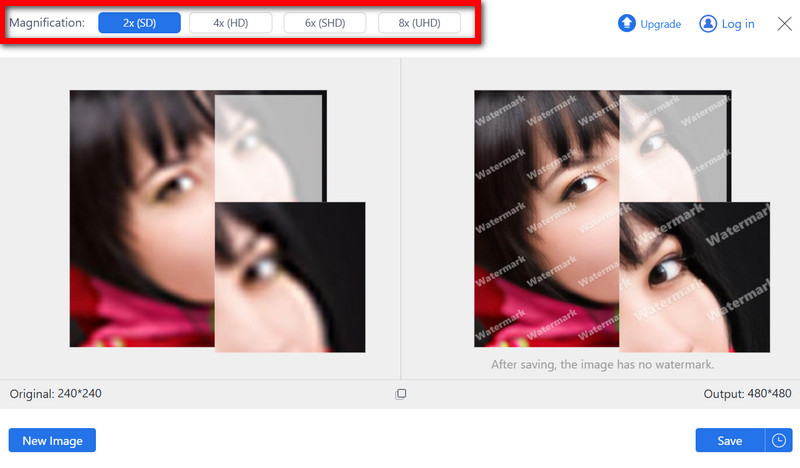
5. lépésBővített képletöltés
Végül nyomja meg Megment hogy letölthesd az új, élesebb képet a számítógépedre.
2. Fotor
A Fotor egy mesterséges intelligencia által vezérelt, egykattintásos képelmosódás-eltávolító eszköz, amely másodpercek alatt élesíti az elmosódott, életlen vagy mozgás okozta elmosódást okozó fotókat. Automatikusan elemzi a feltöltött JPG/PNG képeket, javítja a részleteket és a szélek kontrasztját az élesség javítása érdekében, miközben megőrzi a színeket és a textúrát. Az alapvető elmosódás-eltávolításon túl az eszköz optimalizálja a portrék részleteit és javítja a képeken látható szöveg olvashatóságát. Online megoldásként a képelmosódás-eltávolító funkciója meglehetősen átfogó.
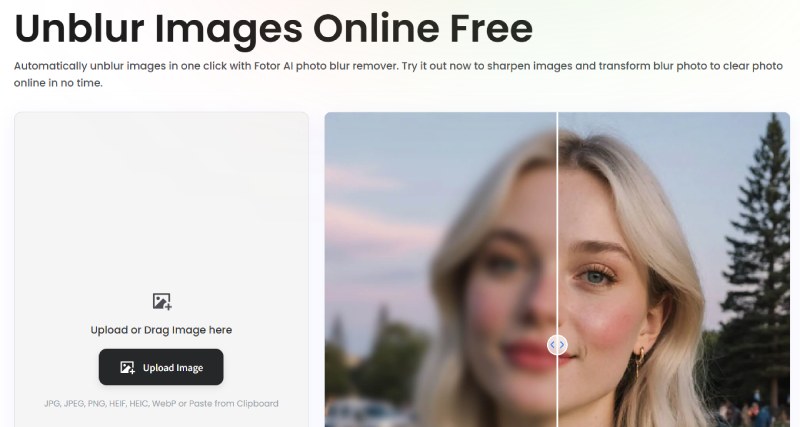
- Profik
- Húzd és vidd módszerrel töltsd fel az egykattintásos defókuszáláshoz.
- Jelentősen javítja az enyhén életlen vagy enyhe mozgás okozta elmosódást.
- Nincs kényszerített vízjel az ingyenes verzióban a feldolgozás után.
- Hátrányok
- Stabil internetkapcsolat szükséges.
- Az olyan funkciók, mint a kötegelt feldolgozás és az áttekinthetőség javítása Pro verziót vagy krediteket igényelnek.
- A finomhangolási paraméterek, mint például az élesítés és a zajcsökkentés, nem lehetségesek.
3. Picsart
A Picsart AI Unblur Image funkciója egy mesterséges intelligencia által vezérelt online képjavító eszköz. A mesterséges intelligencia automatikusan felismeri és élesíti a képek részleteit. Támogatja a gyakori elmosódások eltávolítását és a szöveg érthetőségének javítását, valamint különféle képformátumok, például JPG és PNG optimalizálását. Más mesterséges intelligencia által vezérelt szerkesztési funkciókkal is kombinálható a képminőség további javítása vagy kreatív effektek létrehozása érdekében.
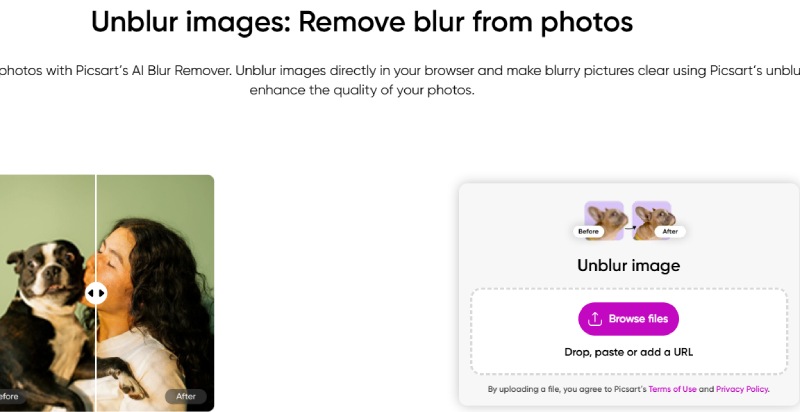
- Profik
- Automatikusan élesíti a képeket egyérintéses feltöltés után.
- Észrevehetően csökkenti a defókuszálást a mindennapi szelfiken, utazási fotóknál és más enyhén elmosódott felvételeknél.
- További mesterséges intelligencia általi fejlesztéseket tartalmaz, mint például a felbontás felskálázása és a zajcsökkentés.
- Hátrányok
- Nem kínál szemcsés vezérlést vagy kézi élező csúszkákat.
- A HD kimenethez gyakran előfizetés vagy fizetős feloldás szükséges.
- A fizetési rendszer bonyolult, az automatikus megújítási mechanizmus pedig gyenge felhasználói élményt nyújt.
2. rész. Hogyan lehet elmosódott képet feloldani iPhone/Android készüléken
Ha nehezen tudod átlátszóbbá tenni a mobileszközöddel rögzített elmosódott képet, a legegyszerűbb megoldás egy mesterséges intelligencia alapú képjavító program használata. Az iPhone és az Android felhasználóknak eltérő alkalmazásaik lesznek, de mindkettő rendelkezik olyan eszközökkel, amelyekkel könnyedén élesítheted és javíthatod a képeket.
iPhone-okon: A Remini alkalmazás használata
A Remini egy mesterséges intelligenciával működő fotójavító alkalmazás számos funkcióval, beleértve az élesség-helyreállítást és a minőségjavítást. A szoftver csodákra képes régi és alacsony felbontású fényképekkel, sőt még előkelő képek a jobb áttekinthetőség érdekében.

1. lépésElőször is le kell töltened a Remini alkalmazást az alkalmazásboltból.
2. lépésEzután, miután megnyitotta az alkalmazást, jelentkezzen be, vagy hozzon létre egy új fiókot, ha új felhasználó.
3. lépésKoppintson a Növelje, és válassza ki a galériából a javítani kívánt képet.
4. lépésHagyj egy kis időt a mesterséges intelligenciának a fénykép elemzésére.
5. lépésA javítás után kattintson a gombra Megment kép letöltésének lehetősége.
- Profik
- Javítsa az elmosódott fényképeket az élesség és a tisztaság javításával.
- Mesterséges intelligencia által vezérelt képjavítással feljavíthatod az iPhone-on készült képeket.
- Hátrányok
- Fennállhat a túlzott simítás és a pontatlanságok lehetősége.
- Nincs sok testreszabási lehetőség a képszerkesztéshez.
Androidon: Az EnhanceFox alkalmazás használata
Az EnhanceFox egy csodálatos mesterséges intelligenciával működő fotóalkalmazás Android-felhasználók számára, amely segít eltávolítani az elmosódást, javítani a felvételi minőséget és fokozni a finomabb részleteket.
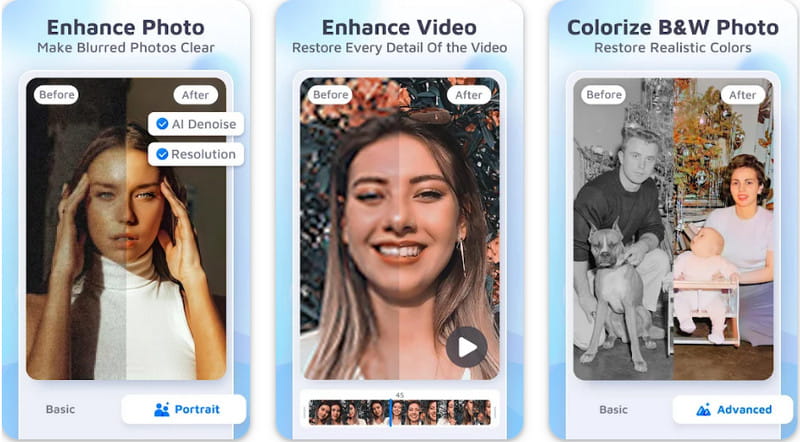
1. lépésAndroid-eszközödön töltsd le az EnhanceFox alkalmazást a Google Play Áruházból, és telepítsd.
2. lépésNyissa meg az alkalmazást, és nyomja meg a Válassza a Fotó lehetőséget gombra a javítani kívánt védett kép feltöltéséhez.
3. lépésMost válassza ki a AI Enhance lehetőség az elmosódás eltávolítására és a kép élesítésére.
4. lépésA képélesség szintjét a csúszkák mozgatásával is növelheti a kívánt érték eléréséhez.
5. lépésMost válassza ki Megment a kép letöltéséhez a galériába, miután rákoppintott.
- Profik
- Kép elmosódottságának észlelése, majd élesítés, világosítás és zajszűrés.
- Régi fényképek helyreállítása a minőség javításával és színezéssel.
- Hátrányok
- Minimális manuális vezérléssel rendelkezzen a képszerkesztés felett.
- A képfeldolgozás eredményei nagymértékben függenek a forráskép minőségétől.
3. rész. Hogyan lehet elmosódott fotót tisztává tenni az asztalon
A professzionális munka PC-n vagy Mac-en könnyedén elvégezhető az Adobe Photoshop és a GIMP képszerkesztő eszközökkel, amelyek lehetővé teszik a felhasználók számára az elmosódott képek kezelését és azok tisztaságának javítását. Mindkettő lehetővé teszi a felhasználók számára a szerkesztett fényképek élességének és tisztaságának beállítását, így jobban kézben tarthatják a végeredményt.
Az Adobe Photoshop használata
Az Adobe Photoshop egy fejlett eszköznek tűnik, amely ideális a fotószerkesztéshez. Ez a speciális szoftver számos olyan funkciót tartalmaz, amelyek segítenek az élesség beállításában és a kinyert részletek javításában. A képminőséget az Unsharp Mask (Élesítés maszk) és a High Pass Filter (Felüláteresztő szűrő) módszer biztosítja a kép elmosódott részeinek javítása érdekében.
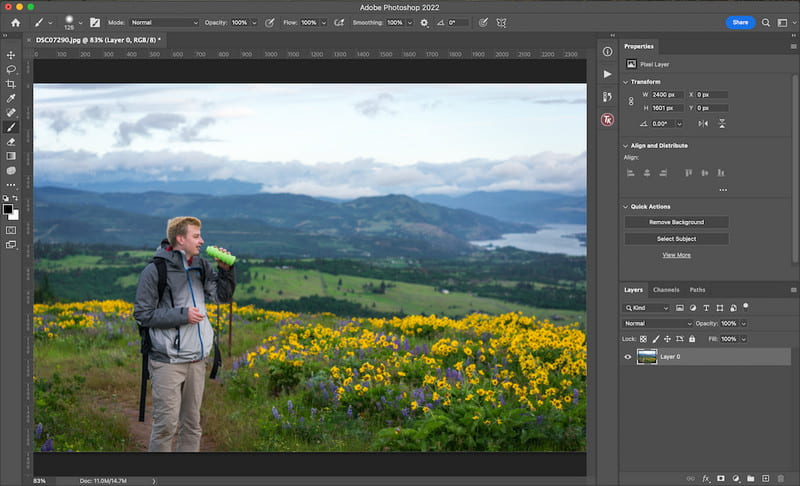
1. lépésNyisd meg a Photoshop szoftvert, és töltsd fel a javításra szoruló elmosódott képet.
2. lépésMenj végig a menüsoron, és kattints a Szűrő > Élesítés > Életlen maszk a nyílás élezési folyamatának megkezdéséhez.
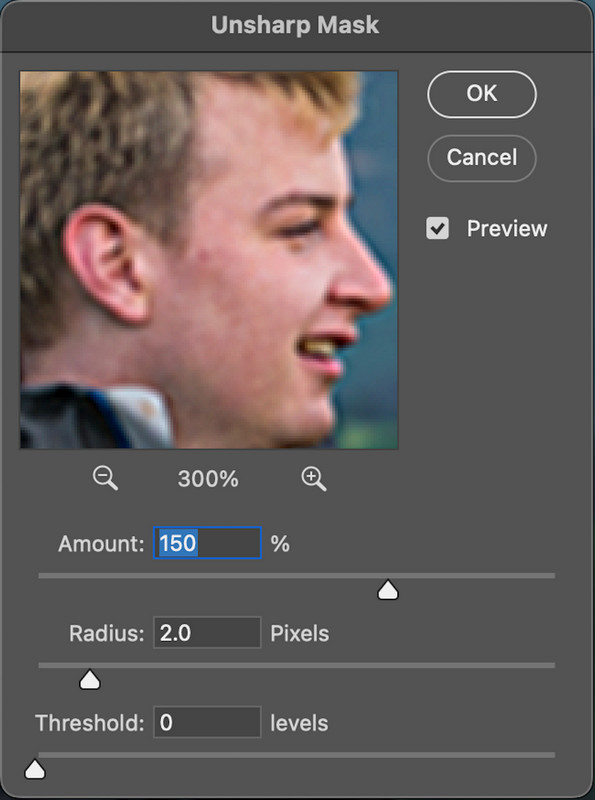
3. lépésEzután szabja testre az élesség hatását a Összeg, Sugár, és Küszöb csúszkák. A mennyiség növelése fokozza az élesítést, a sugár módosításával pedig a részlet méretét módosíthatja a küszöbérték változtatásával, ami segít a zajcsökkentésben.
4. lépésKezdje el még jobban irányítani a használatát Felüláteresztő szűrő módszer a következőre való kattintással: Szűrő > Egyéb > Magas átjáró. Jelentkezés Átfedés keverési mód, miközben a színárnyalatok befolyásolása nélkül kiemeli az éleket.
5. lépésVégül ellenőrizd a képet, és mentsd el a gombra kattintva Fájl > Mentés másként vagy exportáld a kívánt formátumba.
- Profik
- Használj intelligens élesítést, élesítési maszkot és számos finomhangolt vezérlőt az elmosódott képek javításához.
- Csökkentse intelligensen a mozgás okozta elmosódást, az objektív elmosódását, a Gauss-elmosódást és más képelmosódási módokat.
- Hátrányok
- A Photoshop erőforrás-igényes. Ez a számítógép teljesítményének lassulását okozhatja.
- Előfizetés szükséges a speciális fotószerkesztéshez.
A GIMP használata
Ha nem szeretnél fizetni, a GIMP ingyenes szoftverként kínál alternatívát. A GIMP Unsharp Mask funkciója minden olyan funkcióval rendelkezik, amely a professzionális fotószerkesztéshez szükséges, és ingyenesen segíthet a képélesség és a tisztaság javításában.
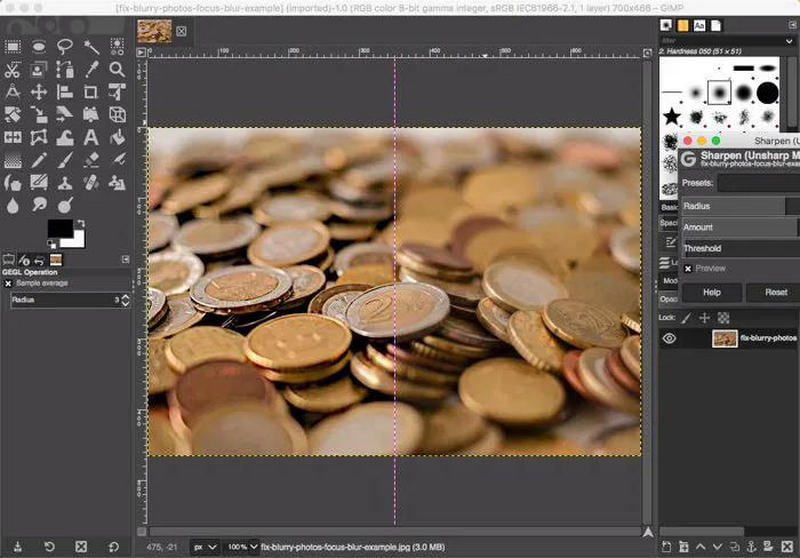
1. lépésAz elmosódott kép betöltéséhez nyissa meg a GIMP-et, és keresse meg a fotót a Fájl > Nyisd ki.
2. lépésMenj a menüsávra, és válaszd a Szűrők > Növelje > Életlen maszk hogy használhassa az élezőeszközt.
3. lépésA következő lépés a mozgatás Sugár, Összeg, és Küszöb csúszkákat a kép élesítéséhez. A környező képpontokat a Sugár befolyásolja – a Mennyiség az élesítés intenzitását határozza meg, a Küszöb pedig a zajt korlátozza a kevésbé részletes területeken.
4. lépésKattintson rendben a hatás alkalmazásához, miután elégedett vagy a beállításokkal és befejezted az élesítést.
5. lépésVégül exportáld a végleges képet a gombra kattintva Fájl > Exportálás másként és kiválasztani a kívánt fájltípust.
- Profik
- Élesítést és egyéb képszerkesztési effektusokat alkalmazzon a célzott területeken.
- Ingyenes képelmosáshoz és más gyakori fotószerkesztési feladatokhoz.
- Hátrányok
- A GIMP kezelőfelülete kezdők számára bonyolult lehet.
- Harmadik féltől származó bővítményeket kell telepíteni a RAW kamerafájlok GIMP-en belüli megnyitásához.
4. rész. A ChatGPT képes-e elmosódott képeket feloldani
Igen, de korlátozásokkal. A ChatGPT nem rendelkezik a képek alapvető feldolgozási képességével. De képes olyan kódot futtatni, amely olyan technikákat alkalmaz, mint az élesítés és a mesterséges intelligencia általi helyreállítás. Tehát, bár a ChatGPT nem látja a képeket, eszközöket és szűrőket tud módosítani, hogy a képek kevésbé legyenek elmosódottak és átlátszóbbak.
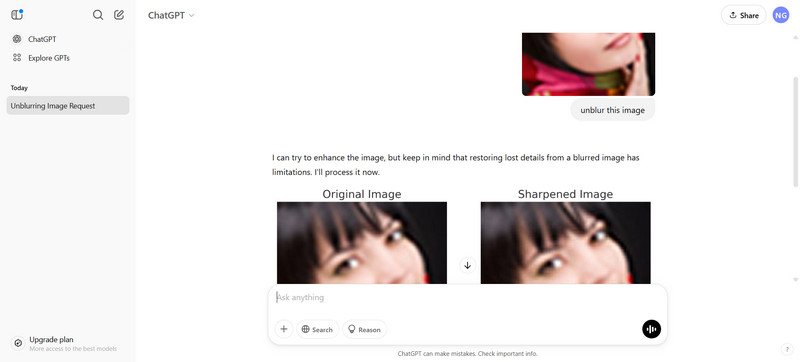
Hogyan működik?
• AlapélezésÉljavítás olyan szűrőkkel, mint az Unsharp Mask.
• Mesterséges intelligencia által vezérelt fejlesztésHelyreállítás és felskálázás mélytanulásos ESRGAN vagy GFPGAN modellek használatával.
• Külső megoldásokJavaslatok és útmutatások professzionális minőségű eszközök használatához a kifinomultabb restauráláshoz.
- Profik
- Természetes nyelvi interakció és egyablakos feldolgozás.
- A ChatGPT képes Python szkripteket írni és futtatni képek feldolgozásához.
- Támogassa a párhuzamos multitaskingot.
- Hátrányok
- A ChatGPT-be feltöltött képeket a modellek betanításához fogjuk használni.
- A súlyos mozgás okozta elmosódás vagy a szélsőséges pixelesedés nem feltétlenül állítható vissza teljesen.
- Az eredmények az eredeti képminőségtől és a javítási módszertől függenek.
5. rész. Tippek a tiszta kép eléréséhez
Bár a mesterséges intelligencia eszközei képesek ellensúlyozni az elmosódott fotókat, az éles és tiszta képek készítése már a kezdetektől fogva kevésbé időigényes. Mivel a fotó jól készült, nem igényel sok kiterjedt szerkesztést, és természetesebbnek tűnik. Íme néhány tipp, amelyek segíthetnek elkerülni a képek elmosódását:
• Tartsa stabilan a kamerátA teljes stabilitás érdekében azt javaslom, hogy használj állványt, vagy fogd a kamerát mindkét kezeddel, és hagyd, hogy a könyököd a testedhez támaszkodjon. A gimbal vagy az optikai képstabilizátor (OIS) segít csökkenteni a mozgás okozta elmosódást, ha gyenge fényviszonyok között fényképezel.
• Használja a megfelelő fókuszbeállításokatA fókuszbeállításokat a kép részleteihez kell igazítani. A felvétel elkészítése előtt koppintson manuálisan a témára; így a fényképezőgép megfelelően fog fókuszálni. Ha a téma mozog, kapcsolja be a folyamatos autofókuszt (AF-C), hogy a téma éles maradjon.
• Növelje a zársebességet: Minél nagyobb a zársebesség, annál gyorsabban készül el a kép. Mozgó témák esetén próbáld meg elkerülni az 1/500 másodpercnél rövidebb zársebességet, különben a kezed vagy a téma mozgása miatt elmosódottá válhat a kép.
• Használjon jobb világítástA megfelelő megvilágítás használata mindig növeli a kép tisztaságát. Próbáljon meg természetesen megvilágított helyen fényképezni, és ha nem, használjon kiegészítő megvilágítást, például gyűrűs reflektorokat, softboxokat vagy más részleteket a kép javításához.
• Próbálj ki egy nagylátószögű objektívetCsökkentik a torzításokat és javítja a képminőséget, így kiváló választást jelentenek számukra tájképek, csoportképek és utcai fotózás.
Tanulás hogyan lehet feloldani a kép elmosódását minden eddiginél könnyebb a mesterséges intelligencia által vezérelt eszközökkel és a professzionális szerkesztőszoftverekkel. Akár online képszerkesztőt, mobilalkalmazást vagy asztali szoftvert használsz, számos módja van a tisztaság visszaállításának. Kövesd ezeket a módszereket, hogy az elmosódott fényképeket könnyedén éles, kiváló minőségű képekké alakítsd.
A SZERZŐRŐL


AI technológiánk automatikusan javítja képeinek minőségét, eltávolítja a zajt és kijavítja az elmosódott képeket online.
FELDOLGOZÁS MOSTFénykép szerkesztés
- AI Ruhaeltávolító
- Mozaik eltávolítása a képről
- AI Image Upscaler
- Előkelő GIF
- Távolítsa el az Instagram vízjelet
- iPhone/Android fotófelbontás módosítása
- Jogosítvány fotójának szerkesztése
- Alacsony felbontású fotók konvertálása nagy felbontásúra
- A képminőség javítása
- Ingyenes Photo Enhancer
- A szerzői jog eltávolítása a fényképről