Főbb tanulságok
- Pillanatkép az Emlékek között: Szerkeszd a Snapchat-et közvetlenül a Snapchatben, és töröld a szerkeszthető feliratréteget.
- Mentett fotó: Használat AVAide vízjel eltávolító gyors online eltávolításhoz, Photoshop manuális finomításhoz asztali gépen, vagy Snapseed telefonon.
- Mentett videó: Próbáld ki a WatermarkRemover.io videós vízjel-eltávolítóját.
Képzeld el, hogy elkészítetted a tökéletes Snapchat-képet, hozzáadtál egy szép feliratot, és elmentetted a Fotók közé. Később ránézel, és azt gondolod: "Nem tetszik a szöveg", de a felirat ott ragadt. A Snapchat a mentés után belesüti a szöveget a képbe vagy videóba, így nincs egyszerű törlés gomb.
Jó hír: még mindig vannak megoldásaid. Ez az útmutató azokat a módszereket ismerteti, amelyek 2026-ban működnek. távolítsa el a Snapchat feliratot, fényképekhez és videókhoz egyaránt.
- 1. rész. Felirat törlése egy Emlékekbe mentett pillanatfelvételről (alkalmazáson belül)
- 2. rész. Távolítsa el a Snapchat feliratot a fotóról egy online AI eszköz használatával
- 3. rész. Felirat eltávolítása a Snapchat képről a Photoshop segítségével
- 4. rész. Snapchat fotófelirat-eltávolító – mobilalkalmazás
- 5. rész. Felirat eltávolítása a Snapchat videóból mesterséges intelligencia segítségével
- 6. rész. GYIK a Snapchat feliratok eltávolításával kapcsolatban
1. rész. Felirat törlése egy Emlékekbe mentett pillanatfelvételről (alkalmazáson belül)
Mielőtt mentenéd a Snapchat-képeket az eszközödre, a felirat valószínűleg mozgatható rétegként marad a Snapchat Memories-ben, és a Snapchat lehetővé teszi, hogy ott szerkeszthesd. Ott eltávolíthatod anélkül, hogy elhagynád a Snapchatet.
1. lépésNyílt emlékek
Indítsd el a Snapchatet, és húzd felfelé az ujjad a kamera képernyőjéről. Ez megnyílik. Emlékek. Keresd meg azt a Snapet, amelyiknek a feliratát el szeretnéd távolítani.
2. lépésSzerkesztési módba lépés
Koppintson a Snapre a megnyitásához, majd keresse meg a hárompontos jobb felső sarokban található menüben, és válassza a Snap szerkesztése. Néhány verzióban egy ceruzagomb látható. A szerkesztőben az eredeti felirat szövegmezőként jelenhet meg, amelyre rá lehet koppintani.
3. lépésSzöveg eltávolítása vagy módosítása
Koppintson a feliratra. Ha megjelenik egy billentyűzet, töröljön minden karaktert. A szöveget le is húzhatja a képernyőről, vagy a kuka gomb felé, ha megjelenik.
4. lépésMentse el az eredményt
Ha kész, mentse el a módosításokat. Válassza a Mentés másolásként így az eredeti biztonságban marad.
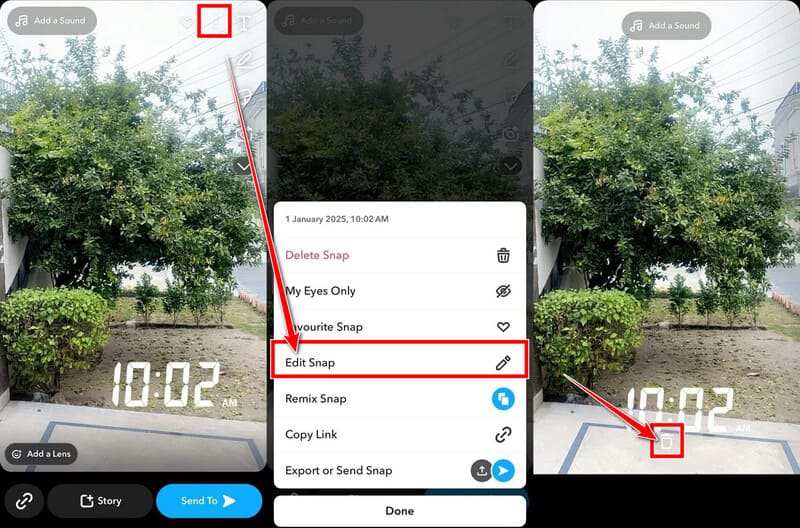
De ha a felirat nem jelenik meg, az azt jelenti, hogy a szöveg már része a képfájlnak. Ebben az esetben exportáld a Snap-et a kameratekercsbe a legmagasabb minőségben, és használd az alábbi eszközök egyikét.
2. rész. Távolítsa el a Snapchat feliratot a fotóról egy online AI eszköz használatával
Az online mesterséges intelligencia általi képeltávolítók a legtöbb esetben a leggyorsabb megoldást jelentik. Csak fel kell tölteni a fotót, meg kell jelölni a feliratot, és a mesterséges intelligencia természetes részletekkel tölti ki a hátteret. Nincs szükség szoftver telepítésére. Az egyik ilyen a AVAide vízjel eltávolító. Képes eltávolítani szöveget, logókat, időbélyegeket és szinte bármit egy JPG/PNG/GIF fájlból.
1. lépésNyisd meg az oldalt és töltsd fel
Menj a AVAide vízjel eltávolító oldal bármelyik böngészőben. Kattintson a Add hozzá a képed gombra, vagy húzd a mentett Snapchat-fotódat az oldalra.
2. lépésJelöld meg a feliratot
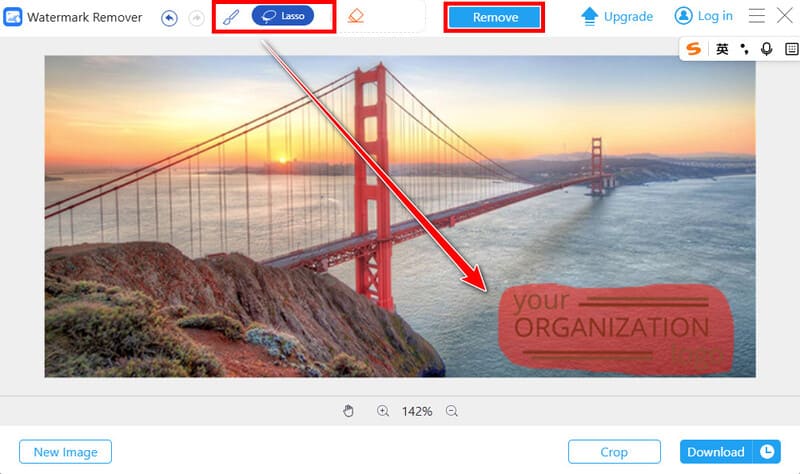
Használja a kefe vagy lasszó eszköz a teljes felirat kijelöléséhez. Ha van, a szavak mögé illeszthető egy félig átlátszó sáv is, mert ha hiányzik ez a sáv, az gyakran egy halvány téglalapot eredményez.
3. lépésFuttassa az eltávolítást
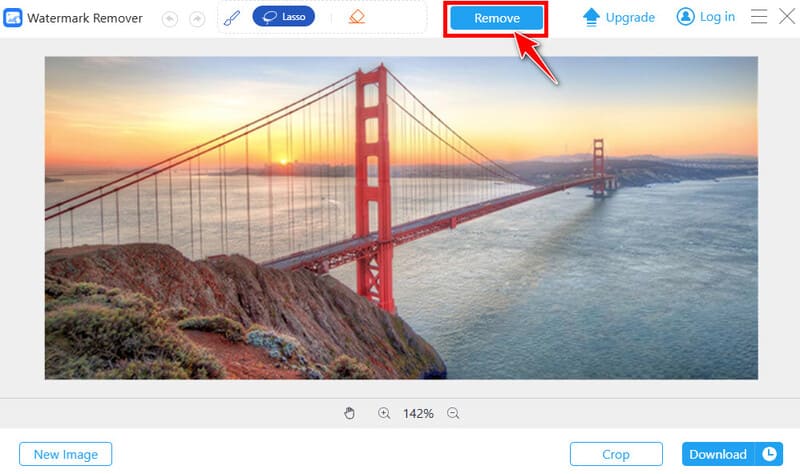
Kattints a Távolítsa el gombra. Ezután a mesterséges intelligencia a közeli képpontokból újraépíti a hátteret.
4. lépésTöltsd le az eredményt
Tekintse meg az eredményt. Ha jól néz ki, mentse el a tiszta képet a gombra kattintva. Letöltés gombra a jobb alsó sarokban.
3. rész. Felirat eltávolítása a Snapchat képről a Photoshop segítségével
Ha már használsz Adobe Photoshopot, vagy a lehető legtisztább eredményre van szükséged rugalmassággal, Tartalom-tudatos kitöltés ez a helyes út. Mintát vesz a környező területről, és pontosan újraépíti a hiányzó részt.
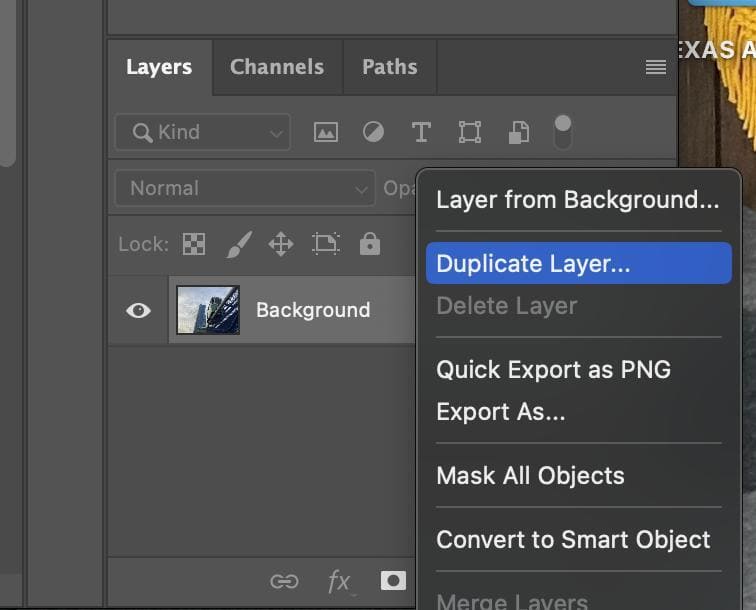
1. lépésNyisd meg a fotót, és másold le a réteget
Importálja a Snapchat képet. Kattintson a jobb gombbal a Háttér réteg és válassz Duplikált réteg. Dolgozz a szövegen, hogy később később is vissza tudj térni rá.
2. lépésJelöld ki a feliratot
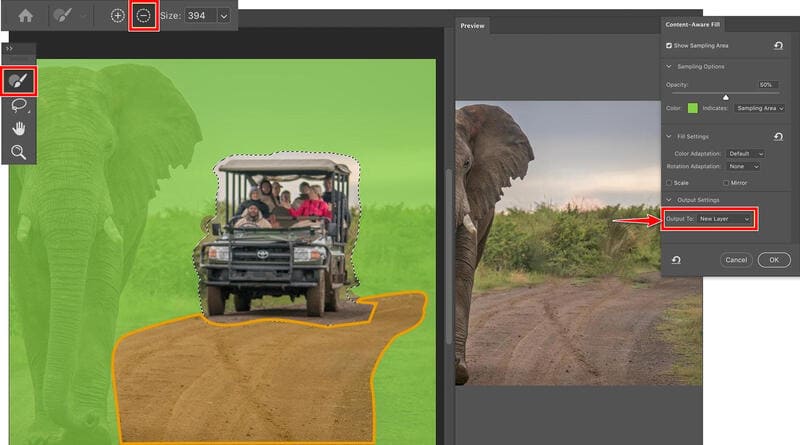
Ragadd meg a Lasszó eszköz vagy Objektumkijelölő eszköz. Rajzold körbe a szöveget és az alatta lévő sötét sávot (ha van); nincs szükséged tökéletes szegélyekre.
3. lépésTartalomérzékeny kitöltés alkalmazása
Kattintson a jobb gombbal a kijelölt területre, és válassza a Szerkesztés > Tartalom-tudatos kitöltés. Ellenőrizze az előnézetet a munkaterületen, és használja a Mintavételi kefe ha bizonyos területeket ki kell zárnia vagy bele kell foglalnia. Amikor a kitöltés természetesnek tűnik, állítsa be Kimenet új rétegre és kattintson rendben.
4. rész. Snapchat fotófelirat-eltávolító – mobilalkalmazás
Inkább a telefonodon maradnál? Snapseed Ingyenes iOS-en és Androidon is, és tartalmaz egy Javító eszközt. Jól működik feliratok esetén viszonylag tiszta háttereken.
1. lépésNyisd meg a fotót a Snapseedben
Telepítsd a Snapseed alkalmazást, ha még nincs telepítve. Koppints a plusz vagy nyisd ki gombra, és válaszd ki a Snapchat fotót a galériádból.
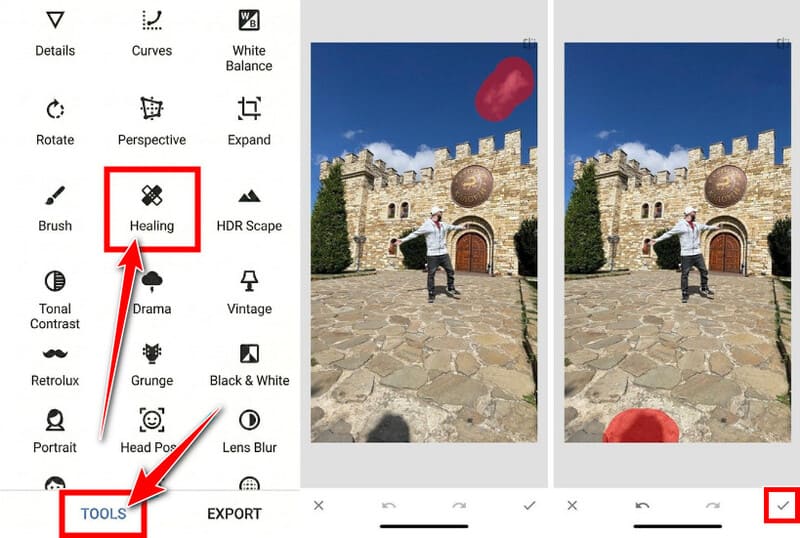
2. lépésHasználd a Gyógyító eszközt
Koppintson a Eszközök alul, majd válaszd a Gyógyulás. Csippentsd az ujjaidat a felirat közelítéséhez. Rövid mozdulatokkal vagy koppintásokkal takard el a betűket és a háttérsávot. Dolgozz kis darabokban egyetlen hosszú húzás helyett, így a kijelölés finom marad. Az alkalmazás menet közben kitölti az egyes részeket.
3. lépésEllenőrzés és exportálás
Kicsinyíts, és keress maradék foltokat. Ha elégedett vagy, koppints a pipa, azután Export és ments el egy másolatot a galériádba.
5. rész. Felirat eltávolítása a Snapchat videóból mesterséges intelligencia segítségével
A videók trükkösebbek, mivel a szöveg sok képkockán átível. Snapchat videó vágása kivághatod a feliratot, a kép egy részét is elveszíted. A megtisztításhoz használj mesterséges intelligencia alapú videóeszközöket, például WatermarkRemover.io hogy nyomon kövesse a területet és újraépítse az egyes kereteket.
1. lépésTöltsd fel a videót
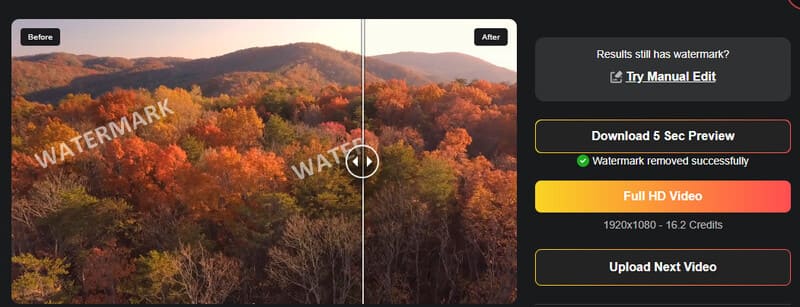
Menj a watermarkremover.io oldalra a böngésződben, és válaszd ki a Videó vízjel eltávolító eszköz a tetején. Tölts fel egy Snapchat-videót, amely megfelel a feltöltési korlátoknak (legfeljebb 1920 képpont és 2 perc).
2. lépésFeldolgozás és letöltés
Az eszköz automatikusan felismeri a feliratot, így nem kell manuálisan kiválasztani. Csak kattints Full HD videó az eltávolítás megkezdéséhez és a teljes eredmény eléréséhez. Kevesebb kreditet is költhetsz, hogy egy 5 másodperces előnézetet kapj a teljes verzió beszerzése előtt. Ha jól néz ki, kattints a Letöltés.
6. rész. GYIK a Snapchat feliratok eltávolításával kapcsolatban
Ingyenesen eltávolíthatom a Snapchat feliratokat?
Igen. A Snapseed teljesen ingyenes. AVAide vízjel eltávolító és a WatermarkRemover.io ingyenes próbaverziókat kínál. A Snapchat alkalmazáson belüli szerkesztése ingyenes, ha a szövegréteg továbbra is szerkeszthető.
Miért homályos egy fotó a felirat eltávolítása után?
A mesterséges intelligencia vagy javítóeszköz megpróbálja kitalálni, hogy minek kellene lennie a szöveg alatt, és összetett hátterek esetén néha lágyítja a részleteket, vagy enyhe elmosódást hoz létre. A kisebb részekben végzett munka, a nagyítás és a nagy felbontású eredetiből való kiindulás általában csökkenti az elmosódást.
Eltávolíthatja a Snapchat a feliratokat valaki más mentett Snap-képéről?
Nem. Csak a saját fiókodhoz tartozó és az Emlékeid között található Snapeket szerkesztheted. A képernyőképeket vagy mások Snapjeinek mentett másolatait a rendszer normál képként kezeli. Továbbra is megteheted... Töltsd le a Snapchat videót vagy fotót, és tisztítsd meg a felirataikat ugyanazokkal a külső eszközökkel, de csak olyan tartalommal tedd ezt, amelynek szerkesztésére jogosult vagy.
5 megoldás van rá Feliratok eltávolítása a Snapchatben. Ha a felirat továbbra is reagál a koppintásokra, kezdd az alkalmazáson belüli szerkesztővel. Ha ez nem segít, exportálj egy jó minőségű másolatot, és válaszd ki az eszközödnek és igényeidnek megfelelő eszközt. A Snapseed nagyszerű a gyors telefonos javításokhoz. AVAide vízjel eltávolító a legtöbb fotót egy percen belül elkészíti. A Photoshop a legjobb választás, ha a lehető legtisztább eredményre van szükséged.
Minden alkalommal készíts biztonsági másolatot az eredetiről. Ha törölsz vagy felülírsz egy emléket, az a verzió elveszik. Ezekkel a módszerekkel megtisztíthatod a régi Snap-eket anélkül, hogy elveszítenéd a felirat mögött rejlő pillanatot.
A SZERZŐRŐL

Fénykép szerkesztés
- AI Ruhaeltávolító
- Mozaik eltávolítása a képről
- AI Image Upscaler
- Előkelő GIF
- Távolítsa el az Instagram vízjelet
- iPhone/Android fotófelbontás módosítása
- Jogosítvány fotójának szerkesztése
- Alacsony felbontású fotók konvertálása nagy felbontásúra
- A képminőség javítása
- Ingyenes Photo Enhancer
- A szerzői jog eltávolítása a fényképről