Előfordult már veled, hogy egy nagyszerű képet készítettél, majd rájöttél, hogy egy nemkívánatos személy tönkreteszi a képet? Legyen szó akár egy fotórobbantóról, egy volt barátról vagy csak egy zavaró elemről, egy személy eltávolítása a képről az iPhone-odon könnyebb, mint gondoltad. A fejlett szerkesztőeszközöknek köszönhetően a kívánt eredmény alapján tisztíthatod a képeidet. Ebben az útmutatóban végigvezetünk a legjobb oktatóanyagokon, amelyek segítségével eltávolíthatod az embereket a képeidről az iPhone-odon található különféle hasznos képszerkesztő funkciók segítségével. Azt is megtanítjuk, hogyan távolíthatsz el embereket a képekről online módszerekkel. Merüljünk el a részletekben, és tanuljunk meg többet! Hogyan távolítsunk el embereket a képekről iPhone-on könnyedén!
1. rész. Eltávolíthat-e iPhone embereket a fotókból
El lehet távolítani embereket a képekről iPhone-on? Nos, a válasz igen. Számos eszköz áll rendelkezésre, amelyekkel megszabadulhatsz bármilyen személytől és felesleges elemtől a képedről. A jó hír az, hogy az iPhone-okon megtalálható a Tisztítás funkció. Ez a beépített funkció képes eltávolítani az embereket a készülékeden lévő képekről. Ráadásul ezzel a funkcióval nem kell semmilyen alkalmazást letöltened az iOS-eszközödre. Azonban tudnod kell, hogy nem minden iPhone képes ezt a funkciót kínálni. Az Apple követelményei alapján csak a legalább 8 GB RAM-mal rendelkező Apple eszközök támogatják az Apple Intelligence (Tisztítás) funkciót. Tehát néhány Apple modell, amely támogatja a funkciót:
iPhone 15 Pro, iPhone 15 Pro Max, iPhone 16, iPhone 16 Plus, iPhone 16 Pro, iPhone 16 Pro Max, iPhone 16e, iPhone 17, iPhone Air, iPhone 17 Pro, iPhone 17 Pro Max.
Ezenkívül a szükséges RAM mellett az iPhone-odon iOS 18.1-es vagy újabb verziónak kell futnia. Ezzel elérheted a kívánt kimenetet a funkció használatakor. Továbbá, ha az eszközöd nem támogatja a funkciót, akkor a második lehetőség, hogy letöltesz és telepítesz megbízható alkalmazásokat az App Store-ból, például a CapCut-ot, a Snapseed-et, a Fotort, az Adobe Photoshop-ot, a Retouch-ot és egyebeket.
2. rész. Hogyan távolíthatunk el embereket egy képről iPhone-on
Ha el szeretnél távolítani embereket a fotóidról az iPhone-odon, akkor ezt a részt kell látnod. Bemutatjuk a legjobb módszereket, amelyeket követve elérheted a fő célodat.
1. módszer. Használja a Tisztítás funkciót személyek eltávolításához egy fényképről iPhone-on
Amint azt fentebb tárgyaltuk,Takarítás egy beépített funkció, amelyet az Apple Intelligence kínál. Ezzel a funkcióval könnyedén és zökkenőmentesen eltávolíthat egy személyt a képekről. Ami tetszik nekünk, az a Fotók alkalmazás átfogó elrendezése, így a folyamat egyszerű és ideális minden felhasználó számára. Ezenkívül a funkció akár bizonyítékok eltávolítása a fényképekről, beleértve más nem kívánt elemeket is. Ezzel ez a funkció az, amire szükséged van a fő feladatod eléréséhez. Ez az előre elkészített funkció azonban nem érhető el minden iPhone eszközön. Csak iPhone 15-ön és a legújabb modelleken érhető el. Ezenkívül 8 GB RAM-mal kell rendelkezned, és iOS 18.1-es vagy újabb verziót kell futtatnod. Ha ezt a funkciót szeretnéd használni a kívánt eredmény eléréséhez, lásd az alábbi módszereket.
1. lépésElindíthatod a Fényképek alkalmazást, és válassza ki a szerkeszteni kívánt fényképeket.
2. lépésEzt követően menjen a Szerkesztés az alábbi szakaszban, és egy másik felületet fog látni a telefon képernyőjén.
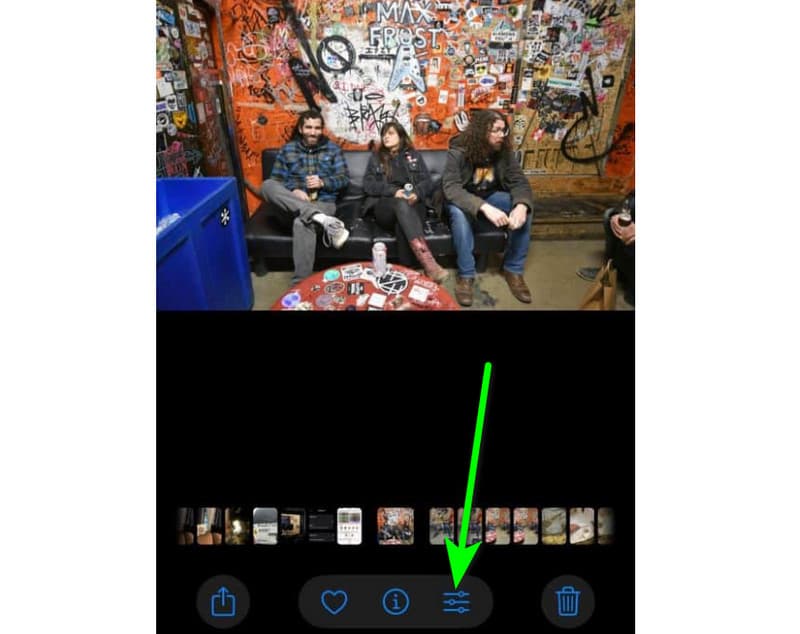
3. lépésMost rákattinthat a Takarítás funkciót, és kezdd el eltávolítani a személyt a fotóról.
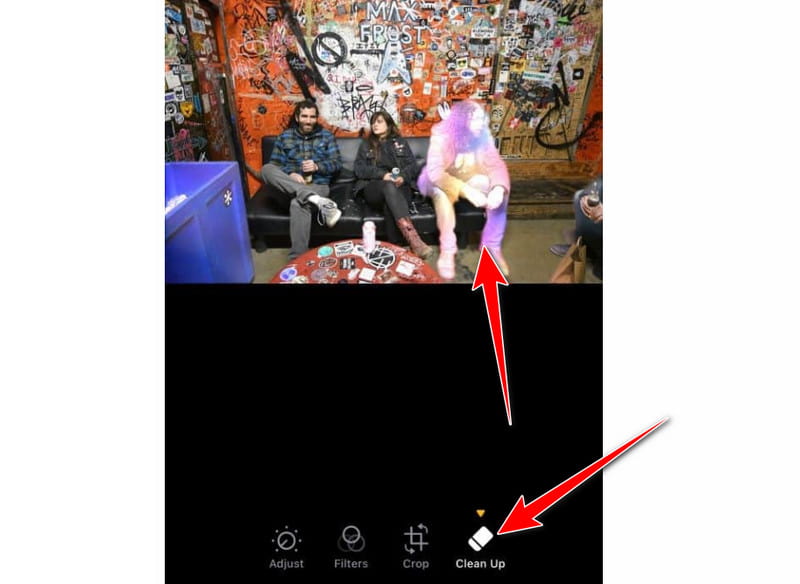
Miután elégedett az eredménnyel, most már el is kezdheti a Kész lehetőség a végleges kép mentésére.
2. módszer. A Snapseed segítségével távolítsa el az embereket egy iPhone-on lévő fotóról
Ha nem a legújabb iPhone vagy iOS verzióval rendelkezel, egy másik hatékony módszer a személy képről való eltávolítására egy harmadik féltől származó alkalmazás használata, például Snapseed. Ezzel az alkalmazással zökkenőmentesen eltávolíthatsz minden felesleges elemet vagy személyt a fotóidról. Egyszerű felhasználói felülettel rendelkezik, amely megkönnyíti a navigációt. Az alkalmazást az teszi igazán hatékonysá, hogy különféle képszerkesztő funkciókhoz férhetsz hozzá. Ezek közé tartoznak a színbeállítók, a vignettálás, a vágóeszközök, a szűrők és az olyan eszközök, amelyekkel... távolítsa el a vízjeleket a fényképekről, többek között. Ezzel a képszerkesztő alkalmazással biztosíthatod, hogy a szerkesztési folyamat után a kívánt eredményt kapd. Azonban van néhány hátránya is az alkalmazásnak, amire érdemes odafigyelni. Az alkalmazás nem támogatja a mesterséges intelligencia alapú automatikus eltávolítási technológiát. Ráadásul hiányoznak belőle a fejlett eszközök a jobb képfeldolgozási eljáráshoz. De ha mégis szeretnéd ingyenesen használni ezt az alkalmazást egy személy eltávolítására egy fotóról, lásd az alábbi utasításokat.
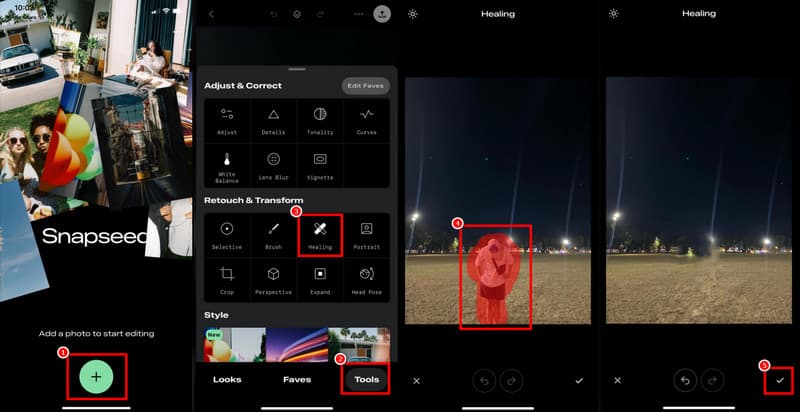
1. lépésNyissa meg Alkalmazásbolt és kezdje el a letöltést és a telepítést SnapseedA folyamat után indítsa el a programot a képfájl-eltávolítás megkezdéséhez.
2. lépésA második lépéshez kattintson a Plusz a szerkeszteni kívánt kép hozzáadásához. Ezután folytathatja a Eszközök szakaszt, és válassza ki a Gyógyulás eszköz.
3. lépésMost elkezdheted kiemelni azt a személyt, akit el szeretnél távolítani a fotóról. Ha kész vagy, koppints a Jelölje be szimbólum a végső fotó mentéséhez.
3. rész. Személyek egyszerű eltávolítása az online fotókról
Ha online eszközt szeretne használni egy személy eltávolítására a fényképéről, akkor a következőt javasoljuk: AVAide vízjel eltávolító. Ennek az eszköznek a segítségével könnyedén és zökkenőmentesen eltávolíthatsz minden felesleges elemet a képről. Ezenkívül a felhasználói felülete egyszerű, így mind a professzionális, mind a laikus felhasználók számára alkalmas. Különböző eszközöket is tartalmaz, amelyek lehetővé teszik egy személy eltávolítását a fényképről. Ezek a Lasso, a Polygonal és az Brush eszközök. Emellett egy Zoom funkciót is kínál, amely lehetővé teszi a kép pontosabb és torzításmentes kiemelését. Tehát, ha egy kiváló online eszközre van szükséged, amely segít eltávolítani bármely személyt a fényképről, próbáld ki ezt az eszközt. Most kövesd az alábbi egyszerű lépéseket a kívánt eredmény eléréséhez.
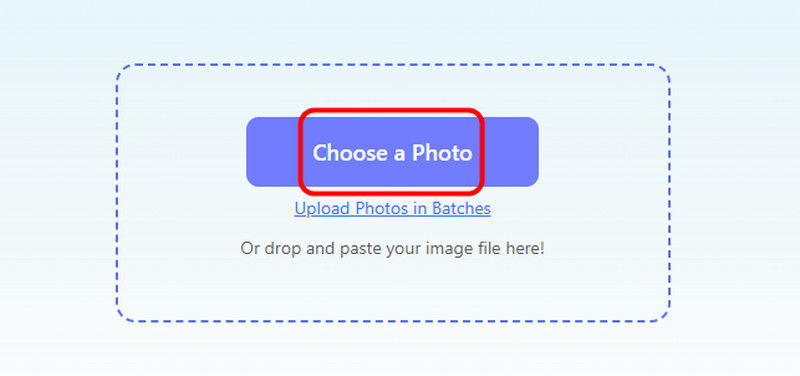
1. lépésNyissa meg böngészőjét, és látogassa meg a fő weboldalt. AVAide vízjel eltávolító. Ezután koppintson a Válasszon egy fényképet lehetőség a kép feltöltésének megkezdésére az eszközéről.
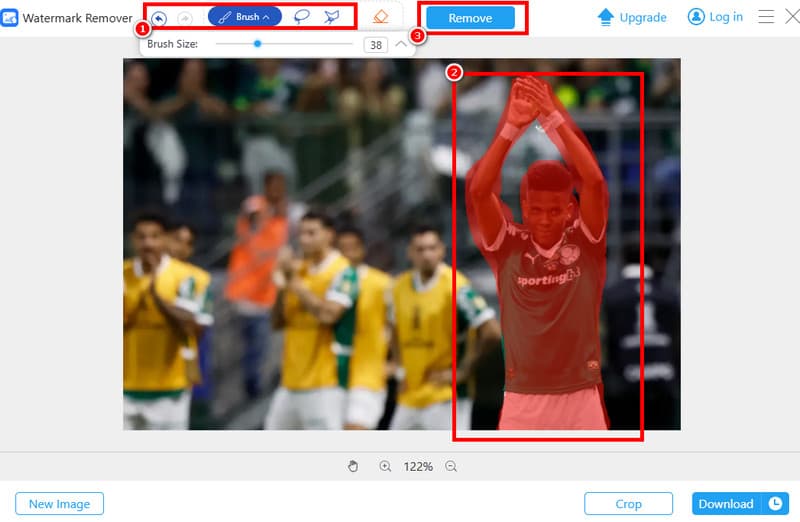
2. lépésEzután kiválaszthatod a kívánt eltávolító eszközt a fentiekből. Az eszközök az Ecset, a Lasszó és a Sokszög eszköz. Miután befejezted a személy kijelölését, koppints a Távolítsa el gomb.
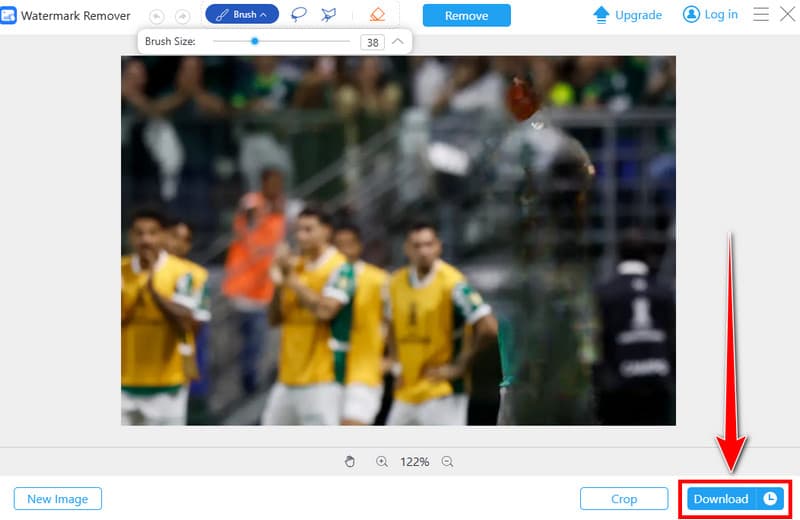
3. lépésA személy eltávolítása után most rákattinthat a Letöltés Az alábbi gombra kattintva mentheti/megtarthatja a képet az eszközén. Most már zavartalanul élvezheti a képet.
Ha tanulni akarsz Hogyan lehet eltávolítani egy személyt egy fényképről iPhone-on, ezt a cikket oktatóanyagként használhatod. Megtanulod, hogyan érheted el a feladatodat a legújabb iPhone modellek Tisztítás funkciójával és egy harmadik féltől származó alkalmazással más iPhone eszközökhöz. Továbbá, ha egy online eszközzel szeretnél eltávolítani egy személyt egy fotóról, akkor a legjobb, ha hozzáférsz a AVAide vízjel eltávolítóEzzel a nagyszerű eszközzel elérheti a kívánt eredményeket, kiváló képminőséget biztosítva a még jobb vizuális élmény érdekében.

Könnyen, minőségromlás nélkül szabaduljon meg a bosszantó vízjelektől és a nem kívánt tárgyaktól a fotóiról.
FELDOLGOZÁS MOSTFénykép szerkesztés
- AI Ruhaeltávolító
- Mozaik eltávolítása a képről
- AI Image Upscaler
- Előkelő GIF
- Távolítsa el az Instagram vízjelet
- iPhone/Android fotófelbontás módosítása
- Jogosítvány fotójának szerkesztése
- Alacsony felbontású fotók konvertálása nagy felbontásúra
- A képminőség javítása
- Ingyenes Photo Enhancer
- A szerzői jog eltávolítása a fényképről