Amikor egy jó minőségű képet túltömörítesz, az elmosódott vagy pixeles lesz, ezért keresed itt a módját, hogy... tisztábbá tenni a képet ezek miatt az esetek miatt. Miközben az interneten keresgélsz, több ezer oktatóanyagot és eszközt találhatsz, amelyek megoldást ígérnek, mégis felmerülhet benned a kérdés, hogy melyiket használd. Ezért hoztuk létre ezt a cikket. Használd ezt a cikket, miközben felfedezzük, áttekintjük, sőt megtanítjuk, hogyan használd őket a képed tisztaságának javítása érdekében.
1. rész: Hogyan tehetjük tisztábbá az online képet mesterséges intelligencia segítségével
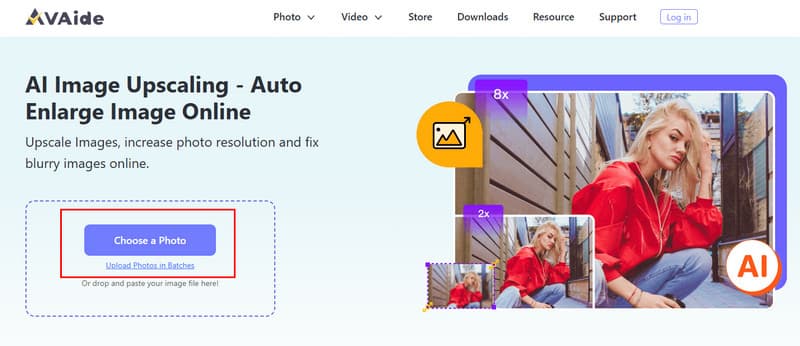
A listánk első helyén a fotó tisztábbá tételéhez a legjobb megoldás a mesterséges intelligencia támogatásával, és ez az AVAide Image UpscalerEz egy felhőalapú alkalmazás, ami azt jelenti, hogy semmit sem kell letöltened a használatához. Miután meglátogattad a hivatalos oldalát, azonnal elkezdheted a képed akár 8×-os felskálázását. Növelheted a fotó felbontását és megoldhatod a képen megjelenő elmosódást, miközben egyidejűleg élesíted is. Ráadásul kötegelt feldolgozást is kínál. Ha azonnal tisztábbá szeretnéd tenni a képet, akkor másold le az itt található oktatóanyagot.
1. lépésNyissa meg a böngészőjét, és írja be a keresőmezőbe a felskálázó hivatalos nevét az eredmény megjelenítéséhez. Az eredményoldalon kattintson az AVAide eszközre, majd kattintson a Válasszon egy fényképetEgy fájlmappa jelenik meg a képernyőn, ahol kiválaszthatod a javítani kívánt fotót, majd importálhatod ide.
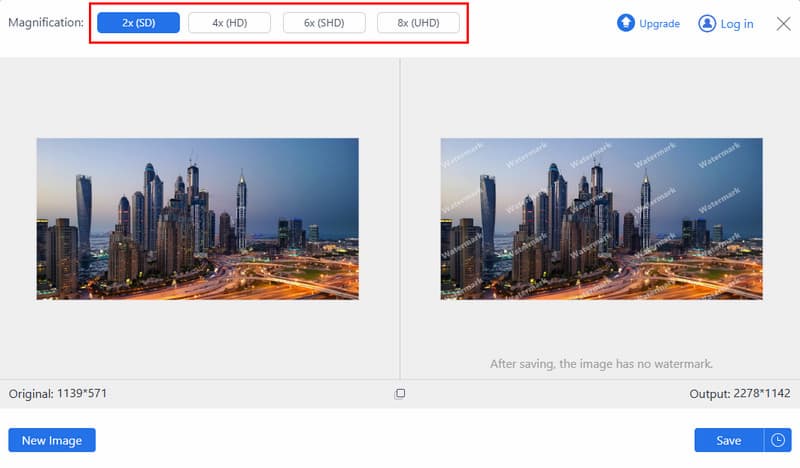
2. lépésA feltöltés után az előnézeten látni fogod, hogy a kép fel lett nagyítva, és ha tovább szeretnéd nagyítani, akkor kattints a kívánt nagyítási szintre, amelyet az alkalmazás kínál.
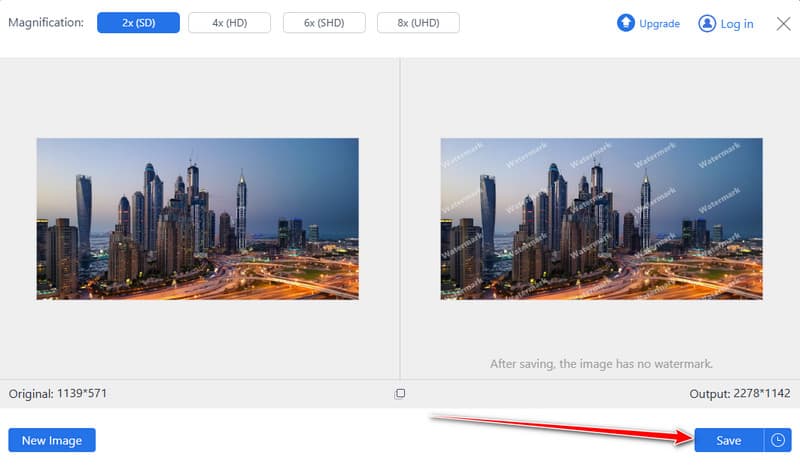
3. lépésMost, hogy ellenőrizte a kép felnagyított verzióját, exportálhatja azt a gombra kattintva. Megment gombot. Várjon néhány másodpercet, és most már láthatja, hogy a felnagyított kép jobb, mint korábban.
Miért válassza az AVAide Image Upscalert?
Ez az ingyenes webes eszköz elvégzi a dolgát, amikor a a kép túlságosan tömörített véletlenül. Nemcsak javítja a kép tisztaságát és élesebbé teszi, hanem a mesterséges intelligencia segítségével tovább javítja a fotó minőségét. Ráadásul ez a funkció kezdőknek is ideális, akik szeretnék megtanulni, hogyan tehetik élesebbé a képeiket vízjelmentesen, professzionálisan szerkesztett formában.
2. rész: Hogyan lehet tisztább képet készíteni iOS és Android rendszeren
Ha azt keresed, hogyan tehetsz tisztábbá egy fotót pusztán az okostelefonoddal, a mobil képjavító alkalmazások gyors és kényelmes megoldást kínálnak. Az egyik leggyakrabban használt lehetőség a YouCam Enhance, amely mesterséges intelligencia támogatásának és a képek tisztaságának javításának köszönhetően közvetlenül iOS vagy Android eszközödön készült. Néhány koppintással még egy kezdő is észrevehetően tisztább fotókat érhet el a szerkesztés befejezése után.
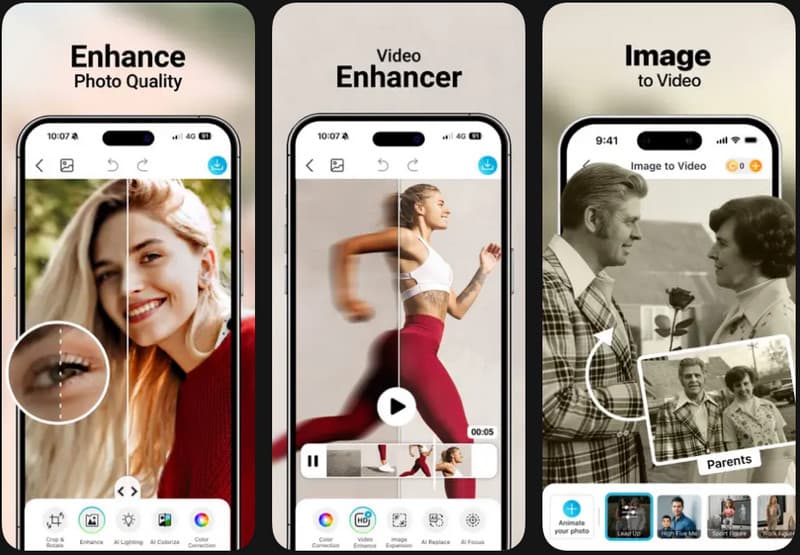
1. lépésNyisd meg az App Store-t vagy a Google Play Áruházat, keresd meg a YouCam Enhance alkalmazást, és töltsd le az alkalmazást az eszközödre.
2. lépésNyisd meg az alkalmazást, és engedélyezd a hozzáférést a fotókönyvtáradhoz. Válaszd ki a javítani kívánt képet, és töltsd fel a felületre. Számos szerkesztési funkciót alkalmazhatsz, így testreszabhatod az élességállítást.
3. lépésTekintse meg a javított képet, és ha elégedett, alkalmazza a módosításokat. Végül mentse el a javított fotót közvetlenül iPhone vagy Android eszközére.
Miért válassza a YouCam Enhance-t?
A YouCam Enhance a jobb választás, ha olyan felhasználó vagy, aki azt keresi, hogyan teheti tisztábbá a képeit pusztán mobileszköz használatával. A mesterséges intelligencia által vezérelt technológia automatikusan elemzi, hogy mit kell tenni a kép javítása érdekében anélkül, hogy túlzottan alkalmazná. Ráadásul könnyen használható, gyorsan eredményt ad, és kiküszöböli az előzetes szerkesztés szükségességét. Mindezek ellenére a fizetős fal akadályt jelenthet, de összességében nagyszerű.
3. rész: Hogyan lehet tisztább képet készíteni az asztalon
Ha azt kérdezed, hogyan tehetsz egy képet tisztábbá asztali számítógéppel, a professzionális képszerkesztő szoftverek biztosítják a legnagyobb kontrollt a képminőség felett. Az Adobe Photoshop az egyik legpraktikusabb eszköz, amely e tekintetben használható, és precízen csökkenti és finomítja a zajt, a részletek élesítését és a finomított tisztaságot. A Photoshop több erőfeszítést igényel, mint a mobil- vagy webes eszközök, de az eredmények nagymértékben testreszabhatók, különösen a jelentősen tömörített vagy minőségromlást mutató képek esetében.
1. lépésNyissa meg az Adobe Photoshopot, és töltse be a javítani kívánt képet a Fájl > Megnyitás menüpont kiválasztásával.
2. lépésNavigáljon ide Szűrő > Zaj > ZajcsökkentésA csúszkák beállításával csökkenthető a szemcsézettség és a vizuális torzítás, miközben megőrizhetők a jelentős részletek. Ez a folyamat segít a tisztaságot befolyásoló egyenetlen foltok simításában.
3. lépésMiután a zaj csökkent, folytassa a Szűrő > Élesítés és válasszon egy élesítési lehetőséget, például Életlen maszk vagy Smart SharpenFokozatosan élezze, hogy az elveszett részleteket finoman, élek vágása nélkül állítsa vissza.
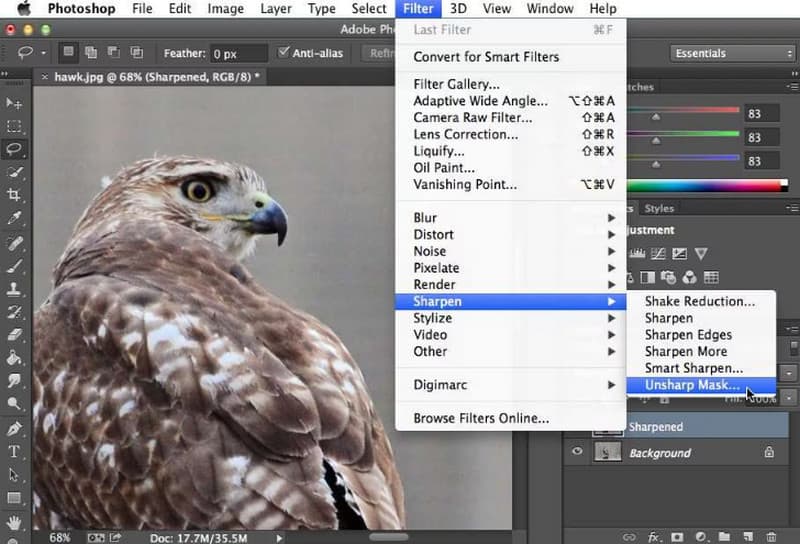
4. lépésTekintse meg az előnézetet és végezzen módosításokat, amíg el nem éri a kívánt tisztaságot. Ha elégedett, mentse el a szerkesztett képet a javítás eredményének megőrzése érdekében.
Miért válassza a Photoshopot?
A Photoshop ideális azoknak a felhasználóknak, akik szeretnék elsajátítani, hogyan tehetik tisztábbá a képeiket, miközben teljes mértékben kézben tartják a szerkesztési folyamatot. Fejlett eszközei lehetővé teszik a precíz korrekciókat, amelyek túlmutatnak az automatikus javításokon, sőt... pixel hozzáadása a fényképhez, így alkalmas szakemberek vagy súlyosan romlott minőségű képekkel dolgozó felhasználók számára. Tanulási görbével rendelkezik, de olyan részletességgel és testreszabhatósággal rendelkezik, amely páratlan az asztali platformokon.
4. rész: Tippek a képek tisztább és professzionálisabb megjelenéséhez
Még hatékony eszközökkel is jelentősen javíthatja az eredményeket a megfelelő technikák alkalmazása. Az alábbiakban gyakorlati tippeket talál a képminőség javításához és a professzionálisabb megjelenés eléréséhez.
1. Kezdje a lehető legjobb minőségű képpel
Ha azt tanulod, hogyan készíthetsz élesebb fotókat, mindig a lehető legnagyobb felbontású képpel kezdj. A tiszta forráskódú képek több részletet megőrznek, így a javítások hatékonyabbak és természetesebbek.
2. Kerülje a túlzott tömörítést
A fényképek tisztábbá tételének egyik legegyszerűbb módja, ha csökkentjük a kép tömörítésének vagy újramentésének gyakoriságát. Az ismételt tömörítés eltávolítja a fontos részleteket, és látható minőségromlást okoz.
3. Használjon megfelelő élezési technikákat
Ha azon tűnődsz, hogyan tehetném tisztábbá a képet, fokozatosan alkalmazd az élesítést. A kis korrekciók segítenek visszaállítani a részleteket anélkül, hogy nem kívánt műtermékeket vagy éles széleket hoznának létre.
4. Használja ki az ingyenes fejlesztőeszközöket
Ingyenesen tisztábbá teheted a képeidet megbízható online vagy mobil eszközök használatával. A legtöbb ingyenes megoldás ma már lenyűgöző képjavításokat képes nyújtani anélkül, hogy kifinomult szerkesztési képességekre lenne szükség.
5. Csökkentse a zajt élezés előtt
A szemcsézettségtől és torzítástól mentes, tisztább kép eléréséhez először csökkentse a zajt. Ez tisztább alapot eredményez, majd élesebbé teszi és növeli az általános tisztaságot.
6. Bízza a mesterséges intelligenciára az összetett fejlesztéseket
Egy mesterséges intelligencia által vezérelt képtisztító használata időt takaríthat meg azáltal, hogy automatikusan felismeri és javítja a fontos részleteket, miközben megőrzi a természetes megjelenést.
7. Válassza ki a megfelelő exportálási beállításokat
Szerkesztés után a képet minőségromlás nélkül, nagy felbontásban exportálva és a kép részleteit megőrző formátumok, például PNG vagy kiváló minőségű JPG kiválasztásával teheted tisztábbá.
8. Elmosódott területek manuális javítása
Elmosódott fotók tisztításakor hasznosak lehetnek a szelektív élesítés vagy a helyi képjavító eszközök, amelyek a kép élesítést leginkább igénylő részeire koncentrálnak, és így természetes hatású végeredményt kapnak.
9. Fedezzen fel ingyenes alkalmazásokat útközbeni fejlesztésekhez
Ha ingyenesen szeretnél tisztább fotókat készíteni, próbáld ki a kifejezetten a képélesség javítására tervezett mobilalkalmazásokat. Sok alkalmazás azonnali beállításokat kínál, és a kezdők is könnyen használhatják.
10. Használjon speciális alkalmazásokat, amelyek tisztábbá teszik a fényképeket
Vannak dedikált alkalmazások, amelyek a zajcsökkentés, az élesítés és a mesterséges intelligencia alapú javítások kombinálásával tisztábbá teszik a fényképeket, így gyorsabban és egyszerűbben visszaállítható a képminőség.
Ezekkel az eszközökkel minden eddiginél könnyebb tisztábbá tenni a képeket bármilyen eszközön. Függetlenül attól, hogy mesterséges intelligenciával működő online segédprogramról, mobilalkalmazásról vagy asztali szoftverről van szó, mindegyik hatékony módszert kínál a képek minőségének javítására. A megfelelő technikával, amire szükséged van, könnyen és rövid idő alatt jobb eredményekkel javíthatod a képeidet.

AI technológiánk automatikusan javítja képeinek minőségét, eltávolítja a zajt és kijavítja az elmosódott képeket online.
FELDOLGOZÁS MOSTFénykép szerkesztés
- AI Ruhaeltávolító
- Mozaik eltávolítása a képről
- AI Image Upscaler
- Előkelő GIF
- Távolítsa el az Instagram vízjelet
- iPhone/Android fotófelbontás módosítása
- Jogosítvány fotójának szerkesztése
- Alacsony felbontású fotók konvertálása nagy felbontásúra
- A képminőség javítása
- Ingyenes Photo Enhancer
- A szerzői jog eltávolítása a fényképről