"Tudja valaki, hogyan lehetne javítani egy PNG képminőségét?"
"Hogyan növelhetem egy .png fájl felbontását?"
Ezeket a kérdéseket gyakran felteszik a Redditen. Ha neked is hasonló aggályaid vannak, ez az írás választ ad rájuk. Megmutatjuk, hogyan... növeli a PNG felbontást három megbízható eszközt használ. Mindegyik eszköz felskálázhatja a képét, de másképp működnek. Mivel gyors eredményekre van szüksége, kérjük, kezdje el most!
1. rész: Miért kell növelni a PNG felbontását?
A PNG-ket széles körben használják digitális képekhez, logókhoz és grafikákhoz, de nem mindig maradnak élesek. Még ha egy PNG jól is néz ki a képernyőn, problémák merülhetnek fel nagyításkor vagy nyomtatáskor. Íme néhány fontos ok, amiért érdemes növelni a PNG felbontását:
1. Kerüld az elmosódott vagy szaggatott PNG-ket
A kis vagy alacsony felbontású PNG-k elveszíthetik az élességüket, ha bannerekhez, plakátokhoz vagy prezentációkhoz nyújtják őket. Tehát a felbontás növelése képpontokat ad hozzá, és a kép éles marad.
2. Biztosítsa a nyomtatási tisztaságot
Sok képernyőre optimalizált PNG alacsony felbontású, általában 72 DPI. A 300 DPI-re való emelés biztosítja a kinyomtatott PNG-k tisztaságát és professzionális minőségét.
3. Javítsa a PNG részleteit
A felbontás növelése javítja a vonalakat, éleket és finom részleteket logókban, grafikákban és illusztrációkban.
4. Alacsony felbontású PNG-k javítása
A kis méretű vagy képernyőkép PNG-k lágynak tűnhetnek. A felbontás növelése alkalmassá teszi őket nagyméretű kijelzőkhöz vagy projektekhez a minőség romlása nélkül.
Összefoglalva, a PNG felbontás növelése biztosítja, hogy a képek élesek, részletesek és bármilyen digitális vagy nyomtatott felhasználásra készek maradjanak.
2. rész: Hogyan növelhető egy PNG fájl felbontása online ingyen
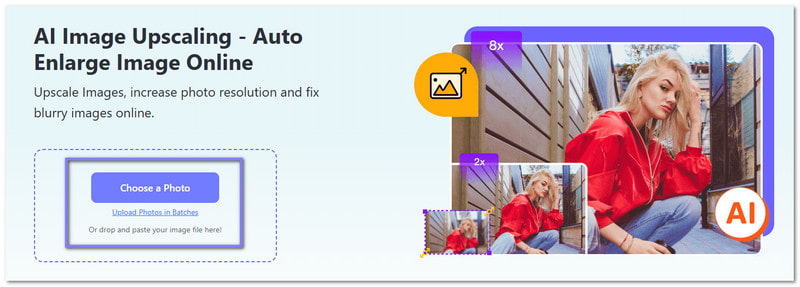
Azon tűnődsz, hogyan növelheted egy PNG kép felbontását telepítés nélkül? És anélkül, hogy egyetlen fillért is költenél? Pontosan ez az, amire szükséged van. AVAide Image Upscaler lehetővé teszi. A PNG-fájlok méretét 2×, 4×, 6× vagy akár 8×-ra is növelheti. A mesterséges intelligencia elvégzi helyetted a munkát; neked csak a kívánt szintet kell kiválasztanod.
Emellett egyoldalas előnézetet is kínál. Az élesség és a részletesség különbségét a kép fölé húzva láthatod. Az eredeti és a kimeneti szélességet és magasságot is láthatod pixelben. További előnye, hogy nem ágyazik be vízjelet a képbe. Így bárhol használhatod.
Az alábbi lépésekkel megtudhatja, hogyan növelheti a PNG felbontását az AVAide Image Upscaler segítségével:
1. lépésMivel online van, nyissa meg a böngészőjét, és menjen az AVAide Image Upscaler fő weboldalára. Látni fog egy nagy Válasszon egy fényképet gombra középen. Kattints rá, és azonnal megnyílik a helyi mappa. Innen válaszd ki azt a PNG fájlt, amelynek a felbontását növelni szeretnéd. Azonnal feltöltődik.
2. lépésAz AVAide Image Upscaler megkezdi a kép feldolgozását, és azonnal felskálázza azt. Alapértelmezés szerint növeli a felbontást. 2×De választhat magasabb szintű opciókat is, mint például 4×, 6×, vagy 8× hogy még élesebb legyen. Vigye az egérmutatót a képterület fölé az eredeti és a felnagyított verzió összehasonlításához. Vegye figyelembe, hogy 6× és 8× fizetős csomagot igényel.
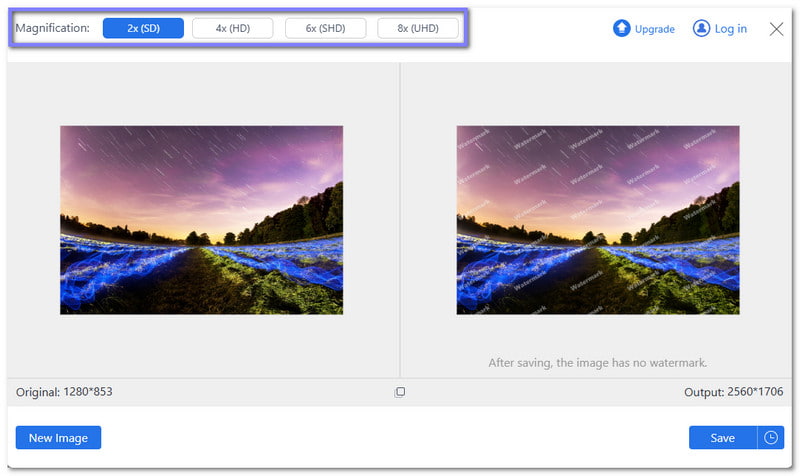
3. lépésElégedett az eredménnyel? Ha igen, kattintson a gombra. Megment gombra a jobb alsó sarokban. A nagyobb felbontású PNG azonnal letöltődik. Ha egy másik PNG felbontását szeretné növelni, csak kattintson a Új kép gombra a jobb alsó sarokban. Ezután ismételje meg a folyamatot.

Ajánlott: Az AVAide Image Upscaler tökéletes mindazok számára, akik élesebb PNG-t szeretnének könnyedén. Jól működik közösségi média posztokhoz, digitális tervekhez és apró nyomtatási projektekhez, ahol tiszta, nagy felbontású képekre van szükség. Akkor is ajánlott használni, ha… JPG felbontás növelése, valamint más elterjedt képformátumok.
3. rész: Hogyan növelhető a PNG felbontása az Illustratorban
Az Adobe Illustrator egy sokoldalú program, amellyel letisztult és precíz grafikákat készíthet. PNG-képek esetén a PNG-felbontás növelésének ismerete az Illustratorban segít javítani azok tisztaságát. Lehetővé teszi az exportálási beállítások, például a méret, a felbontás és a háttér szabályozását. Élesebbé teszi a képeket, és alkalmasabbá logók, prezentációk vagy bármilyen digitális projekt számára.
1. lépésNyissa meg az Adobe Illustrator programot. Importálja a PNG-fájlt a következőre kattintva: Fájl, azután HelyJelöld ki a PNG-t úgy, hogy az eredeti tisztaságában jelenjen meg a rajztáblán.
2. lépésJelölje ki a PNG képet. Méretezze át óvatosan a sarokfogantyúk segítségével, miközben lenyomva tartja a VáltásMegakadályozza a kép megnyúlását vagy torzulását.
3. lépésEzután menj ide: Fájl, választ Export. Kattintson Exportálás másként, és válassza ki PNG. Ez a megfelelő hely a képfelbontás szabályozására.
4. lépésEngedélyezés Rajztáblák használata, kattintson Export, és állítsa be a felbontást erre: 300 PPI a PNG nagyobb kimeneti tisztasággal történő exportálásához.
5. lépésAmi az utolsó lépést illeti, válassza ki Átlátszó ha szükséges, vagy válasszon ki egy háttérszínt, majd kattintson a rendben a PNG jobb tisztánlátással történő mentéséhez.
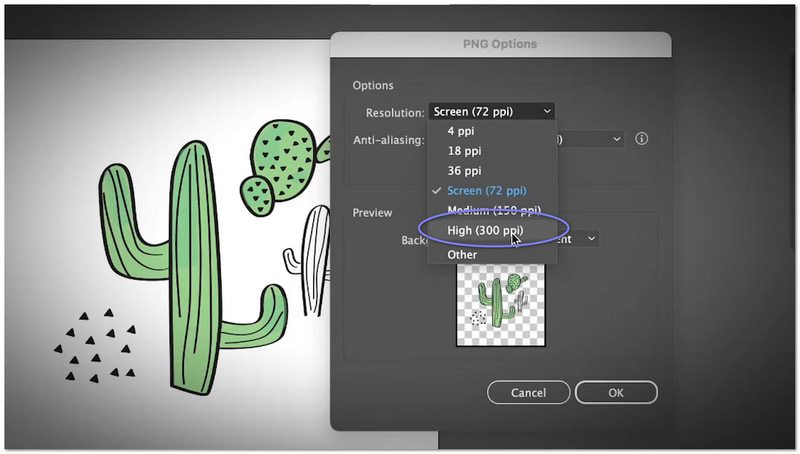
Ajánlott: Az Adobe Illustrator a legjobb választás tervezők számára. Logókészítőknek is nagyszerű. Bárki használhatja, aki tiszta, kiváló minőségű PNG fájlokat szeretne a projektjeihez.
4. rész: Hogyan növelhető a PNG felbontása a Photoshopban
Egy másik hatékony képszerkesztésre tervezett Adobe termék az Adobe Photoshop. A PNG felbontásának Photoshopban történő növelésének megtanulásával módosíthatja a méretet, a felbontást és a részleteket, hogy élesebb és tisztább képeket készítsen. Képpontokat adhat hozzá, csökkentheti az elmosódást és simíthatja az éleket. Az alacsony tisztaságú PNG-ket alkalmassá teszi nyomtatásra, digitális projektekre vagy online használatra.
1. lépésIndítsd el az Adobe Photoshopot. Ezután töltsd be a javítani kívánt PNG fájlt, hogy közvetlenül a feljavítandó képen dolgozhass.
2. lépésMenj a felső menübe, és kattints a Kép. Ezután válassza ki Képméret a beállítások megnyitásához, ahol módosíthatja a PNG felbontását és méreteit.
3. lépésMiután megnyílik a Képméret ablak, keresse meg a Felbontás mezőt, és növelje a számot magasabb értékre attól függően, hogy mennyire alacsony az eredeti kép, így a Photoshop több képpontot ad hozzá és javítja az élességet.
4. lépésEzután ugyanabban az ablakban válassza a Részletek megőrzése 2.0 az újramintavételezési beállítások közül, hogy a kép éles maradjon. És ha szükséges, állítsa be a Zajcsökkentés csúszka hogy a szemcsés területeket kisimítsa az élesség elvesztése nélkül.
5. lépésVégül üss rendben a módosítások alkalmazásához, és látni fogod, hogy a PNG-d nagyobb és részletesebb lesz. Ezáltal nagyobb felbontású képet kapsz, amely alkalmas nyomtatásra vagy kiváló minőségű feltöltésre.
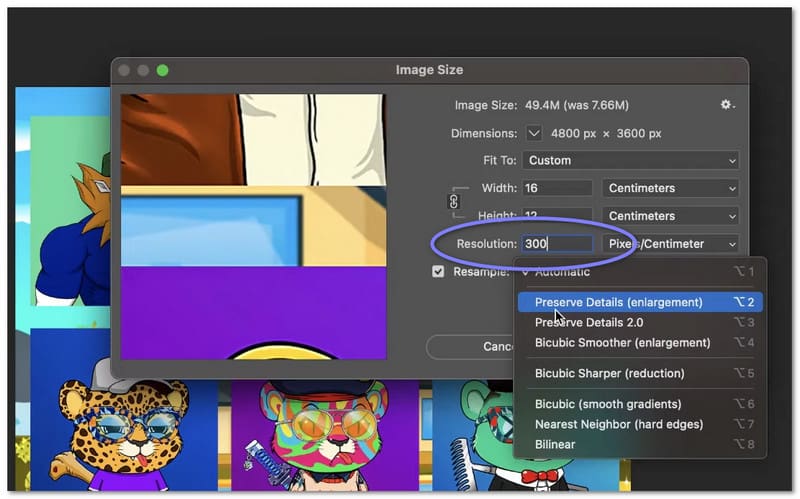
Ajánlott: A Photoshop a fotósok számára a legjobb választás. Tervezők számára is ideális. Bárki használhatja, aki éles, nagy felbontású PNG képeket szeretne nyomtatásra vagy digitális használatra. A Photoshop megkönnyíti a... növelje a képfelbontást gyorsan és pontosan.
Összefoglalva, valóban szükséges a PNG felbontás növelése, hogy a képeid élesek, tiszták és professzionálisak maradjanak. Így a logód, a közösségi média bejegyzéseid, az illusztrációid vagy a digitális grafikáid a lehető legjobban fognak kinézni, függetlenül attól, hogy hol használod őket.
Ha akarod Növelje a PNG felbontását online ingyen, mindig számíthatsz rá AVAide Image UpscalerNem kell semmit letölteni, mert a böngésződben felskálázza a képeidet. Nyisd meg most, és élvezd a képeidet kiváló minőségben!
A SZERZŐRŐL


AI technológiánk automatikusan javítja képeinek minőségét, eltávolítja a zajt és kijavítja az elmosódott képeket online.
FELDOLGOZÁS MOSTFénykép szerkesztés
- AI Ruhaeltávolító
- Mozaik eltávolítása a képről
- AI Image Upscaler
- Előkelő GIF
- Távolítsa el az Instagram vízjelet
- iPhone/Android fotófelbontás módosítása
- Jogosítvány fotójának szerkesztése
- Alacsony felbontású fotók konvertálása nagy felbontásúra
- A képminőség javítása
- Ingyenes Photo Enhancer
- A szerzői jog eltávolítása a fényképről