


Egyetlen látható kép is megváltoztathatja az egyének észlelését bármely projekttel kapcsolatban. A legtöbb fotó azonban már a szerkesztés megkezdése előtt elveszik a részletekben. Egy fájlt kis érzékelők, régi kamerák és nagy sebességű fájlátvitel tömöríthet, ami lágynak tűnik. Ezeknek a problémáknak az eredménye az elmosódás, a zaj és a gyenge részletek. A jó hír az, hogy a zavart egyszerű eszközökkel el lehet hárítani. Ebben az útmutatóban megtudhatja, hogyan... javítsa a kép felbontását bármilyen eszközön. A következő részek a felskálázást, az ingyenes online eszközöket, a Photoshop lépéseit és a mobilos módszereket ismertetik, amelyek segíthetnek az éles részletek visszaállításában.
1. rész: Mi a képfelskálázás?
A képfelskálázás (image upscaling) egy olyan módszer, amellyel a fényképeket úgy nagyítjuk fel, hogy azok élesek és tiszták maradjanak. Egy kicsi vagy alacsony minőségű kép korlátozott részleteket tartalmaz, így a régebbi eszközök gyakran elmosódott vagy blokkos eredményt produkáltak, amikor megpróbáltuk növelni a képfájlok felbontását. A szoftvernek meg kellett nyújtania a pixeleket, ami csak megkönnyítette a hibák észlelését.
A felskálázás ma már egészen más módon történik. Ehelyett a modern programok intelligens algoritmusokat és mesterséges intelligenciát használnak a fotó vizsgálatára és a nagyobb változatban látható részletek kitalálására. A nyújtás helyett az eszköz új pixeleket hoz létre, amelyek textúrájukban, éleikben és mintázatukban hasonlóak lesznek a képen lévőkhöz. Az olyan funkciók, mint a Photoshop és a Lightroom Super Resolution funkciója, akár négyszer nagyobbra is növelhetik a fotót zaj nélkül. Ez nagyobb, élesebb képet eredményez, amely sokkal hasznosabb nyomtatáshoz, szerkesztéshez és megosztáshoz. Ha többet szeretne megtudni arról, hogyan teheti nagy felbontásúvá a meglévő fényképeit.
2. rész: Hogyan növelhető a képfelbontás ingyenesen online
A fényképek felbontásának növelésére egy egyszerű módszer egy online eszköz használata. AVAide Image Upscaler egy megbízható választás, amely szoftver telepítése nélkül is működik. Lehetővé teszi a képek 2x, 4x, 6x vagy 8x nagyítását. Felskálázás közben automatikusan élesebbé teszi a széleket, csökkenti a zajt és korrigálja a színeket, hogy a fényképek tiszták és természetesek legyenek.
Az eszköz támogatja a kötegelt feldolgozást is, így több kép egyszerre javítható. Ez ideálissá teszi azoknak a felhasználóknak, akiknek gyorsabb eredményekre van szükségük bonyolult lépések nélkül. Az AVAide Image Upscaler nagyobb, élesebb és tisztább képeket biztosít, így az online fotójavítás egyszerű és hatékony.
1. lépésNyisson meg egy új lapot a böngészőjében, és keresse meg az AVAide Image Upscaler hivatalos oldalát. Ezután kattintson a Válasszon egy fényképet feltölteni azt a képet, amelynek a felbontását növelni szeretnéd.
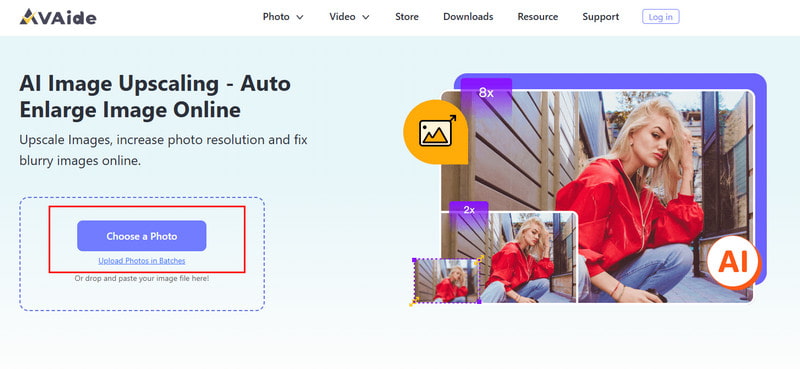
2. lépésMiután a kép betöltődött a webes eszközbe, megtekintheti a felnagyított verzió előnézetét. Ezután válassza ki a Nagyítás a képfelbontás növeléséhez használni kívánt szintet.

3. lépésMost, hogy elégedett a felsőkategóriás verzióval, kattintson a gombra Megment gomb.

Az AVAide Image Upscaler segítségével egyszerűen megtudhatja, hogyan növelheti egy kép felbontását online. Nagyítja a fényképeket, miközben élesebbé teszi az éleket, csökkenti a zajt és korrigálja a színeket. A kötegelt feldolgozás lehetővé teszi több kép egyidejű javítását. Ez az eszköz tökéletes mindazok számára, akik tiszta, kiváló minőségű képeket szeretnének gyorsan, szoftver telepítése vagy bonyolult lépések nélkül.
3. rész: Hogyan növelhető a képfelbontás a Photoshopban
Amikor Photoshopban nagyítasz egy képet, a méretét és a részleteit is szabályozhatod. Különösen hasznos lehet a képek előkészítéséhez nyomatként, poszterekként vagy kiváló minőségű digitális képekként való felhasználásra. szerkessze a felbontást a kép torzítása nélküli pixelméretek szerkesztésével és az Újramintavételezés opcióra kattintással módosíthatja a kép felbontását. Íme egy világos, lépésről lépésre bemutatott folyamat a kép felbontásának növelésére:
1. lépésNyisd meg a képedet a Photoshopban. Lépj ide: Kép > Képméret.
2. lépésA jelenlegi arány megtartása érdekében Szélesség nak nek Magasság, győződjön meg arról, hogy a tulajdonságokat összekötő lánc ikon aktív. Alatt Méretek, adjon meg értékeket a következőhöz: Szélesség és MagasságAz új fájlméret a Képméret párbeszédpanel tetején jelenik meg, a régi fájlméret zárójelben.

3. lépésVálassza ki Újraminta és válasszon egy interpolációs módszert a képpontok beállításához. Ha a képen alkalmazott stílusokkal rendelkező rétegek vannak, válassza a Méretezési stílusok alatt felszerelés gombra a hatások méretezéséhez. Ez a beállítás csak akkor működik, ha a Méretarányok megtartása beállítás van kiválasztva.
4. lépésAz összes beállítás módosítása után kattintson a rendben a módosítások alkalmazásához és az átméretezett kép újraszámításához.
A Photoshop precíz vezérlést biztosít a fényképek felbontásának növelése felett. A képpontméretek módosításával és az Újramintavételezés opció használatával a képeket az arányok elvesztése nélkül nagyíthatja. A Stílusok méretezése segít megőrizni a réteges képek effektusait. Ez a módszer jól működik nyomatoknál, posztereknél vagy bármilyen olyan projektnél, amely professzionális minőségű fényképeket igényel.
4. rész: Hogyan növelhető a képfelbontás Androidon és iPhone-on
Mielőtt konkrét alkalmazásokat néznénk, hasznos tudni, hogy egy képfelbontás-növelő élesebbé, tisztábbá és részletesebbé teheti a fotókat. Ezek a mobileszközök mesterséges intelligenciát használnak a képek nagyításához, a zaj eltávolításához és a színek automatikus beállításához. Akár Androidot, akár iPhone-t használsz, a megfelelő alkalmazás időt takaríthat meg, és gyorsan javíthatja az alacsony felbontású fotókat. Íme két legjobb választás a mobilfelhasználók számára.
1. Pixelbin
Pixelbin egy megbízható képfelbontás-javító alkalmazás Android-felhasználók számára. Mesterséges intelligencia segítségével nagyítja fel a fényképeket elmosódott részletek nélkül. Az alkalmazás lágyítja a széleket, csökkenti a zajt és javítja a színegyensúlyt, így az alacsony felbontású fényképeket élesebbé és természetesebbé teszi. A Pixelbin kötegelt feldolgozással is rendelkezik, amellyel egyszerre több kép is feldolgozható. A kezelőfelület egyszerűsége felhasználóbaráttá teszi a kezdők és a gyors eredményekre vágyók számára is.

1. lépésTöltsd le és telepítsd a Pixelbin alkalmazást a Google Play Áruházból. Nyisd meg az alkalmazást, és koppints a ikonra. Kép feltöltése a fotó kiválasztásához.
2. lépésVálassza ki a 2x, 4x vagy 8x felskálázási szintet. Koppintson a elemre. Növelje hogy a mesterséges intelligencia javítsa a fotót.
3. lépésTekintse át az eredményt, és mentse el a javított képet az eszközére.
A Pixelbin megkönnyíti az Android-felhasználók számára a képfelbontás növelését. A mesterséges intelligencia által vezérelt felskálázás élesebbé teszi a széleket, csökkenti a zajt és javítja a színeket, miközben a képek természetesek maradnak. A kötegelt feldolgozás lehetővé teszi több fénykép egyidejű javítását. Összességében a Pixelbin egy gyors és kezdőbarát megoldás mindazok számára, akik tisztább, élesebb képeket szeretnének bonyolult lépések nélkül.
2. PhotoApp: Mesterséges intelligencia által vezérelt fotójavító
Fotóalkalmazás egy intelligens megoldásjavító alkalmazás iPhone-felhasználók számára. Egyetlen koppintással növelheti a képfelbontást, miközben élesíti a részleteket, eltávolítja a zajt és automatikusan beállítja a színeket. Az alkalmazás jól működik portrék, csoportképek vagy régebbi képek esetén, amelyek minőségjavulást igényelnek.

1. lépésTöltsd le a PhotoApp alkalmazást az App Store-ból. Nyisd meg az alkalmazást, és koppints a ikonra. Fotó importálása.
2. lépésHagyd, hogy a mesterséges intelligencia automatikusan beállítsa a kép felbontását, vagy válassz egy javítási szintet.
3. lépésKoppintson a Növelje a fotó feldolgozásához. Mentse el vagy ossza meg a javított képet közvetlenül az alkalmazásból.
A PhotoApp egy egyszerű módszert kínál az iPhone-felhasználók számára a képfelbontás javításának elsajátítására. Egyetlen koppintással javítja a fényképeket, élesebbé teszi a részleteket, csökkenti a zajt és automatikusan beállítja a színeket. Ez az alkalmazás jól működik portrék, csoportképek vagy régebbi, minőségjavításra szoruló fényképek készítéséhez. A PhotoApp egy praktikus, könnyen használható eszköz a mobilfotók gyors és hatékony javítására.
5. rész: 5 dolog, amit nem szabad tenni egy kép felskálázásakor
A felskálázás segíthet az elmosódott fotók javításában, de a hibák megakadályozhatják a valódi javulás elérését. Ha a célod az, hogy a meglévő fotóidat nagy felbontásúvá tedd, kerüld el ezeket a gyakori hibákat, amelyek rontják a képminőséget.
1. Rossz minőségű forrás
Egy nagyon kicsi vagy erősen tömörített kép korlátozza bármely eszköz lehetőségeit. A képfájlok felbontásának növelésekor a hiányzó részletek nem állíthatók vissza teljesen. Mindig a fénykép legmagasabb minőségű verzióját használja.
2. Túl nagyra nagyítsd a képet
Sok felhasználó próbálja kitalálni, hogyan növelheti a kép felbontását nagyon nagy méretre ugrással. Ez gyakran elmosódást, zajt vagy természetellenes textúrákat okoz. Csak a szükséges méretre növelje a felbontást.
3. Egyszerű átméretező eszközök használata
Az alapvető átméretezés csak a képpontokat nyújtja meg. Nem javítja igazán a fotófelbontást, és gyakran lágynak mutatja a képeket. Használj helyette mesterséges intelligenciát vagy intelligens felskálázó eszközöket, amelyek a részletek újraépítésére szolgálnak.
4. A zaj és a vizuális hibák figyelmen kívül hagyása
A felskálázás jobban láthatóvá teheti a szemcsézettséget, az elmosódást és a tömörítési nyomokat. Ha tudni szeretné, hogyan lehet nagyobb felbontású fotót készíteni, mindig ellenőrizze a zajt, és szükség esetén tisztítsa meg.
5. Előnézet és összehasonlítás kihagyása
Soha ne mentsd el a végleges képet anélkül, hogy átnéznéd. Hasonlítsd össze az eredeti és a felnagyított verziókat egymás mellett, hogy megbizonyosodj arról, hogy a folyamat valóban javította-e a kép tisztaságát és részletességét.
Ezen hibák elkerülése jobb eredményeket biztosít a képek javítása során, és összességében hatékonyabbá teszi a felskálázási folyamatot. Ha úgy érzi, hogy a képe a növekvő felbontás miatt szemcsés vagy elmosódott, akkor használjon... képfelbontás fokozó hogy megjavítsa.
A képtisztaság javítása ma már könnyebb a modern eszközökkel és szoftverekkel. Akár online eszközt használunk, mint például AVAide Image Upscaler, a Photoshop számítógépen, vagy a mobilalkalmazások Androidon és iPhone-on segítségével növelheti a részleteket, élesebbé teheti a széleket és csökkentheti a zajt. A megfelelő módszer kiválasztása az eszközéhez jobb eredményeket biztosít és időt takarít meg. Az útmutató lépéseit követve bárki megtanulhatja hogyan lehet javítani egy fénykép felbontását könnyedén, így a képek élesebbek, tisztábbak és nyomtatásra, megosztásra vagy professzionális felhasználásra készek lesznek.

AI technológiánk automatikusan javítja képeinek minőségét, eltávolítja a zajt és kijavítja az elmosódott képeket online.
FELDOLGOZÁS MOSTFénykép szerkesztés
- AI Ruhaeltávolító
- Mozaik eltávolítása a képről
- AI Image Upscaler
- Előkelő GIF
- Távolítsa el az Instagram vízjelet
- iPhone/Android fotófelbontás módosítása
- Jogosítvány fotójának szerkesztése
- Alacsony felbontású fotók konvertálása nagy felbontásúra
- A képminőség javítása
- Ingyenes Photo Enhancer
- A szerzői jog eltávolítása a fényképről


