A szöveg- és képgenerálás világa átalakult a ChatGPT-nek köszönhetően. Fejlett funkciói révén a ChatGPT lehetővé teszi a felhasználók számára vizuális tartalom létrehozását. Azonban minden lenyűgöző generált kép felbontásának javítása szükséges a nagyobb méretekben való megfelelő használathoz. A felskálázás a folyamat szükséges lépése. Ez biztosítja, hogy a képek megtartsák minőségüket, miközben javítják részletgazdagságukat az alkalmazások számára.
Ez a cikk lépésről lépésre bemutatja a módszereket Hogyan lehet felskálázni a ChatGPT képeket? stressz nélkül. Bemutatjuk a legjobb eszközöket, amelyek javítják a képminőséget, miközben megőrzik a részleteket.
- 1. rész: A ChatGPT képes felskálázni a képeket?
- 2. rész. A különbség a ChatGPT és a professzionális felskálázók között
- 3. rész: Hogyan válasszuk ki a legjobb ChatGPT képnagyobbítót
- 4. rész: A ChatGPT képek ingyenes felskálázásának legjobb módja
- 5. rész: Hogyan lehet felskálázni a ChatGPT képeket a GIMP-ben
- 6. rész: Hogyan lehet felskálázni a ChatGPT képeket Upscale Media segítségével
1. rész: A ChatGPT képes felskálázni a képeket?
Persze. A ChatGPT képes kódot generálni a képek felskálázásához (például Python + OpenCV vagy Real-ESRGAN-on alapuló szuperfelbontású modellek). A felhasználók lokálisan vagy egy szerveren futtathatják a kódot a felskálázáshoz. A felskálázás során nemcsak a pixeleket interpolálja, hanem az éleket, textúrákat és részletes információkat is rekonstruálja. A ChatGPT által generált képeken megjelenő műtermékek és túlzott élesítés esetén a megoldások közé tartozik a promptok optimalizálása, a másodlagos zajcsökkentés végrehajtása vagy speciális eszközök használata a lokalizált beállításokhoz.
| Tétel | Paraméter / Specifikus érték |
| Alapértelmezett kimeneti felbontás | Ugyanaz, mint az eredeti kép (nincs automatikus felskálázás) |
| Gyakori előkelő arányok | 2× / 4× |
| Maximális közös kimeneti felbontás | 4K (az eszköztől függ) |
| Natív képgenerálási felbontás | Általában ~1024 × 1024-ig |
| Képminőség 4K-ra felskálázás után | Észrevehető részletgazdagság; esetleges apróbb mesterséges részletek vagy enyhe élélesítés |
| Kötegelt feldolgozás támogatása | Nem natívan támogatott; néhány harmadik féltől származó eszközben elérhető |
| Támogatott formátumok | JPG / PNG / WEBP |
| További fejlesztési funkciók | Automatikus élesítés, zajcsökkentés, textúra rekonstrukció |
2. rész. A különbség a ChatGPT és a professzionális felskálázók között
Az alapvető célok eltérőek
ChatGPT: A „generatív modellekre” összpontosítva alapvetően a kép részleteit rekonstruálja vagy újrarajzolja diffúziós/generatív modellek segítségével, ami a tartalomgenerálás körébe tartozik.
Felskálázó: A szuperfelbontású modelleken alapul, célja a pixelek nagyítása az eredeti szerkezeti integritás lehető legnagyobb mértékű megőrzése mellett.
A részletek eredetének különbségei
ChatGPT: Felskálázáskor „spekulálhat” a hiányzó részleteken, így hihető, de potenciálisan nem létező textúrákat generálhat.
Felskálázó: Konvolúciós neurális hálózatokat használ az alacsony felbontású pixelek rekonstruálására leképezéssel, a szerkezeti konzisztencia előtérbe helyezésével és az ál-részletek generálásának valószínűségének minimalizálásával.
Felbontás és méretezés szabályozása
ChatGPT: A natív generációs felbontásnak jellemzően van felső határa (pl. körülbelül 1024×1024 vagy platformkorlátozások). Nem hangsúlyozza a fix 2×/4×-es pontos méretezést.
Felskálázó: Kifejezetten támogatja az egészértékű skálázási tényezőket, például a 2× / 4× / 8×. Kifejezetten 4K és 8K kimenetre optimalizálva.
Forgatókönyv
| Forgatókönyv | ChatGPT | Felskálázó |
| Kreatív képjavítás | √ | Megvalósítható, de nem optimális |
| AI stílusú rekonstrukció | √ | × |
| Precíz termékkép-felskálázás | Megvalósítható, de nem optimális | √ |
| Régi fotók restaurálása | Megvalósítható, de nem optimális | √ |
| Ipari szintű kötegelt termelés | × | √ |
3. rész: Hogyan válasszuk ki a legjobb ChatGPT képnagyobbítót
A ChatGPT által generált képek minősége nagymértékben függ a felhasználó által kiválasztott nagyítóeszköztől. A számos elérhető képnagyító eszköz közül csak néhány biztosít pontos eredményt. Könnyen kezelhetők, bár a kimeneti minőségük nem kiemelkedő. A legjobb ChatGPT kiválasztásához... előkelő kép eszköz esetében a következő tényezőket kell figyelembe venni.
Tisztaság és részletgazdagság nagyított szinteken
Megőrizheti-e egy kép a nagyítás után a hiteles részleteket a textúrák önkényes „hamisítása” helyett? A kiváló minőségű eszközöknek éles széleket, olvasható szöveget és alacsony zajszintet kell fenntartaniuk még 2×/4× nagyítás után is.
Nagyítás és kimeneti felbontás
A szabványos képek elviselik a 2×-es nagyítást; poszterminőségű vagy 4K kimenethez olyan eszközöket keressen, amelyek akár 4K/8K felbontást is támogatnak. Egyes eszközök csak fix nagyítást támogatnak (pl. 2×-esre korlátozva), így nem felelnek meg a nagy felbontási követelményeknek.
Kötegelt feldolgozási képességek
Az e-kereskedelmi, reklám- vagy tartalomszolgáltató szakemberek számára, akiknek rendszeresen 10+, 50+ vagy több képet kell egyszerre méretezniük, a kötegelt feltöltések, az egykattintásos feldolgozás és az API/automatizált munkafolyamatok támogatása kritikus értékelési kritérium. Ezen funkciók nélkül jelentős időpazarlás történik az ismétlődő feladatokra.
Napi használati korlátok
Az ingyenes verziók gyakran napi vagy havi híváskorlátokat írnak elő. Egyes eszközök csak napi 3-5 kép ingyenes nagyítását teszik lehetővé; mások ingyenes kredit/kvóta alapon működnek, és a kredit elfogyása után megszüntetik a szolgáltatást. Ezért használat előtt tekintse át a vonatkozó utasításokat.
4. rész: A ChatGPT képek ingyenes felskálázásának legjobb módja
AVAide Image Upscaler a ChatGPT legjobb képnagyító eszköze. Mesterséges intelligencia technológiája automatikusan beolvassa a képeket, és nagy felbontásúra javítja azokat. Nagyításhoz akár 8×-os méretarányra is méretezhető. Az eszköz több képformátumot támogat, beleértve a JPG, PNG és JPEG formátumokat. A nagyított képek vízjelmentesek és szabadon felhasználhatók. A rendszer biztonságos és megbízható feldolgozási eljárást biztosít, amely nem veszélyezteti az adatvédelmet. Tények és számos felhasználói vélemény bizonyítja, hogy ez az ideális választás az alacsony minőségű képek javítására.
1. lépésAz AVAide Image Upscaler Online megtekintéséhez kattintson az alábbi linkre. Ezután keresse meg és koppintson a Válasszon egy fényképet gombot a folyamat elindításához.
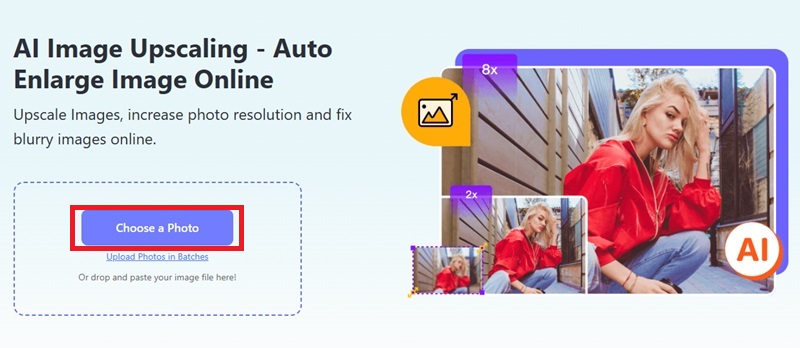
2. lépésNyisd meg az eszközöd fájlkezelőjét, hogy kiválaszd a felskálázandó képet. Lehetővé teszi azt is, hogy a ChatGPT képet áthúzd a kijelölt mezőbe.
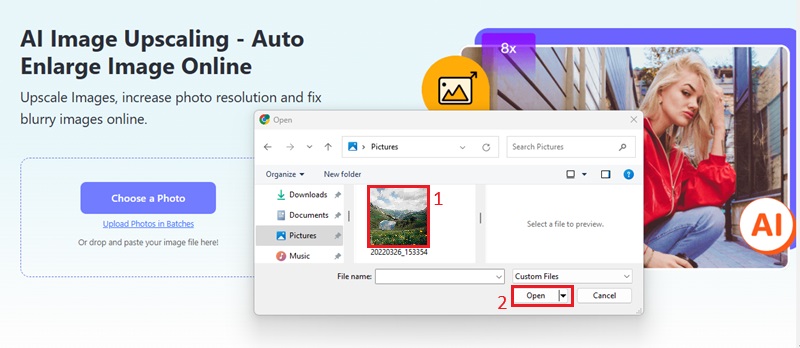
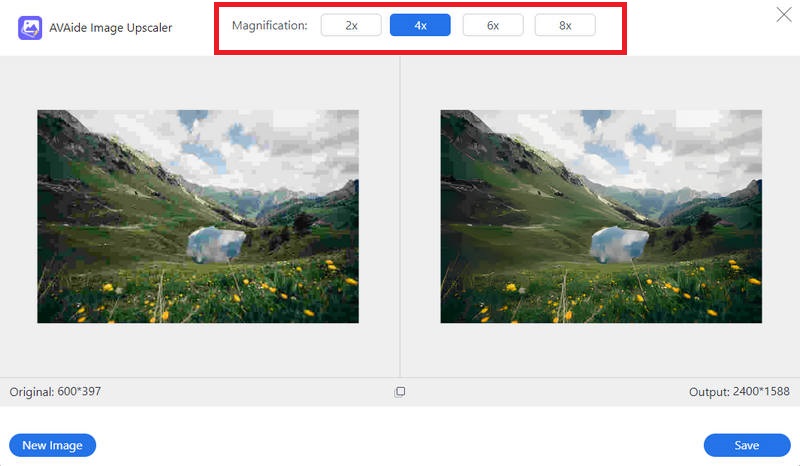
3. lépésA kép feltöltése után válaszd ki a kívánt nagyítási szintet. A program javítja a képminőséget, miközben kiküszöböli a hibákat. A részletkiemelés lehetővé teszi a képfelbontás növelését.
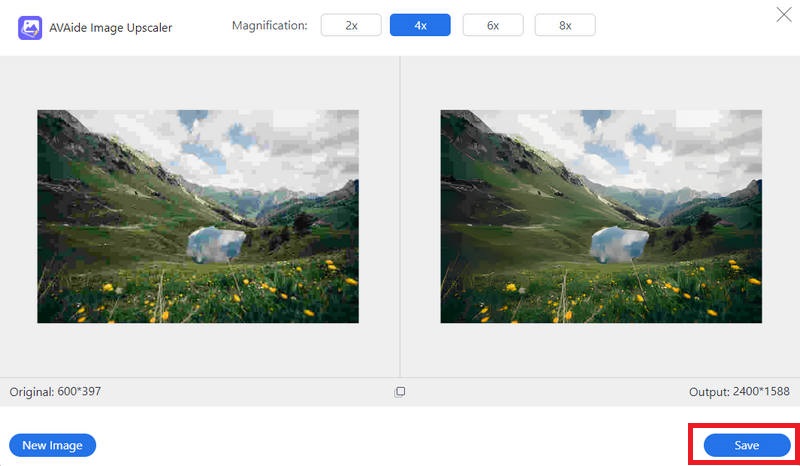
4. lépésA felskálázás befejezése után a rendszer megjeleníti a feldolgozott kép eredményeit. Használja a Megment gombra a felnagyított kép eszközén történő letöltéséhez. A rendszer lehetővé teszi a 4K kimeneti felbontás kiválasztását. Ez lehetővé teszi az eredmény minőségének szabályozását.
5. rész: Hogyan lehet felskálázni a ChatGPT képeket a GIMP-ben
A GIMP egy másik képfelskálázó alkalmazás a ChatGPT képekhez. Ez egy nyílt forráskódú képszerkesztő alkalmazás. A ChatGPT által generált képek nagyításakor a GIMP elsősorban kiváló minőségű interpolációs algoritmusokra és opcionális képjavító eszközökre támaszkodik a kimeneti minőség javítása érdekében. Méretezési funkciója több interpolációs módszert támogat. A GIMP támogatja a JPG, PNG és TIFF fájlformátumokat, lehetővé téve a felhasználók számára a nagy pontosságú műveletek végrehajtását. A mélytanuláson alapuló szuperfelbontású modellekkel ellentétben a GIMP nem végez mesterséges intelligencia által vezérelt részletrekonstrukciót. Ehelyett matematikai interpolációval nagyítja a pixelméreteket, ami a nagyítás utáni korlátozott tisztaságjavulást eredményez.
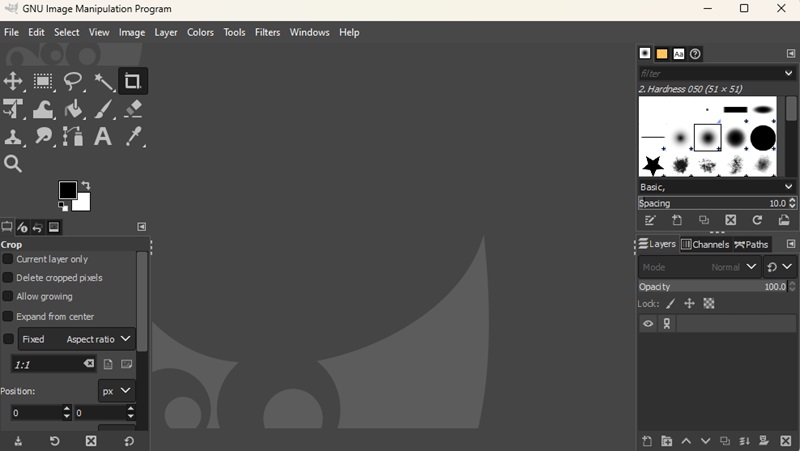
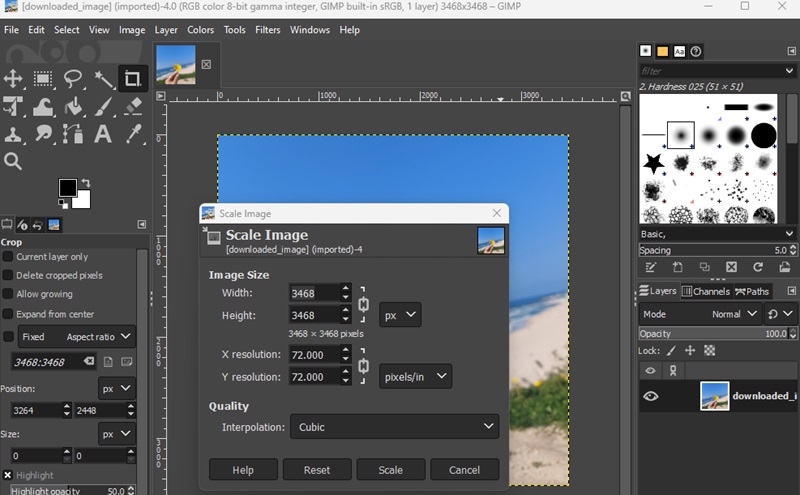
2. lépésHozzáférés a Kép menüt a felületen keresztül, és válassza ki Kép méretezése a folytatáshoz. Adja meg az ideális felbontást és méreteket a Kép méretezése párbeszédpanel. A köbös interpolációt kell előnyben részesíteni. Ez biztosítja a minőségmegőrzést a képátméretezési műveletek során.
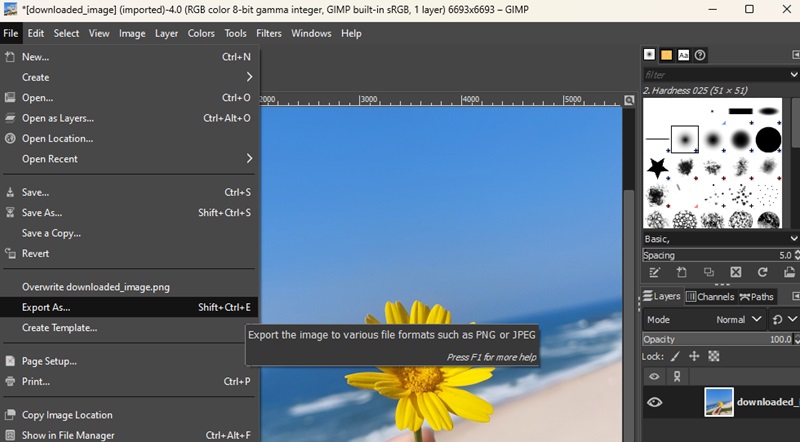
3. lépésMiután átméretezte a képet a célméreteknek megfelelően, jelölje ki a Exportálás másként opciót. A mentéshez a Fájl menü alatt található. Mentse el a képet a formátum kiválasztásával, majd a befejezés előtt módosítsa a minőségi beállításokat. Megment művelet. A véglegesített, felnagyított kép használatával folytathatja a munkát.
6. rész: Hogyan lehet felskálázni a ChatGPT képeket Upscale Media segítségével
Az Upscale Media mesterséges intelligencia által vezérelt eszközként működik. felbontásnövelőGyorsan javítja a ChatGPT segítségével létrehozott képek megjelenését. Az Upscale Media alapvető jellemzője a mesterséges intelligencia technológiájából ered. Ez a felskálázási műveletek során a pixelesedés kiküszöbölésével fenntartja a felbontás minőségét. A felhasználók különböző képtípusokkal dolgozhatnak, és akár 8x-osra is felskálázhatják őket. Mind a kezdő felhasználók, mind a tapasztalt szakemberek hatékonyan dolgozhatnak az eszközeivel. A felhasználók élvezhetik az ingyenes, jelöletlen képfelskálázást, mivel vízjelmentes eredményeket biztosít. A képek frissítése bármilyen célra, beleértve a nyomtatást, a digitális vagy a professzionális munkát, gondtalanná válik.
1. lépésKeresse meg a Kép feltöltése gombra az Upscale Media weboldalán. A képkiválasztást a gombra kattintva indíthatja el.
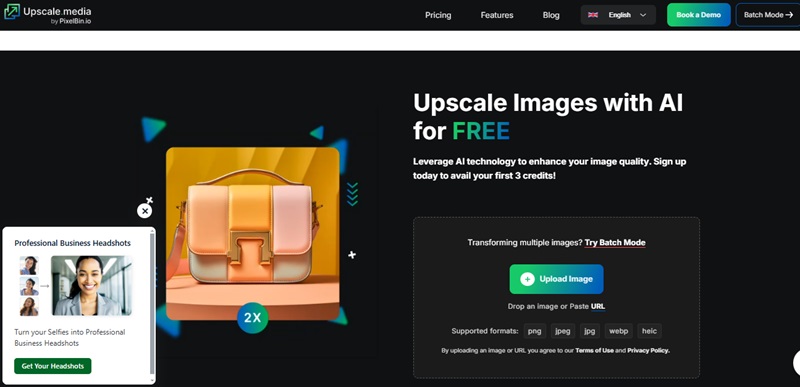
2. lépésKeresd meg a javítani kívánt ChatGPT képet az eszközöd fájlrendszer-könyvtárában. A felhasználók minden főbb formátumban, például JPG, PNG és JPEG formátumban feltölthetnek képeket a platformra.
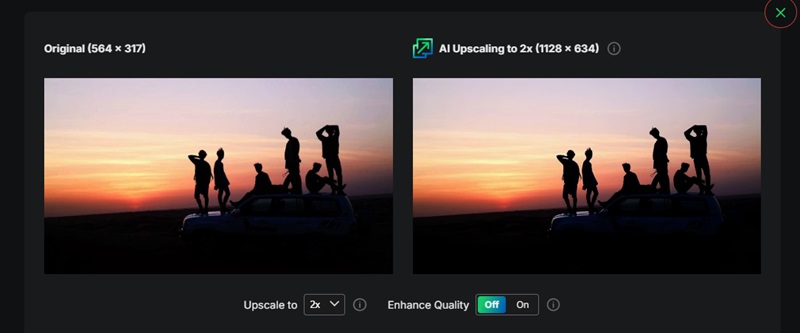
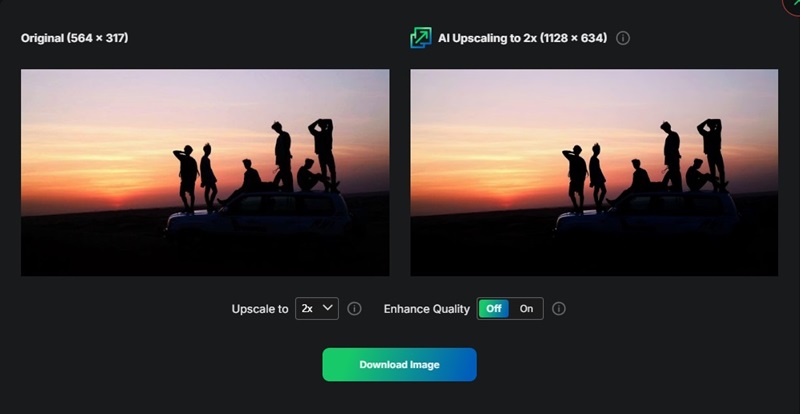
3. lépésA kép feltöltése után a mesterséges intelligencia rendszer automatikus feldolgozást indít. A rendszer növeli a felbontást, miközben javítja a képminőséget. A feldolgozás után megnyílik a felnagyított kép előnézete is. Nyomja meg a Kép letöltése gombra a kép eszközre mentéséhez.
A ChatGPT mesteri szinten fejleszti a képalkotást. A felhasználóknak azonban külső eszközökre kell támaszkodniuk a képfelbontás növelése érdekében. Számos megfelelő lehetőség áll rendelkezésre a képek tisztaságának javítására. Ingyenes eszközöket is tartalmaz. ChatGPT felskálázott kép eszközökről vagy összetett szerkesztési megoldásokról. Az AVAide Image Upscaler egyszerűsége, sebessége és mesterséges intelligencia által vezérelt fejlesztése kiváló minőségű, tiszta eredményeket biztosít a felhasználóknak, miközben elhagyja a vízjeleket. Az AVAide kiváló eszköz a ChatGPT képek felskálázásához. Első osztályú eredményeket generál. Ráadásul csak minimális munkát igényel a képminőség javítása minden projekt esetében.

AI technológiánk automatikusan javítja képeinek minőségét, eltávolítja a zajt és kijavítja az elmosódott képeket online.
FELDOLGOZÁS MOSTFénykép szerkesztés
- AI Ruhaeltávolító
- Mozaik eltávolítása a képről
- AI Image Upscaler
- Előkelő GIF
- Távolítsa el az Instagram vízjelet
- iPhone/Android fotófelbontás módosítása
- Jogosítvány fotójának szerkesztése
- Alacsony felbontású fotók konvertálása nagy felbontásúra
- A képminőség javítása
- Ingyenes Photo Enhancer
- A szerzői jog eltávolítása a fényképről