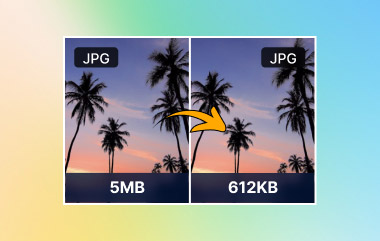
A JPEG képek a legtöbb weboldalon és elektronikus médiában megtalálhatók. A statisztikák azt mutatják, hogy az aktív weboldalak több mint háromnegyedén alkalmazzák őket, beleértve a legmagasabb rangú oldalakat is. Ez a népszerűség az erőteljes tömörítésnek köszönhető, amely minimalizálja a fájlméretet. A problémák akkor kezdődnek, amikor a képek minősége a tömörítés miatt romlik.
A megfelelő időben és helyen lenni tömörítse a JPEG-et A megfelelő fájlformátum hasznos az érthetőség, a sebesség és a használhatóság megőrzése érdekében. A cikk a JPEG fájlformátum ismertetésével kezdődik, ismerteti a tömörítés fontosságának okait, majd a gyakorlati alkalmazási módokkal zárul, amelyeket online vagy Windows és Mac platformon is használhat.
1. rész: Mi az a JPEG fájl?
A JPEG fájl az egyik legnépszerűbb képformátum, amelyet hatékony fotózáshoz használnak. A Joint Photographic Experts Group azért találta ki, hogy minimalizálja a fájl méretét, miközben megőrzi a kép minőségét. Ez az egyensúly tette a JPEG-et szabványossá a weboldalak, e-mailek és a digitális fényképezés terén.
A JPEG veszteséges feldolgozást alkalmaz, más néven JPEG tömörítést. Ez a módszer eltávolítja azokat a képadatokat, amelyeket az emberi szem ritkán vesz észre. Ennek eredményeként a fájlméret jelentősen csökken, gyakran 10-20-szorosára. Bizonyos minőségromlás előfordul, de ez általában kismértékű és elfogadható a fényképek esetében. Problémák akkor jelentkeznek, ha a képeket túl agresszíven tömörítik, vagy többször mentik.
A formátum támogatja a 24 bites színeket, ami több mint 16 millió szín megjelenítését teszi lehetővé. Ezáltal a JPEG alkalmas összetett, színátmenetes és realisztikus megvilágítású képek megjelenítésére. Kevésbé hatékony éles grafikák, például logók vagy szövegek esetén, ahol a tömörítési hibák jobban láthatók.
A JPEG fájlok általában .jpg vagy .jpeg kiterjesztésűek. Mindkettő ugyanarra a formátumra utal, és ugyanúgy működnek.
JPEG vs. JPG
Nincs különbség a JPEG és a JPG között. A JPG név a régebbi Windows rendszerekből származik, amelyek csak hárombetűs kiterjesztéseket engedélyeztek. Manapság a formátumok megegyeznek. JPEG tömörítésekor a fájlméret és a képminőség ugyanaz marad, függetlenül attól, hogy a kiterjesztés JPG vagy JPEG.
2. rész: Miért kell tömöríteni a JPEG fájlokat?
1. Gyorsabb weboldal betöltés
Az oldal betöltési sebességének egyik fő oka a nagy képek mérete. A nehéz JPEG fájlok növelik a betöltési időt és befolyásolják a felhasználói élményt. A JPEG fájlméret tömörítésének ismerete segít csökkenteni az oldal súlyát, javítani a teljesítménymutatókat, és jobb keresési láthatóságot biztosítani a kép tartalmának megváltoztatása nélkül.
2. Javított keresőmotor-teljesítmény
A keresőmotorok a gyors és hatékony oldalakat részesítik előnyben. A nagyméretű képek ronthatják a feltérképezést és a rangsorolást. A JPEG tömörítésének ismerete is fontos a képek gyors betöltésének, a technikai SEO-követelményeknek való megfelelés és a kép különböző eszközökön való megfelelő megjelenítésének biztosítása érdekében.
3. Könnyebb megosztás és feltöltés
Számos olyan oldal van, amely korlátozza a feltöltött képek méretét. Az e-mail szolgáltatások, űrlapok és tartalomkezelő rendszerek általában elutasítják a nagy fájlokat. A JPEG 100 kb-ra való tömörítésének képessége azt jelenti, hogy a megosztási folyamat gyorsabb, és kiküszöböli a feltöltési hibák miatti feltöltés sikertelenségét.
4. Csökkentett tárhely- és sávszélesség-használat
A nagy felbontású képek idővel tárhelyet és sávszélességet foglalnak el. Ez költséggel jár, és megterheli a rendszereket. Erre a kérdésre a leggyakoribb válasz az, hogy hogyan tudok JPEG fájlokat tömöríteni a képkönyvtárak, a képmentések és a képfelhők költséghatékonyabb kezelésekor.
5. A vizuális minőség megőrzése a méret csökkentése mellett
Nem minden tömörítési mód egyforma. A rossz beállítások elmoshatják a részleteket és képhibákat okozhatnak. Ha megértem, hogyan tömöríthetem a JPEG képeket a minőség romlása nélkül, az segít megőrizni az élességet, miközben eltávolítom a felesleges adatokat a fájlból.
6. Jobb képoptimalizálási vezérlés
A JPEG képtömörítés lehetővé teszi a minőségi szintek, a felbontás és a kimeneti méret feletti kontrollt. Ez a rugalmasság teszi a JPEG-et számos felhasználási esetre alkalmassá, a webes közzétételtől a személyes tárolásig, feltéve, hogy a JPEG képtömörítést célirányosan és kiegyensúlyozottan alkalmazzák.
3. rész: JPEG fényképek online tömörítése
1. AVAide Image Compressor
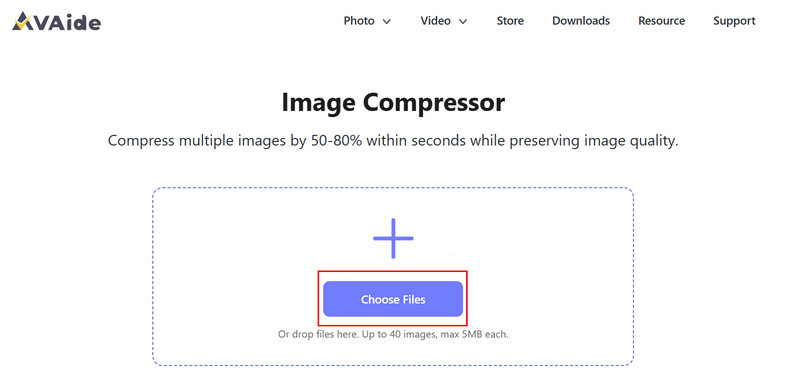
AVAide képkompresszor egy böngészőalapú program, amely a képek gyors és sikeres optimalizálására szolgál. Lehetővé teszi a felhasználók számára, hogy egyetlen kattintással tömörítsék az online JPEG fényképeket manuális beállítások vagy szoftverletöltések nélkül. Az eszköz intelligens tömörítést használ, amely minimalizálja a fájlméretet a minőség romlása nélkül, biztosítva, hogy a képek tiszták és pontosak legyenek a szem számára.
Nyílt forráskódú, nem ad hozzá vízjelet, és lehetővé teszi a JPEG fájlok kötegelt feldolgozásának tömörítését, ezért hatékonyan használható sok fájl egyidejű feldolgozásakor. Ez az egyszerűség, minőség és sebesség teszi az AVAide-t életképes választássá a mindennapi képtömörítési igények kielégítésére.
1. lépésNyisd meg a böngésződet, és látogass el az AVAide Image Compressor hivatalos weboldalára. Kattints a Válassza a Fájlok lehetőséget gombra a tömöríteni kívánt JPEG kép feltöltéséhez. Az eszköz támogatja a kötegelt feltöltést, így egyszerre több JPEG fájlt is hozzáadhat.
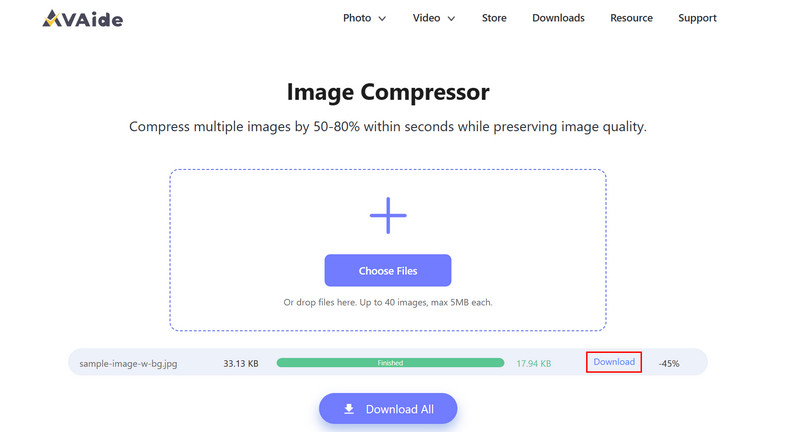
2. lépésFeltöltés után a tömörítés automatikusan elindul. A weboldal feldolgozza az egyes képeket, és manuális beavatkozás nélkül csökkenti azok méretét. Ha kész, kattintson a Letöltés gombra minden fájl mellett a tömörített JPEG fájl eszközre mentéséhez.
2. TinyPNG
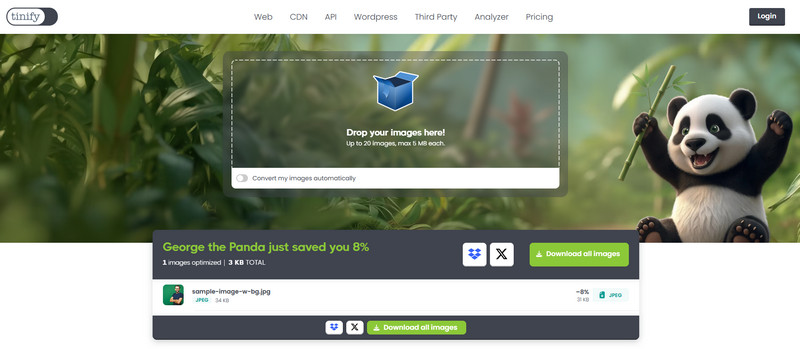
ApróJPG egy egyszerű és gyors online eszköz a JPEG képek optimalizálására. Lehetővé teszi a felhasználók számára, hogy minimális lépésekkel gyorsan online tömörítsék a JPEG fájlokat. Az eszköz automatikusan csökkenti a fájlméretet, miközben megőrzi a jó képminőséget, így ideális webes feltöltéshez, e-mail mellékletekként való feltöltéshez és tároláshoz. A TinyJPG támogatja a kötegelt tömörítést is, így több kép egyszerre feldolgozható, mindezt ingyenesen és vízjel hozzáadása nélkül.
1. lépésMenj a TinyJPG weboldalra, és másold ide a tömöríteni kívánt JPEG képet.
2. lépésA TinyJPG automatikusan tömöríti a képeket. A folyamat befejezése után kattintson a Töltse le az összes képet gombra az egyes tömörített JPEG fájlok eszközre mentéséhez.
3. Tömörítse a JPEG-et
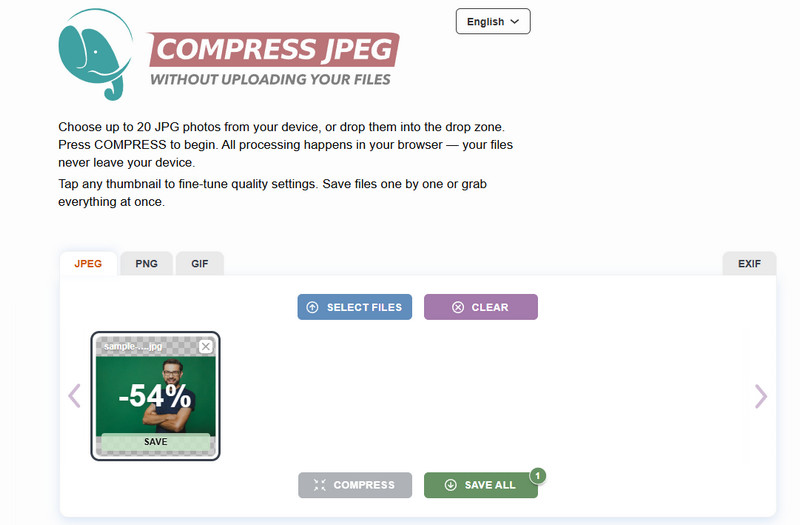
TömörítettJPEG egy felhasználóbarát eszköz, amelyet JPEG fájlok ingyenes tömörítésére terveztek. Hatékonyan tömöríti a fájlokat a képminőség feláldozása nélkül, ezért kiválóan alkalmas fájlok online közzétételére vagy megosztására. Nem igényel fiókot vagy telepítést, és a felület elég közvetlen és egyszerű ahhoz, hogy a kezdők másodpercek alatt tömöríthessék képeiket.
1. lépésNyisd meg a böngésződet, keress rá a CompressJPEG kifejezésre, és kattints a Fájlok kiválasztásaPróbáld meg elkerülni, hogy a hirtelen felbukkanó hirdetésekre kattints.
2. lépésFeltöltés után kattintson a Borogatás feldolgozáshoz, majd kattintson a Megment a tömörített verzió letöltéséhez.
4. ILoveIMG
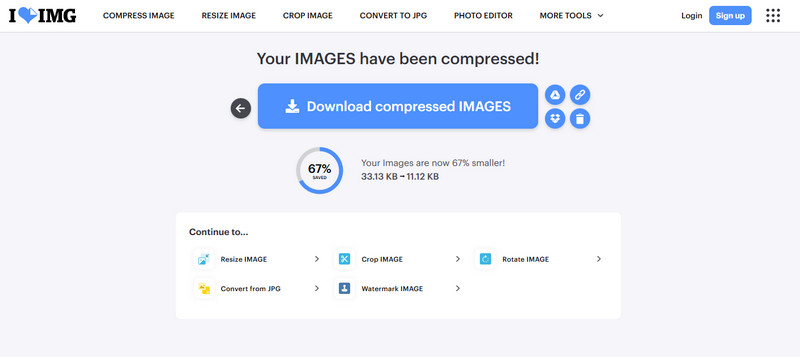
ILoveIMG egy gyors, böngészőalapú képtömörítő, amely lehetővé teszi a felhasználók számára a JPEG fájlok online, könnyedén történő tömörítését. Támogatja a kötegelt feldolgozást. ILoveIMG tömörítés, bármilyen modern böngészőben működik, és a képminőség is változatlan marad. A platform ingyenesen használható, és megbízható választás azoknak a felhasználóknak, akik több képet kezelnek weboldalakhoz vagy e-mailekhez.
1. lépésMiután megnyitottad az ILoveIMG-et, keresd meg a Kép tömörítése, kattintson Válassza a Kép lehetőséget JPEG importálásához.
2. lépésJelölje be a A KÉPEK tömörítése gombra a folytatáshoz. Ha kész, kattintson a Töltsön le tömörített KÉPEKET hogy megszerezzem.
5. JPEG-optimalizáló
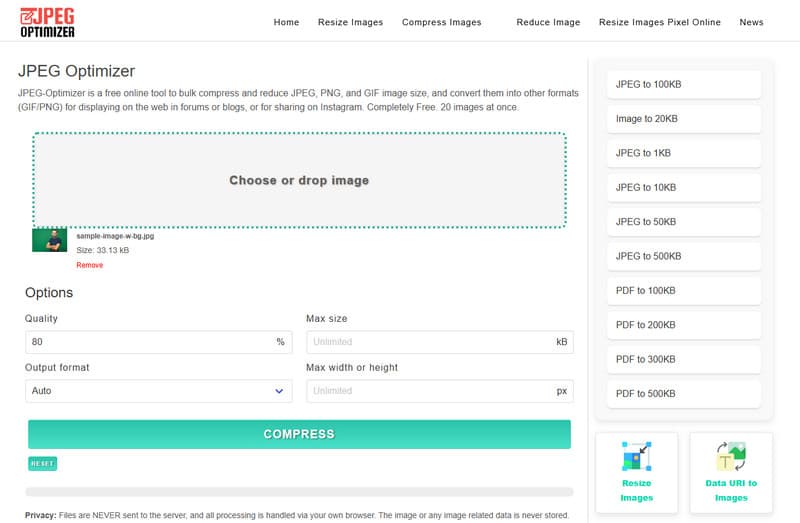
JPEG optimalizáló egy nagyon könnyű online alkalmazás, amely JPEG fájlok méretének tömörítésére használható a minőség feláldozása nélkül. Változtatható tömörítési szintekkel rendelkezik, amelyek nagyobb kontrollt biztosítanak a felhasználónak a kimenet méretének és a vizuális hűségnek a tekintetében. Ezért ideális megoldás JPEG képek online tömörítésére, amikor fontos a feltöltések, e-mailek vagy tárolás nagy pontosságú optimalizálása, és nem szoftverek letöltése.
1. lépésA webes felületén áthúzhatod a tömöríteni kívánt képet, vagy a feltöltéshez kattints a Kiválasztás gombra.
2. lépésItt lehetőséged van a tömörítés beállítására kattintás előtt. Borogatás.
4. rész: JPEG fájlméret tömörítése beépített eszközzel Windows/Mac rendszeren
1. Fotók alkalmazás
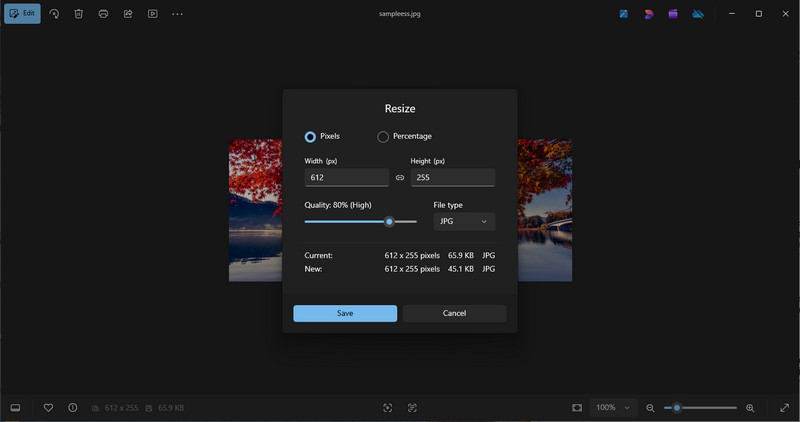
A Fotók alkalmazás a JPEG képek átméretezésére és tömörítésére használható különösebb erőfeszítés nélkül. Kisebbé teszi a méretüket, és automatikusan tömöríti a fájlokat, így a képek élesek maradnak. Ez ideális az interneten való megosztáshoz, e-mailben való elküldéshez vagy a képek minőségromlás nélküli tárolásához. A Photos gyors, megbízható, és jól működik egyetlen kép vagy több fájl esetén is. Ezzel az eszközzel gyorsan tömörítheti a JPEG fájlokat anélkül, hogy bármi extra telepítésre kerülne sor.
1. lépésNyisd meg a JPEG képet a Fotók alkalmazásban.
2. lépésKattints a menü vagy három pont és válassza ki Átméretezés kép.
3. lépésVálasszon egy előre beállított méretet, vagy adjon meg egyéni méreteket, majd mentse el a tömörített képet.
2. Festék
Festék egy másik beépített Windows eszköz, amely csökkentheti a képméretet, és amelyet használhat Fesd át átlátszó hátteretA szélesség és magasság manuálisan szabályozható, ami automatikusan csökkenti a fájlok méretét. Ez egyszerű és gyors tömörítésre alkalmazható fotók hiányában.
1. lépésNyisd meg a JPEG képet a Paintben.
2. lépésKattintson Átméretezés, válassza ki Pixelek vagy Százalék, és adjon meg kisebb értékeket.
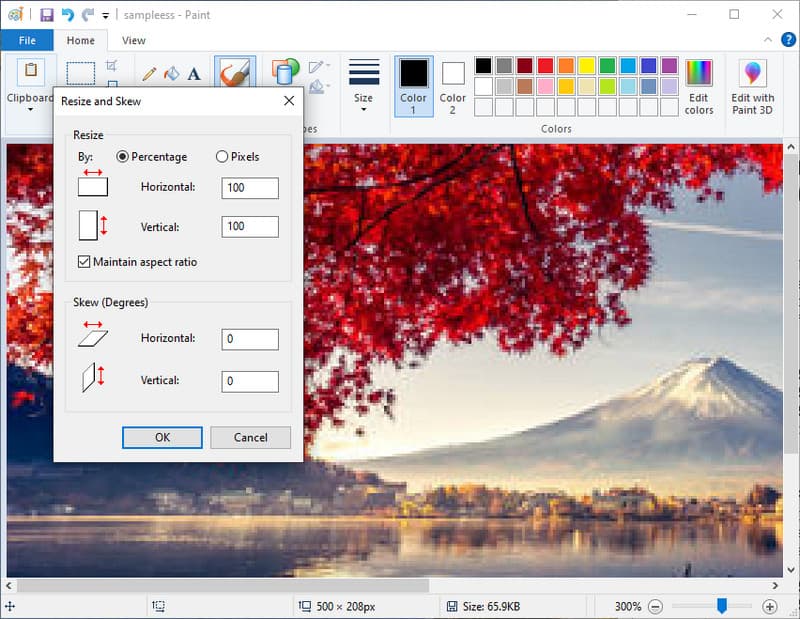
3. lépésMentsd el a képet tömörített JPEG fájl létrehozásához.
3. Előnézet Macen
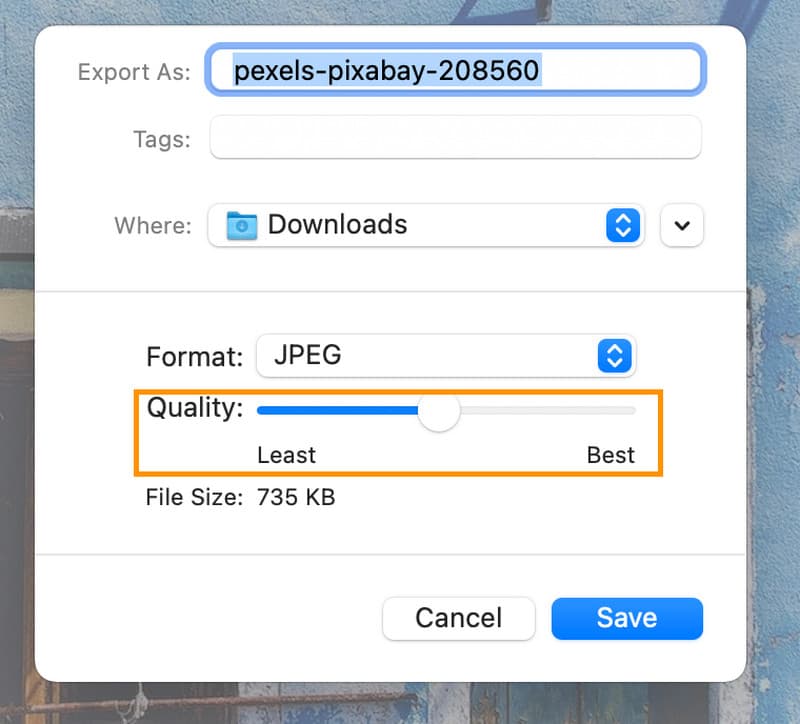
Előnézet Lehetővé teszi a Mac felhasználók számára a JPEG fájlok hatékony méretének csökkentését. Csökkentheti a méretek számát, beállíthatja a felbontást és bizonyos mértékig csökkentheti a minőséget a helytakarékosság és a képek élességének megőrzése érdekében. Különösen hasznos, ha 50 KB-ra kell tömörítenie a JPEG fájlokat feltöltéshez, e-mailekhez vagy tároláshoz. Az Előnézet támogatja több kép kötegelt átméretezését is egyszerre.
1. lépésNyissa meg a JPEG képet az Előnézetben.
2. lépésMenj Eszközök > Állítsa be a méretet és csökkentse a szélességet, magasságot vagy felbontást.
3. lépésTovábbi tömörítéshez válassza a Fájl > Export, mozgassa a Minőségi csúszka, és mentse el a képet.
Csökkenteniük kell a JPEG fájlok méretét a gyorsabb betöltés, megosztás és hatékony tárolás érdekében. Akár online eszközöket, akár beépített alkalmazásokat használsz Windows és Mac rendszeren, lehetséges... JPEG fájlok tömörítése rövid idő alatt, hogy megőrizze a tiszta, kiváló minőségű képet. Az ilyen technikák biztosítják, hogy a fényképeket könnyen, hatékonyan és megbízhatóan lehessen kezelni és terjeszteni.

Csökkentse a kép fájlméretét online másodperceken belül, miközben megőrzi a minőséget. Támogatjuk a JPG, PNG, WEBP, GIF stb.
FELDOLGOZÁS MOSTFénykép szerkesztés
- AI Ruhaeltávolító
- Mozaik eltávolítása a képről
- AI Image Upscaler
- Előkelő GIF
- Távolítsa el az Instagram vízjelet
- iPhone/Android fotófelbontás módosítása
- Jogosítvány fotójának szerkesztése
- Alacsony felbontású fotók konvertálása nagy felbontásúra
- A képminőség javítása
- Ingyenes Photo Enhancer
- A szerzői jog eltávolítása a fényképről